categories
Pubblicato il in

Come risolvere il problema di Accesso Non Presidiato di TeamViewer che non funziona

Author: Natalie Paraskeva
Natalie Paraskeva Article author

Molti utenti di TeamViewer riscontrano che l’accesso non presidiato fallisce anche quando sembra correttamente configurato, il dispositivo non risulta accessibile nel loro account o le connessioni richiedono comunque la presenza di qualcuno davanti al computer remoto. Le discussioni su Support Community di TeamViewer, Reddit, e Spiceworks segnalano una serie coerente di cause principali: il dispositivo non è correttamente assegnato al proprio account, è installato il modulo TeamViewer sbagliato, restrizioni di rete bloccano le connessioni oppure il servizio TeamViewer stesso si è bloccato.

Nella maggior parte dei casi, l’accesso non presidiato fallisce perché il dispositivo non è correttamente assegnato al proprio account, e non per un problema di rete. Analizzeremo ciascuna causa reale qui di seguito, a partire dalla più comune.

Accesso non presidiato di TeamViewer non funziona: cause principali e soluzioni

Prima di utilizzare l’accesso non presidiato, è necessario assicurarsi che TeamViewer possa connettersi alla destinazione. Se ci sono problemi con TeamViewer che non si connette al partner, visita l’articolo appropriato e risolvili.

Punti Chiave

  • • La causa n.1 è che il dispositivo remoto non è stato correttamente assegnato al tuo account TeamViewer.
  • • Per l’accesso non presidiato basato su account, connettiti tramite la tua lista dispositivi, non inserendo manualmente ID e password.
  • • TeamViewer Host è il modulo consigliato per l’accesso non presidiato dedicato, ma anche il client completo funziona se il dispositivo è correttamente assegnato.
  • • QuickSupport non supporta affatto l’accesso non presidiato.
  • • Le regole del firewall, le impostazioni di sospensione e un servizio TeamViewer bloccato sono anche cause comuni.

1. Dispositivo non correttamente assegnato al tuo account

  • Questa è la causa più comune di fallimento dell’accesso non presidiato. Se il dispositivo remoto non è collegato al tuo account TeamViewer, non potrai connetterti ad esso senza che qualcuno sia presente dall’altra parte, indipendentemente da qualsiasi altra impostazione.

    Per connetterti senza l’interazione dell’utente, devi: aver effettuato l’accesso al tuo account TeamViewer sul dispositivo remoto, assegnarlo tramite “Gestisci questo dispositivo”, e poi connetterti tramite la tua lista dispositivi anziché inserire un ID e una password.

Come risolvere questo

  1. Sul tuo dispositivo remoto, accedi al tuo account TeamViewer utilizzando le tue credenziali.

  2. Vai su: Impostazioni (⚙) > Generale > Assegnazione Account
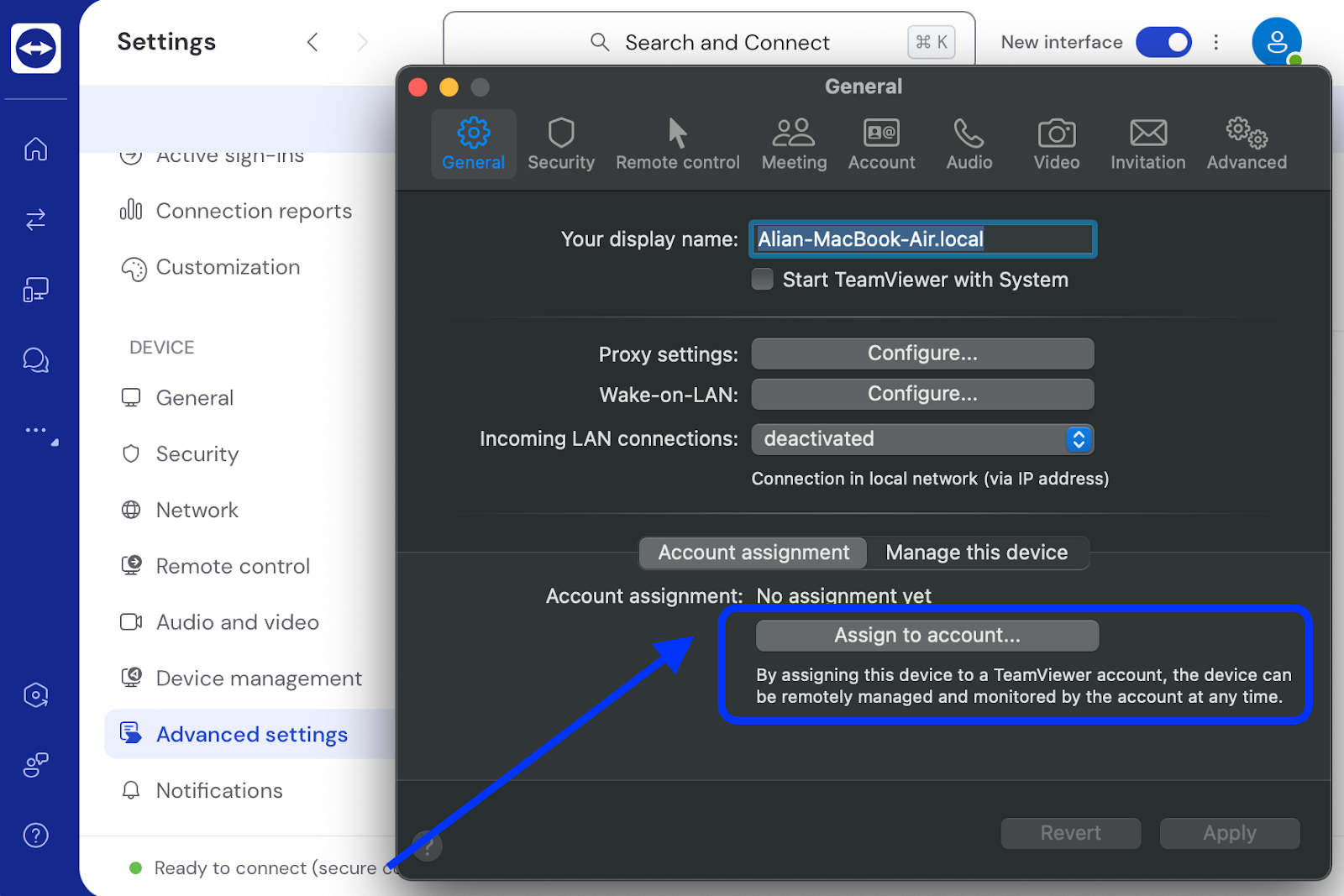
    Impostazioni Accesso Facile
  3. Scegli Assegna all’account. Controlla e assicurati che il dispositivo sia collegato al tuo account TeamViewer.
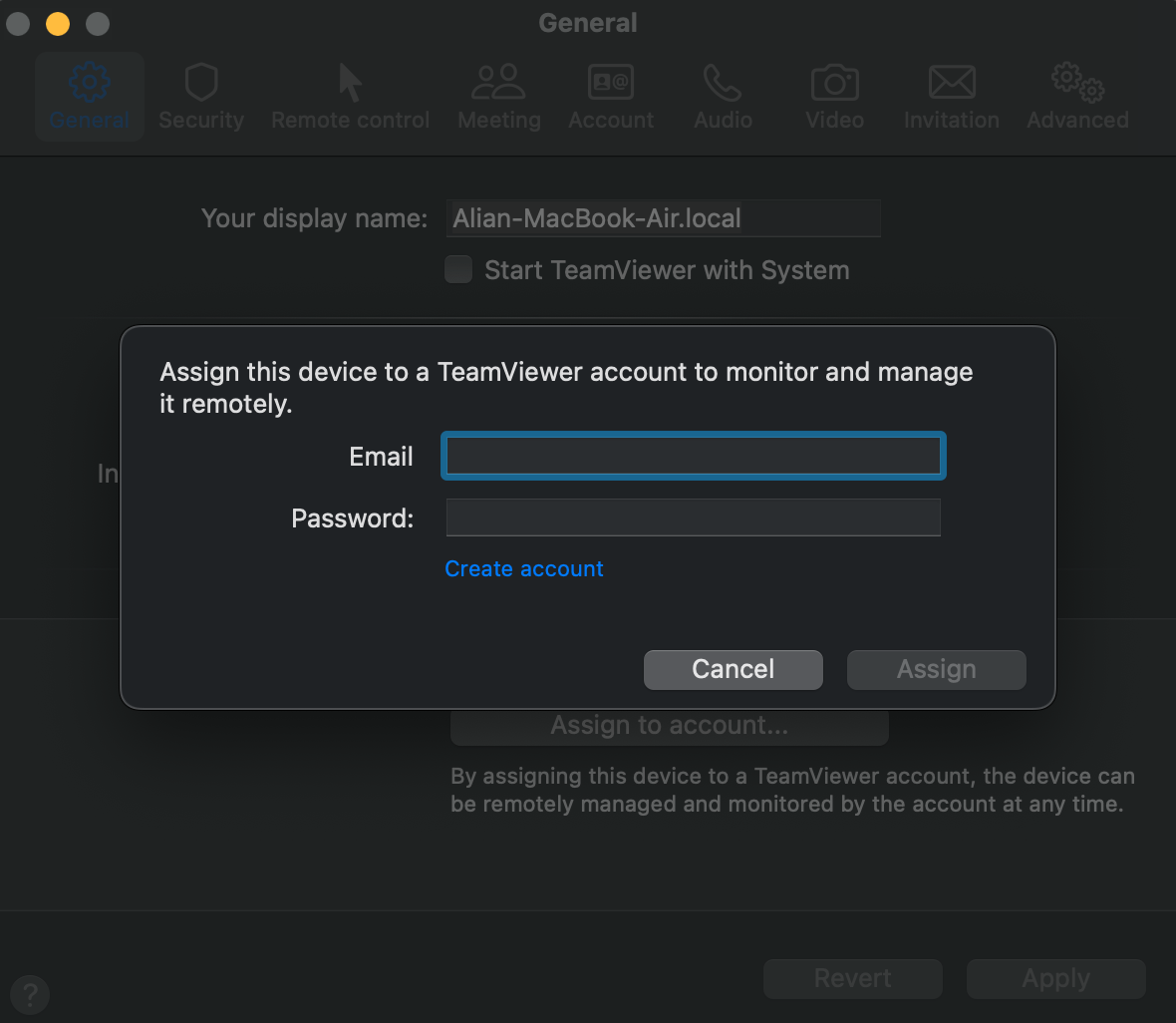
    Assegna alle impostazioni di sicurezza dell'account
  4. Guarda sotto Sicurezza. Abilita Accesso Facile.

  5. Prova a stabilire la connessione dopo aver apportato queste modifiche alla configurazione.

Nota:  Se il dispositivo è assegnato correttamente al tuo account e risulta online, ma TeamViewer richiede comunque una password invece di consentire l’accesso basato sull’account, si tratta di un problema di autenticazione separato. Consulta la guida alla risoluzione delle richieste di password per Easy Access .

2. Installato modulo TeamViewer errato

Non tutti i moduli di TeamViewer supportano allo stesso modo l’accesso non presidiato.

  • • TeamViewer Host — consigliato per un accesso non presidiato dedicato; progettato per essere eseguito sempre come servizio in background.
  • • TeamViewer Full Client — supporta anch’esso l’accesso non presidiato, a patto che il dispositivo sia correttamente assegnato al tuo account.
  • • TeamViewer QuickSupport — non supporta l’accesso non presidiato; è progettato solo per sessioni assistite e su richiesta.

Se il dispositivo remoto esegue QuickSupport, questo da solo impedirà le connessioni non presidiate. Passa a Host o al client completo e riassegna il dispositivo al tuo account. Approfondimenti su questo problema comune si possono trovare nelle discussioni sulla TeamViewer Support Community, dove gli utenti sottolineano l’importanza di installare la versione corretta del software.

Come risolvere questo

  1. Scarica e installa TeamViewer Host (o il client completo) sul dispositivo remoto.

  2. Durante l’installazione, accedi con le credenziali del tuo account TeamViewer per assegnare il dispositivo al tuo account.

  3. Abilita Accesso Facile nelle impostazioni di Sicurezza per connetterti senza richieste di password.

3. Aggiornamenti software che interferiscono con l’interfaccia

Gli utenti di lunga data di TeamViewer spesso trovano la nuova interfaccia confusa, soprattutto quando si tratta di configurare l’accesso non presidiato con la funzione Easy Access. Il cambiamento di design ha sollevato preoccupazioni su forum come Spiceworks e Reddit. Molti utenti hanno condiviso suggerimenti su come tornare alla precedente interfaccia per ridurre la confusione.

Come risolvere questo problema

Ecco i passaggi per tornare alla versione precedente o all’interfaccia classica di TeamViewer:

    • • Nel menu principale, individua Nuova Interfaccia. Cliccaci sopra per disattivarla o disabilitarla. Una volta fatto, riavvia TeamViewer affinché le modifiche abbiano effetto. Switch to the Classic Interface
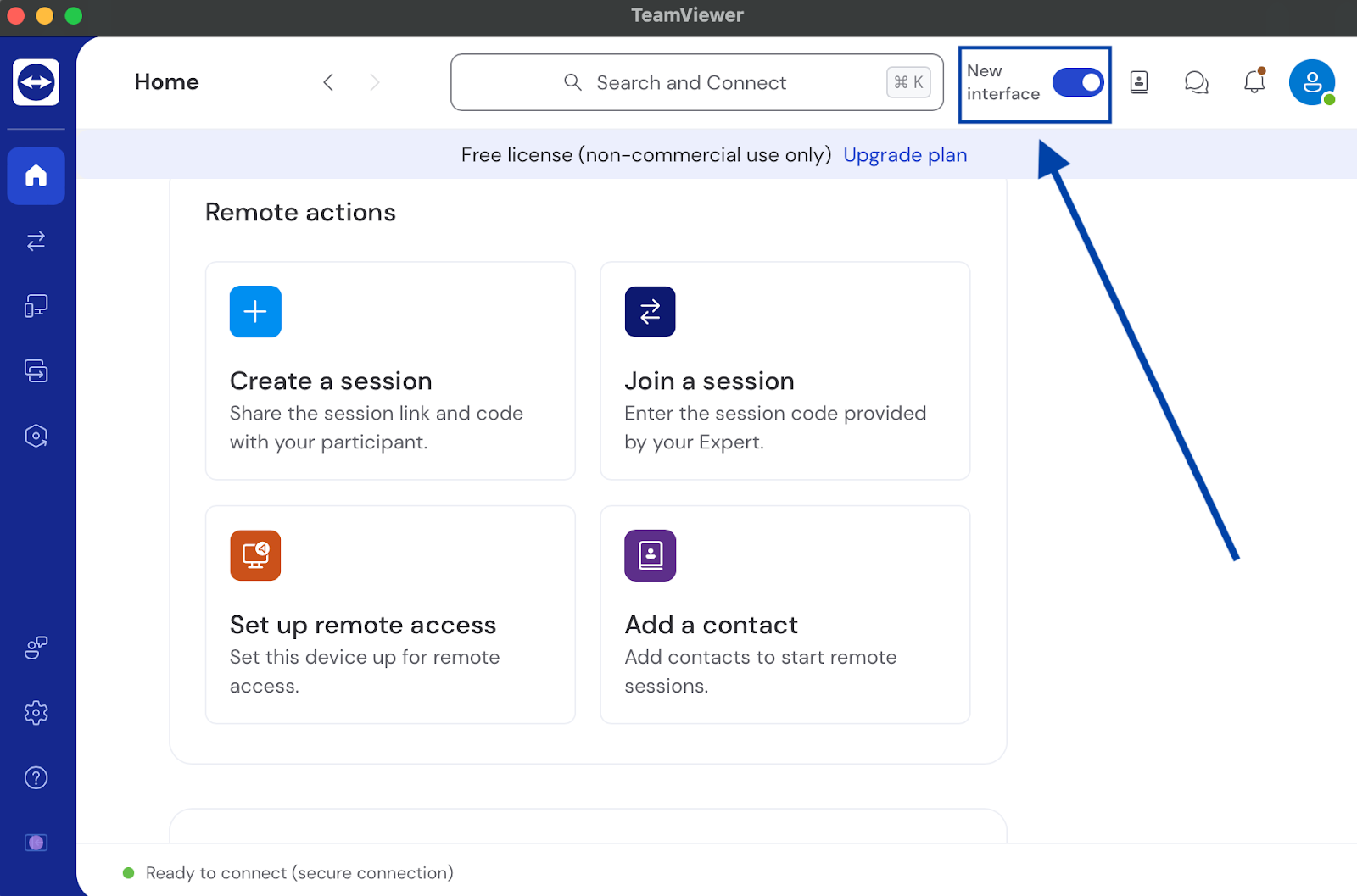
    • • Esiste un modo alternativo per cambiare interfaccia se non riesci tramite il menu toggle. 
      • ❏ Apri le impostazioni cliccando sull’icona dell’ingranaggio (⚙).
      • ❏ Vai alla scheda Generale e disattiva la voce Usa la nuova interfaccia di TeamViewer.
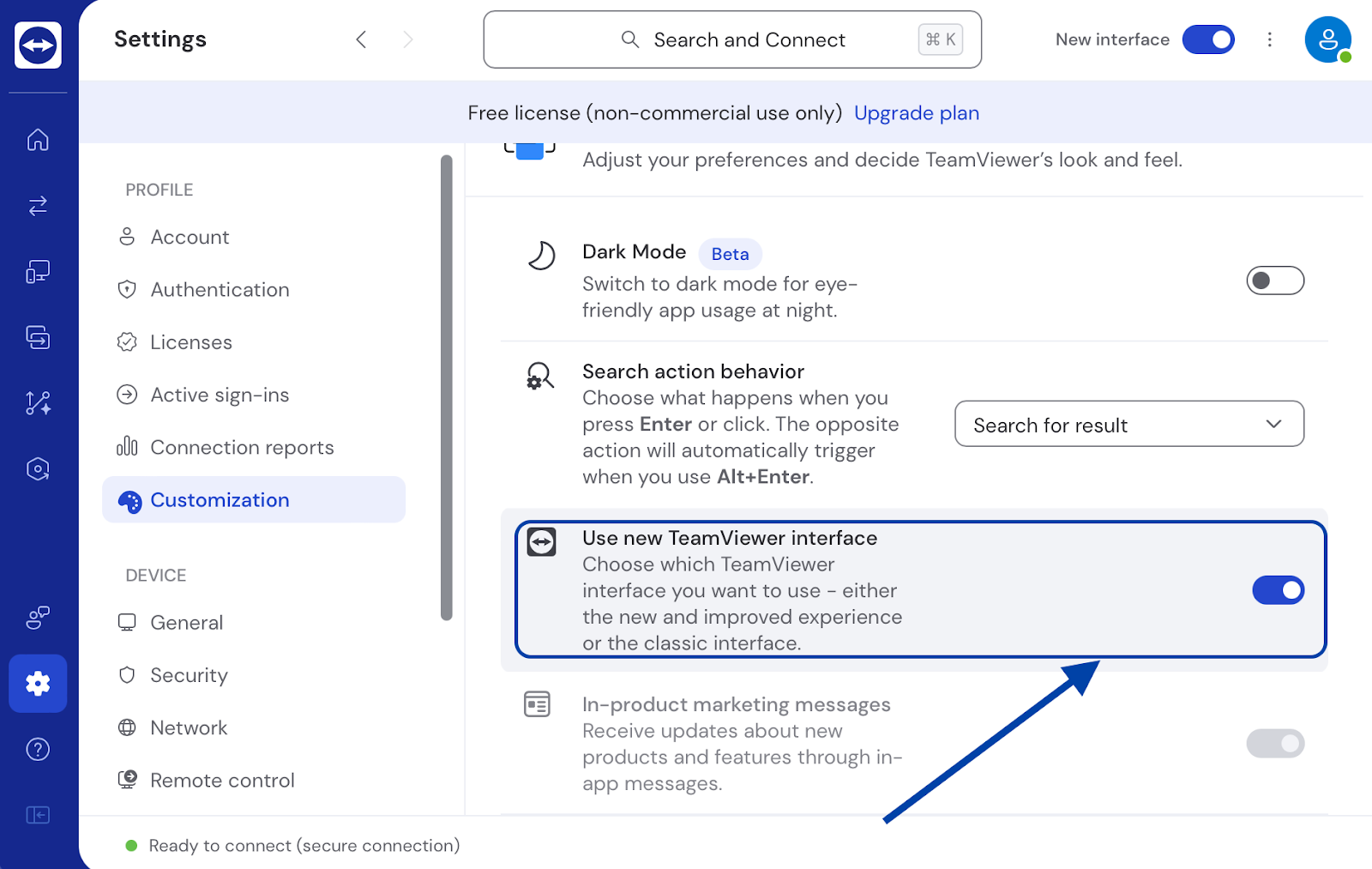
    Use new TeamViewer interface

4. Restrizioni del firewall o della rete

Potresti incontrare problemi nel connetterti da remoto a un dispositivo utilizzando TeamViewer in ambienti con regole firewall rigide. Il software può bypassare molte restrizioni di rete. Tuttavia, alcune organizzazioni o reti ad alta sicurezza potrebbero bloccare le sue connessioni per motivi di sicurezza o privacy dei dati.

Sulla community di TeamViewer puoi trovare utenti che discutono di questo nel contesto delle configurazioni di rete.

Come risolvere questo problema

  1. Verifica le impostazioni del firewall e della rete: assicurati che la porta TCP/UDP 5938 sia aperta, oppure che le porte alternative 443 e 80 siano consentite.

  2. Whitelist TeamViewer: aggiungi *.teamviewer.com alla tua allowlist e assicurati che TLS 1.2 sia abilitato.

  3. Verifica l’accesso alla rete: Collabora con il reparto IT per assicurarti che TeamViewer non sia bloccato sulle reti aziendali o VPN.

5. Problemi con il servizio o la sessione di TeamViewer

A volte TeamViewer sembra essere in esecuzione ma non accetta connessioni non presidiate. Di solito si tratta di un problema a livello di servizio piuttosto che di configurazione.

Come risolvere questo

  • •Riavvia il servizio TeamViewer sulla macchina remota (tramite Servizi di Windows o sudo systemctl restart teamviewerd su Linux).
  • •Se non puoi accedere al servizio da remoto, chiedi a qualcuno di riavviare la macchina.
  • •Controlla se il dispositivo risulta Online nel tuo account TeamViewer — se risulta offline, il servizio non si sta connettendo ai server di TeamViewer.
  • •Assicurati che la macchina remota non sia in modalità sospensione o ibernazione, poiché ciò la renderebbe offline.

6. Dispositivo non raggiungibile (offline, in modalità sleep o su una nuova rete)

Questa è una delle cause più trascurate. Se il PC remoto è spento, in sospensione o su una rete diversa da quella prevista, semplicemente non apparirà come disponibile, indipendentemente da quanto sia configurato correttamente.

Come risolvere questo

  • •Conferma che il dispositivo sia visualizzato come Online nell’elenco dei tuoi dispositivi prima di tentare la connessione.
  • •Se va spesso in standby, regola le impostazioni di alimentazione sulla macchina remota per evitare lo standby.
  • •Se hai bisogno di accedere a macchine spente, configura Wake-on-LAN nel tuo router e nelle impostazioni di TeamViewer.
  • • Se la rete è cambiata (ad esempio, un nuovo ISP, la sostituzione del router o un cambio di IP), il dispositivo si riconnetterà automaticamente una volta acceso e online — nessuna riconfigurazione necessaria.

7. UAC e privilegi amministrativi

Se TeamViewer non viene eseguito con privilegi amministrativi, i prompt UAC potrebbero bloccare la tua capacità di controllare completamente il sistema remoto, anche durante sessioni non presidiate. Per evitare queste interruzioni, TeamViewer dovrebbe sempre essere eseguito con permessi elevati.

Come risolvere questo problema

 Imposta TeamViewer per l’esecuzione come Amministratore sul tuo computer Windows:

  1. Sul dispositivo remoto, accedi al tuo account TeamViewer.

  2. Nel menu contestuale, scegli Proprietà.

  3. Vai su Compatibilità.

  4. Individua questa opzione – Esegui questo programma come amministratore e una casella accanto a questa opzione. Seleziona la casella.

  5. Fai clic su Applica e poi su OK.

Applica questa impostazione durante la distribuzione per i dispositivi gestiti. Sarà necessario modificare la configurazione della distribuzione. In un ambiente aziendale in cui è necessario gestire più sistemi, utilizzare le impostazioni dei Criteri di Gruppo.

Perché HelpWire è lo strumento di cui hai bisogno per l’accesso non presidiato senza complicazioni di configurazione

Le soluzioni sopra funzionano fino a quando TeamViewer non decide che il tuo dispositivo non è assegnato correttamente, hai installato il modulo sbagliato o il servizio si è bloccato di nuovo. HelpWire evita il labirinto di configurazioni: nessun passaggio di assegnazione account, nessuna confusione sui moduli, nessun dubbio sul motivo per cui l’accesso non presidiato ha smesso di funzionare. Ed è completamente gratuito da usare.

HelpWire vs TeamViewer Free: Cosa ottieni davvero

Funzionalità HelpWire TeamViewer Free
Configurazione non presidiata ✅ Semplice, configurazione una tantum ⚠ Assegna dispositivo, abilita Easy Access, verifica il modulo corretto
Selezione del modulo ✅ Una versione per tutto ⚠ Host? Completo? QuickSupport? Scelta sbagliata = nessun accesso non presidiato
Rimane connesso ✅ Stabile, prevedibile ⚠ Il servizio si blocca, va offline, richiede riavvii manuali
Quando si verificano problemi ✅ Risoluzione problemi minima ⚠ Oltre 7 cause principali da controllare
Limiti di sessione ✅ Nessun limite ⚠ Uso commerciale limitato, aggiornamento a pagamento richiesto

Dai un’occhiata al confronto dettagliato tra HelpWire e TeamViewer e scopri di più sulle differenze tra le due piattaforme.