categories
Publicado em in

Como corrigir o acesso não assistido do TeamViewer que não está funcionando

Author: Natalie Paraskeva
Natalie Paraskeva Article author

Muitos usuários do TeamViewer descobrem que o acesso não assistido falha mesmo quando parece estar configurado corretamente, o dispositivo não aparece acessível em sua conta, ou as conexões ainda exigem que alguém esteja presente na máquina remota. Discussões em na Comunidade de Suporte do TeamViewer, Reddit e Spiceworks apontam para um conjunto consistente de causas principais: o dispositivo não está corretamente atribuído à sua conta, o módulo TeamViewer incorreto está instalado, restrições de rede estão bloqueando conexões ou o próprio serviço TeamViewer travou.

Na maioria dos casos, o acesso não assistido falha porque o dispositivo não está devidamente atribuído à sua conta, e não por um problema de rede. Vamos abordar cada causa real abaixo, começando pela mais comum.

Acesso não supervisionado do TeamViewer não está funcionando: Causas principais e soluções

Antes de usar o acesso não supervisionado, você precisa se certificar de que o TeamViewer pode se conectar ao destino em primeiro lugar. Se houver qualquer problema com o TeamViewer não conectando ao parceiro, visite o artigo apropriado e resolva-os.

Principais Conclusões

  • • A causa nº 1 é o dispositivo remoto não estar devidamente atribuído à sua conta TeamViewer.
  • • Para acesso não assistido baseado em conta, conecte através da sua lista de dispositivos, não inserindo um ID e senha manualmente.
  • • O TeamViewer Host é o módulo recomendado para acesso não assistido dedicado, mas o cliente completo também funciona se o dispositivo estiver devidamente atribuído.
  • • O QuickSupport não suporta acesso não assistido de forma alguma.
  • • Regras de firewall, configurações de suspensão e um serviço do TeamViewer travado também são causas comuns.

1. Dispositivo não atribuído corretamente à sua conta

  • Esta é a causa mais comum de falha no acesso não assistido. Se o dispositivo remoto não estiver vinculado à sua conta TeamViewer, você não conseguirá se conectar a ele sem que alguém esteja presente do outro lado, independentemente de quaisquer outras configurações.

    Para se conectar sem interação do usuário, você deve: estar conectado à sua conta TeamViewer no dispositivo remoto, atribuí-lo através de “Gerenciar este dispositivo” e, em seguida, conectar-se por meio da sua lista de dispositivos em vez de digitar um ID e senha.

Como corrigir isso

  1. No seu dispositivo remoto, faça login na sua conta TeamViewer usando suas credenciais.

  2. Vá para: Configurações (⚙) > Geral > Atribuição de Conta
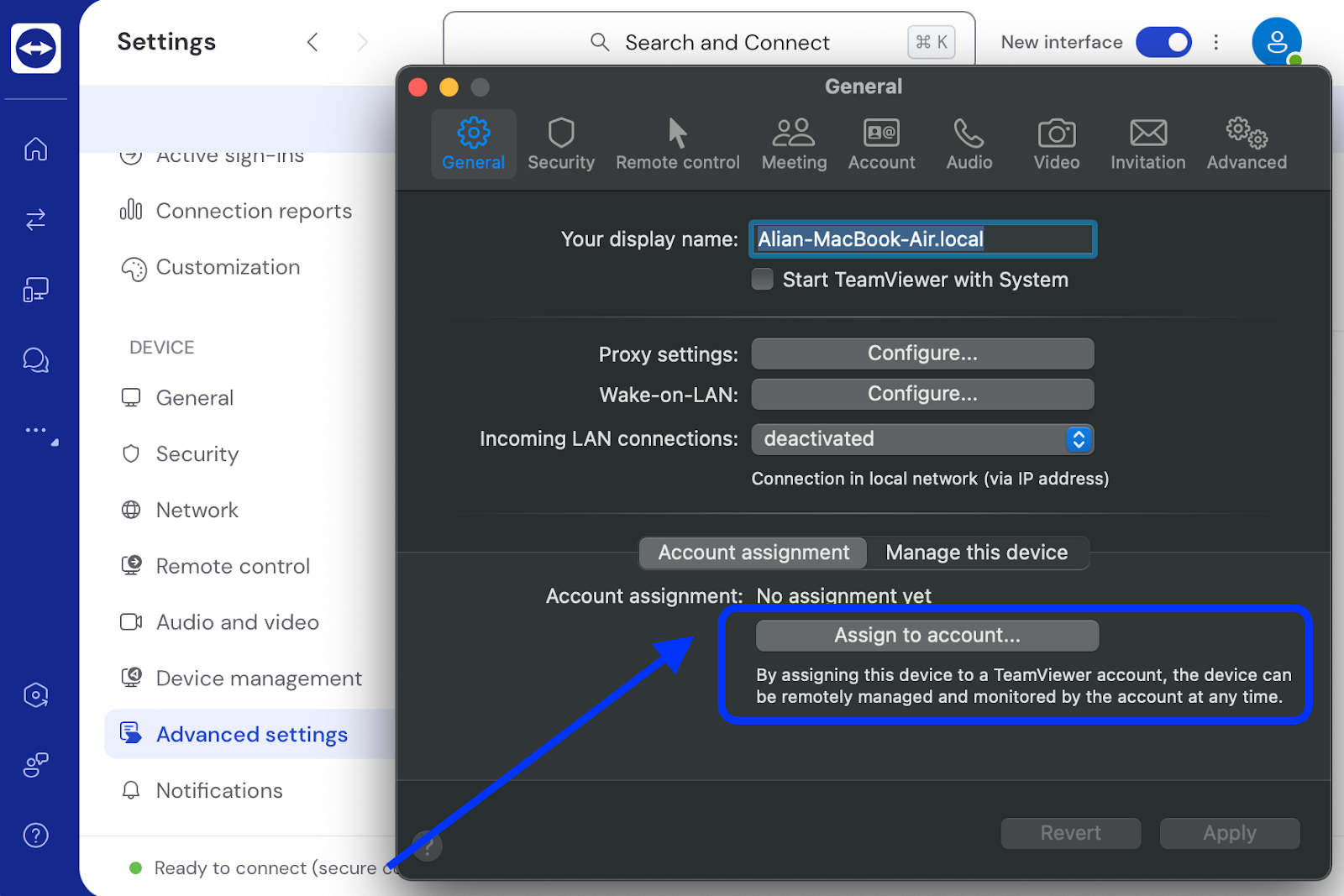
    configurações Acesso Fácil
  3. Escolha Atribuir à Conta. Verifique e certifique-se de que o dispositivo está vinculado à sua conta TeamViewer.
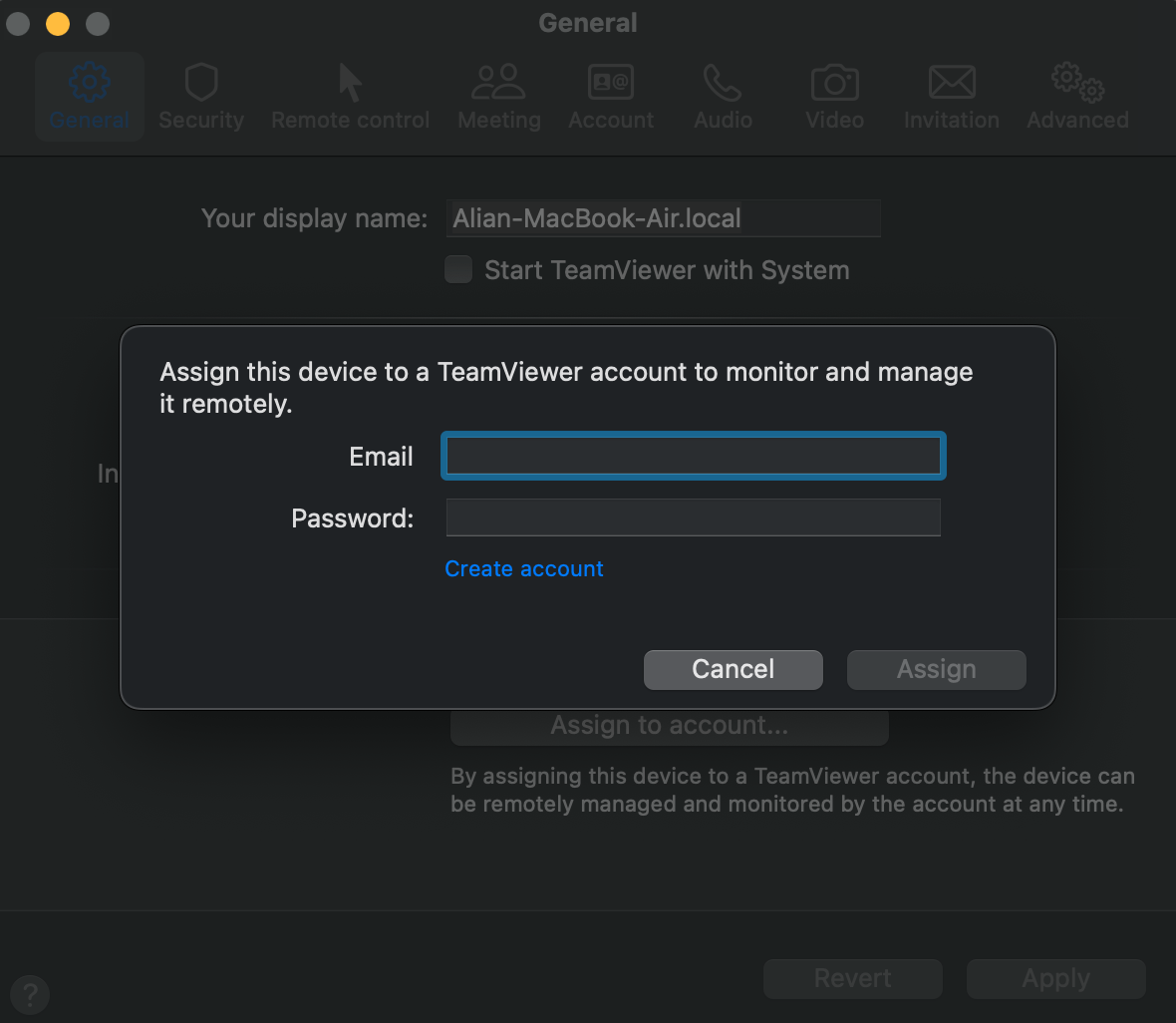
    Atribuir às configurações de segurança da conta
  4. Procure em Segurança. Ative Acesso Fácil.

  5. Tente fazer a conexão após realizar essas alterações de configuração.

Nota:  Se o dispositivo estiver corretamente atribuído à sua conta e aparecer online, mas o TeamViewer ainda solicitar uma senha em vez de permitir o acesso baseado na conta, isso é um problema de autenticação separado. Veja o guia para corrigir os avisos de senha do Easy Access.

2. Módulo incorreto do TeamViewer instalado

Nem todos os módulos do TeamViewer suportam o acesso não supervisionado da mesma forma.

  • • TeamViewer Host — recomendado para acesso não supervisionado dedicado; projetado para ser executado como um serviço em segundo plano o tempo todo.
  • • TeamViewer Full Client — também suporta acesso não supervisionado, desde que o dispositivo esteja devidamente atribuído à sua conta.
  • • TeamViewer QuickSupport — não suporta acesso não supervisionado; é projetado apenas para sessões assistidas e sob demanda.

Se o dispositivo remoto estiver executando o QuickSupport, isso por si só impedirá conexões não supervisionadas. Mude para o Host ou o cliente completo e reatribua o dispositivo à sua conta. Informações sobre este problema comum podem ser encontradas em discussões na Comunidade de Suporte do TeamViewer, onde os usuários enfatizam a importância de instalar a versão correta do software.

Como corrigir isso

  1. Baixe e instale TeamViewer Host (ou o cliente completo) no dispositivo remoto.

  2. Durante a instalação, faça login com as credenciais da sua conta TeamViewer para atribuir o dispositivo à sua conta.

  3. Ative Acesso Fácil nas configurações de Segurança para conectar sem solicitações de senha.

3. Atualizações de software interferindo na interface

Usuários antigos do TeamViewer frequentemente acham a nova interface confusa, especialmente ao configurar o acesso não supervisionado com o recurso Easy Access. A mudança no design levantou preocupações em fóruns como Spiceworks e Reddit. Muitos usuários compartilharam dicas sobre como voltar à interface anterior para reduzir a confusão.

Como corrigir este problema

Aqui estão os passos para alternar para a versão anterior ou para a interface clássica do TeamViewer:

    • • No menu principal, localize Nova Interface. Clique nela para desativar ou desligar esta opção. Depois de fazer isso, reinicie o TeamViewer para que as alterações sejam aplicadas. Mudar para a Interface Clássica
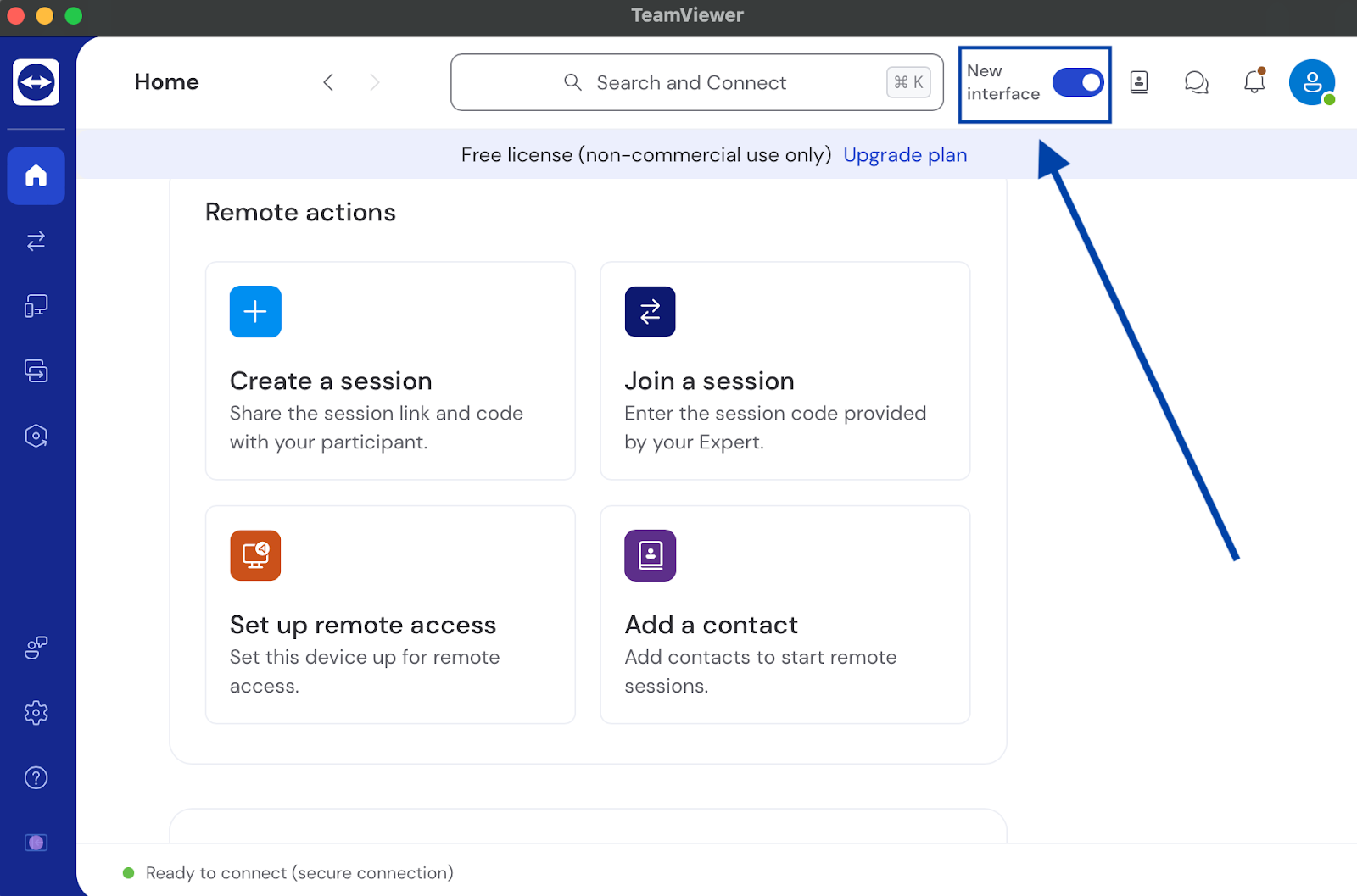
    • • Existe uma maneira alternativa de alternar a interface caso não consiga fazer isso pelo menu. 
      • ❏ Abra as configurações clicando no ícone de engrenagem (⚙).
      • ❏ Vá até a aba Geral e desative a opção Usar nova interface do TeamViewer.
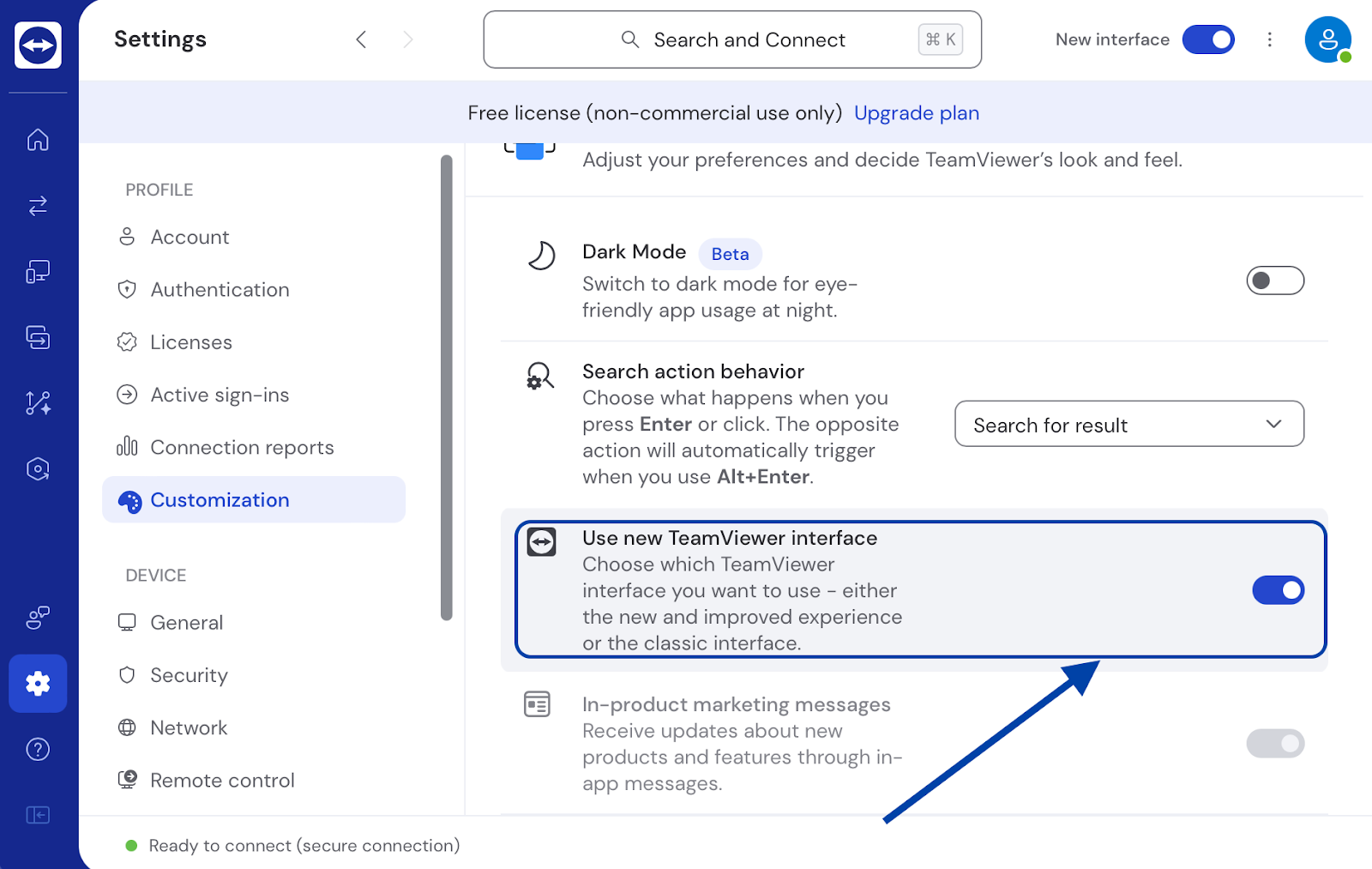
    Usar nova interface do TeamViewer

4. Restrições de Firewall ou Rede

Você pode enfrentar problemas ao conectar-se remotamente a um dispositivo usando o TeamViewer em ambientes com regras de firewall restritas. O software pode contornar muitas restrições de rede. Mas algumas organizações ou redes de alta segurança podem bloquear suas conexões devido a preocupações com segurança ou privacidade de dados. 

Na comunidade do TeamViewer, você pode encontrar usuários discutindo sobre isso no contexto de configurações de rede. 

Como corrigir este problema

  1. Verifique as Configurações de Firewall e Rede: Certifique-se de que a porta TCP/UDP 5938 está aberta ou que as portas alternativas 443 e 80 estão liberadas.

  2. Coloque o TeamViewer na lista de permissões: adicione *.teamviewer.com à sua lista de permissão e certifique-se de que o TLS 1.2 está ativado.

  3. Verifique o Acesso à Rede: Trabalhe com o seu departamento de TI para garantir que o TeamViewer não está bloqueado em redes corporativas ou VPNs.

5. Problemas com o Serviço ou Sessão do TeamViewer

Às vezes, o TeamViewer parece estar em execução, mas não aceita conexões não supervisionadas. Isso geralmente é um problema de nível de serviço, e não de configuração.

Como corrigir isso

  • •Reinicie o serviço do TeamViewer na máquina remota (via Serviços do Windows ou sudo systemctl restart teamviewerd no Linux).
  • •Se você não conseguir acessar o serviço remotamente, peça para alguém reiniciar a máquina.
  • •Verifique se o dispositivo aparece como Online na sua conta TeamViewer — se aparecer como offline, o serviço não está conectando aos servidores do TeamViewer.
  • •Certifique-se de que a máquina remota não está em modo de espera ou hibernação, pois isso a deixará offline.

6. Dispositivo Inacessível (Offline, em modo de espera ou em uma nova rede)

Esta é uma das causas mais negligenciadas. Se o PC remoto estiver desligado, em modo de suspensão ou em uma rede diferente da esperada, ele simplesmente não aparecerá como disponível, não importa o quão corretamente esteja configurado.

Como corrigir isso

  • •Confirme se o dispositivo está exibido como Online na sua lista de dispositivos antes de tentar conectar.
  • •Se ele estiver frequentemente entrando em modo de suspensão, ajuste as configurações de energia na máquina remota para evitar a suspensão.
  • •Se você precisar acessar máquinas que estão desligadas, configure o Wake-on-LAN no seu roteador e nas configurações do TeamViewer.
  • •Se a rede foi alterada (por exemplo, um novo provedor de internet, substituição do roteador ou mudança de IP), o dispositivo se reconectará automaticamente assim que for ligado e estiver online — sem necessidade de reconfiguração.

7. UAC e Privilégios Administrativos

Se o TeamViewer não estiver sendo executado com privilégios administrativos, os prompts do UAC podem bloquear sua capacidade de controlar totalmente o sistema remoto, mesmo durante sessões não assistidas. Para evitar essas interrupções, o TeamViewer deve sempre ser executado com permissões elevadas.

Como corrigir este problema

 Defina o TeamViewer para ser executado como Administrador no seu computador Windows:

  1. No dispositivo remoto, faça login na sua conta TeamViewer.

  2. No menu de contexto, escolha Propriedades.

  3. Vá para Compatibilidade.

  4. Localize esta opção – Executar este programa como administrador e uma caixa ao lado desta opção. Marque a caixa.

  5. Clique em Aplicar e depois em OK.

Aplique esta configuração durante a implantação para dispositivos gerenciados. Será necessário ajustar a configuração de implantação. Em um ambiente corporativo onde é necessário gerenciar vários sistemas, utilize as configurações de Política de Grupo.

Por que o HelpWire é a ferramenta que você precisa para acesso autônomo sem sobrecarga de configuração

As soluções acima funcionam até que o TeamViewer decida que seu dispositivo não está atribuído corretamente, que você instalou o módulo errado ou que o serviço travou novamente. HelpWire pula o labirinto de configurações: sem etapas de atribuição de conta, sem confusão de módulos, sem se perguntar por que o acesso não assistido parou de funcionar. E é totalmente gratuito para usar.

HelpWire vs TeamViewer Grátis: O Que Você Realmente Recebe

Recurso HelpWire TeamViewer Gratuito
Configuração não assistida ✅ Simples, configuração única ⚠ Atribuir dispositivo, ativar Acesso Fácil, verificar módulo correto
Seleção de módulo ✅ Uma versão para tudo ⚠ Host? Completo? QuickSupport? Escolha errada = sem acesso não assistido
Permanência da conexão ✅ Estável, previsível ⚠ Serviço trava, fica offline, precisa de reinicializações manuais
Quando ocorrem problemas ✅ Solução de problemas mínima ⚠ 7+ causas raiz para verificar
Limites de sessão ✅ Sem limites ⚠ Uso comercial limitado, atualização paga necessária

Confira a comparação detalhada entre HelpWire e TeamViewer e saiba mais sobre as diferenças entre as duas plataformas.