categories
Yayınlanma tarihi in

TeamViewer Denetimsiz Erişim Çalışmıyor Nasıl Düzeltilir

Author: Natalie Paraskeva
Natalie Paraskeva Article author

Birçok TeamViewer kullanıcısı, yapılandırma doğru görünse bile denetimsiz erişimin başarısız olduğunu, cihazın hesaplarında erişilebilir görünmediğini veya bağlantıların hâlâ uzak makinede birinin bulunmasını gerektirdiğini fark eder. TeamViewer Destek Topluluğu, Reddit ve Spiceworks üzerinde yapılan tartışmalar, şu tutarlı temel nedenlere işaret etmektedir: cihaz hesabınıza düzgün şekilde atanmadı, yanlış TeamViewer modülü yüklendi, ağ kısıtlamaları bağlantıları engelliyor veya TeamViewer hizmeti kendisi durmuş durumda.

Çoğu durumda, denetimsiz erişimin başarısız olmasının nedeni bir ağ problemi değil, cihazın hesabınıza düzgün şekilde atanmış olmamasıdır. En yaygın olandan başlayarak, her gerçek nedeni aşağıda ele alacağız.

TeamViewer Denetimsiz Erişim Çalışmıyor: Temel Nedenler ve Çözümler

Denetimsiz erişimi kullanmadan önce, TeamViewer’ın öncelikle hedefe bağlanabildiğinden emin olmanız gerekir. Eğer TeamViewer, partnere bağlanmıyor ise ilgili makaleyi ziyaret edin ve sorunları çözün.

Anahtar Çıkarımlar

  • • #1 sebep, uzak cihazın TeamViewer hesabınıza düzgün şekilde atanmış olmamasıdır.
  • • Hesap tabanlı gözetimsiz erişim için, ID ve şifreyi manuel olarak girmek yerine cihaz listeniz üzerinden bağlanın.
  • • TeamViewer Host, özel gözetimsiz erişim için önerilen modüldür, ancak cihaz düzgün şekilde atanmışsa tam sürüm de çalışır.
  • • QuickSupport, gözetimsiz erişimi hiç desteklemez.
  • • Güvenlik duvarı kuralları, uyku ayarları ve takılmış bir TeamViewer servisi de yaygın sorunlardandır.

1. Cihaz Hesabınıza Doğru Şekilde Atanmamış

  • Bu, denetimsiz erişimin başarısız olmasının en yaygın nedenidir. Uzaktaki cihaz TeamViewer hesabınıza bağlı değilse, diğer tüm ayarlardan bağımsız olarak karşı tarafta biri olmadan cihaza bağlanamazsınız.

    Kullanıcı etkileşimi olmadan bağlanmak için: Uzaktaki cihazda TeamViewer hesabınıza giriş yapmış olmanız, “Bu cihazı yönet” üzerinden cihazı atamanız ve ardından bir ID ve parola yazarak değil, cihaz listeniz üzerinden bağlantı kurmanız gerekir.

Bunu Nasıl Düzeltirsiniz

  1. Uzak cihazınızda, oturum açın TeamViewer hesabınıza bilgilerinizle.

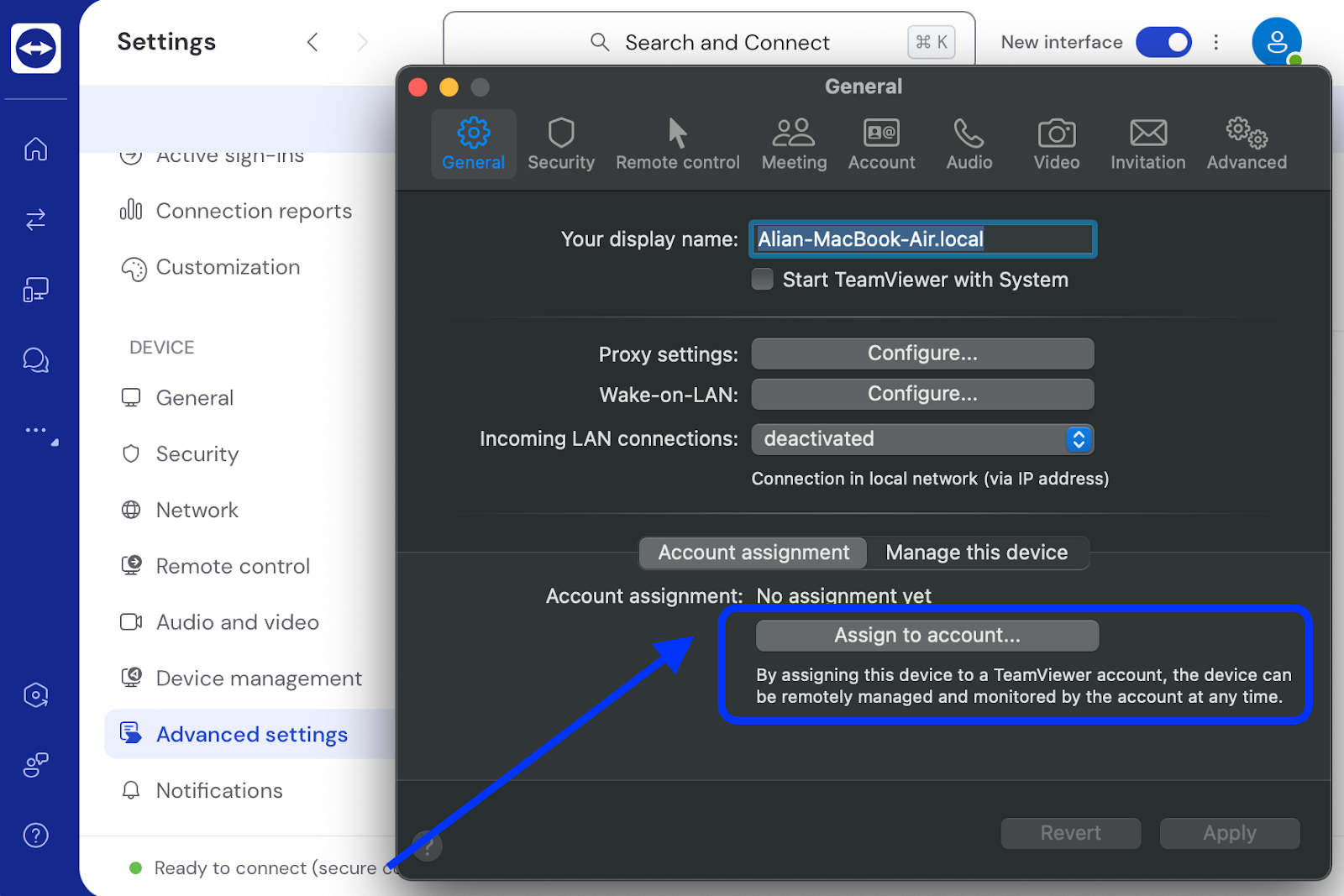
  2. Git: Ayarlar (⚙) > Genel > Hesap Atama
    ayarlar Kolay Erişim
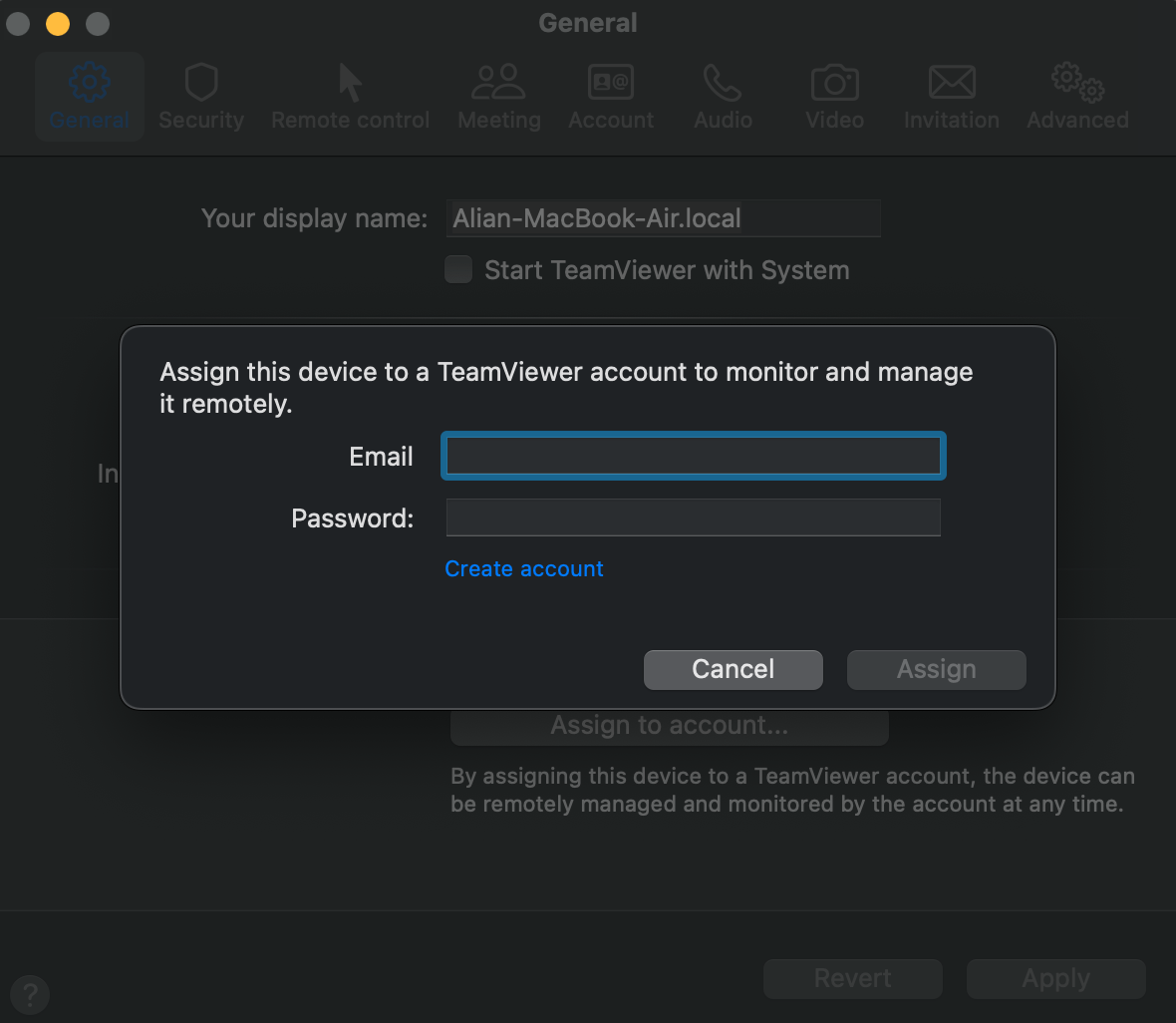
  3. Seçin Hesaba Ata. Cihazın TeamViewer hesabınıza bağlı olduğundan emin olun ve kontrol edin.
    Hesap Güvenliği ayarlarına ata
  4. Aşağıda Güvenlik bölümüne bakın. Kolay Erişim seçeneğini etkinleştirin.

  5. Bu yapılandırma değişikliklerini yaptıktan sonra bağlantı kurmayı deneyin.

Not:  Cihaz hesabınıza doğru şekilde atanmış ve çevrimiçi görünüyorsa, ancak TeamViewer hala hesap tabanlı erişime izin vermek yerine bir parola istiyorsa, bu ayrı bir kimlik doğrulama sorunudur. Easy Access parola istemlerini düzeltme rehberine bakın.

2. Yanlış TeamViewer Modülü Yüklendi

Tüm TeamViewer modülleri, kontrolsüz erişimi eşit şekilde desteklemez.

  • • TeamViewer Host — özel kontrolsüz erişim için önerilir; her zaman arka planda çalışan bir hizmet olarak tasarlanmıştır.
  • • TeamViewer Tam İstemci — ayrıca, cihaz hesabınıza düzgün şekilde atanmışsa kontrolsüz erişimi destekler.
  • • TeamViewer QuickSupport — kontrolsüz erişimi desteklemez; yalnızca katılımlı, isteğe bağlı oturumlar için tasarlanmıştır.

Uzak cihaz QuickSupport çalıştırıyorsa, bu tek başına kontrolsüz bağlantıları engeller. Host veya tam istemciye geçin ve cihazı tekrar hesabınıza atayın. Bu yaygın sorunla ilgili bilgileri, TeamViewer Destek Topluluğu’ndaki tartışmalarda bulabilirsiniz; kullanıcılar, yazılımın doğru sürümünün kurulumunun önemini vurgulamaktadır.

Bunu Nasıl Düzeltirsiniz

  1. Uzaktaki cihaza TeamViewer Host (veya tam istemciyi) indirin ve yükleyin.

  2. Kurulum sırasında, cihazı hesabınıza atamak için TeamViewer hesabı giriş bilgilerinizi kullanarak oturum açın.

  3. Parola istemi olmadan bağlanmak için Güvenlik ayarlarında Kolay Erişimi etkinleştirin.

3. Yazılım Güncellemeleri Arayüze Müdahale Ediyor

TeamViewer’ın uzun süredir kullanıcıları, özellikle Easy Access özelliği ile gözetimsiz erişim kurulurken, yeni arayüzü kafa karıştırıcı buluyor. Tasarımdaki değişiklik, Spiceworks ve Reddit gibi forumlarda endişelere yol açtı. Birçok kullanıcı, kafa karışıklığını azaltmak için önceki arayüze nasıl dönebilecekleriyle ilgili ipuçları paylaştı.

Bu Sorun Nasıl Giderilir

Önceki sürüme veya klasik TeamViewer arayüzüne geçmek için aşağıdaki adımları izleyin:

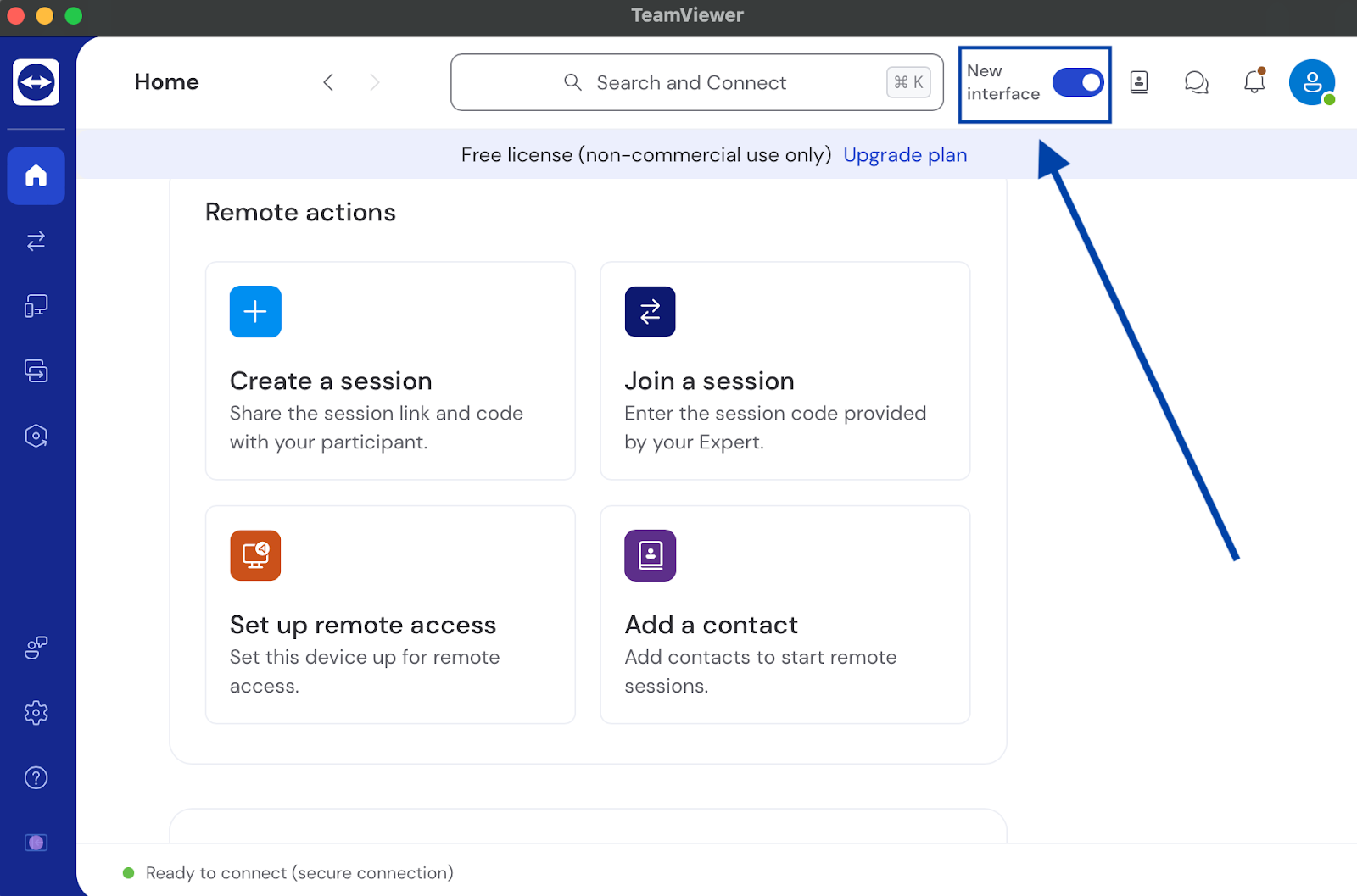
    • • Ana menüde Yeni Arayüz‘ü bulun. Bunu kapatmak veya devre dışı bırakmak için üzerine tıklayın. İşlem tamamlandıktan sonra, değişikliklerin yansıtılması için TeamViewer’ı yeniden başlatın. Klasik Arayüze Geçiş
    • • Menüdeki anahtarı kullanarak arayüzü değiştiremiyorsanız alternatif bir yol daha vardır.
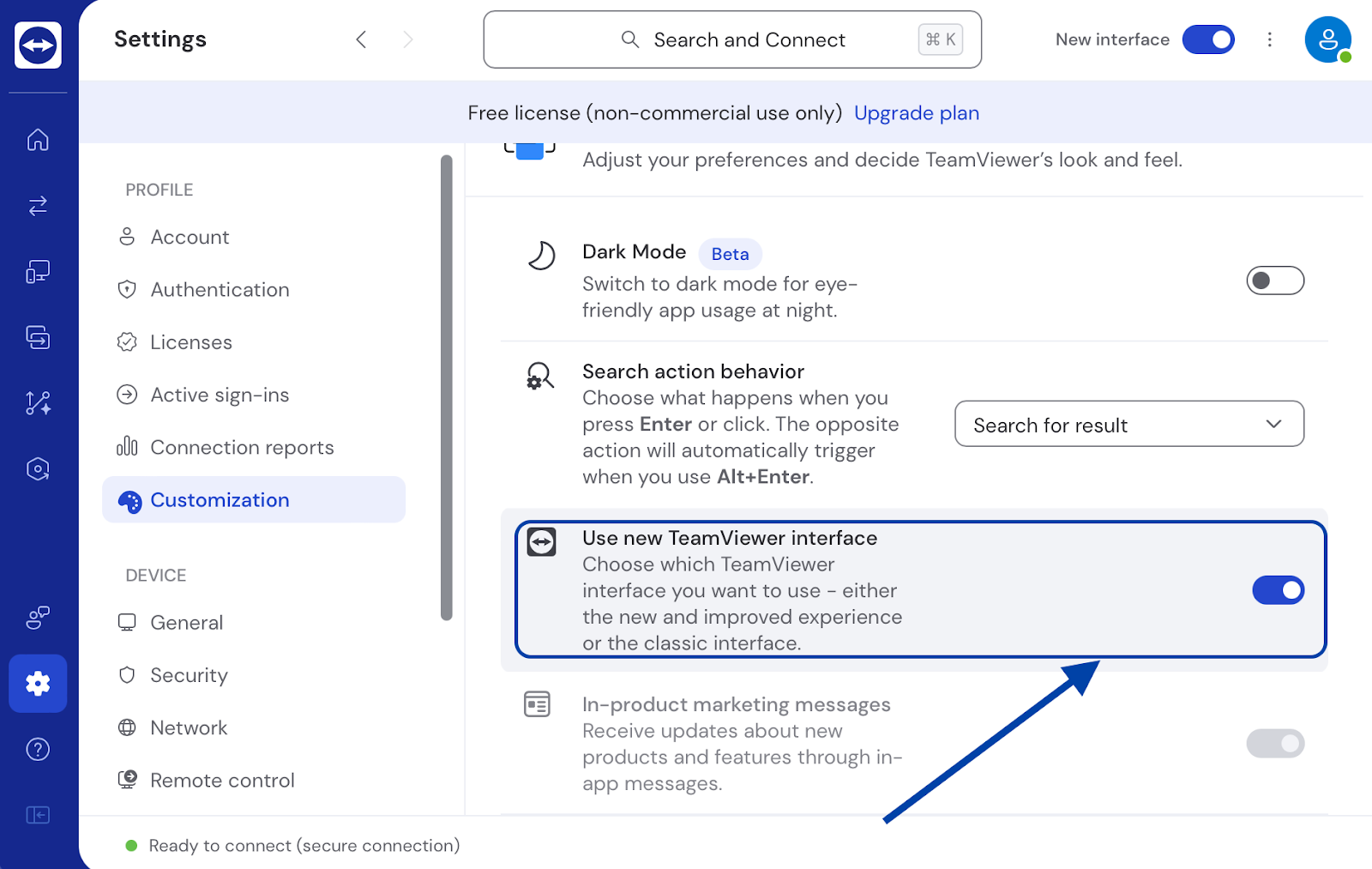
      • ❏ Ayarları açmak için dişli çark simgesine (⚙) tıklayın.
      • ❏ Genel sekmesine gidin ve Yeni TeamViewer arayüzünü kullan seçeneğini kapatın.
    Yeni TeamViewer arayüzünü kullan

4. Güvenlik Duvarı veya Ağ Kısıtlamaları

Sıkı güvenlik duvarı kurallarına sahip ortamlarda TeamViewer kullanarak bir cihaza uzaktan bağlanırken sorunlarla karşılaşabilirsiniz. Yazılım birçok ağ kısıtlamasını aşabilir. Ancak bazı kuruluşlar veya yüksek güvenlikli ağlar, güvenlik veya veri gizliliği endişeleri nedeniyle bağlantılarını engelleyebilir. 

TeamViewer topluluğunda, kullanıcıların bu konuyu ağ yapılandırmaları bağlamında tartıştığını görebilirsiniz. 

Bu Sorunu Nasıl Giderirsiniz

  1. Güvenlik Duvarı ve Ağ Ayarlarını Kontrol Edin: TCP/UDP 5938 portunun açık olduğundan veya yedek portlar olan 443 ve 80’in izinli olduğundan emin olun.

  2. TeamViewer’ı beyaz listeye ekleyin: *.teamviewer.com’u izin verilenler listenize ekleyin ve TLS 1.2’nin etkin olduğundan emin olun.

  3. Ağ Erişimini Doğrulayın: TeamViewer’ın kurumsal ağlarda veya VPN’lerde engellenmediğinden emin olmak için BT departmanınızla birlikte çalışın.

5. TeamViewer Servis veya Oturum Sorunları

Bazen TeamViewer çalışıyor gibi görünür ancak gözetimsiz bağlantıları kabul etmez. Bu genellikle yapılandırma değil, hizmet düzeyinde bir sorundur.

Bunu Nasıl Düzeltirsiniz

  • •Uzaktaki makinede TeamViewer servisini yeniden başlatın (Windows Hizmetleri üzerinden veya sudo systemctl restart teamviewerd komutu ile Linux’ta).
  • •Servise uzaktan erişemiyorsanız, birinin makineyi yeniden başlatmasını sağlayın.
  • •Cihazınızın TeamViewer hesabınızda Çevrimiçi olarak görünüp görünmediğini kontrol edin — çevrimdışı görünüyorsa, servis TeamViewer sunucularına bağlanmıyor demektir.
  • •Uzaktaki makinenin uyku veya hazırda bekletme modunda olmadığından emin olun; bu durum çevrimdışı olmasına sebep olur.

6. Cihaza Ulaşılamıyor (Çevrimdışı, Uyku Modunda veya Yeni Bir Ağda)

Bu en sık gözden kaçan nedenlerden biridir. Uzak bilgisayar kapalıysa, uyku modundaysa veya beklenenden farklı bir ağda ise, ne kadar doğru yapılandırılmış olursa olsun kullanılabilir olarak görünmez.

Bunu Nasıl Düzeltirsiniz

  • • Bağlanmayı denemeden önce cihazınızın cihaz listenizde Çevrimiçi olarak göründüğünü onaylayın.
  • • Sık sık uyku moduna geçiyorsa, uzak makinedeki güç ayarlarını uyku modunu önleyecek şekilde ayarlayın.
  • • Kapalı olan makinelere ulaşmanız gerekiyorsa, yönlendiricinizde ve TeamViewer ayarlarınızda Wake-on-LAN yapılandırın.
  • • Eğer ağ değiştiyse (ör. yeni bir ISS, modem değişikliği veya IP değişikliği), cihaz açıldığında ve çevrimiçi olduğunda otomatik olarak yeniden bağlanacaktır — yeniden yapılandırmaya gerek yoktur.

7. UAC ve Yönetici Ayrıcalıkları

TeamViewer, yönetici ayrıcalıklarıyla çalışmıyorsa, UAC uyarıları uzaktan sistemi tam olarak kontrol etmenizi engelleyebilir; bu durum, gözetimsiz oturumlarda bile geçerlidir. Bu kesintileri önlemek için, TeamViewer her zaman yükseltilmiş izinlerle çalıştırılmalıdır.

Bu Sorunu Nasıl Giderirsiniz

 Windows bilgisayarınızda TeamViewer’ı Yönetici olarak çalışacak şekilde ayarlayın:

  1. Uzak cihazda, TeamViewer hesabınıza giriş yapın.

  2. Bağlam menüsünde Özellikler seçeneğini seçin.

  3. Şuraya gidin: Uyumluluk.

  4. Bu seçeneği bulun – Bu programı yönetici olarak çalıştır ve bu seçeneğin yanındaki kutucuğu işaretleyin. Kutucuğu işaretleyin.

  5. Şuna tıklayın: Uygula ve ardından Tamam.

Yönetilen cihazlarda dağıtım sırasında bu ayarı uygulayın. Dağıtım yapılandırmasını ayarlamanız gerekecektir. Birden fazla sistemi yönetmeniz gereken kurumsal bir ortamda, Grup İlkesi ayarlarını kullanın.

Neden YardımWire Kurulum Yükü Olmadan Denetimsiz Erişim İçin İhtiyacınız Olan Araçtır

Yukarıdaki çözümler, TeamViewer cihazınızın doğru şekilde atanmadığına karar verene, yanlış modülü yüklediğinize veya hizmet tekrar durduğunda işe yarar. HelpWire ise yapılandırma karmaşasını atlar: hesap atama adımları yok, modül karmaşası yok, uzaktan erişimin neden çalışmadığını merak etmenize gerek yok. Üstelik tamamen ücretsizdir.

HelpWire vs TeamViewer Ücretsiz: Aslında Ne Elde Ediyorsunuz

Özellik HelpWire TeamViewer Ücretsiz
Bağımsız kurulum ✅ Basit, tek seferlik kurulum ⚠ Cihaz atama, Kolay Erişimi etkinleştirme, doğru modülü doğrulama
Modül seçimi ✅ Her şey için tek sürüm ⚠ Host? Full? QuickSupport? Yanlış seçim = bağımsız erişim yok
Bağlantıda kalır ✅ Kararlı, öngörülebilir ⚠ Servis takılır, çevrimdışı olur, manuel yeniden başlatma gerekir
Sorunlar oluştuğunda ✅ Minimum sorun giderme ⚠ Kontrol edilmesi gereken 7+ temel neden
Oturum sınırları ✅ Sınır yok ⚠ Sınırlı ticari kullanım, ücretli yükseltme gerekiyor

HelpWire ve TeamViewer arasındaki ayrıntılı karşılaştırmayı inceleyin ve iki platform arasındaki farklar hakkında daha fazla bilgi edinin.