
categories
Mis à jour le Publié le in

Comment réparer Chrome Remote Desktop qui ne fonctionne pas

Author: Robert Agar
Robert Agar Article author

Chrome Remote Desktop (CRD) est un outil RDP qui permet aux utilisateurs d’accéder à distance à des données (telles que des fichiers et des programmes) via une connexion Internet.

Malheureusement, les utilisateurs rencontrent parfois des problèmes tels que : Chrome Remote Desktop ne peut pas se connecter, ou Chrome Remote Desktop ne s’installe pas… et cela peut être extrêmement frustrant.

Google Remote Desktop ne fonctionne pas ? Découvrez dans cet article certains problèmes courants liés à Chrome Remote Desktop ainsi que des solutions pour les résoudre.

Problème : Chrome Remote Desktop ne démarre pas après l'installation

Si Chrome Remote Desktop (CRD) ne parvient pas à démarrer après son installation, le problème peut être dû à des paramètres incorrects ou à des erreurs d’autorisation. Bien qu’il s’agisse d’une solution d’accès à distance utile, CRD peut ne pas fonctionner comme il le devrait. Vous pouvez être confronté à un écran blanc lors de la connexion, et si c’est le cas, notre article, Problèmes d’écran noir avec Chrome Remote Desktop, peut vous aider à le résoudre. 

Voyons maintenant rapidement les différentes raisons pour lesquelles CRD peut ne pas se lancer après l’installation, ainsi que les étapes de dépannage de Chrome Remote Desktop.

Remarque :  Il est recommandé de vérifier d’abord votre connexion réseau. Si tout est en ordre,
  1. Ouvrez le client Chrome Remote Desktop installé sur votre ordinateur. Sélectionnez Appareils distants.
  2. Supprimez l’appareil à l’origine du problème.
  3. Allez dans Accès à distance. Choisissez Configurer l’accès à distance pour le reconnecter.

Chrome OS en cours de développement

Raison : Si vous utilisez une version de Chrome OS sur des Chromebooks qui est encore en développement, elle peut comporter des fonctionnalités incomplètes ou des bugs affectant l’application Chrome Remote Desktop.
Solution : Mettez à jour le système d’exploitation Chrome vers la version la plus récente si la connexion CRD ne fonctionne pas.

Chrome Remote Desktop Impossible de s'authentifier en raison d'erreurs du serveur

Raison : Parfois, des erreurs d’authentification peuvent survenir en raison de conflits entre des comptes e-mail nouvellement ajoutés et des identifiants de connexion enregistrés précédemment. En conséquence, vous pourriez rencontrer des difficultés pour lancer l’application CRD.

Solution : Lorsque vous créez ou ajoutez une nouvelle adresse e-mail à votre compte Gmail existant, ce problème peut survenir. Pour résoudre ce problème :

  1. Supprimez les comptes e-mail de votre profil Gmail
  2. Reconnectez-vous en utilisant les mêmes adresses e-mail que celles utilisées précédemment

Échec du démarrage de l'accès à distance CRD

Raison : Les conflits logiciels, les ressources système limitées et les problèmes d’installation peuvent être la raison pour laquelle Chrome Remote Desktop (CRD) ne parvient pas à démarrer le service d’accès à distance.

Solution : Commencez par vérifier si l’application de bureau à distance est installée sur votre système. Si elle est présente mais ne parvient pas à établir une connexion à distance, redémarrez votre ordinateur. Essayez de relancer l’application de bureau à distance.

Si le CRD est grisé et que vous ne pouvez pas interagir avec, notre guide Chrome Remote Desktop Grisé peut vous aider à résoudre le problème.

Problèmes de connexion et d'accès à Chrome Remote Desktop

Vous n’êtes pas seul si vous rencontrez des problèmes de connexion et d’accès avec Chrome Remote Desktop. Bien souvent, ces problèmes sont dus aux mêmes causes courantes, qu’il s’agisse d’un simple paramètre ou d’un problème temporaire de réseau. Nous allons explorer ici les scénarios les plus probables et vous montrer précisément comment les résoudre.

Fonctionnalité «Connexion sans code PIN  activée

Cause : Si l’option « Certains appareils peuvent se connecter sans code PIN » est activée, Chrome Remote Desktop (CRD) peut ne pas fonctionner comme il le devrait.

Comment résoudre :

  1. Accédez au site officiel Chrome Remote Desktop depuis la machine hôte (Windows ou macOS). Dans l’onglet Accès à distance , localisez votre ordinateur sous «Cet appareil. 
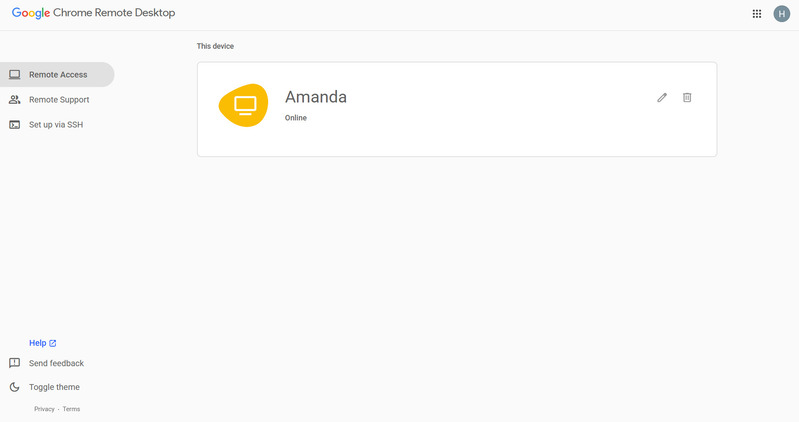
    Onglet Accès à distance de Chrome Remote Desktop affichant la section Cet appareil
  2. Cliquez sur l’icône modifier en forme de crayon à côté du nom de votre appareil. Cela ouvre un panneau avec les champs Changer le nom et Changer le code PIN. Définissez ou mettez à jour votre code PIN ici.
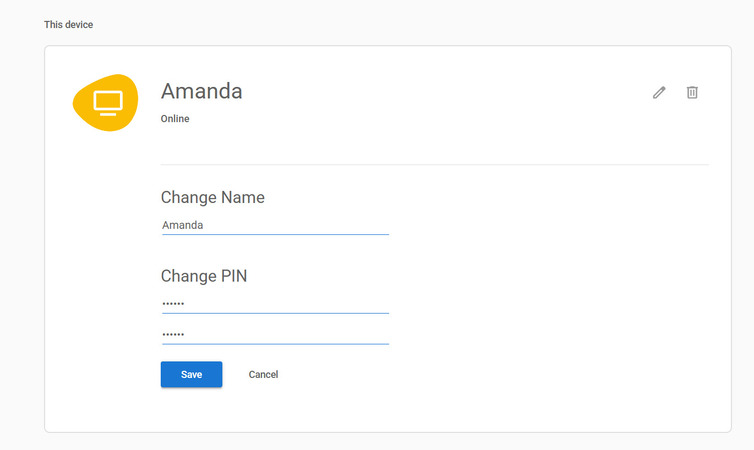
    Panneau d'édition de Chrome Remote Desktop avec les champs Modifier le nom et Modifier le code PIN
  3. Allez à l’onglet Assistance à distance dans la barre latérale de gauche.
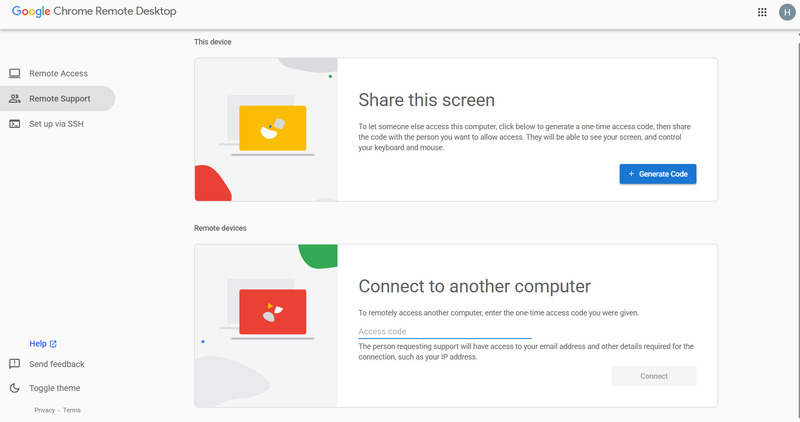
    Onglet d'assistance à distance de Chrome Remote Desktop avec bouton Générer un code
  4. Sous « Partager cet écran », cliquez sur Générer un code. Une fenêtre contextuelle s’affiche avec le code d’accès à usage unique généré, ainsi qu’un compte à rebours jusqu’à son expiration (5 minutes). Partagez ce code avec la personne à qui vous souhaitez accorder l’accès.
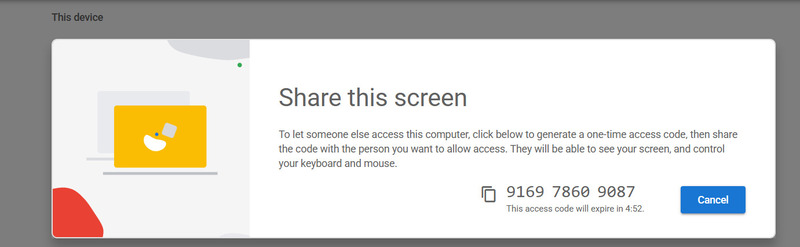
    Popup de code d'accès unique Chrome Remote Desktop avec minuterie d'expiration

Une nouvelle fenêtre contextuelle avec un nouveau code PIN s’affichera. Essayez de vous connecter avec ce code. 

Autorisations CRD insuffisantes

Cause : Chrome Remote Desktop (CRD) ne fonctionnera pas correctement s’il ne dispose pas des autorisations d’accès à distance adéquates. Dans ce cas, vous pourriez voir une erreur, comme celle-ci :

«L’application ne dispose pas des autorisations nécessaires pour fonctionner correctement. 

Comment résoudre : 

  1. Vérifiez si vous avez activé toutes les autorisations requises pour que CRD puisse activer la fonctionnalité d’accès à distance. 
  2. Si vous ne voyez pas la fenêtre des autorisations, vérifiez à nouveau pour voir si l’option n’est pas cachée derrière d’autres fenêtres. 
  3. Et si vous rencontrez Le clic de la souris ne fonctionne pas avec Chrome Remote Desktop ou Le clavier ne fonctionne pas avec Chrome Remote Desktop, des problèmes liés aux autorisations pourraient en être la cause. 

Problèmes de serveur IPv6

Cause : IPv6 peut ne pas prendre en charge tous les services, mais Windows préfère toujours l’utiliser par défaut. Si IPv6 n’est pas pris en charge ou est instable, vous pouvez rencontrer des problèmes de connexion avec CRD.

Comment résoudre :

Passez à la version de connexion serveur universellement prise en charge – IPv4 pour résoudre ce problème. Voici comment passer d’IPv6 à IPv4.

  1. Sur votre ordinateur, accédez à ce chemin :

    Paramètres > Réseau et Internet > Ethernet > Modifier les paramètres de l’adaptateur

  2. Sur l’adaptateur souhaité, faites un clic droit puis choisissez Propriétés.
  3. Trouvez Protocole Internet Version 6 (TCP / IPv6). Remarquez que la case à côté de l’option sera cochée. Décochez la case pour désactiver IPv6 et activer IPv4.
  4. Redémarrez votre ordinateur en cliquant sur OK.

Découvrez notre article Chrome Remote Desktop passe hors ligne pour en savoir plus à ce sujet.

CRD Affiche ‘Le code d'accès est invalide’

Cause : Un code expiré ou incorrect utilisé peut entraîner des erreurs avec Chrome Remote Desktop, telles que :

“Le code d’accès est invalide.”

Comment résoudre : Il existe deux façons de résoudre ce problème :

  1. Désactiver la fonctionnalité permettant la connexion sans code PIN
  2. Supprimer Gmail 

Solution 1 : Désactivez la fonctionnalité «Se connecter sans code PIN 

Remarque :  Évitez d’utiliser un code PIN expiré. Utilisez plutôt le code PIN à 6 chiffres comme code d’accès. Envisagez de réinstaller l’extension si vous ne vous souvenez plus du code PIN. Dans ce cas, configurez un nouveau code PIN à 6 chiffres.

Suivez ces instructions :

  1. Ouvrez l’application de bureau à distance installée sur votre ordinateur.
  2. Allez dans le gestionnaire de périphériques.
  3. Lancez le client navigateur. Dans le menu de l’appareil, choisissez AFFICHER/MODIFIER.
  4. Révoquez l’accès de chaque appareil connecté en cliquant sur Tout supprimer.
  5. Trouvez Assistance à distance. Choisissez Partager.
  6. Une fenêtre contextuelle apparaîtra avec un code PIN. Connectez les appareils distants en utilisant ce code.

Solution 2 : Supprimer Gmail de votre compte Google

  1. Ouvrez votre compte Google. Naviguez en suivant ce chemin : 

    Paramètres du compte Google > Données et confidentialité > Données provenant des applications et services que vous utilisez > Supprimer un service
  2. Sélectionnez Gmail pour supprimer votre compte Gmail. 
  3. Avant de supprimer, sauvegardez les données importantes. 

Pourquoi HelpWire est l’outil dont vous avez besoin, et non une étape de dépannage supplémentaire

Les solutions ci-dessus fonctionnent, mais ce ne sont que des correctifs. La prochaine fois que Chrome Remote Desktop rencontrera un conflit d’authentification ou perdra la connexion en cours de session, vous devrez tout recommencer. HelpWire évite entièrement ce problème. Il n’y a pas d’extension susceptible de planter, ni de code expiré à gérer. C’est une alternative gratuite à Chrome Remote Desktop, rapide à connecter, et fonctionnant sous Windows, macOS et Linux.

HelpWire vs Chrome Remote Desktop Gratuit : Ce que vous obtenez réellement

Fonctionnalité HelpWire Chrome Remote Desktop
Fiabilité de la connexion ✅ Stable, aucune dépendance à une extension ⚠️ Peut être interrompu par des mises à jour de Chrome/OS
Complexité de l’installation ✅ Télécharger et connecter ⚠️ Extension + configuration du code
Expiration du code d’accès ✅ Pas de codes expirant ⚠️ Les codes expirent, provoquant des erreurs “accès invalide”

Conclusion

Nous espérons que cet article vous aidera à identifier les problèmes à l’origine du dysfonctionnement de Chrome Remote Desktop. Tenez compte des solutions Chrome Remote Desktop mentionnées pour chaque problème spécifique afin de pouvoir utiliser CRD sans difficulté. Si vous rencontrez toujours des problèmes fréquents, vous pouvez passer à HelpWire – un logiciel de bureau à distance fiable, performant, riche en fonctionnalités et gratuit.