
categories
Aktualisiert am Veröffentlicht am in

So beheben Sie, dass Chrome Remote Desktop nicht funktioniert

Author: Robert Agar
Robert Agar Article author

Chrome Remote Desktop (CRD) ist ein RDP-Tool, das es Nutzern ermöglicht, aus der Ferne über eine Internetverbindung auf Daten wie Dateien und Programme zuzugreifen.

Leider stoßen Nutzer manchmal auf Probleme wie: Chrome Remote Desktop kann keine Verbindung herstellen oder Chrome Remote Desktop lässt sich nicht installieren… und das kann äußerst frustrierend sein.

Google Remote Desktop funktioniert nicht? In diesem Artikel finden Sie einige häufige Probleme mit Chrome Remote Desktop und Möglichkeiten, diese zu beheben.

Problem: Chrome Remote Desktop startet nach der Installation nicht

Startet der Chrome Remote Desktop (CRD) nach der Installation nicht? Das Problem könnte an falschen Einstellungen oder Berechtigungsfehlern liegen. Obwohl CRD eine hilfreiche Fernzugriffslösung ist, funktioniert sie möglicherweise nicht wie vorgesehen. Beim Verbinden kann ein leerer Bildschirm erscheinen. Falls ja, kann unser Artikel Chrome Remote Desktop Schwarzer Bildschirm Ihnen bei der Lösung helfen.

Lassen Sie uns nun schnell die verschiedenen Gründe verstehen, warum CRD nach der Installation möglicherweise nicht startet, sowie die Vorgehensweise zur Fehlerbehebung bei Chrome Remote Desktop.

Hinweis:  Es wird empfohlen, zunächst Ihre Netzwerkverbindung zu überprüfen. Wenn alles in Ordnung ist,
  1. Öffnen Sie den auf Ihrem Computer installierten Chrome Remote Desktop-Client. Wählen Sie Remote-Geräte aus.
  2. Löschen Sie das Gerät, das das Problem verursacht.
  3. Gehen Sie zu Remotezugriff. Wählen Sie Remotezugriff einrichten, um die Verbindung wiederherzustellen.

Chrome OS in Entwicklung

Grund: Wenn Sie eine Chrome-OS-Version auf Chromebooks verwenden, die sich noch in der Entwicklung befindet, kann es sein, dass sie unvollständige Funktionen oder Fehler enthält, die die Chrome Remote Desktop-Anwendung beeinträchtigen.
Lösung: Aktualisieren Sie das Chrome-Betriebssystem auf die neueste Version, wenn die CRD-Verbindung nicht funktioniert. 

Chrome Remote Desktop Authentifizierung aufgrund von Serverfehlern nicht möglich

Grund: Manchmal können Authentifizierungsfehler aufgrund von Konflikten zwischen neu hinzugefügten E-Mail-Konten und zuvor gespeicherten Anmeldedaten auftreten. Infolgedessen können Probleme beim Starten der CRD-App auftreten. 

Lösung: Wenn Sie eine neue E-Mail-Adresse zu Ihrem bestehenden Gmail-Konto erstellen oder hinzufügen, kann dieses Problem auftreten. Um dieses Problem zu lösen:

  1. Löschen Sie die E-Mail-Konten aus Ihrem Gmail-Profil
  2. Melden Sie sich erneut mit den gleichen E-Mail-Adressen an, die Sie zuvor verwendet haben 

CRD konnte den Fernzugriff nicht starten

Grund: Softwarekonflikte, begrenzte Systemressourcen und Installationsprobleme könnten der Grund dafür sein, dass der Chrome Remote Desktop (CRD) den Remotedienst nicht starten kann.

Lösung: Überprüfen Sie zunächst, ob die Remotedesktop-Anwendung auf Ihrem System installiert ist. Falls ja, aber keine Remoteverbindung hergestellt werden kann, starten Sie Ihren Computer neu. Versuchen Sie anschließend, die Remotedesktop-Anwendung erneut zu starten. 

Wenn der CRD ausgegraut ist und Sie nicht damit interagieren können, kann Ihnen unser Chrome Remote Desktop Ausgegraut-Leitfaden möglicherweise helfen, das Problem zu beheben. 

Probleme beim Verbinden und Zugreifen auf Chrome Remote Desktop

Sie sind nicht allein, wenn Sie Probleme mit der Verbindung und dem Zugriff bei Chrome Remote Desktop haben. Oftmals sind diese Probleme auf die gleichen häufigen Ursachen zurückzuführen, sei es nur eine Einstellung oder eine kleine Netzwerkstörung. Wir gehen hier auf die wahrscheinlichsten Szenarien ein und zeigen Ihnen genau, wie Sie diese beheben können.

Funktion „Verbinden ohne PIN“ aktiviert

Ursache: Wenn die Option „Einige Geräte können sich ohne einen PIN-Code verbinden“ aktiviert ist, funktioniert Chrome Remote Desktop (CRD) möglicherweise nicht wie vorgesehen. 

So beheben Sie das: 

  1. Gehen Sie zur offiziellen Chrome Remote Desktop Website auf dem Host-Computer (Windows oder macOS). Im Remote-Zugriff-Tab finden Sie Ihren Computer unter „Dieses Gerät.“
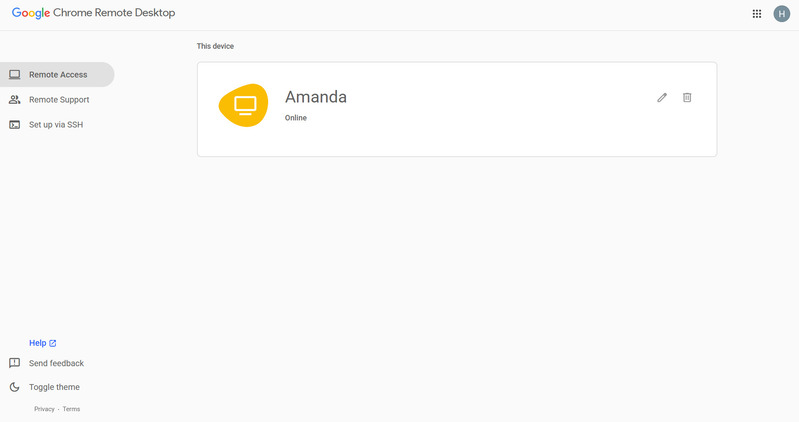
    Chrome Remote Desktop-Registerkarte für den Fernzugriff mit Anzeige des Abschnitts Dieses Gerät
  2. Click the pencil edit icon next to your device name. This opens a panel with Change Name and Change PIN fields. Set or update your PIN here.
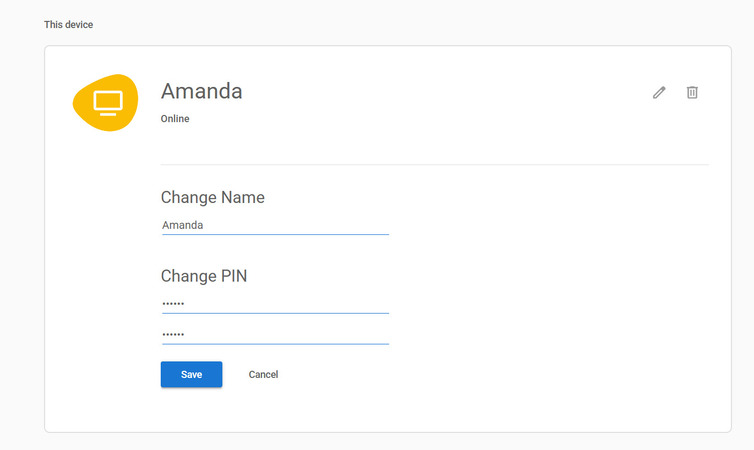
    Chrome Remote Desktop edit panel with Change Name and Change PIN fields
  3. Go to the Remote Support tab in the left sidebar.
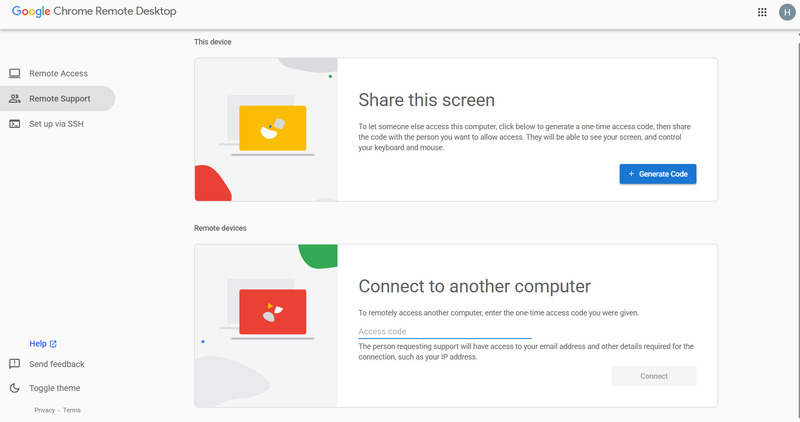
    Chrome Remote Desktop Remote Support tab with Generate Code button
  4. Under “Share this screen,” click Generate Code. A pop-up appears showing the generated one-time access code, with a countdown until it expires (5 minutes). Share this code with the person you want to grant access to.
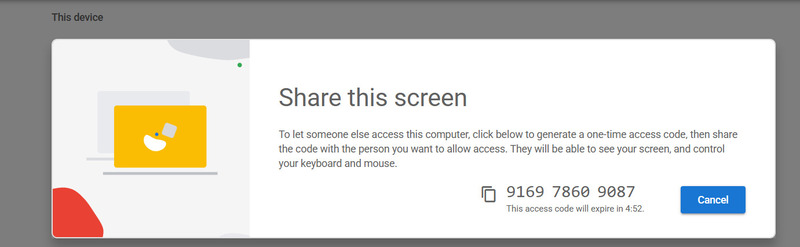
    Chrome Remote Desktop one-time access code popup with expiration timer

Sie sehen ein neues Pop-up-Fenster mit einem neuen PIN-Code. Versuchen Sie, sich mit diesem Code zu verbinden.

Unzureichende CRD-Berechtigungen

Ursache: Chrome Remote Desktop (CRD) funktioniert nicht korrekt, wenn keine ausreichenden Fernzugriffsberechtigungen vorhanden sind. In diesem Fall können Sie einen Fehler bemerken, etwa so:

„Die App verfügt nicht über die erforderlichen Berechtigungen, um ordnungsgemäß zu funktionieren.“

So beheben Sie das Problem

  1. Überprüfen Sie, ob Sie alle erforderlichen Berechtigungen für CRD aktiviert haben, um die Fernzugriffsfunktion zu ermöglichen. 
  2. Falls Sie das Berechtigungsfenster nicht sehen, überprüfen Sie noch einmal, ob die Option möglicherweise hinter anderen Fenstern verborgen ist. 
  3. Und falls Sie auf Chrome Remote Desktop Mouse Click funktioniert nicht oder Chrome Remote Desktop Keyboard Click funktioniert nicht stoßen, könnten Berechtigungsprobleme die Ursache sein. 

IPv6-Serverprobleme

Ursache: IPv6 unterstützt möglicherweise nicht alle Dienste, aber Windows verwendet es standardmäßig weiterhin bevorzugt. Wenn IPv6 nicht unterstützt wird oder instabil ist, können Verbindungsprobleme mit CRD auftreten. 

So beheben Sie das Problem

Wechseln Sie zur universell unterstützten Serververbindungsversion – IPv4, um dieses Problem zu lösen. So wechseln Sie von IPv6 zu IPv4: 

  1. Navigieren Sie auf Ihrem Computer zu folgendem Pfad: 

    Einstellungen > Netzwerk und Internet > Ethernet > Adaptereinstellungen ändern

  2. Klicken Sie mit der rechten Maustaste auf den gewünschten Adapter und wählen Sie dann Eigenschaften
  3. Suchen Sie Internetprotokoll, Version 6 (TCP / IPv6). Beachten Sie, dass das Kästchen neben der Option aktiviert ist. Deaktivieren Sie das Kästchen, um IPv6 zu deaktivieren und IPv4 zu aktivieren. 
  4. Starten Sie Ihren Computer neu, indem Sie auf OK klicken. 

Lesen Sie unseren Artikel Chrome Remote Desktop geht offline, um weitere Informationen zu erhalten.

CRD zeigt „Der Zugangscode ist ungültig“ an

Ursache: Ein abgelaufener oder falscher Code kann zu Fehlern bei Chrome Remote Desktop führen, wie zum Beispiel:

“Der Zugriffscode ist ungültig.”

So beheben Sie das Problem: Es gibt zwei Möglichkeiten, dieses Problem zu lösen:

  1. Deaktivieren Sie die Funktion, die eine Verbindung ohne PIN erlaubt
  2. Entfernen Sie Gmail  

Lösung 1: Deaktivieren Sie die Funktion – ‘Ohne PIN verbinden’

Hinweis:  Vermeiden Sie die Verwendung eines abgelaufenen PIN-Codes. Verwenden Sie stattdessen den 6-stelligen PIN-Code als Zugangscode. Erwägen Sie, die Erweiterung neu zu installieren, wenn Sie sich nicht an den PIN erinnern. Richten Sie in diesem Fall einen neuen 6-stelligen PIN ein.

Befolgen Sie diese Anweisungen: 

  1. Öffnen Sie die auf Ihrem Computer installierte Remote-Desktop-Anwendung. 
  2. Gehen Sie zum Geräte-Manager.
  3. Starten Sie den Browser-Client. Wählen Sie im Gerätemenü ANZEIGEN/BEARBEITEN
  4. Entziehen Sie den Zugriff für jedes verbundene Gerät, indem Sie auf Alle löschen klicken. 
  5. Suchen Sie Remote-Unterstützung. Wählen Sie Teilen.
  6. Ein Pop-up-Fenster mit einem PIN-Code erscheint. Verbinden Sie entfernte Geräte mit diesem Code. 

Lösung 2: Entfernen Sie Gmail aus Ihrem Google-Konto

  1. Öffnen Sie Ihr Google-Konto. Navigieren Sie durch diesen Pfad: 

    Google-Kontoeinstellungen > Daten & Datenschutz > Daten aus Apps und Diensten, die Sie nutzen > Einen Dienst löschen
  2. Wählen Sie Gmail, um Ihr Gmail-Konto zu löschen. 
  3. Sichern Sie vor dem Löschen wichtige Daten. 

Warum HelpWire das Tool ist, das Sie brauchen – und kein weiterer Schritt zur Fehlersuche

Die oben genannten Lösungen funktionieren, sind aber nur Notlösungen. Sobald Chrome Remote Desktop das nächste Mal aufgrund eines Authentifizierungskonflikts aussetzt oder die Verbindung mitten in der Sitzung abbricht, wirst du wieder hier sein und alles erneut machen müssen. HelpWire umgeht das gesamte Problem. Es gibt keine Erweiterung, die kaputtgehen kann, und keinen Code, der ablaufen könnte. Es ist eine kostenlose Alternative zu Chrome Remote Desktop, verbindet sich schnell und läuft unter Windows, macOS und Linux.

HelpWire vs Chrome Remote Desktop Free: Was Sie tatsächlich bekommen

Funktion HelpWire Chrome Remote Desktop
Verbindungszuverlässigkeit ✅ Stabil, keine Abhängigkeit von Erweiterungen ⚠️ Kann durch Chrome/OS-Updates unterbrochen werden
Einrichtungsaufwand ✅ Herunterladen und verbinden ⚠️ Erweiterung + Code-Konfiguration
Ablauf des Zugangscodes ✅ Keine ablaufenden Codes ⚠️ Codes laufen ab, was zu „Ungültiger Zugriff“-Fehlern führt

Fazit

Wir hoffen, dass Ihnen dieser Artikel dabei hilft, die Ursachen für Probleme mit Chrome Remote Desktop zu identifizieren. Berücksichtigen Sie die in Bezug auf jedes spezifische Problem genannten Chrome Remote Desktop-Lösungen, um CRD reibungslos nutzen zu können. Falls weiterhin häufige Probleme auftreten, können Sie zu HelpWire wechseln – einer zuverlässigen, leistungsstarken, funktionsreichen und kostenlosen Remote-Desktop-Software.