
Come risolvere il problema di Chrome Remote Desktop che non funziona
- HelpWire
- →
- Blog
- →
- Chrome Remote Desktop
- →
- How to use Google Remote Desktop
- →
- Chrome Remote Desktop Not Working
Chrome Remote Desktop (CRD) è uno strumento RDP che consente agli utenti di accedere da remoto ai dati (come file e programmi) tramite una connessione internet.
Purtroppo, a volte gli utenti si trovano ad affrontare problemi come: Chrome Remote Desktop non riesce a connettersi, oppure Chrome Remote Desktop non si installa… e questo può essere estremamente frustrante.
Google remote desktop non funziona? Scopri alcuni problemi comuni di Chrome Remote Desktop e i modi per risolverli in questo articolo.
Problema: Chrome Remote Desktop non si avvia dopo l'installazione
Se Chrome Remote Desktop (CRD) non si avvia dopo l’installazione, il problema potrebbe essere dovuto a impostazioni errate o errori di autorizzazione. Pur essendo una soluzione utile per l’accesso remoto, CRD potrebbe non funzionare come dovrebbe. Potresti incontrare uno schermo vuoto durante la connessione e, in tal caso, il nostro articolo, Schermo Nero in Chrome Remote Desktop, può aiutarti a risolverlo.
Ora, vediamo rapidamente i diversi motivi per cui CRD potrebbe non avviarsi dopo l’installazione, oltre a come effettuare la risoluzione dei problemi con Chrome Remote Desktop.
- Vai al client Chrome Remote Desktop installato sul tuo computer. Seleziona Dispositivi Remoti.
- Elimina il dispositivo che causa il problema.
- Vai su Accesso Remoto. Scegli Configura l’accesso remoto per riconnetterlo.
Chrome OS in fase di sviluppo
Motivo: Se stai utilizzando una versione di Chrome OS sui Chromebook che è ancora in fase di sviluppo, potrebbe presentare funzionalità incomplete o bug che influenzano l’applicazione Chrome Remote Desktop.
Soluzione: Aggiorna il sistema operativo Chrome alla versione più recente se la connessione CRD non funziona.
Impossibile autenticare Chrome Remote Desktop a causa di errori del server
Motivo: A volte possono verificarsi errori di autenticazione a causa di conflitti tra account email appena aggiunti e le credenziali di accesso salvate in precedenza. Di conseguenza, potresti avere difficoltà ad avviare l’app CRD.
Soluzione: Quando crei o aggiungi un nuovo indirizzo email al tuo account Gmail esistente, questo problema può verificarsi. Per risolvere il problema:
- Elimina gli account email dal tuo profilo Gmail
- Accedi nuovamente utilizzando gli stessi indirizzi email che hai usato prima
CRD impossibile avviare accesso remoto
Motivo: Conflitti software, risorse di sistema limitate e problemi di installazione potrebbero essere la causa per cui Chrome Remote Desktop (CRD) non riesce ad avviare il servizio di accesso remoto.
Soluzione: Per prima cosa, verifica se l’applicazione desktop remoto è installata nel tuo sistema. Se è presente ma non riesce a stabilire una connessione remota, riavvia il computer. Prova a riavviare l’applicazione desktop remoto.
Se il CRD è disabilitato e non riesci a interagire con esso, la nostra guida Chrome Remote Desktop Disabilitato potrebbe aiutarti a risolvere il problema.
Problemi di Connessione e Accesso a Chrome Remote Desktop
Non sei solo se hai problemi di connessione e accesso con Chrome Remote Desktop. Molte volte questi problemi sono causati dagli stessi comuni fattori, che siano solo un’impostazione o un’interruzione della rete. Esamineremo qui gli scenari più probabili e ti mostreremo esattamente come risolverli.
Funzionalità "Connetti senza PIN" attivata
Cause: Se l’opzione “Alcuni dispositivi possono connettersi senza un codice PIN” è abilitata, Chrome Remote Desktop (CRD) potrebbe non funzionare correttamente.
Come risolvere:
-
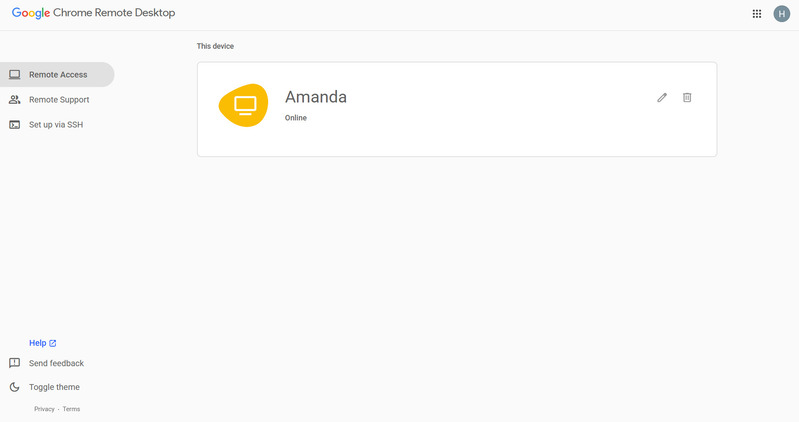
Vai su sito ufficiale di Chrome Remote Desktop dal computer host (Windows o macOS). Nella scheda Accesso remoto, individua il tuo computer sotto “Questo dispositivo.”
-
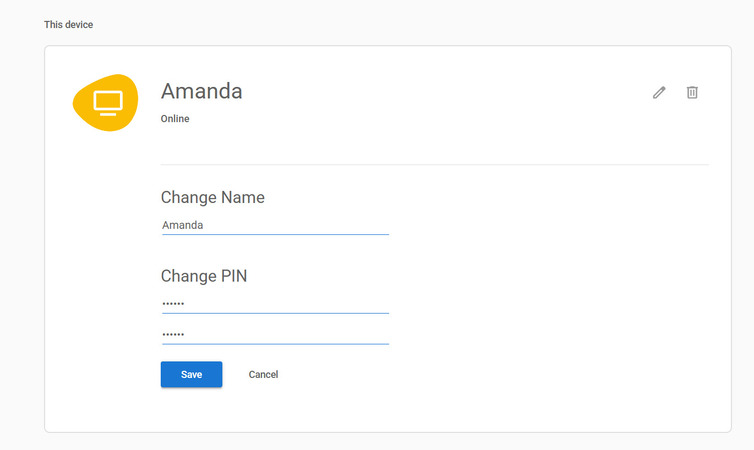
Fai clic sull’icona a forma di matita modifica accanto al nome del tuo dispositivo. Si apre un pannello con i campi Cambia nome e Cambia PIN. Imposta o aggiorna qui il tuo PIN.
-
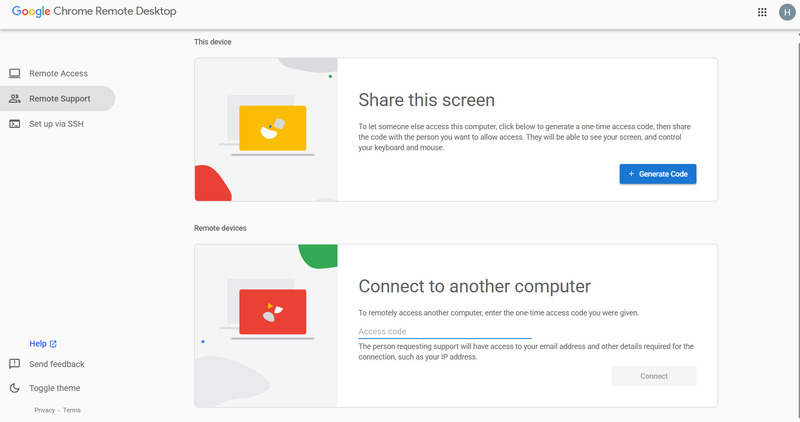
Vai alla scheda Supporto remoto nella barra laterale sinistra.
-
Sotto “Condividi questo schermo,” clicca su Genera Codice. Apparirà un pop-up che mostra il codice di accesso monouso generato, con un conto alla rovescia fino alla sua scadenza (5 minuti). Condividi questo codice con la persona a cui vuoi concedere l’accesso.
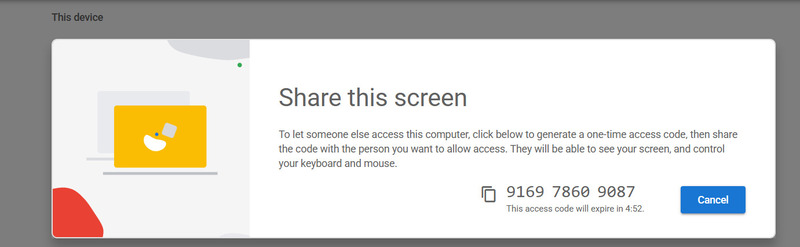
Vedrai una nuova finestra pop-up con un nuovo codice PIN. Prova a connetterti utilizzando questo codice.
Autorizzazioni CRD insufficienti
Motivo: Chrome Remote Desktop (CRD) non funzionerà correttamente se non dispone delle autorizzazioni di accesso remoto adeguate. In questo caso, potresti visualizzare un errore simile a questo:
“L’app non dispone delle autorizzazioni necessarie per funzionare correttamente.”
Come risolvere:
- Verifica di aver abilitato tutte le autorizzazioni necessarie per CRD per abilitare la funzionalità di accesso remoto.
- Se non riesci a visualizzare la finestra delle autorizzazioni, controlla nuovamente per vedere se l’opzione è nascosta dietro altre finestre.
- E se riscontri Chrome Remote Desktop Click del Mouse non Funziona o Chrome Remote Desktop Click della Tastiera non Funziona, i problemi relativi alle autorizzazioni potrebbero esserne la causa.
Problemi del server IPv6
Cause: IPv6 potrebbe non supportare tutti i servizi, ma Windows preferisce ancora utilizzarlo di default. Se IPv6 non è supportato o è instabile, potresti riscontrare problemi di connessione con CRD.
Come risolvere:
Passa alla versione della connessione server universalmente supportata – IPv4 per risolvere questo problema. Ecco come effettuare il passaggio da IPv6 a IPv4.
- Sul tuo computer, vai su:
Impostazioni > Rete e Internet > Ethernet > Modifica impostazioni scheda
- Sull’adattatore desiderato, fai clic con il tasto destro e poi scegli Proprietà.
- Trova Protocollo Internet versione 6 (TCP / IPv6). Nota che la casella accanto all’opzione sarà selezionata. Deseleziona la casella per disabilitare IP e abilitare IPv4.
- Riavvia il computer facendo clic su OK.
Consulta il nostro articolo Chrome Remote Desktop Goes Offline per ulteriori informazioni a riguardo.
CRD Visualizzazione "Il codice di accesso non è valido"
Causa: Un codice scaduto o errato in uso potrebbe causare errori su Chrome Remote Desktop, come ad esempio:
“Il codice di accesso non è valido.”
Come risolvere: Ci sono due modi per risolvere questo problema:
Soluzione 1: Disattiva la funzione - ‘Connetti senza PIN’
Segui queste istruzioni:
- Apri l’applicazione desktop remoto installata sul tuo computer.
- Vai al gestore dispositivi.
- Avvia il client browser. Dal menu del dispositivo, scegli VISUALIZZA/MODIFICA.
- Revoca l’accesso da ogni dispositivo collegato cliccando su Elimina tutto.
- Individua Assistenza remota. Scegli Condividi.
- Vedrai comparire una finestra pop-up con un codice PIN. Collega i dispositivi remoti usando questo codice.
Soluzione 2: Rimuovi Gmail dal tuo Account Google
- Apri il tuo account Google. Naviga seguendo questo percorso:
Impostazioni Account Google > Dati e privacy > Dati delle app e dei servizi che usi > Elimina un servizio - Scegli Gmail per eliminare il tuo account Gmail.
- Prima di eliminare, esegui il backup dei dati importanti.
Perché HelpWire è lo strumento di cui hai bisogno, non un altro passaggio di risoluzione dei problemi
Le soluzioni sopra funzionano, ma sono solo delle patch. La prossima volta che Chrome Remote Desktop deciderà di bloccarsi a causa di un conflitto di autenticazione o interrompere la connessione a metà sessione, dovrai tornare qui e ripetere la procedura. HelpWire salta completamente il problema. Non c’è nessuna estensione che possa rompersi e nessun codice che scade da inseguire. È una alternativa gratuita a Chrome Remote Desktop, si connette rapidamente e funziona su Windows, macOS e Linux.
HelpWire vs Chrome Remote Desktop Gratis: Cosa Ottieni Davvero
| Funzionalità | HelpWire | Chrome Remote Desktop |
|---|---|---|
| Affidabilità della connessione | ✅ Stabile, nessuna dipendenza da estensioni | ⚠️ Può fallire con aggiornamenti di Chrome/OS |
| Complessità di configurazione | ✅ Scarica e connetti | ⚠️ Estensione + configurazione codice |
| Scadenza del codice di accesso | ✅ Nessun codice a scadenza | ⚠️ I codici scadono, causando errori di “accesso non valido” |
Conclusione
Speriamo che questo articolo ti aiuti a individuare i problemi che impediscono il corretto funzionamento di Chrome Remote Desktop. Prendi in considerazione le soluzioni per Chrome Remote Desktop menzionate per ciascun problema specifico, così da poter utilizzare CRD senza intoppi. Se continui a riscontrare problemi frequenti, puoi passare a HelpWire – un software di desktop remoto affidabile, performante, ricco di funzionalità e gratuito.