categories
Updated on in

Comment partager plusieurs écrans sur Teams : meilleures méthodes

Author: Natalie Paraskeva
Natalie Paraskeva Article author

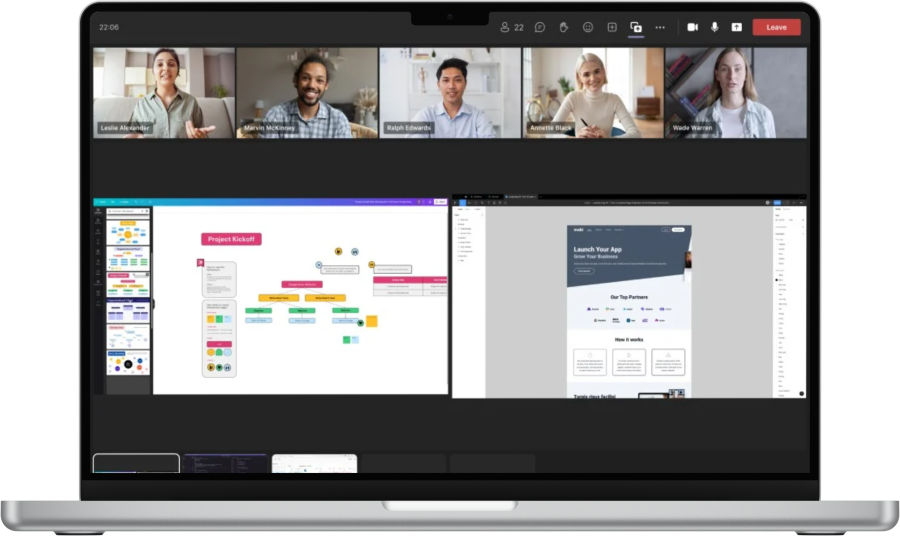
De nombreux utilisateurs de Microsoft Teams bénéficieraient de la possibilité de partager plusieurs écrans simultanément. Malheureusement, les développeurs de l’application n’ont pas traité ce problème de manière efficace. Les utilisateurs peuvent basculer entre plusieurs écrans, mais il n’existe aucun support pour afficher plusieurs écrans en même temps. Alors, comment partager plus d’un écran dans Teams ?

Nous avons trouvé quelques techniques qui vous permettent de contourner ce problème et de partager plusieurs écrans simultanément. En utilisant ces méthodes, vous pouvez renforcer la collaboration d’équipe et organiser des réunions plus productives en visualisant plusieurs écrans à la fois.

Option 1 : Intégrer une solution logicielle tierce

L’application Multishare de Frameable Inc. est un moyen de partager plusieurs écrans sur Teams. L’outil ajoute une fonctionnalité de partage d’écran simultané à Microsoft Teams pour une collaboration plus fluide. Il vous suffit d’intégrer Multishare dans votre environnement Microsoft Teams actuel.

L’application Multishare permet à plusieurs participants d’une réunion Teams de contribuer sans interruption. Jusqu’à 15 écrans peuvent être partagés en même temps. Les utilisateurs peuvent simplement basculer entre les différents écrans partagés à leur guise. Il n’est pas nécessaire d’accorder des autorisations de partage d’écran ou de changer d’écran manuellement.

Multishare est une solution payante et nécessite un abonnement mensuel. Les appareils mobiles sont limités à la visualisation des écrans partagés et ne peuvent pas partager leur écran avec la version actuelle de l’application.

Application Multishare pour partager plusieurs écrans sur Teams

Option 2 : Utiliser la fonction d’écran partagé du système d’exploitation

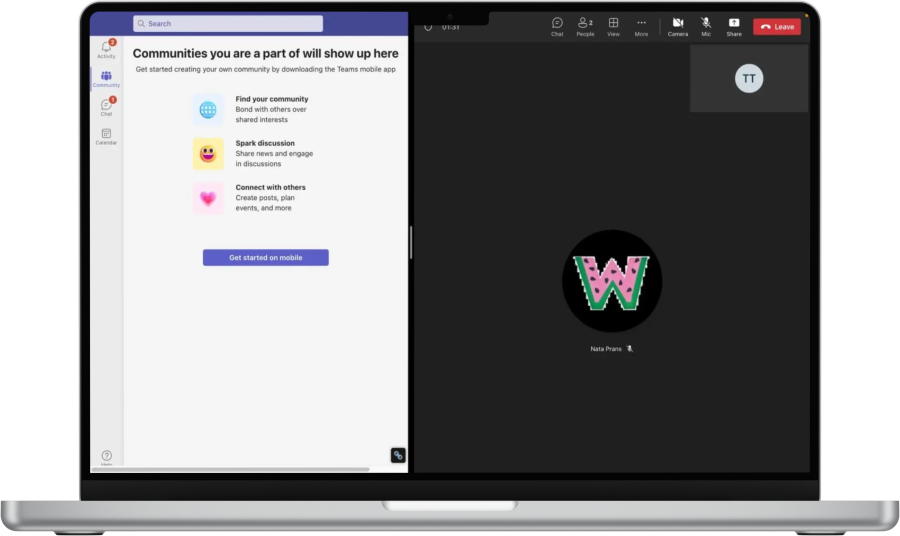
Voyons maintenant comment partager plusieurs écrans sur Team en utilisant la fonction d’écran partagé de votre système d’exploitation. Suivez les étapes ci-dessous selon votre OS.

Windows

  • • Ouvrez les fichiers ou applications que vous souhaitez partager sur votre écran.
  • • Appuyez sur le bouton Windows et sur la flèche gauche ou droite pour diviser l’écran. Vous devrez peut-être répéter cette opération plusieurs fois pour ajuster la taille des écrans.

MacOS

  • • Cliquez et maintenez le bouton vert plein écran dans le coin supérieur gauche d’une fenêtre.
  • • Choisissez Séparer la fenêtre à gauche de l’écran ou à droite de l’écran. Les autres fenêtres ouvertes s’afficheront de l’autre côté de l’écran.

Fenêtres

  • • Ouvrez les fichiers ou applications que vous souhaitez partager sur votre écran.
  • • Appuyez sur la touche Windows et la flèche gauche ou droite pour partager l’écran. Vous devrez peut-être répéter cette opération plusieurs fois pour ajuster la taille des fenêtres.

MacOS

  • • Cliquez et maintenez le bouton vert de plein écran dans le coin supérieur gauche d’une fenêtre.
  • • Choisissez Placer la fenêtre à gauche de l’écran ou à droite de l’écran. Les autres fenêtres ouvertes seront affichées de l’autre côté de l’écran.
Utilisez la fonctionnalité d'écran partagé pour partager plusieurs écrans sur MS Teams
  • • Sélectionnez la fenêtre que vous souhaitez utiliser pour couvrir l’autre moitié de l’écran. La taille de la fenêtre peut être ajustée en faisant glisser la barre de séparation vers la droite ou la gauche.

Après avoir divisé l’écran, vous pouvez configurer le partage d’écran dans Teams.

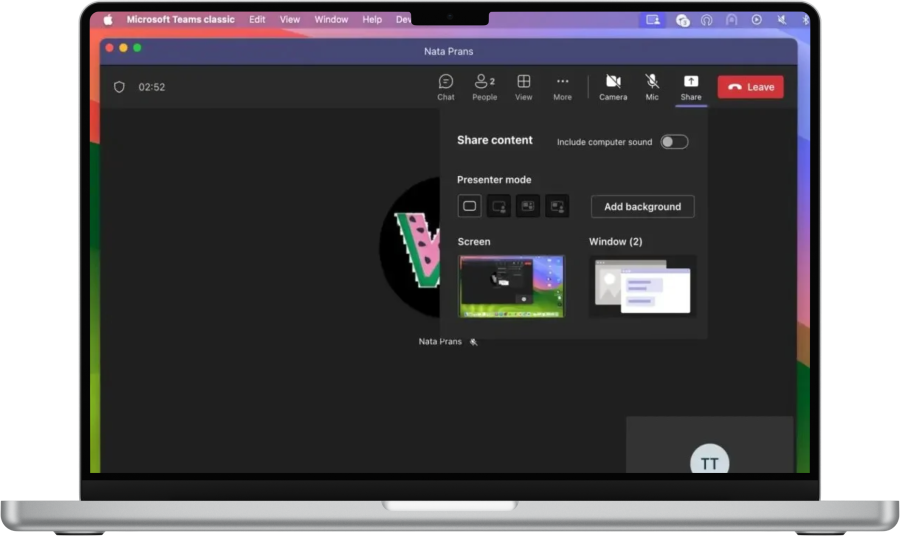
  • • Cliquez sur Partager dans la réunion Teams. Choisissez le mode Mise en avant pour afficher la vidéo à l’écran ou Contenu uniquement.
  • • Appuyez sur Partager pour partager l’écran.
Démarrer le partage d'écran
  • • Utilisez le curseur pour ajuster l’espace qu’une application occupe sur votre écran.
  • • Vous pouvez à nouveau diviser les écrans pour afficher jusqu’à quatre fichiers ou applications simultanément.

Option 3 : Passer manuellement d'un écran à l'autre

Les fonctionnalités intégrées de Microsoft Teams vous permettent de passer manuellement d’un écran à l’autre. Utiliser cette fonctionnalité vous permet de basculer rapidement entre différents écrans afin d’afficher des données pertinentes provenant de plusieurs sources lors d’une réunion. Les étapes suivantes vous montrent comment partager deux écrans sur Teams. Répéter le processus vous permet de partager plusieurs écrans.

  1. Ouvrez Microsoft Teams. Accédez à l’onglet Équipes.

  2. Choisissez un canal et démarrez une réunion.

  3. Cliquez sur le bouton Partager l’écran. Choisissez l’écran à partager.

  4. Arrêtez de partager l’écran actuel pour passer à un autre écran.

  5. Cliquez à nouveau sur le bouton Partager l’écran.

  6. Sélectionnez l’écran suivant à partager.

Option 4 : Créer un écran virtuel

Un bureau virtuel facilite le partage d’un écran à la fois. Ce n’est pas une solution pour partager les deux écrans simultanément sur Teams. Cette solution présente des avantages, car vous pouvez préparer des applications ou des documents avant la réunion et passer rapidement à une nouvelle fenêtre de bureau pour changer l’affichage. Suivez les étapes appropriées pour votre système d’exploitation.

Fenêtres

  1. Cliquez sur l’icône Vue des tâches dans la barre des tâches.

  2. Cliquez sur Nouveau Bureau pour créer un nouveau bureau virtuel. Créez autant de bureaux que vous le souhaitez. Vous pouvez donner à chaque bureau un nom descriptif pour les gérer plus efficacement.

  3. Une fois que les nouvelles fenêtres de bureau sont créées, vous pouvez ouvrir une application ou un document que vous prévoyez d’afficher dans chacune d’elles.

  4. Démarrez une nouvelle réunion dans Teams et cliquez sur le bouton Partager.

  5. Sélectionnez Contenu uniquement comme mode de présentation et cliquez sur Écran.

  6. Basculez entre les bureaux en appuyant sur Windows + Ctrl + la touche Flèche gauche ou Flèche droite.

macOS

  1. Accédez à Mission Control en appuyant sur la touche F3, en effectuant un balayage vers le haut sur le trackpad avec trois ou quatre doigts, ou en utilisant le raccourci Contrôle + Flèche vers le haut.

  2. Cliquez sur le bouton “+” en haut à droite pour ajouter un nouveau bureau virtuel.

  3. Basculez entre les bureaux en balayant vers la gauche ou la droite avec quatre doigts sur le trackpad ou avec le raccourci clavier Contrôle + Flèche gauche ou droite.
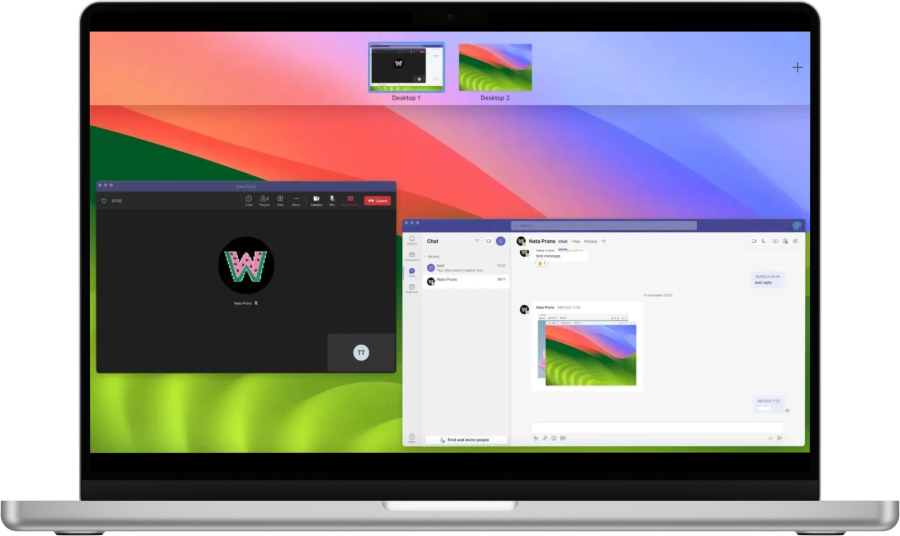
    Utilisez la fonctionnalité d'affichage virtuel pour partager plusieurs écrans sur MS Teams

Option 5 : Utiliser l'application Mobile Teams

L’application mobile Teams ne permet pas de partager simultanément l’écran du téléphone et l’écran d’un ordinateur de bureau. Vous pouvez cependant utiliser la caméra de votre téléphone comme solution de contournement pour montrer un document ou vous-même pendant que vous partagez une fenêtre de bureau. Connectez la caméra du téléphone en suivant les étapes ci-dessous.

  1. Ouvrez les applications Teams en utilisant les mêmes identifiants sur les versions de bureau et mobile.

  2. Sélectionnez la réunion de votre choix et appuyez sur Rejoindre.

  3. Accordez l’autorisation pour la vidéo et le microphone.

  4. Appuyez sur Rejoindre maintenant.

Vous pouvez désormais afficher le bureau et vous-même dans plusieurs fenêtres de taille normale.

Bonnes pratiques pour partager plusieurs écrans sur Teams

Suivre certaines bonnes pratiques est bénéfique quelle que soit la méthode que vous utilisez pour partager plusieurs écrans sur Teams. Envisagez d’adopter certaines des bonnes pratiques suivantes lorsque vous partagez plusieurs écrans sur Teams.
  • Gardez votre présentation aussi simple que possible. Assurez-vous que tout le contenu est facile à voir pour votre audience. Divisez vos pages en différentes sections et parties afin de mettre en valeur les informations que vous présentez.
  • Testez tous les éléments de la réunion avant de commencer. Cela inclut de vérifier que votre microphone et votre caméra fonctionnent. Vous devriez également tester la stratégie que vous utiliserez pour partager les écrans afin que le contenu pertinent soit facilement accessible par les participants à la réunion.
  • Limitez le nombre d’écrans que vous partagez simultanément. Trop d’écrans à la fois peuvent entraîner de la confusion et réduire l’efficacité de la réunion.