VNC Viewer ne se connecte pas – Solutions
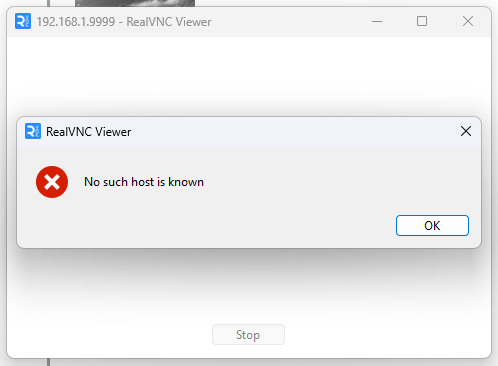
VNC Viewer par RealVNC peut échouer à se connecter à un serveur VNC pour de nombreuses raisons. Les codes d’erreur incluent « Connexion VNC refusée » lorsqu’il s’agit d’un problème de sécurité, ou « Échec de la connexion VNC au serveur » pour des problèmes de réseau. Beaucoup de ces problèmes ne peuvent être résolus que du côté serveur, mais au moins vous saurez ce qui se passe et pourrez demander à l’hôte une solution précise. De plus, certains problèmes peuvent être résolus côté client.
Comparer les versions Viewer et Server
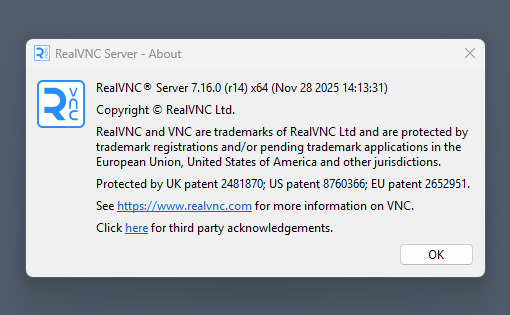
Si vous utilisez le VNC Viewer pour vous connecter à un serveur RealVNC, les deux doivent être de la même version, probablement pour des raisons de sécurité. Des problèmes de version peuvent entraîner l’impossibilité de se connecter à VNC.
– Vous pouvez trouver la version du client en allant dans Aide > À propos… dans la barre de menu de l’application.
– Vous pouvez trouver la version du serveur en faisant un clic droit sur son icône dans la barre des tâches et en sélectionnant « À propos… »
Si l’un ou l’autre n’est pas à jour, utilisez l’option « Rechercher des mises à jour… », située sous « Fichier » dans le Viewer, et dans le menu de la barre des tâches mentionné précédemment sur le Serveur.
Vérifiez l’IP du serveur
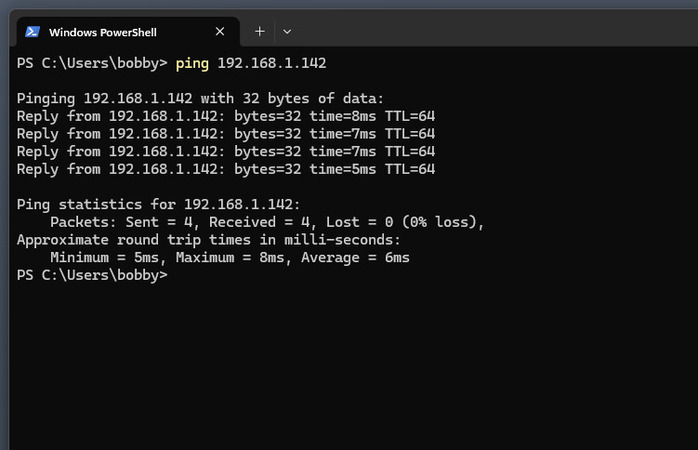
Si vous échouez à plusieurs reprises à vous connecter à une adresse IP donnée, il existe un moyen très simple de vérifier cela : ouvrez le Terminal (pas besoin de droits d’administrateur) dans le menu Windows+X, et tapez “ping [adresse IP donnée]”. Si les pings passent, vous pouvez vous concentrer sur la résolution d’autres problèmes de connexion. S’ils ne passent pas, soit on vous a donné la mauvaise adresse IP, soit vous avez fait une faute de frappe.
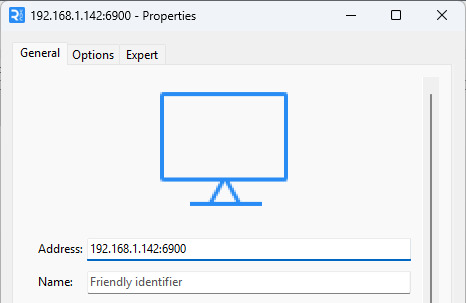
De plus, soyez précis lors du remplissage du port VNC du serveur (le numéro de port se trouve après les deux-points dans l’adresse IP). S’il utilise le port VNC par défaut (5900-590X, où X est le numéro de l’affichage), il n’est pas nécessaire d’indiquer le numéro de port ; sinon, vous devez non seulement indiquer le numéro, mais il peut également être nécessaire de l’autoriser spécifiquement via le pare-feu côté serveur.
Modifier les paramètres du serveur
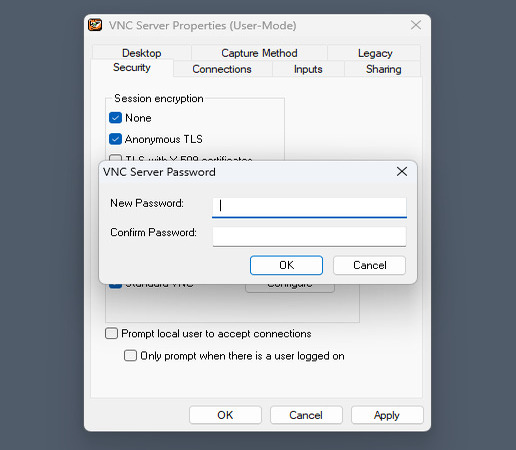
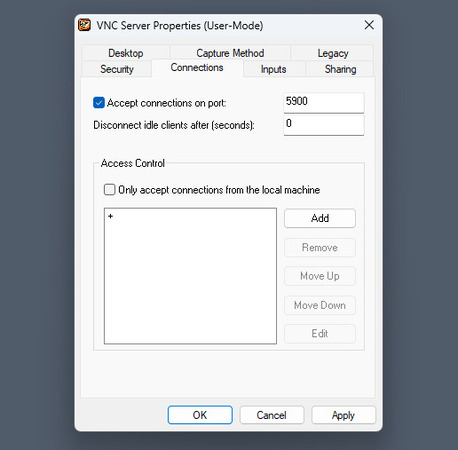
Dans cet exemple, nous utilisons le serveur TigerVNC gratuit et son utilitaire de configuration, mais étant donné que VNC est un protocole standardisé, la plupart des options seront essentiellement les mêmes que celles de RealVNC, à une exception notable près.
Tout d’abord, la protection par mot de passe est très importante à configurer dans VNC, car les clients peuvent ne pas réussir à se connecter s’il n’y a pas de mot de passe. Pendant que vous êtes dans les paramètres de sécurité, assurez-vous que tout correspond avec le client, y compris le chiffrement.
Deuxièmement, demandez à l’administrateur du serveur de vérifier si le port VNC est correctement configuré. Le port a peut-être été modifié s’il était utilisé par d’autres applications, ce qui entraînerait l’impossibilité de connexion du VNC viewer.
Enfin, il existe un paramètre spécifique à RealVNC important. Puisque RealVNC est une plateforme cloud, il peut être nécessaire d’activer les connexions directes si l’hôte et le client sont tous deux sur un réseau local.
Ajouter une exception de pare-feu
Ceci n’est important que côté serveur, et les étapes diffèrent entre Windows et Linux. Un pare-feu mal configuré peut entraîner des messages tels que « Connexion VNC refusée ».
Sous Windows, vous pouvez ajouter une application spécifique aux exceptions du pare-feu en suivant les étapes suivantes.
-
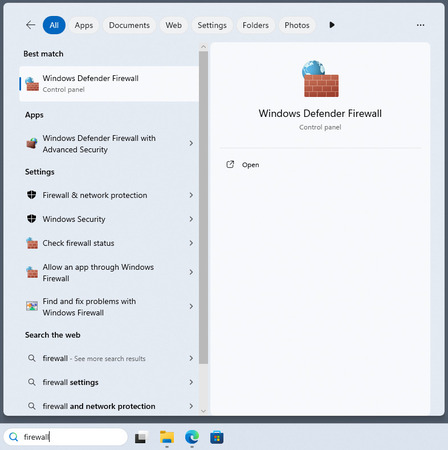
Recherchez “Pare-feu” dans la barre de recherche et ouvrez la sous-catégorie Panneau de configuration à partir des résultats.
-
Accédez à « Autoriser une application ou une fonctionnalité via le Pare-feu Windows Defender ».
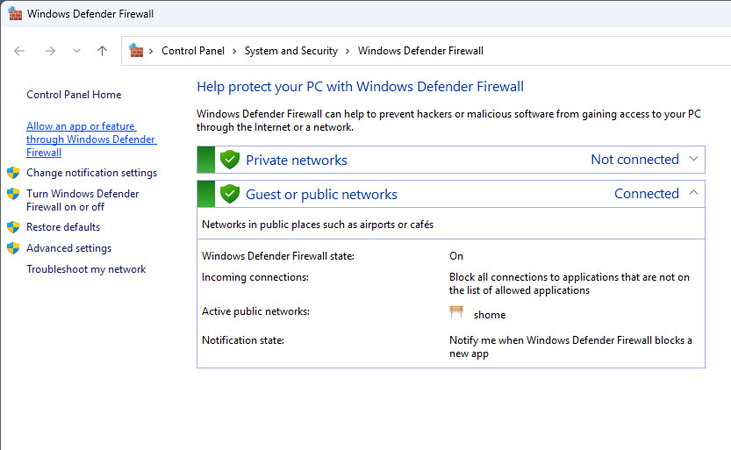
-
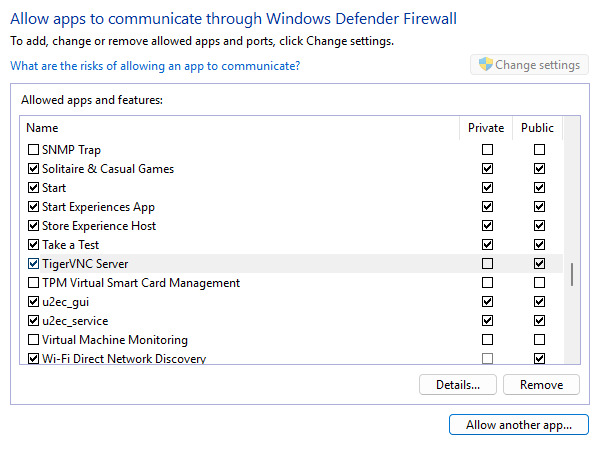
Cliquez sur « Modifier les paramètres » et recherchez votre application dans la liste.
-
Si vous ne trouvez pas l’application dans la liste, utilisez le bouton « Autoriser une autre application » et trouvez l’exécutable de l’application.
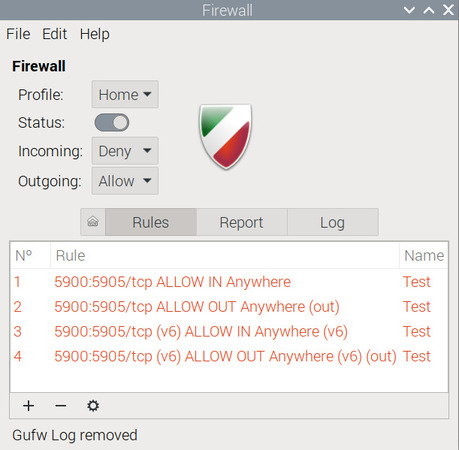
Sous Linux, vous pouvez utiliser des applications comme gufw pour ajouter des exceptions au pare-feu pour des ports spécifiques. Cependant, le pare-feu est désactivé par défaut, donc si vous ne l’avez pas activé, le problème se situe probablement ailleurs.
-
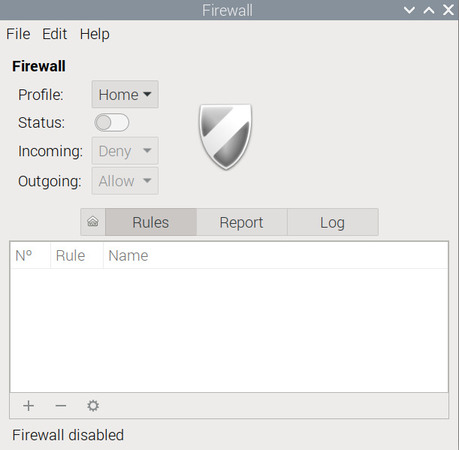
Ouvrez gufw, activez l’état, puis cliquez sur le + sous l’onglet Règles.
-
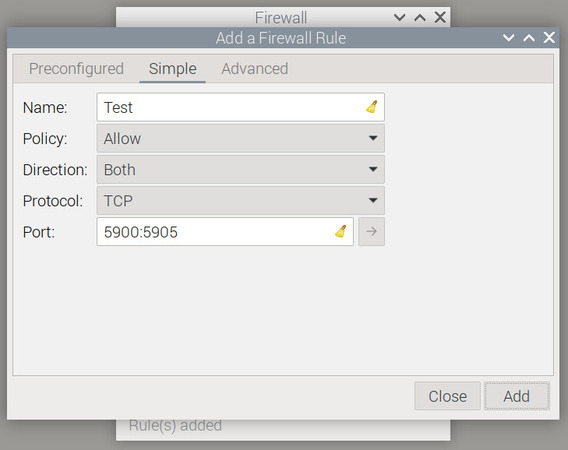
Utilisez l’onglet Simple pour permettre l’accès à une plage de ports (dans ce cas, il s’agit des ports 5900 à 5905).
-
Vous pouvez maintenant voir les règles actives dans la liste.
Garder le serveur éveillé
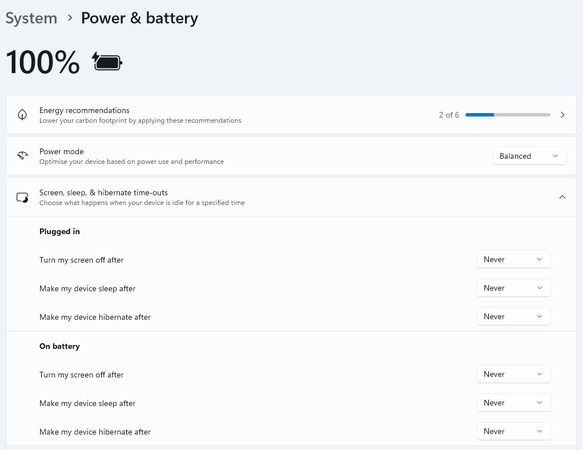
C’est une étape très basique que l’administrateur du serveur a peut-être oubliée. Vous ne pouvez pas vous connecter à un serveur en hibernation. Désactivez simplement le masquage de l’écran, l’hibernation et les autres fonctionnalités d’économie d’énergie pour qu’il soit toujours prêt pour une session VNC.
Choisissez une alternative
La façon la plus simple d’éviter que VNC ne se connecte pas est de trouver une solution complètement différente. HelpWire, en plus d’être gratuit et de prendre en charge Windows, macOS et Linux, offre de nombreux autres avantages.
-
Partage de fichiers par glisser-déposer
-
Accès sans surveillance
-
Gestion des clients et de l'équipe
-
Démarrer des sessions avec un lien
-
Chat intégré
En tant qu’application gratuite, HelpWire est l’un des meilleurs outils d’assistance à distance disponibles sur le marché. Les utilisateurs personnels comme professionnels apprécieront ses fonctionnalités.