categories
Pubblicato il in

Come cambiare la porta del Desktop Remoto – Guida per Windows 11

Author: Helga York
Helga York Article author

Per impostazione predefinita, Windows utilizza la porta TCP 3389 per ascoltare le richieste di sessione RDP. Potrebbe essere necessario cambiare il numero della porta per vari motivi. Potresti voler evitare tentativi indesiderati di connessione al tuo PC tramite Remote Desktop Protocol, oppure utilizzare questa porta per un’altra applicazione o servizio. Esistono diversi modi per cambiare la porta del protocollo RDP, purché tu abbia i diritti di amministratore.

Come cambiare la porta RDP in Regedit

Puoi trovare e modificare la porta RDP predefinita tramite l’Editor del Registro di sistema, sia per migliorare la sicurezza dell’RDP, sia per altri scopi. Useremo la funzione Trova per saltare immediatamente alla chiave giusta.
  1. Premi Win+R per aprire la finestra di Esegui. Digita “regedit” e premi Invio. Quando ti viene chiesto se vuoi consentire all’app di apportare modifiche al tuo dispositivo, accetta.
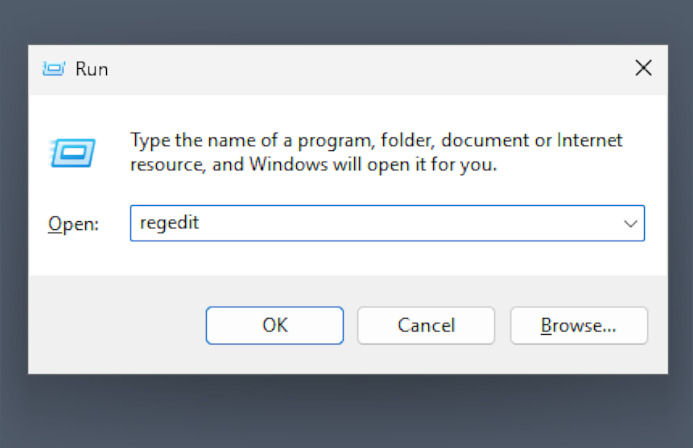
    Il prompt Esegui viene utilizzato per avviare l'Editor del Registro di sistema
  2. Fai clic sulla cartella “HKEY_LOCAL_MACHINE” (chiamata anche “chiave”) per selezionarla.
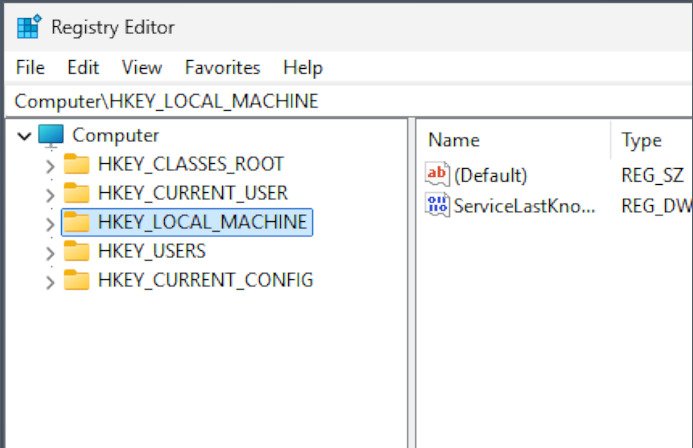
    HKLM: è evidenziato
  3. Fai clic su “Modifica” > “Trova” sulla barra dei menu, oppure premi Ctrl+F.
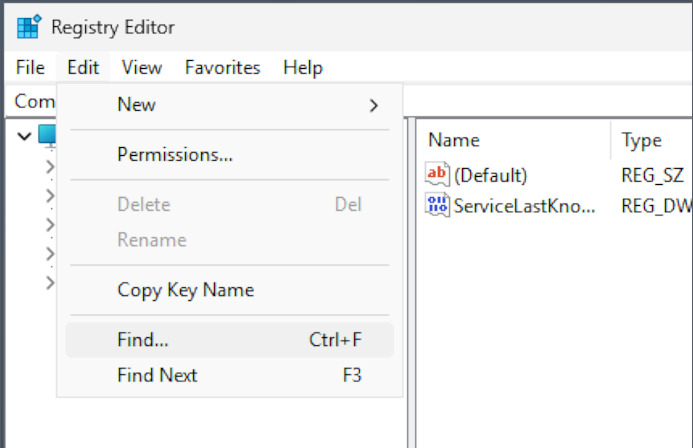
    Apertura di "Trova..." in regedit
  4. Cerca le chiavi chiamate “RDP-Tcp” e abilita “Corrispondi solo all’intera stringa”. Questo potrebbe richiedere circa 10 secondi.
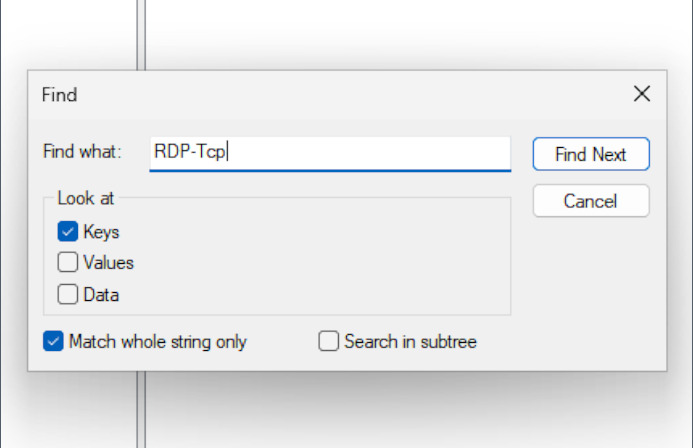
    Criteri di ricerca in regedit
  5. Dovresti ora avere aperta la chiave RDP-Tcp. Trova il valore PortNumber e fai doppio clic su di esso.
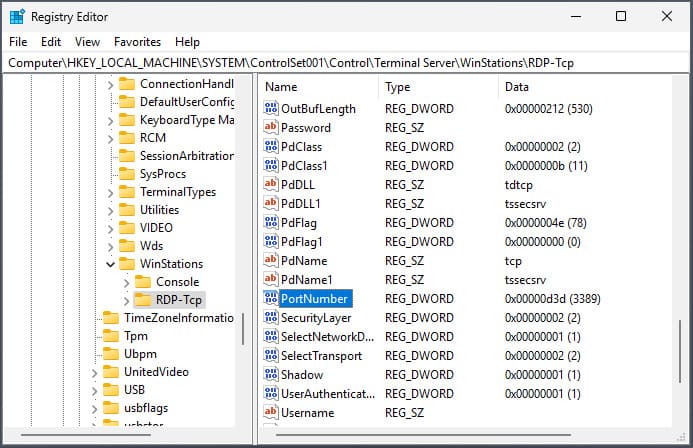
    La chiave verrà immediatamente evidenziata quando trovata
  6. Seleziona “Decimale” e inserisci il nuovo numero di porta. Conferma la modifica.
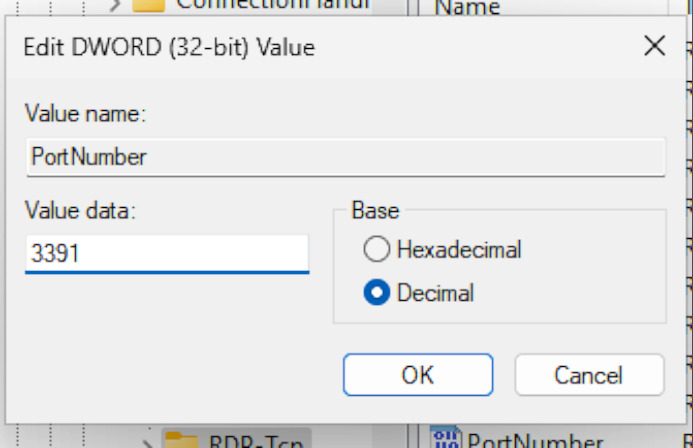
    Passaggio al sistema decimale durante la modifica del valore PortNumber

Hai cambiato con successo la porta RDP, ma potrebbe essere ancora bloccata dal firewall. I modi per bypassarlo sono descritti più avanti nell’articolo.

Nota:  Ogni volta che modifichi il registro, è buona pratica averne una copia di backup. Accedi all’Editor del Registro, fai clic destro su “Computer” e seleziona “Esporta”.

Come impostare il numero di porta RDP con un solo comando

PowerShell può essere utilizzato per cambiare la porta di ascolto per RDP con un solo comando. Questo metodo è funzionalmente identico al precedente e modificherà lo stesso valore di registro. Tuttavia, è molto più veloce.

  1. Premi Win+X e seleziona “Terminale (Amministratore)”.
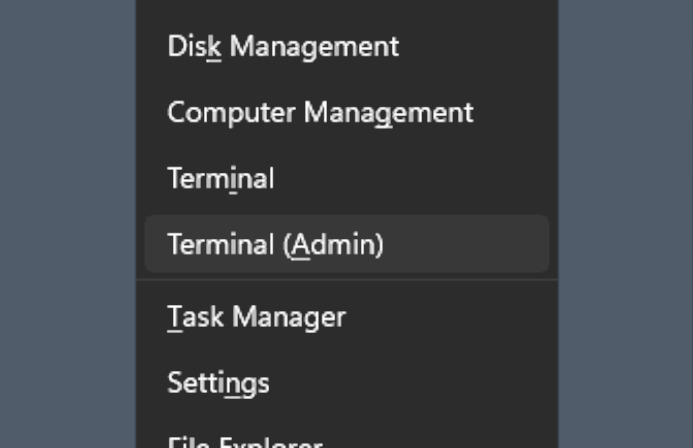
    Il menu Win+X, assicurati di scegliere Terminale (Amministratore) - tasto di scelta rapida A
  2. Incolla il seguente comando (il tasto destro potrebbe non funzionare, usa Ctrl-V):\

    Set-ItemProperty ` 
    "HKLM:SYSTEM\ControlSet001\Control\Terminal Server\WinStations\RDP-Tcp" `
    -name "PortNumber" -value "[port]

  3. Sostituisci [port] con il numero che desideri utilizzare (senza parentesi quadre).
    Se il comando è stato eseguito correttamente, non dovrebbe restituire alcun output.
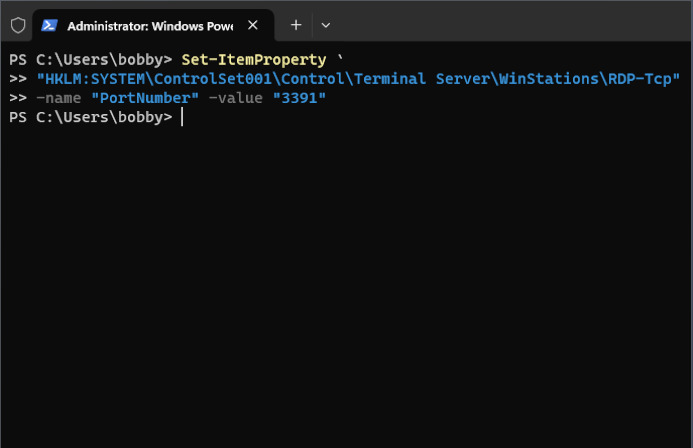
    Set-ItemProperty è stato eseguito con successo
  4. Per verificare se il numero di porta è stato modificato, utilizza il seguente comando:

    Get-ItemProperty `
    "HKLM:SYSTEM\ControlSet001\Control\Terminal Server\WinStations\RDP-Tcp" `
    -name "PortNumber"

  5. E riceverai un rapporto sullo stato. PortNumber è proprio in cima.
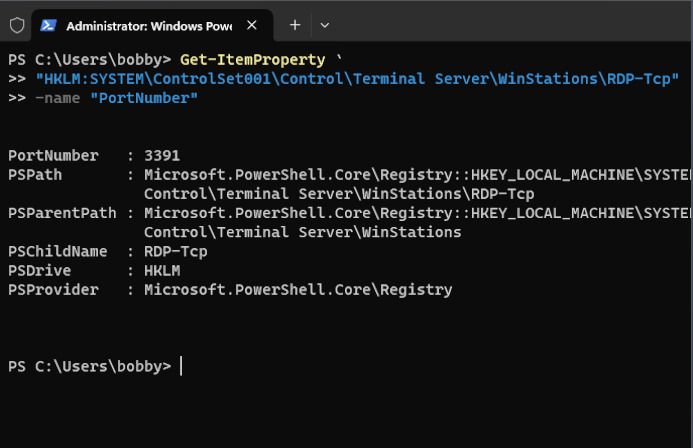
    Dati da Get-ItemProperty

Ecco fatto!

Importante:  Assicurati di capire cosa fa un comando prima di eseguirlo in PowerShell, soprattutto con accesso da amministratore.

Accesso remoto facile senza impostazioni di porta - HelpWire

Hai problemi con le impostazioni del registro RDP? Forse la configurazione del server sta diventando troppo difficile, o un aggiornamento di sistema ha compromesso la tua configurazione. Prova HelpWire!

Questa applicazione gratuita e multipiattaforma per l’accesso remoto ti permetterà di avviare una sessione in pochi secondi, tramite internet, senza alcuna configurazione e con molte funzionalità utili. Se entrambe le macchine hanno accesso a internet, HelpWire è un’ottima alternativa facile da usare a RDP.

  • Trascinamento e rilascio dei file
  • Supporto multipiattaforma
  • Accesso non presidiato
  • Commutazione multi-monitor
  • Chat integrato
  • E altro ancora!

Abilita l'accesso del firewall alla porta RDP

Windows Defender Firewall potrebbe bloccare le connessioni RDP, specialmente su reti non sicure. Se sei sicuro che le reti che stai utilizzando siano sicure per l’accesso RDP, puoi aggiungere un’eccezione per la tua porta Remote Desktop. Questo può essere fatto sia dal Pannello di Controllo che con un singolo comando PowerShell (Admin).

Se desideri utilizzare il comando, eccolo qui:

New-NetFirewallRule -DisplayName "[name]" -Profile "Public" `
-Direction Inbound -Action Allow -Protocol TCP -LocalPort [port]

Sostituisci semplicemente [port] con il tuo PortNumber e [name] con il nome per la tua eccezione (ancora una volta, senza parentesi quadre). Puoi anche scegliere qualsiasi nome desideri, assicurati solo che sia facilmente identificabile, come “RDP Port 91”, nel caso volessi mai eliminare o disabilitare temporaneamente la regola.

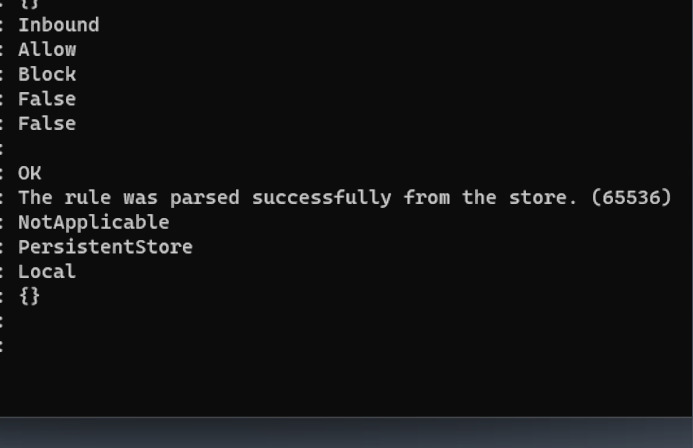
PowerShell dovrebbe segnalare che la creazione della regola è avvenuta con successo:

La regola è stata analizzata con successo dallo store.
Se desideri utilizzare il Pannello di Controllo, ecco come fare:
  1. Premi Win+R e avvia il Pannello di Controllo.
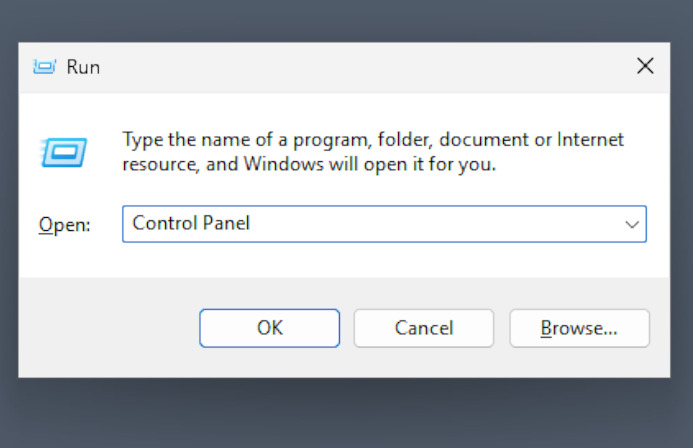
    Pannello di controllo nel prompt Esegui
  2. Vai su “Sistema e sicurezza” > “Windows Defender Firewall” > “Impostazioni avanzate”.

    Le Impostazioni avanzate richiedono l'accesso da amministratore per essere aperte
  3. Seleziona “Impostazioni avanzate” e poi “Regole in ingresso”.
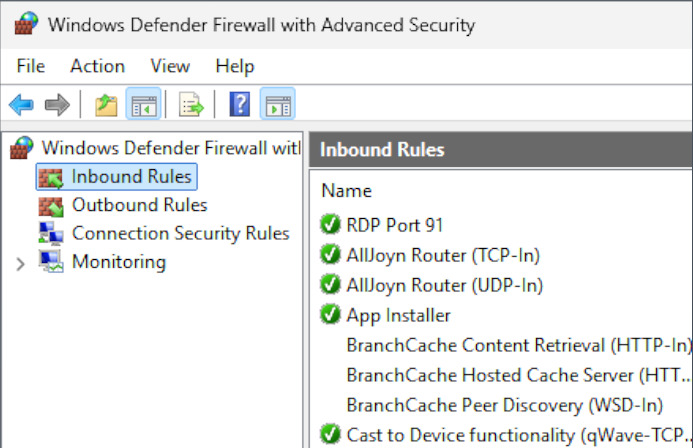
    Regole in ingresso. La nostra regola "RDP Port 91" è visibile
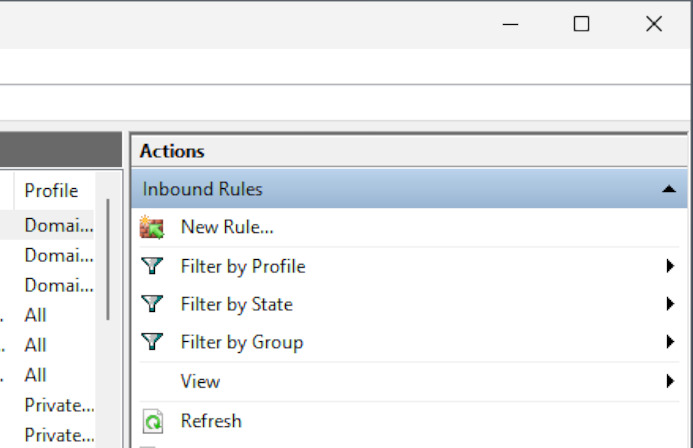
  4. In Azioni, seleziona “Nuova regola”.

    Le azioni si trovano sul lato destro della finestra
  5. Specifica che si tratta di una regola di porta.

    Selezione del tipo di regola
  6. Seleziona “TCP” e inserisci il numero di porta desiderato.
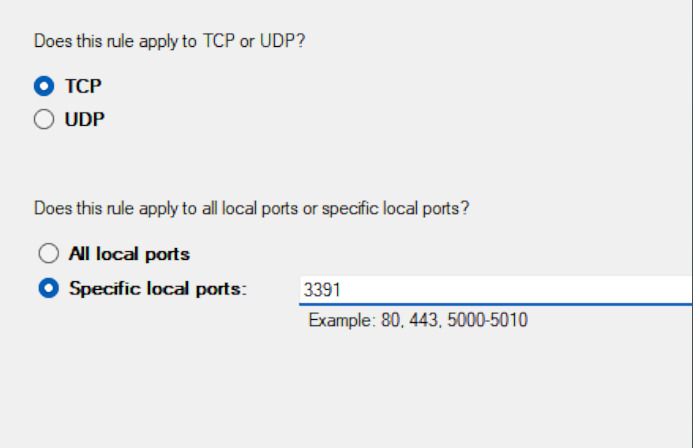
    Tipo di connessione e numero di porta
  7. Imposta la regola per consentire le connessioni.
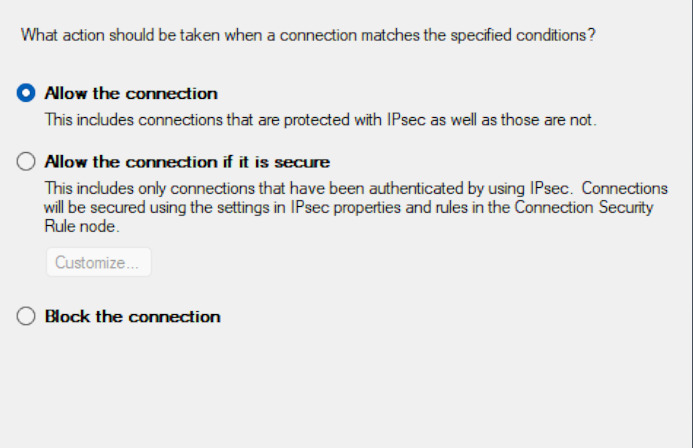
    Impostazioni di sicurezza - Relative a IPsec
  8. Seleziona ogni casella qui se desideri che la tua porta RDP sia accessibile da qualsiasi rete.
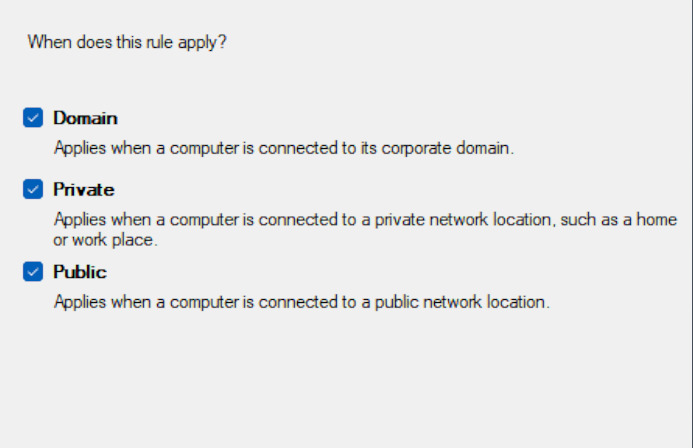
    Sicurezza individuale per reti private, pubbliche e aziendali

Seleziona un nome qualsiasi per la regola, e hai finito.

Domande frequenti

RDP può utilizzare qualsiasi porta purché non sia già occupata da un’altra applicazione o riservata dal sistema, come le porte 135 e 445.

La porta 3389 è utilizzata di default per RDP. Questo può essere scomodo, poiché anche applicazioni basate su RDP come VirtualBox la utilizzano. Ed è anche un facile bersaglio per gli hacker, se la tua password è troppo semplice.

È prassi comune scegliere porte che sono vicine a 3389, come 3387, 3390, ecc.