
Come accedere da remoto a un Mac su una rete diversa
Può essere difficile ottenere l’accesso remoto a un Mac su una rete diversa. Gli utenti non possono semplicemente inserire un indirizzo IP e stabilire una connessione remota. Questo articolo tratta le soluzioni principali attualmente disponibili.
Strumenti di desktop remoto di terze parti come HelpWire eliminano completamente la necessità di configurazioni di rete, instradando le connessioni tramite una infrastruttura cloud sicura. HelpWire in particolare offre crittografia end-to-end, supporto multipiattaforma, accesso non presidiato e trasferimento di file, rendendolo l’opzione più pratica sia per i team di supporto IT che per i lavoratori da remoto.
Per gli ambienti in cui non è accettabile instradare il traffico tramite server di terze parti, una VPN o un overlay di rete privata combinati con la funzione Condivisione Schermo di macOS offrono un’alternativa sicura e indipendente dal fornitore.
Opzioni aggiuntive includono Apple Remote Desktop per la gestione di più Mac, SSH per l’accesso alla riga di comando e app di comunicazione per sessioni di condivisione dello schermo ad hoc.
Come scegliere la soluzione giusta per accedere in remoto a un Mac non sulla stessa rete?
Dovresti scegliere l’opzione di connettività in base al tuo caso d’uso e al livello di competenze tecniche. Consigliamo le seguenti soluzioni per diversi scenari.
- • Migliore soluzione semplice ed affidabile: Un’app di desktop remoto basata su cloud, come HelpWire.
- • Migliore per un accesso sicuro e persistente al tuo Mac: Una VPN o rete privata e Condivisione Schermo di macOS.
- • Migliore per la gestione di più Mac: Una VPN e Apple Remote Desktop.
- • Migliore per assistenza helpdesk occasionale: App di comunicazione con supporto alla condivisione dello schermo.
- • Migliore per la gestione di server e accesso alla riga di comando: Accesso remoto SSH.
Opzione 1: App desktop remoto basate su cloud
Le app desktop remote basate su cloud sono popolari tra gli utenti perché semplificano la creazione della connettività remota. Gli strumenti gestiscono automaticamente le complessità della rete, come i firewall, e criptano i dati per aumentare la sicurezza.
HelpWire: Soluzione Top per l’Accesso Remoto a un Mac Non sulla Stessa Rete
HelpWire è la migliore soluzione per l’accesso remoto a un Mac su una rete diversa. L’app combina sicurezza, semplicità e funzionalità ed è progettata per i team di supporto IT che offrono assistenza remota agli utenti.
HelpWire è ideale per team di supporto IT professionali, chiunque abbia bisogno di un accesso remoto affidabile a Mac, aziende che richiedono accesso remoto sicuro e tracciabile, e chi offre assistenza tecnica a clienti o familiari.
Caratteristiche principali di HelpWire:
- • Installazione semplice senza configurazione.
- • Supporto multipiattaforma per accedere da remoto a Mac da Windows, Linux o macOS.
- • Crittografia end-to-end di livello aziendale per garantire privacy e sicurezza dei dati.
- • Trasferimento facile di file tra computer remoti.
• Accesso persistente e non presidiato per connettersi a un Mac remoto in qualsiasi momento.
Come accedere al Mac da una rete diversa con HelpWire
-
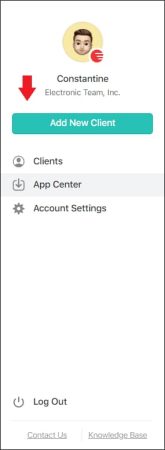
Seleziona l’opzione ‘Aggiungi nuovo cliente’.
-
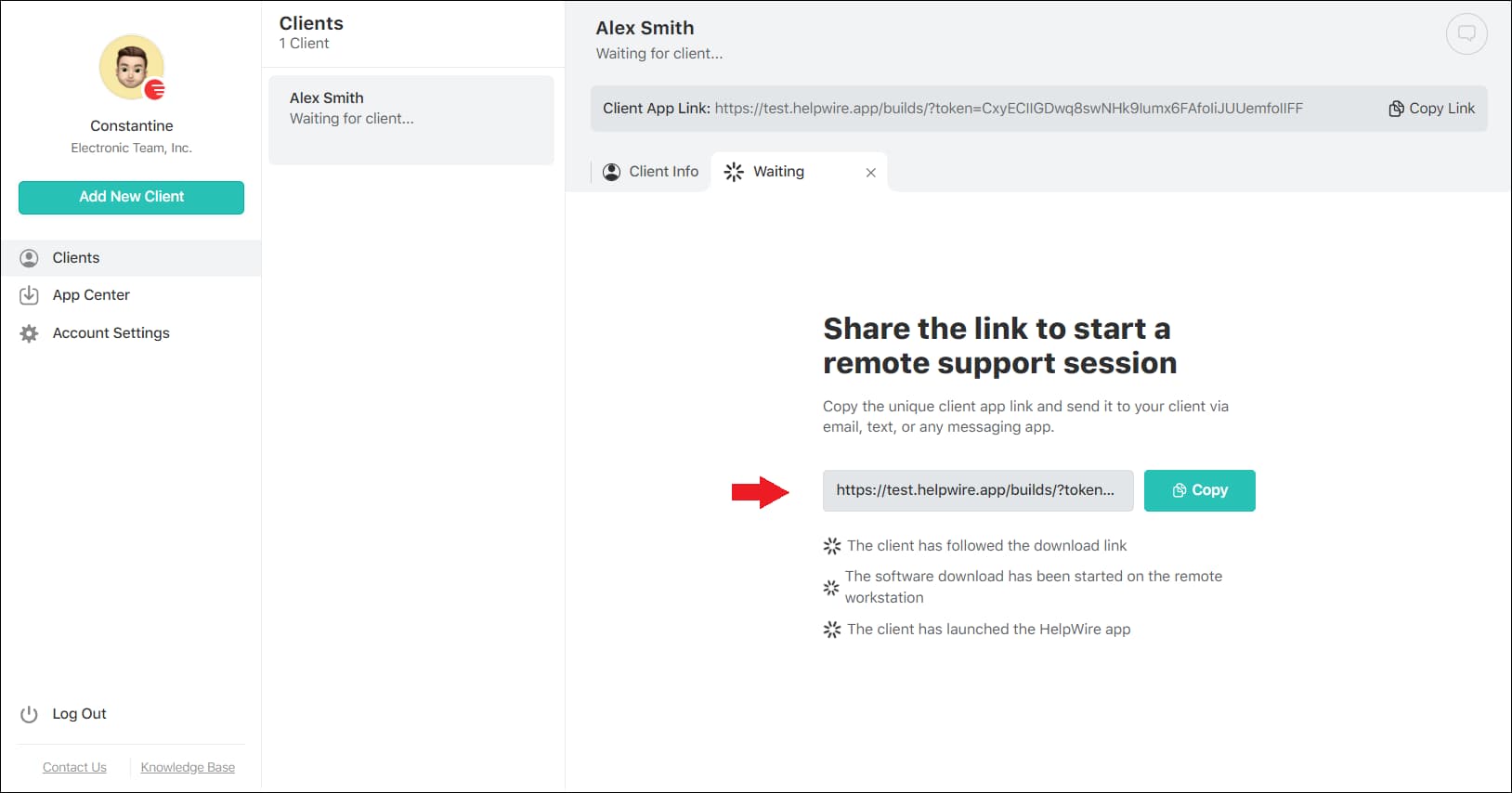
Condividi il link di connessione remota generato automaticamente con il tuo cliente. Questo link avvierà il download dell’applicazione HelpWire Client sul computer del cliente.
-
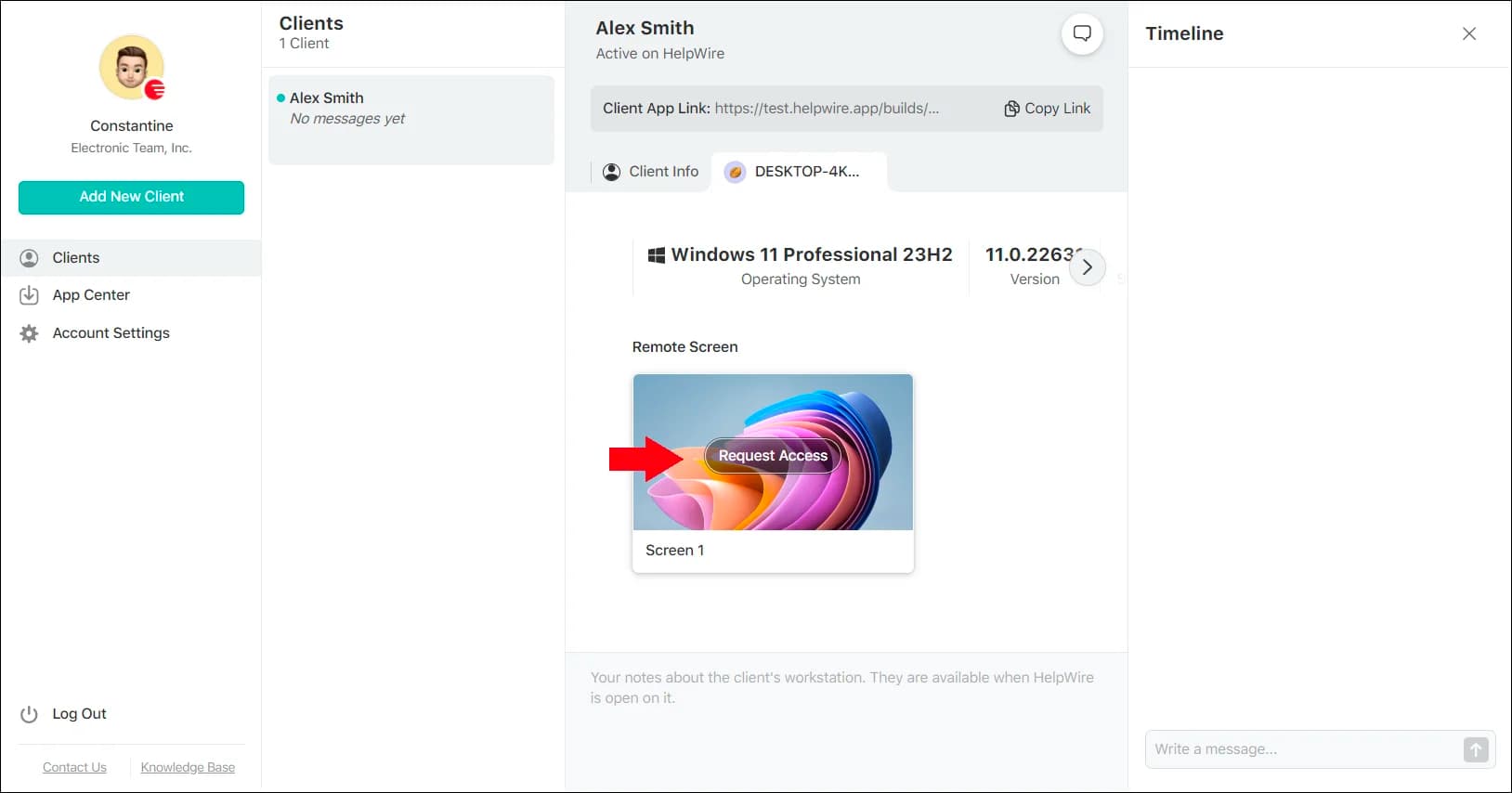
Una volta che il cliente ha avviato l’applicazione sul proprio sistema, puoi avviare una Richiesta di Accesso.
-
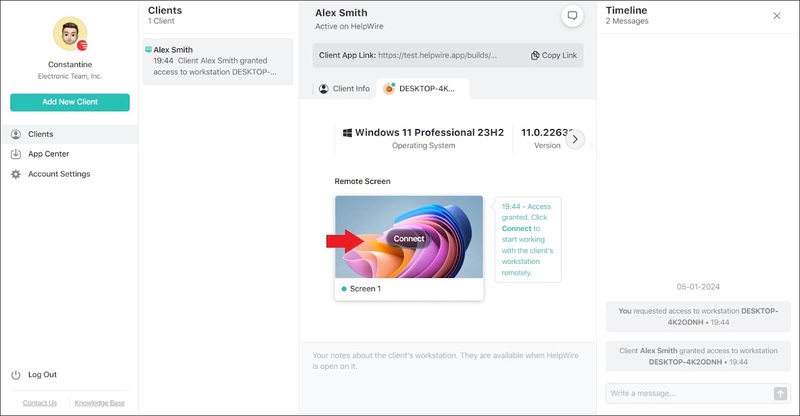
Dopo che il cliente ha concesso l’autorizzazione, seleziona ‘Connetti’ per stabilire una connessione con il Mac del cliente, consentendoti di controllarlo da remoto.
Soluzioni alternative di terze parti per l'accesso remoto su Mac
Sebbene consigliamo vivamente HelpWire, sono disponibili soluzioni alternative di desktop remoto di terze parti, ognuna con diverse funzionalità e piani tariffari. Applicazioni come TeamViewer, AnyDesk, RustDesk e Chrome Remote Desktop offrono funzionalità simili instradando le connessioni remote tramite server centralizzati.
Come gli utenti vedono le soluzioni alternative:
- • TeamViewer è stata una scelta popolare tra i professionisti dell’assistenza IT per fornire supporto remoto ai clienti grazie alla sua affidabilità e funzionalità cross-platform. Recentemente, alcuni utenti hanno espresso preoccupazioni riguardo al prezzo del software e alle prestazioni rallentate nella versione attuale. Il modello di tariffazione può essere un ostacolo per gli utenti a causa del suo costo e delle limitazioni poco flessibili. Nonostante questi problemi, TeamViewer è ancora utilizzato da team di supporto soddisfatti che ne apprezzano l’affidabilità e l’efficienza.
- • Chrome Remote Desktop è un’alternativa gratuita che offre accesso remoto di base con funzionalità limitate per gli utenti aziendali.
- • AnyDesk e RustDesk offrono modelli di prezzo e set di funzionalità differenti, e possono essere adatti a determinati casi d’uso.
Perché gli utenti preferiscono l'approccio basato sul cloud
Gli utenti spesso citano le soluzioni basate su cloud come il modo più efficiente per stabilire l’accesso remoto a un Mac da una rete diversa. Questi strumenti configurano automaticamente i parametri di rete necessari per la connettività remota. Gli utenti devono configurare manualmente le opzioni native di Apple, come Condivisione Schermo e Desktop Remoto.
I seguenti vantaggi chiave rendono le soluzioni basate su cloud una scelta popolare per l’accesso remoto.
- • Configurazione rapida che spesso ti consente di essere operativo in pochi minuti.
- • Nessuna necessità di configurare il router, i firewall o modificare le impostazioni di rete.
- • Il software gestisce automaticamente gli indirizzi IP dinamici.
- • Consente l’accesso remoto al tuo Mac da qualsiasi luogo connesso a Internet.
Fattori da tenere in considerazione
- • Gli utenti dovrebbero esaminare le politiche di sicurezza del fornitore perché le connessioni vengono instradate attraverso server di terze parti.
- • Il servizio si basa sulla connettività internet continua da parte di entrambi i dispositivi.
- • Le buone prestazioni dipendono dalla qualità dell’infrastruttura del provider e dalla velocità della vostra connessione di rete. Alcuni utenti potrebbero riscontrare problemi di latenza con determinate attività, come il trasferimento di file di grandi dimensioni.
- • I piani gratuiti possono offrire funzionalità limitate e potrebbero non essere adatti al vostro caso d’uso.
Opzione 2: Accesso Remoto Integrato di Apple (SSH)
La funzione Remote Login di macOS consente l’accesso SSH (Secure Shell) al tuo Mac. Offre agli utenti uno strumento da riga di comando piuttosto che una vera soluzione di desktop remoto.
Ideale per:
- • Svolgere attività di gestione server e operazioni da riga di comando;
- • Automatizzare script e manutenzione del server;
- • Supportare amministratori di sistema e sviluppatori di software.
Funzionalità
- • Accesso al Terminale con interfaccia da riga di comando su un Mac;
- • Trasferimento sicuro di file tramite protocollo SFTP;
- • Privo di interfaccia grafica.
Limite principale
Questa soluzione offre solo l’accesso al terminale del Mac remoto. Gli utenti devono aggiungere strumenti supplementari come il tunneling VNC, il che aumenta la complessità e offre funzionalità limitate. L’accesso limitato da riga di comando è adatto ad amministratori o sviluppatori, ma non a utenti generici che trarrebbero vantaggio da un desktop grafico.
Come accedere da remoto al Mac da una rete diversa con Remote Login
Passaggio 1: Abilita accesso remoto sul tuo Mac
-
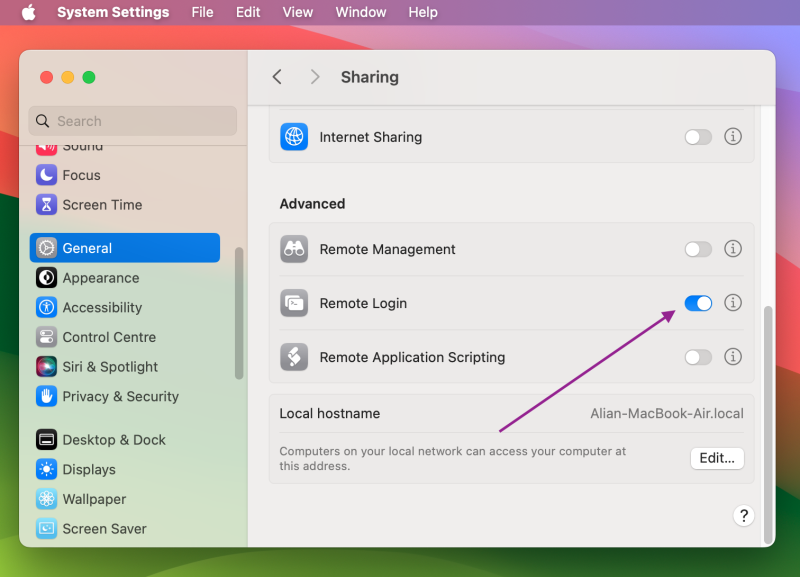
Vai al menu Apple > Impostazioni di sistema > Generali > Condivisione.
-
Attiva l’accesso remoto.
-
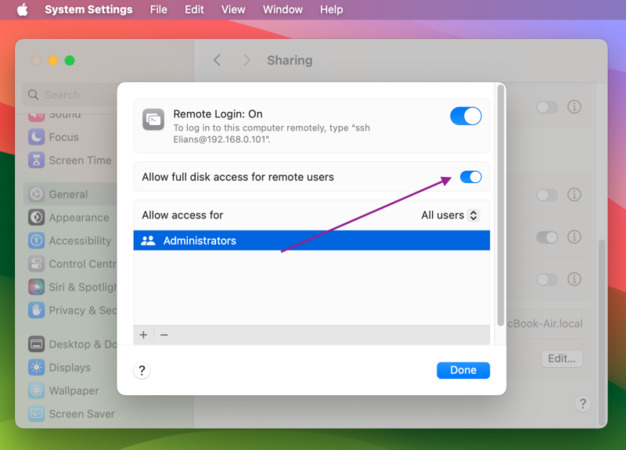
Facoltativamente, abilita “Consenti accesso completo al disco per gli utenti remoti”.
-
Utilizza il menu a discesa “Consenti accesso a” per scegliere Tutti gli utenti o solo alcuni specifici.
-
Nota il comando ssh username@hostname visualizzato, ti servirà per il Passaggio 2.
Fase 2: Connettersi da un altro computer
– Su un Mac: Apri il Terminale e digita `ssh username@hostname`, sostituendo i segnaposto con il nome utente e l’indirizzo IP del tuo Mac. Premi Invio e inserisci la tua password quando richiesto.
– Su Windows: Windows 10 e Windows 11 includono entrambi un client OpenSSH integrato. Apri il Prompt dei comandi o PowerShell e digita lo stesso comando `ssh username@hostname`, senza necessità di software aggiuntivo. I client SSH di terze parti come PuTTY rimangono disponibili per gli utenti che preferiscono un’interfaccia grafica, ma non sono più necessari sui moderni sistemi Windows.
Opzione 3: VPN o rete privata + Condivisione schermo macOS
Questa soluzione crea un tunnel di rete privata sicuro tra i tuoi dispositivi, invece di affidarsi a infrastrutture di terze parti. Il risultato è che i dispositivi sembrano essere sulla stessa rete locale, il che aggira completamente il problema di NAT e firewall senza esporre alcuna porta a Internet pubblica, così puoi utilizzare direttamente gli strumenti di accesso remoto nativi di macOS.
Ideale Per:
- • Utenti che vogliono eliminare preoccupazioni sulla sicurezza dovute al routing attraverso server di terze parti;
- • Accesso a un Mac personale da dispositivi conosciuti;
- • Utenti a proprio agio con requisiti tecnici di configurazione limitati.
Configurazione per l'accesso remoto al Mac non sulla stessa rete
Puoi stabilire una rete privata in due modi:
- • VPN tradizionale: Configura un router o un altro dispositivo della tua rete come server VPN. Puoi connetterti a questa VPN da remoto per accedere alla rete locale.
- • Reti private definite dal software: L’uso di software come ZeroTier o Tailscale consente di creare una rete peer-to-peer crittografata senza la configurazione e la manutenzione richieste da una VPN tradizionale.
Dopo aver stabilito la rete privata, sono disponibili le funzionalità di accesso remoto native di macOS.
- • Condivisione schermo macOS: Questa funzionalità si attiva in Impostazioni di Sistema > Generali > Condivisione e offre un desktop remoto grafico utilizzando il VNC di Apple.
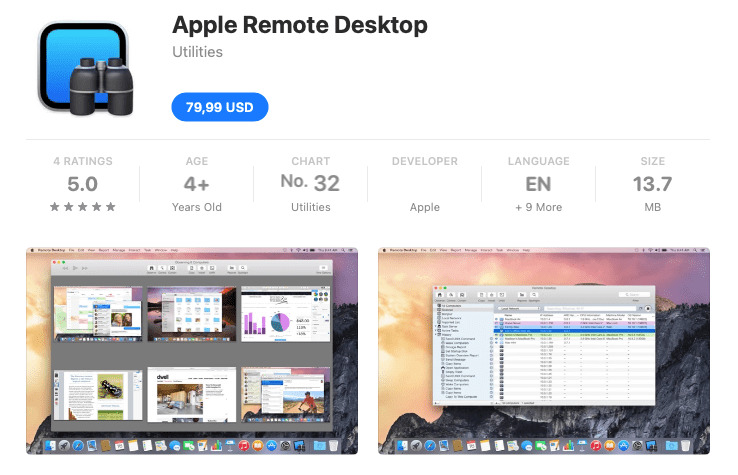
- • Apple Remote Desktop: L’app Apple Remote Desktop è una soluzione a pagamento che offre funzionalità di gestione più avanzate.
Vantaggi principali
Gli utenti trovano che questo approccio per la connessione a un Mac da una rete diversa, utilizzando software come Tailscale, sia affidabile e facile da configurare. La semplicità dello strumento e la costanza dei risultati lo rendono una soluzione di riferimento per l’accesso remoto a macOS.
- • Maggiore privacy: Le connessioni remote non passano attraverso server di terze parti.
- • Elevata sicurezza: Le VPN proteggono i dati con crittografia di livello militare.
- • Integrazione nativa con macOS: La Condivisione Schermo di macOS offre un’interfaccia familiare e ottime prestazioni.
- • Indipendenza dal fornitore: Nessuna dipendenza da servizi o funzionalità di terze parti.
- • Accesso alla rete locale: Gli utenti possono accedere ad altre risorse sulla rete locale tramite la VPN, come stampanti e condivisioni di file.
Possibili limitazioni
- • Complessità aggiuntiva: Gli utenti devono installare e configurare il software VPN sui dispositivi utilizzati per la connessione remota. Una configurazione errata può bloccare l’accesso remoto.
- • Richiede competenze tecniche: Gli utenti devono avere conoscenze di base sulle reti e saper risolvere eventuali problemi di configurazione.
- • Non ideale per i team di supporto: Questa soluzione è pensata per accedere ai dispositivi personali dell’utente.
Questo approccio alla connettività remota su Mac è la soluzione migliore a lungo termine per un accesso sicuro e affidabile ai propri computer personali. I requisiti aggiuntivi di configurazione sono compensati dalla qualità e independentza dal fornitore offerti dalla soluzione.
Opzione 4: Apple Remote Desktop
Apple Remote Desktop è la soluzione professionale di gestione Mac di Apple. È progettata per aiutare gli amministratori IT a gestire più Mac in ambienti educativi o aziendali.
Ideale per:
- • Organizzazioni che gestiscono flotte di Mac
- • Amministratori IT che gestiscono più Mac
- • Ambienti educativi e aziendali
Limitazione Cruciale
Apple Remote Desktop deve essere combinato con altri metodi per fornire connettività internet. Gli utenti devono inoltre:
- • Implementare una rete privata o una VPN, che è la soluzione raccomandata.
- • Il port forwarding tramite router non è raccomandato e può introdurre rischi per la sicurezza.
- • Sfruttare overlay di rete privata come ZeroTier o Tailscale.
Apple Remote Desktop è una soluzione potente per ambienti aziendali, ma è generalmente più complessa e offre funzionalità non necessarie per gli utenti domestici.
Utilizzo di Apple Remote Desktop per l’accesso remoto a Mac non sulla stessa rete
Per utilizzarlo, la Gestione Remota deve essere abilitata prima sui Mac client.
-
Installazione: Acquista Apple Remote Desktop dall’App Store e completa l’assistente di configurazione al primo avvio.
-
Configura i client: Assicurati che i Mac di destinazione abbiano l’app client Remote Desktop, che è preinstallata su macOS per impostazione predefinita.
-
Aggiungi dispositivi: Seleziona lo Scanner nella barra laterale e scegli i computer client che desideri aggiungere all’elenco.Apple I Mac possono essere trovati tramite Bonjour o tramite l’indirizzo IP.
-
Gestisci: Controlla i dispositivi, distribuisci file, esegui comandi Unix e monitora l’attività dalla dashboard centrale.
Opzione 5: Condivisione dello schermo con app di comunicazione
Alcuni utenti utilizzano le funzionalità di condivisione dello schermo di app di comunicazione come Slack, Zoom o Microsoft Teams per stabilire una connettività temporanea per l’accesso remoto e l’assistenza.
Ideale per:
- • Fornire indicazioni visive durante sessioni di troubleshooting remoto
- • Fornire assistenza remota ad hoc
Limitazioni:
- • Nessun accesso non presidiato: Gli utenti devono avviare fisicamente la sessione sul Mac remoto.
- • Limitazioni di controllo: L’app di comunicazione potrebbe supportare solo la visualizzazione remota, non il controllo.
- • Richiede il permesso dell’utente: Gli utenti remoti devono concedere il permesso per abilitare la condivisione dello schermo.
Conclusione
Gli utenti hanno a disposizione diverse opzioni per stabilire l’accesso remoto a un Mac su una rete diversa nel 2026. Le soluzioni includono implementazioni complesse di reti private e accesso semplice tramite applicazioni basate su cloud. La maggior parte degli utenti troverà che le app basate su cloud come HelpWire offrono affidabilità, semplicità e una ricca gamma di funzionalità.
HelpWire è una soluzione ideale per professionisti IT e personale di help desk, offrendo strumenti efficaci di assistenza remota con una configurazione semplificata. Gli utenti che richiedono maggiore controllo, indipendenza dal fornitore e privacy potrebbero preferire l’approccio VPN utilizzando gli strumenti nativi di macOS.
Entrambe le opzioni forniscono un accesso remoto affidabile al tuo Mac da qualsiasi posizione connessa alla rete. Supportano un ambiente di lavoro flessibile ed efficiente, permettendoti di restare connesso ovunque ti trovi.