Come controllare l’iPhone da un dispositivo Android
- HelpWire
- →
- Blog
- →
- How to remotely control an iPhone
- →
- How to control iPhone from Android
I dispositivi iPhone sono noti per avere solidi framework di sicurezza e privacy. Sebbene ciò significhi una protezione affidabile per gli utenti, limita anche funzioni avanzate come il controllo remoto del dispositivo.
Poiché la sicurezza dell’iPhone consente solo l’accesso remoto, controllarlo da un dispositivo Android può essere difficile e restrittivo.
In questo articolo, esploreremo i modi su come controllare un iPhone da dispositivi Android, analizzando le soluzioni possibili entro i limiti dell’ecosistema Apple.
È possibile controllare da remoto un iPhone da Android?
A causa dei protocolli di sicurezza di Apple, attualmente non è possibile controllare da remoto un iPhone da dispositivi Android. Tuttavia, ci sono diverse opzioni che puoi utilizzare per sostituire parzialmente o imitare alcuni aspetti del controllo remoto.
Puoi utilizzare app di desktop remoto di terze parti per assistenza remota, ma queste non consentono il pieno controllo dell’iPhone. Con queste app puoi solo visualizzare lo schermo del tuo iPhone.
Come accedere da remoto all'iPhone da Android
Ora che abbiamo spiegato le sfumature dell’accesso remoto a un iPhone, vediamo alcune app per accedere da remoto agli iPhone da dispositivi Android.
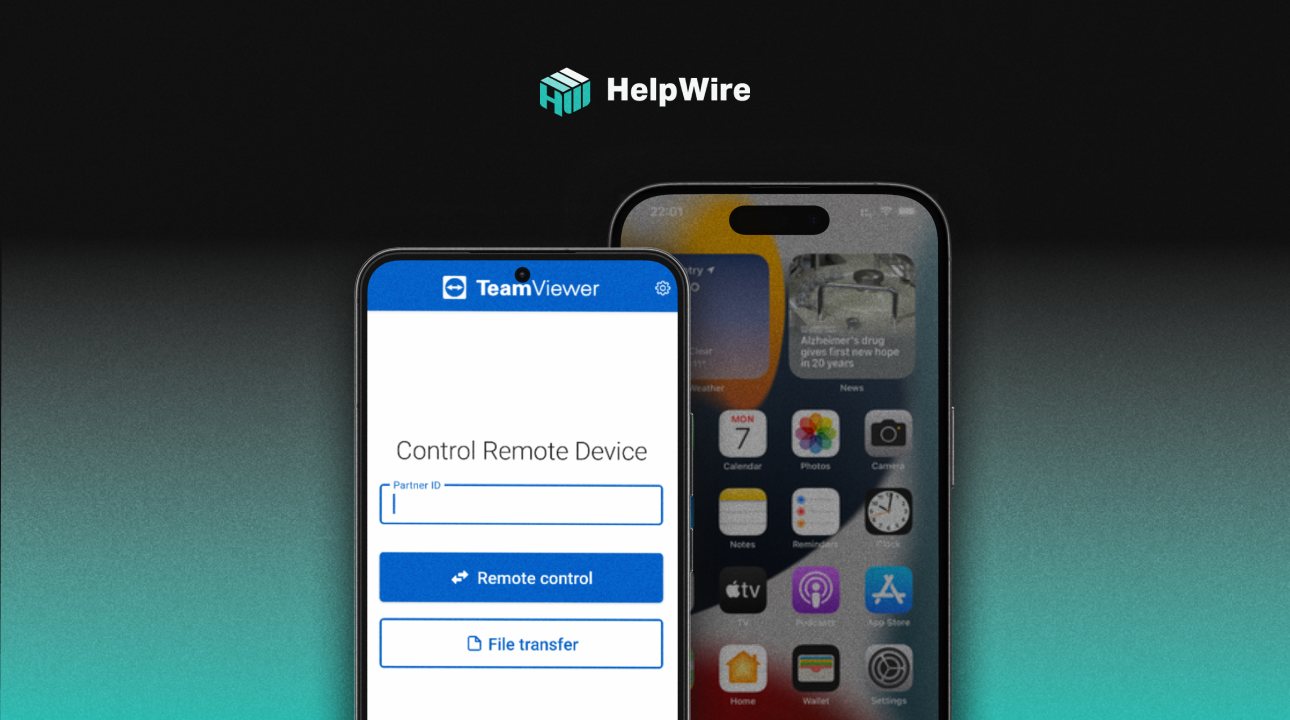
1. TeamViewer
TeamViewer ti permette di connetterti e controllare computer, tablet e dispositivi mobili virtualmente da qualsiasi luogo. A seconda del dispositivo, puoi accedere ai suoi file, applicazioni e altre risorse utilizzando un altro dispositivo.
TeamViewer offre l’uso gratuito ma solo per scopi non commerciali. Puoi anche effettuare chiamate telefoniche tramite Voice over Internet Protocol (VoIP) o videochiamate nell’app.
Ecco una panoramica dei diversi abbonamenti disponibili, insieme alle rispettive funzionalità extra:
| Nome Abbonamento | Piani tariffari | Condizioni |
| Gratuito | gratuito | non commerciale |
| Prova | gratuito | prova gratuita di 14 giorni |
| Accesso Remoto | $24,9 | 1 utente, 1 connessione, 3 sessioni, 3 dispositivi collegati |
| Business | $50,9 | 1 utente, 1 connessione, 3 sessioni, dispositivi illimitati |
| Premium | $112,9 | 15 utenti, 3 connessioni, 10 sessioni, dispositivi illimitati |
| Corporate | $229,9 | 30 utenti, 3 connessioni, 15 sessioni, dispositivi illimitati |
Per iniziare ad accedere all’iPhone da Android utilizzando TeamViewer, segui questi passaggi:
-
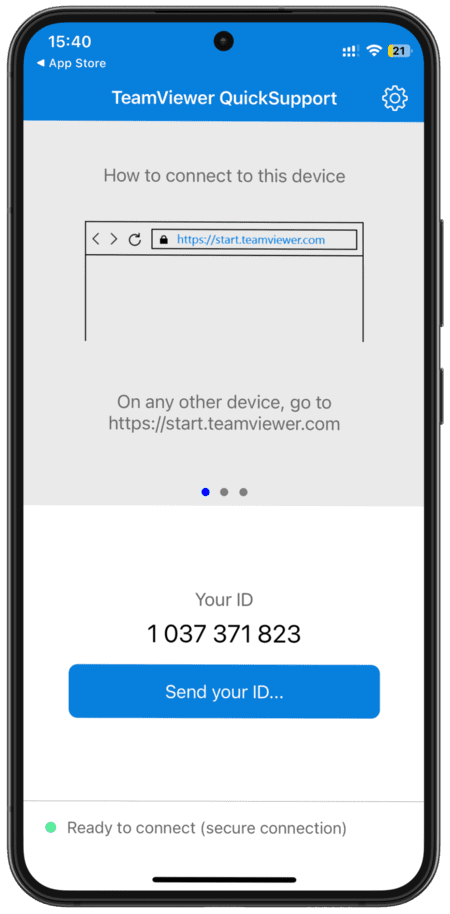
Scarica TeamViewer QuickSupport sul tuo iPhone e l’app TeamViewer sul tuo dispositivo Android.
-
Apri le rispettive app sui tuoi dispositivi.
-
Sul tuo dispositivo iPhone:
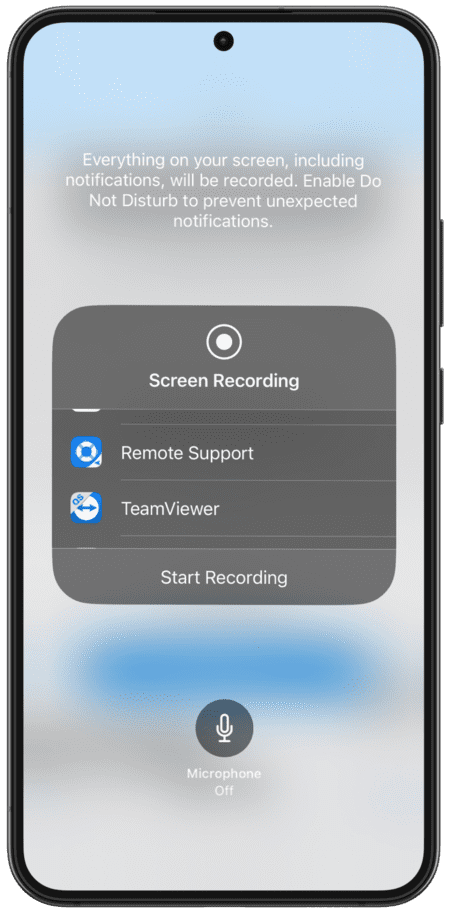
a. Vai alle impostazioni iOS e apri il Centro di Controllo.
b. Ora, assicurati che Registrazione Schermo sia nella sezione Controlli Inclusi. Altrimenti, trova l’opzione Registrazione Schermo sotto Altri Controlli e tocca il pulsante Più per aggiungerla ai tuoi Controlli Inclusi.
-
Sul tuo dispositivo Android:
a. Registrati per un nuovo account e verifica l’account tramite l’email che hai fornito. La verifica è necessaria prima di poter stabilire una connessione con il tuo dispositivo iPhone.
b. Inserisci l’ID Partner del tuo iPhone nel campo di testo Controlla dispositivo remoto. Puoi visualizzare questo ID dalla pagina principale della sessione TeamViewer QuickSupport aperta sul tuo dispositivo iPhone. -
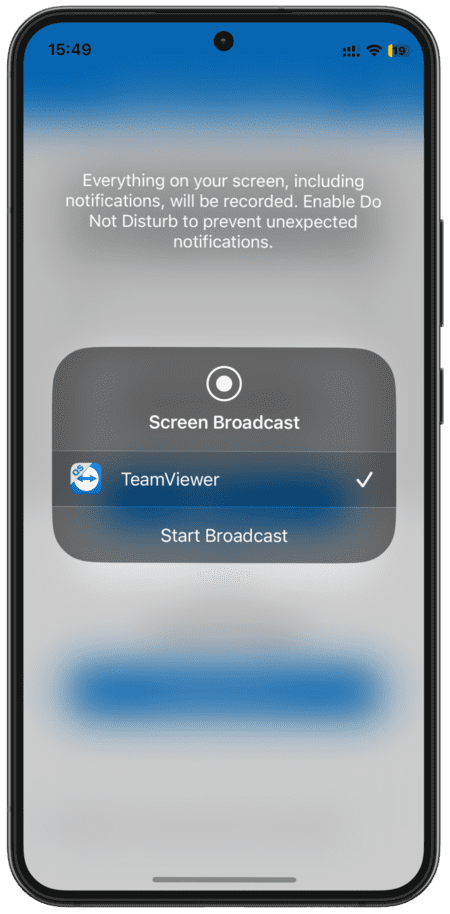
Attendi che la connessione sia stabilita e tocca Avvia trasmissione sul tuo dispositivo iPhone per iniziare la visualizzazione remota.
2. AnyDesk
AnyDesk è una buona alternativa a TeamViewer, con un’interfaccia utente più moderna e controlli intuitivi. Puoi utilizzare questa app per connetterti e controllare dispositivi come PC, laptop, iPad e Macbook, tra gli altri.
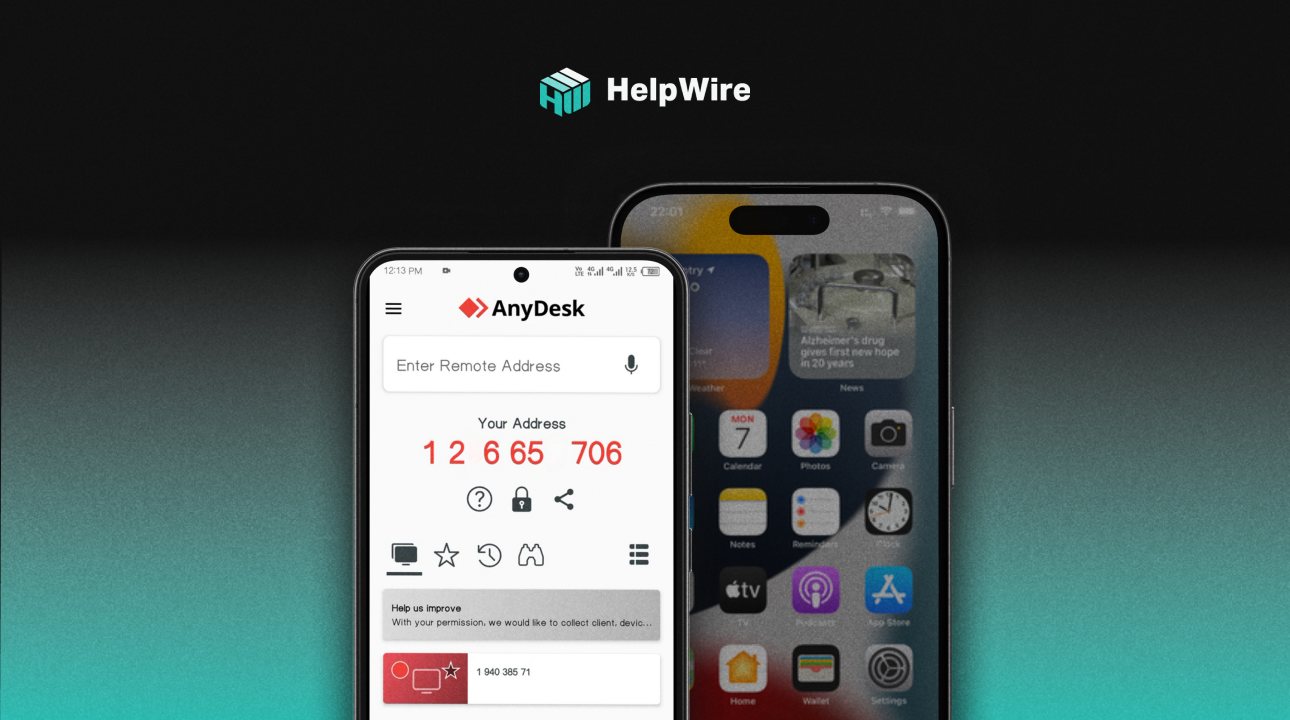
Appena apri AnyDesk sul tuo iPhone, dovresti vedere l’indirizzo che dovrai inserire nel tuo dispositivo Android per accedere al tuo iPhone. Tuttavia, proprio come TeamViewer, anche con questa app puoi solo condividere lo schermo sul tuo dispositivo Android.
AnyDesk offre diversi piani tariffari che estendono le sue funzionalità per fornire supporto a più dispositivi con bassa latenza. Di seguito sono riportate le opzioni di abbonamento che puoi scegliere per AnyDesk:
| Nome Abbonamento | Piani tariffari | Condizioni |
| Gratuito | gratuito | non commerciale |
| Solo | $14,9 | 1 utente autorizzato con 3 dispositivi di accesso, 1 connessione |
| Standard | $29,9 | 20 utenti autorizzati in un team, 1 connessione (fino a 20) |
| Avanzato | $79,9 | 100 utenti autorizzati in un team, 2 connessioni (fino a 50) |
Accedi al tuo iPhone da Android con AnyDesk seguendo i passaggi indicati di seguito:
-
Scarica AnyDesk sia sul tuo iPhone che sui dispositivi Android.
-
Apri l’app su entrambi i tuoi dispositivi.
-
Sul dispositivo Android, inserisci l’indirizzo remoto indicato nella schermata principale di AnyDesk sul tuo iPhone. Quindi, tocca la freccia che punta a destra per procedere con la connessione. Conferma la connessione quando richiesto.
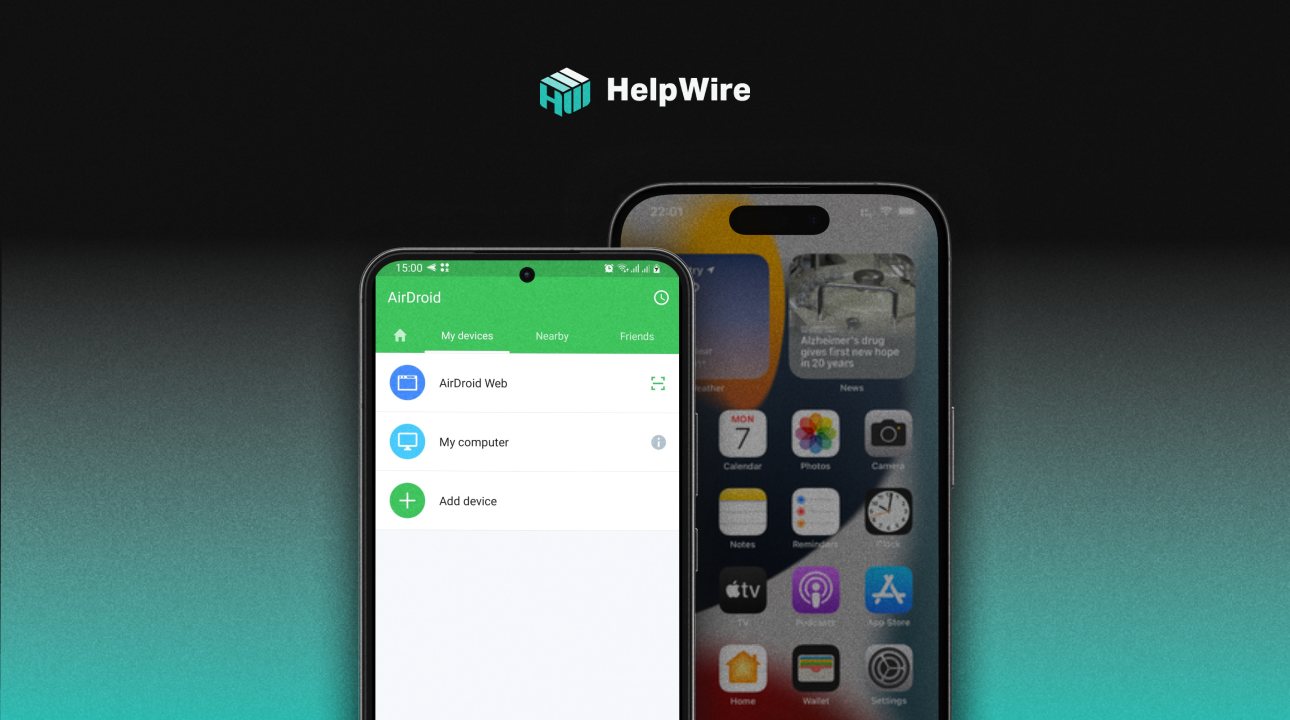
3. AirDroid
AirDroid si concentra sul trasferimento di file da un dispositivo mobile a un altro. Anche se dispone di funzioni di supporto e controllo remoto, non può controllare l’iPhone che stai cercando di accedere da dispositivi Android. Se desideri controllare il tuo iPhone da un computer, puoi provare AirDroid Cast.
Per accedere da remoto all’iPhone da Android, devi passare a AirMirror, l’app di accesso remoto della stessa azienda che ha creato AirDroid. Uno degli scopi principali di AirMirror è condividere lo schermo del tuo iPhone con un dispositivo Android per ricevere supporto e istruzioni tramite le opzioni di comunicazione vocale e testuale.
Per iniziare l’accesso remoto, installa AirMirror sul tuo dispositivo Android. Poi, scarica AirDroid Remote Support sul tuo dispositivo iPhone.
Quindi, crea il tuo account AirMirror e fai quanto segue:
-
Apri AirMirror sul tuo dispositivo Android e AirDroid Remote Support sul tuo iPhone.
-
Sul tuo dispositivo Android, inserisci il codice ID a 9 cifre che vedrai sul tuo iPhone.
-
Sul tuo iPhone, consenti la connessione e avvia la condivisione dello schermo per procedere.
Prezzo: Ogni utente ha 10 minuti di sessioni remote gratuite al giorno. Per un tempo illimitato di utilizzo del Supporto Remoto, puoi usufruire del loro abbonamento mensile di $2,99.
Nota che le sessioni remote sarebbero più flessibili se il tuo dispositivo fosse rootato.
4. Splashtop
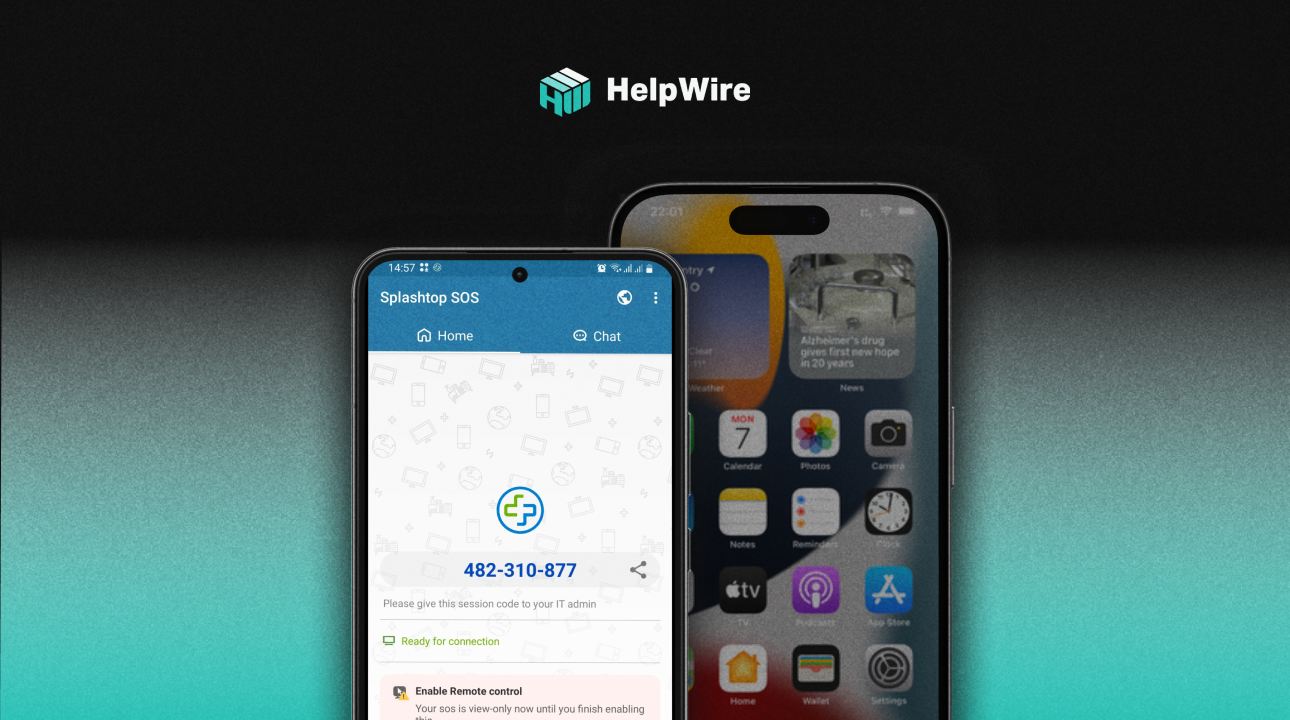
Splashtop SOS combina sicurezza a funzionalità avanzate, tra cui l’accesso allo schermo e la visualizzazione remota di dispositivi iPhone utilizzando un dispositivo Android.
È necessario possedere un account con una prova gratuita o un abbonamento a Splashtop SOS con Mobile oppure a Splashtop Enterprise con Mobile Streamer. Questi abbonamenti sono pensati per le aziende piuttosto che per gli utenti individuali, rendendoli una buona scelta per le organizzazioni che necessitano di un’app affidabile per la visualizzazione e il controllo da remoto.
Splashtop offre una gamma più ampia di funzionalità se utilizzi un PC o Mac per accedere al tuo iPhone. Le sue elevate prestazioni lo rendono adatto a compiti professionali come l’assistenza remota.
Ecco i piani tariffari disponibili per Splashtop:
| Nome Abbonamento | Piani tariffari |
| Prova gratuita di 7 giorni | gratis |
| SOS | $17 |
| SOS +10 | $19 |
| SOS Illimitato | $34 |
| Enterprise | Personalizzato |
Proprio come per i dispositivi precedenti che abbiamo elencato, puoi solo visualizzare da remoto e non controllare il tuo iPhone utilizzando un dispositivo Android con Splashtop. Per stabilire una connessione senza interruzioni, assicurati che sia il tuo dispositivo Android che l’iPhone siano connessi a Internet. La cosa positiva di Splashtop è che i tuoi dispositivi non devono essere necessariamente sulla stessa rete per funzionare.
Segui questi passaggi per accedere da remoto all’iPhone da Android utilizzando Splashtop:
-
Scarica l’app Splashtop.
a. Sul tuo dispositivo Android, installa l’app Splashtop dal Play Store.
b. Sul tuo dispositivo iPhone, installa l’app Splashtop Personal dall’Apple App Store. -
Crea un account Splashtop se non ne hai già uno.
-
Sul tuo dispositivo iPhone, apri l’app Splashtop Personal. Quindi, accedi utilizzando l’account che hai creato in precedenza.
a. Segui le istruzioni successive per configurare il tuo telefono per lo streaming. L’app potrebbe richiedere autorizzazioni di accesso per abilitare la condivisione remota sul tuo iPhone. -
Sul tuo dispositivo Android, avvia l’app Splashtop. Dovresti vedere il tuo iPhone nell’elenco dei dispositivi disponibili nella schermata principale. Tocca il tuo iPhone per avviare una connessione remota.
-
Potresti vedere un’opzione per “Avvia trasmissione” sul tuo iPhone. Una volta visualizzato questo messaggio, seleziona Splashtop tra le opzioni per iniziare a condividere lo schermo del tuo iPhone.
Conclusione
Anche se al momento potrebbe non essere possibile controllare un iPhone da dispositivi Android a causa delle restrizioni di sicurezza dell’iPhone, ci sono comunque delle soluzioni che puoi adottare per connetterti al tuo dispositivo.
Puoi utilizzare applicazioni di assistenza remota come TeamViewer, AnyDesk e Splashtop per visualizzare da remoto un iPhone dal tuo dispositivo Android. Questo è utile quando si fornisce assistenza tecnica o istruzioni a una persona tramite Internet.
Ricorda di usare queste app con attenzione. Se possibile, evita di condividere informazioni sensibili tramite la visualizzazione remota per ridurre i rischi per la sicurezza. Consenti la visualizzazione remota del tuo iPhone solo ad app affidabili.