
categories
Aggiornato il Pubblicato il in

Gestione dei criteri di gruppo per la scrivania remota

Author: Robert Agar
Robert Agar Article author

Se vuoi impostare una RDP su più computer nello stesso dominio, la tua scelta migliore è quella di abilitare i criteri di gruppo RDP. Gli strumenti di gestione dei criteri di gruppo per la scrivania remota disponibili agli amministratori IT su Windows Server hanno un’interfaccia grafica completa e non richiedono comandi complicati sul terminale.

Diritti per ottenere l'abilitazione alla scrivania remota GPO

Per modificare i criteri di gruppo nel tuo dominio, devi disporre dei diritti di amministratore di dominio. Puoi verificarlo eseguendo il comando “whoami”. Puoi aggiungere l’argomento /all per mostrare maggiori informazioni.

In PowerShell, puoi controllare il tuo dominio esaminando le variabili ambientali. Questo può essere fatto eseguendo “$env:UserDomain”.

Necessario il criterio di gruppo: consenso alla scrivania remota

Tutte i riguardanti, si trovano sotto Configurazione computer > Criteri.

Il criterio più elementare è quello di consentire innanzitutto le sessioni RDP – un’opzione lato ospitante (host), non serve pertanto abilitarla sui computer clienti:

Modelli amministrativi > Componenti di Windows > Servizi Desktop remoto > Host sessione Desktop remoto > Connessioni > Consenti agli utenti di connettersi in remoto tramite Servizi Desktop remoto

Tuttavia, non è l’unica opzione di cui avrai bisogno. Probabilmente servirà una regola firewall, qualora desideri che i PC risultino accessibili sulle reti pubbliche:

Impostazioni di Windows > Impostazioni di sicurezza > Firewall Windows Defender con sicurezza avanzata > Regole in entrata

Puoi quindi creare un’eccezione per la porta TCP, che la scrivania remota usa su determinati PC. La porta predefinita per RDP è la porta 3389, ma potrebbe risultare diversa.

Infine, va abilitato l’accesso RDP per un gruppo di utenti, andando su:

Impostazioni di Windows > Impostazioni di sicurezza > Gruppi con restrizioni

Aggiungi il gruppo ai gruppi con restrizioni ed impostalo come membro degli utenti della scrivania remota.

Come abilitare l'RDP GPO

Una volta selezionati i criteri necessari per l’RDP, arriva il momento di modificarli.

  1. Usa la barra di ricerca per trovare l’editor dei criteri di gruppo.
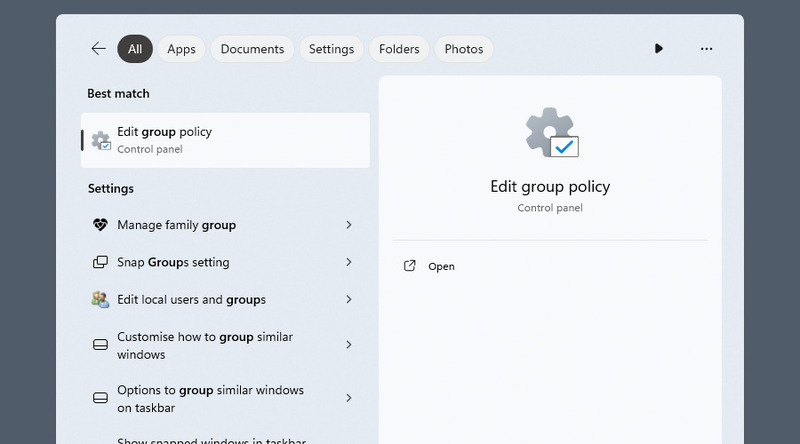
     

    L'editor dei criteri di gruppo nei risultati di ricerca
  2. Individua il dominio che desideri modificare. Premi sul tasto destro del mouse su di esso e seleziona “Crea GPO in questo dominio…”.

  3. Apri il dominio selezionato e naviga tra i criteri richiesti, abilitandoli.
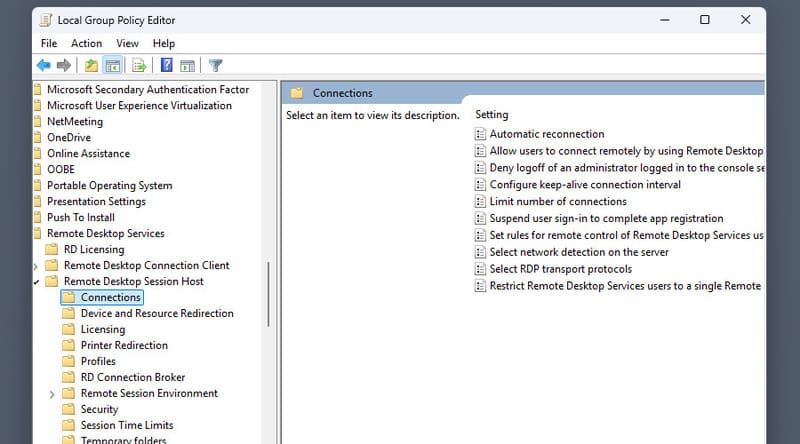
    Navigazione nell'elenco dei criteri
  4. Esegui “gpupdate /force” sul prompt CMD con i diritti di amministrazione.

Politiche opzionali

È pericoloso consentire l’accesso non autorizzato al tuo computer tramite RDP. La seguente policy abilita l’autenticazione dell’utente e aggiunge un ulteriore ostacolo per gli attori malintenzionati:

Modelli Amministrativi > Componenti di Windows > Servizi Desktop Remoto > Host sessione Desktop Remoto > Sicurezza > Richiedi l’autenticazione dell’utente per le connessioni remote utilizzando l’Autenticazione a Livello di Rete

Sono disponibili diverse policy utili per RDP in Modelli Amministrativi > Componenti di Windows > Servizi Desktop Remoto > Host sessione Desktop Remoto. Dopo aver navigato nella cartella, puoi impostare quanto segue:

Reindirizza dispositivi locali – influisce su dispositivi USB, come chiavette USB e webcam;

Timeout sessioni – disconnessione di una sessione inattiva dopo un certo tempo è una misura di sicurezza, per evitare che qualcuno si appropri della sessione mentre l’utente remoto è assente;

Compressione sessione & Qualità grafica – configurabile anche lato client, ma può essere attivato come impostazione predefinita;

Limita sessioni simultanee – più utile su sistemi multiutente con risorse limitate, per evitare il sovraccarico. Se gestisci macchine con Windows 11, i percorsi delle GPO e il comportamento dell’aggiornamento differiscono leggermente, consulta la guida passo passo alle Group Policy per Windows 11 per una spiegazione specifica per la versione.

Avvio delle sessioni remote senza GPO - HelpWire

 HelpWire è un alternativa all'RDP

Stai cercando una maniera facile di ospitare o connettere delle sessioni remote? HelpWire è un semplice servizio di accesso remoto pieno di funzioni. La versione standard di HelpWire è gratuita sia per uso personale che commerciale.

L’avvio di una sessione con HelpWire non richiede di avere un IP statico o ruolo di amministrazione del dominio. Così come non risulta necessario abilitare RDP GPO – scarica, condividi il collegamento alla connessione col cliente in tutta facilità ed è fatta. In aggiunta a questo, HelpWire ha molte funzioni che lo rendono perfetto per il supporto remoto:

  • Sessione sicura totale
  • Trascino e rilascio dei documenti nei trasferimenti
  • Compatibilità con scrivanie multi schermo
  • Messaggistica incorporata tra client-host
  • Impostazioni per la qualità dell'immagine
  • Gestione della squadra