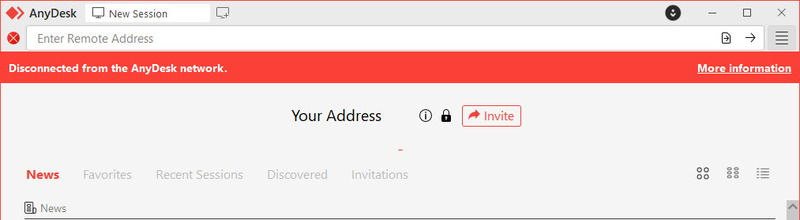
Como corrigir o erro “Desconectado da rede AnyDesk”

1. Verifique sua conexão com a Internet
Se você tiver problemas para conectar à rede AnyDesk, verificar a estabilidade da sua conexão com a internet é a primeira coisa que você deve fazer.
Para verificar se você tem problemas de conexão com a internet, siga os passos abaixo:
-
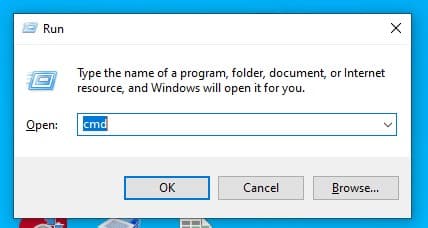
Passo 1: Pressione Win+R, digite “cmd” na caixa e clique em OK.
-
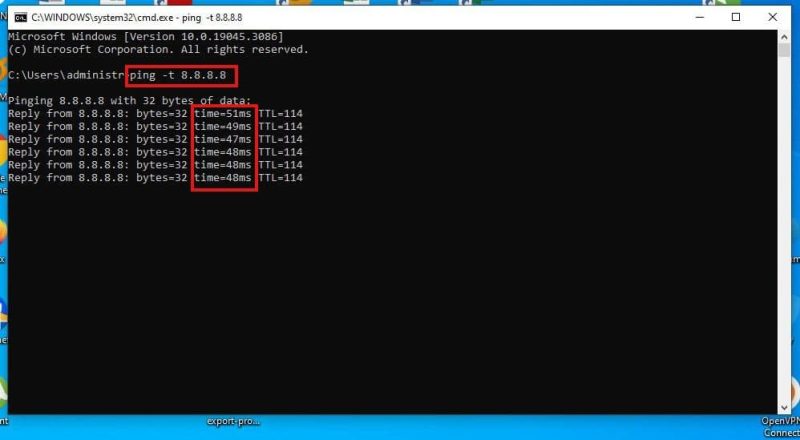
Etapa 2: Execute o comando “ping -t 8.8.8.8” para validar o valor do tempo. Se as estatísticas mudarem significativamente, pode ser necessário reconectar o seu roteador ou modem.
3. Atualize o software
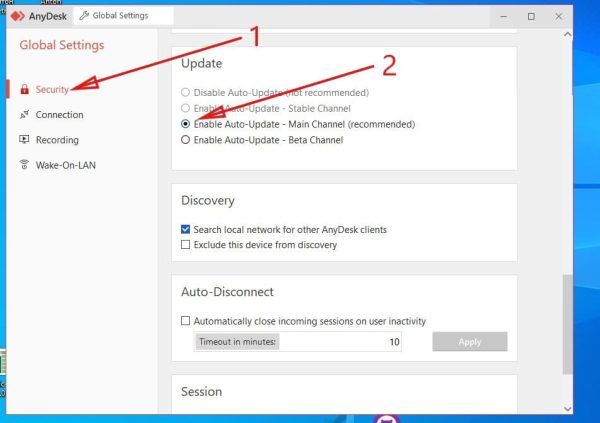
Usar uma versão desatualizada do software AnyDesk pode estar interferindo na sua conexão com a rede. Para verificar se o programa está atualizado, siga os passos abaixo:
-
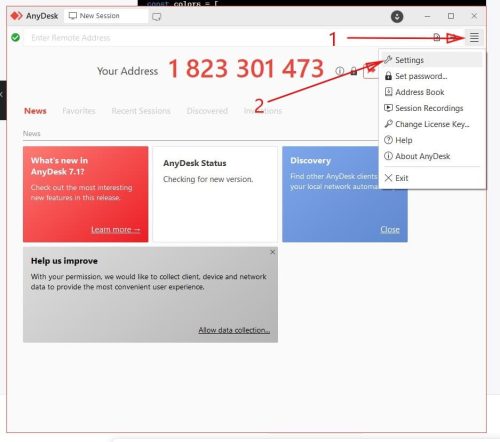
Etapa 1: Faça login no portal de conta do AnyDesk e abra a guia Configurações.
-
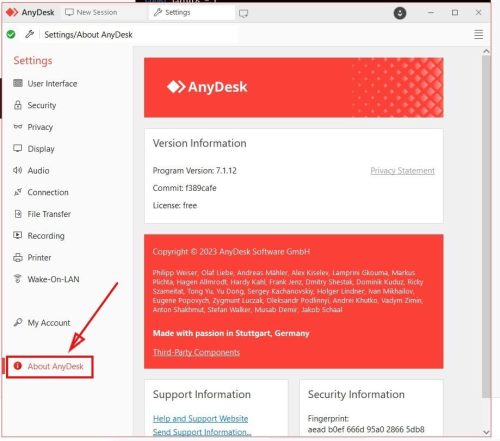
Etapa 2: No painel esquerdo, selecione “Sobre o AnyDesk” para verificar se o software que você está usando está na versão mais recente.
4. Permitir Anydesk através do Firewall
Em algumas ocasiões, as configurações do firewall do Windows são a causa da desconexão do AnyDesk da rede AnyDesk. Para habilitar seu software AnyDesk nas configurações do firewall do Windows, siga estes passos simples:
-
Etapa 1: Vá para Configurações e pesquise por Painel de Controle. Escolha Sistema e Segurança e, em seguida, Windows Defender Firewall.
-
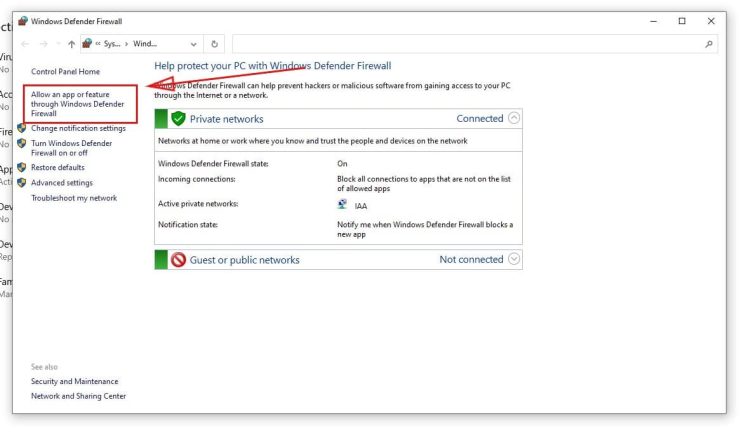
Etapa 2: No painel à esquerda, selecione a opção “Permitir um aplicativo ou recurso através do Firewall do Windows Defender”.
-
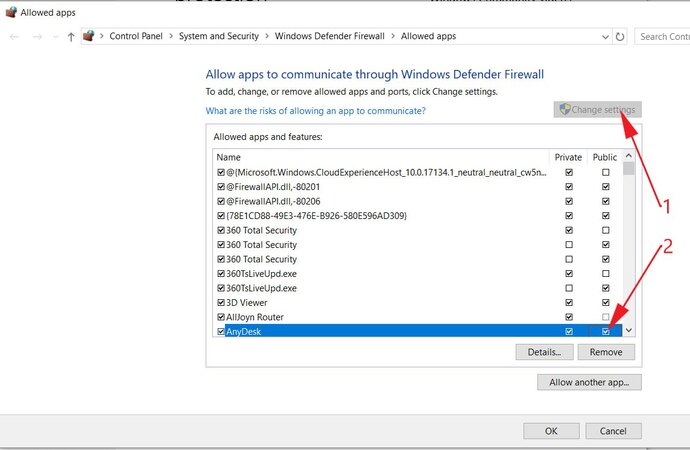
Passo 3: Selecione Alterar configurações, procure e marque AnyDesk, e então clique em OK.
5. Desative o seu software antivírus
O software antivírus de terceiros no Windows às vezes causa o erro “desconectado da rede AnyDesk”. Siga estes passos para desativar seu software antivírus no Windows:
-
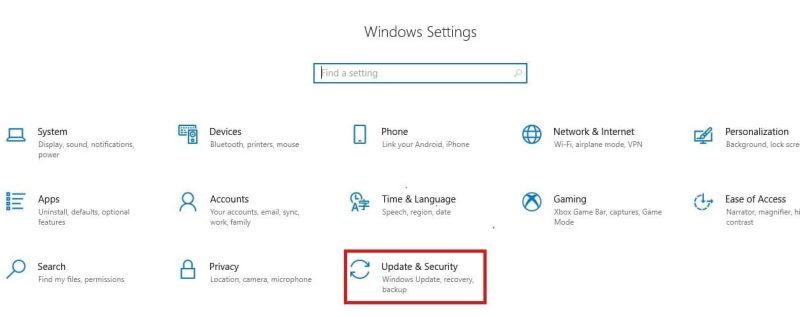
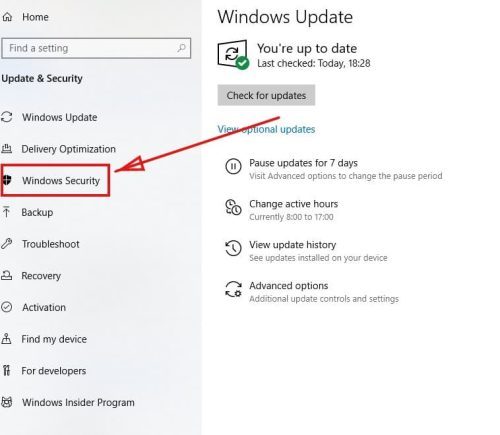
Passo 1: Escolha o menu Iniciar e, em seguida, a guia Configurações. Clique em Atualização e Segurança.
-
Etapa 2: Selecione Segurança do Windows no painel esquerdo.
-
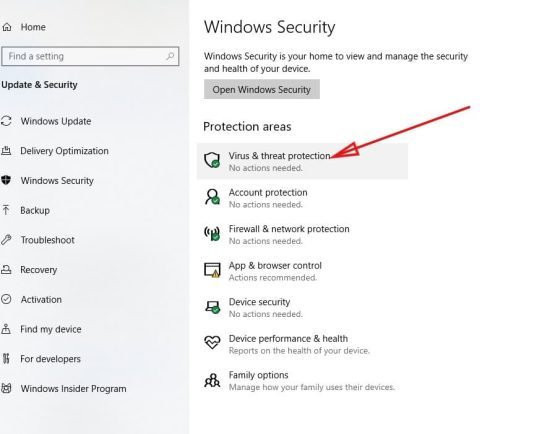
Etapa 3: Selecione Proteção contra vírus e ameaças no painel à direita para abrir as configurações do seu antivírus.
-
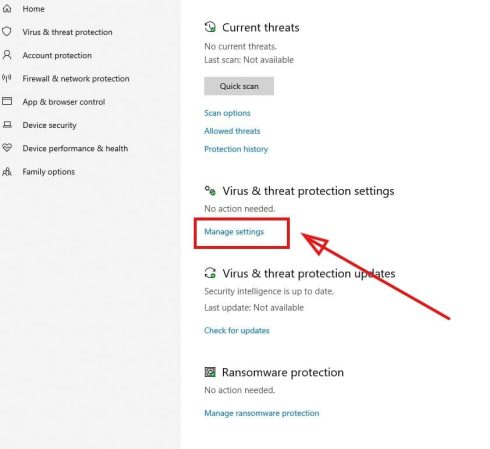
Etapa 4: Clique em Gerenciar Configurações abaixo de Configurações de proteção contra vírus e ameaças.
-
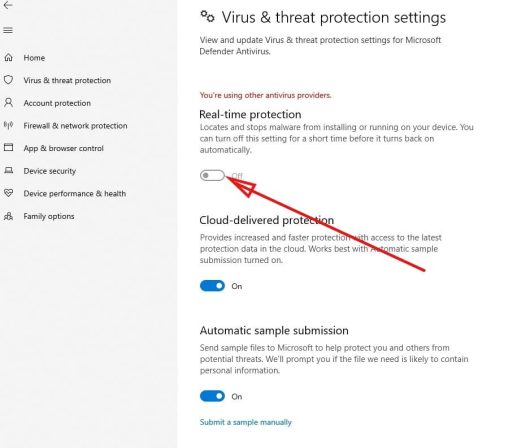
Etapa 5: Em Configurações de proteção contra vírus e ameaças, desative a Proteção em tempo real.
-
Etapa 6: Uma mensagem de aviso aparecerá em breve. Clique em Sim para desativar o software antivírus no Windows.
-
Passo 7: Ligue-o novamente se o erro persistir.
6. Verifique as configurações do seu roteador
Quando você estiver desconectado da rede AnyDesk, considere verificar as configurações do seu roteador.
Aqui está como você pode verificar as configurações do seu roteador e corrigir problemas de conexão do AnyDesk no Windows:
-
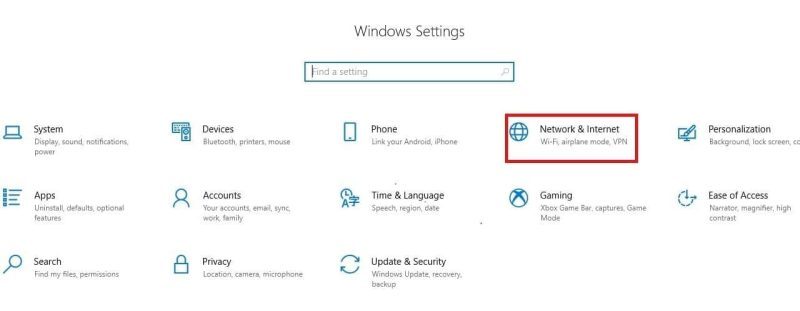
Passo 1: Vá até o menu iniciar e selecione Configurações, seguido por Rede & Internet.
-
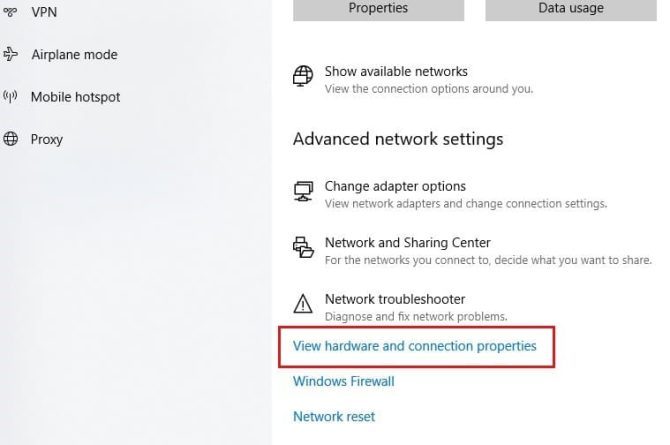
Etapa 2: Escolha Status. Em seguida, em configurações avançadas de rede, clique em Exibir propriedades da conexão de hardware.
-
Passo 3: Procure o Gateway padrão na lista e anote os números ao lado dele; esses números representam o seu endereço IP.
-
Etapa 4: Digite o endereço IP na barra de URL do navegador. Isso deve levá-lo à página de login do seu roteador. Insira suas credenciais de acesso.
-
Etapa 5: Verifique se o endereço IP e o servidor DNS do seu computador estão configurados para automático.
-
Passo 6: Escolha a guia de internet seguida pela opção LAN. Certifique-se de que seu endereço IP esteja definido como automático e que o endereço MAC do seu computador seja o correto.
-
Etapa 7: Selecione a guia DHCP, depois escolha o menu de opções e renove um arrendamento. Clique em OK para fechar a janela. Em seguida, reinicie seu PC.
-
Passo 8: Se o seu software AnyDesk ainda apresentar problemas após isso, tente reiniciar o seu roteador.
7. Desativar IPV6
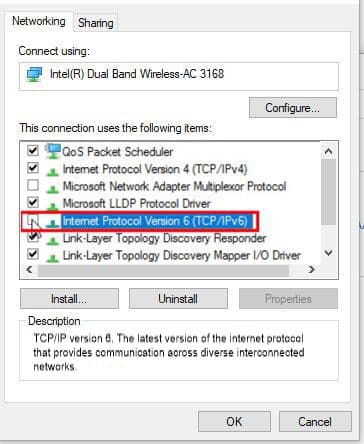
Desativar o Protocolo de Internet Versão 6, ou IPv6, pode corrigir os problemas de conexão do AnyDesk.
Para desativar o seu Protocolo de Internet Versão 6, siga os passos abaixo:
-
Passo 1: Vá para Configurações e procure o Painel de Controle.
-
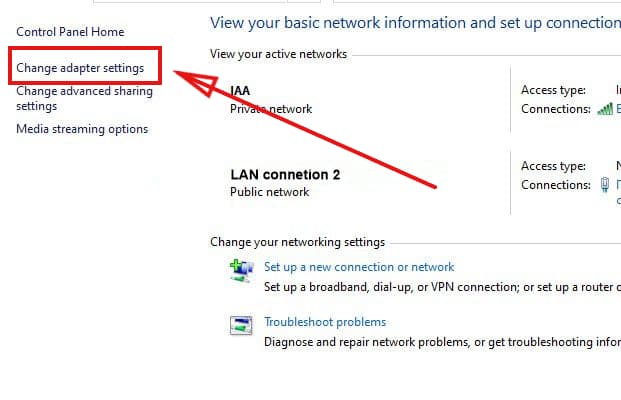
Etapa 2: Selecione Rede e Internet. Escolha Central de Rede e Compartilhamento, seguido de Alterar configurações do adaptador.
-
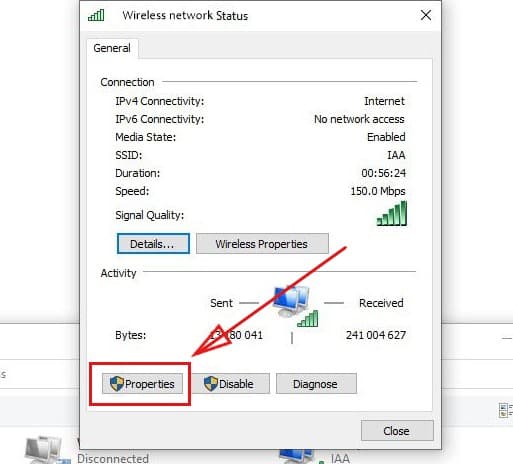
Etapa 3: Clique duas vezes na sua conexão de rede e selecione Propriedades na janela.
-
Etapa 4: Desmarque a caixa “Protocolo de Internet Versão 6” e clique em OK.
8. Limpe o TCP/IP, o Cache DNS e redefina o Winsock
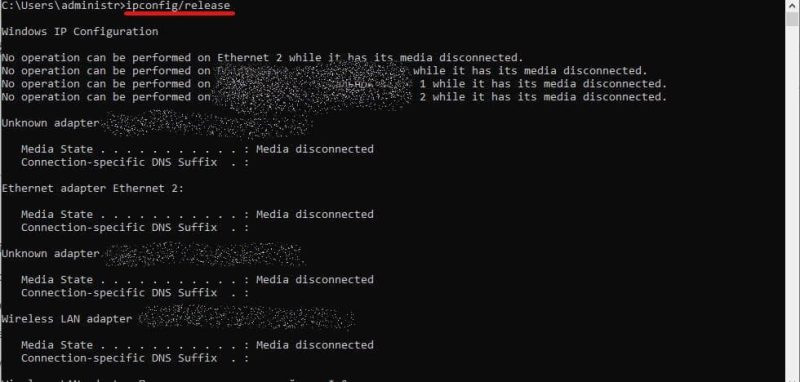
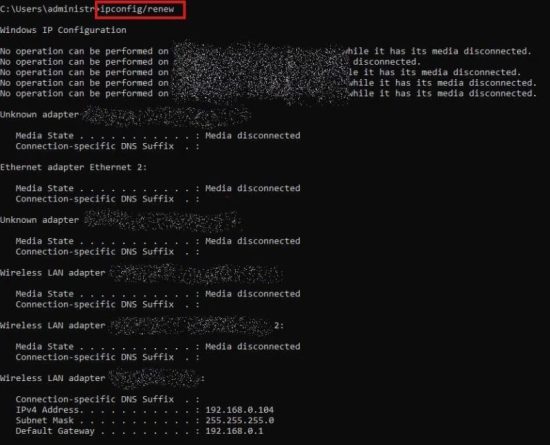
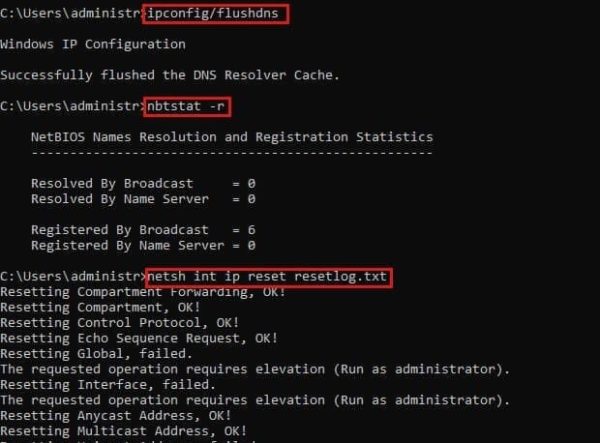
Ocasionalmente, um cache DNS local corrompido pode tornar uma conexão remota instável. Para corrigir os problemas técnicos, basta limpar o cache DNS e redefinir o TCP/IP no Windows. Veja os passos a seguir:
-
Etapa 1: Pressione Win+R e digite “cmd” na caixa. Em seguida, pressione OK.
-
Passo 2: Digite os seguintes comandos um após o outro:
• ipconfig/release
9. Execute uma Inicialização Limpa
Às vezes, aplicativos no Windows apresentam problemas devido a softwares de terceiros. Se este for o caso, realizar uma “inicialização limpa” pode corrigir seus problemas de “desconectado da rede AnyDesk”.
Para fazer uma “inicialização limpa”, siga os passos abaixo:
-
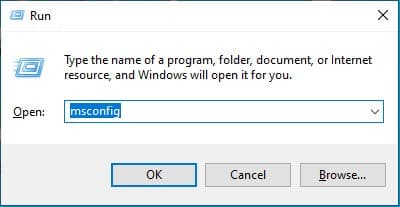
Passo 1: Abra o aplicativo Configuração do Sistema. Para fazer isso, pressione Win+R, digite “msconfig” e pressione OK.
-
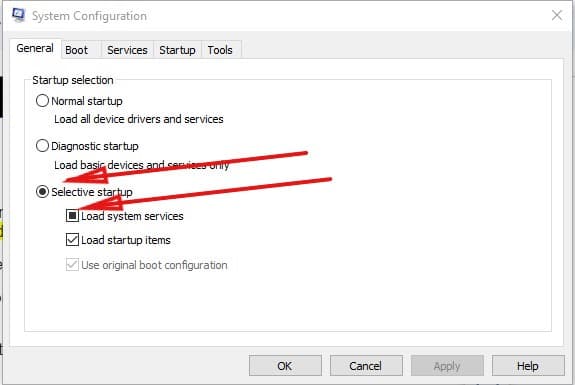
Passo 2: Clique na guia Geral e então selecione Inicialização seletiva. Marque a caixa Carregar serviços do sistema.
-
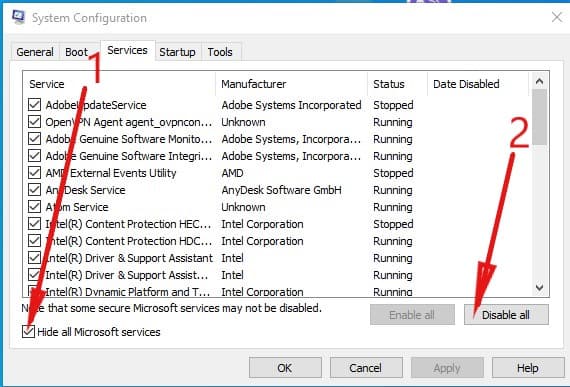
Etapa 3: Vá para Serviços e marque a caixa “Ocultar todos os serviços Microsoft”. Em seguida, clique em Desativar tudo e OK.