Corrigindo o erro do servidor de exibição não suportado no AnyDesk
- HelpWire
- →
- Blog
- →
- AnyDesk Not Working
- →
- Fixing AnyDesk Display Server Not Supported
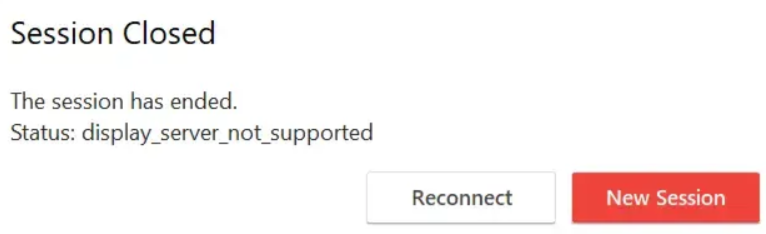
Quando um servidor de exibição Linux é incompatível com o AnyDesk, uma mensagem de erro notória geralmente aparece: “servidor de exibição não suportado.” Esse problema também é comum se você estiver usando o Wayland ou outros protocolos modernos como alternativa ao servidor X.Org tradicional.
Outro culpado típico é quando sua versão do AnyDesk está desatualizada ou você configurou incorretamente as configurações do firewall.
Seja qual for a causa raiz, esse problema pode ser resolvido. Neste guia, fornecemos soluções eficazes para o erro “servidor de exibição não suportado” do AnyDesk.
1. Desative o Wayland
Simplesmente desabilitar o Wayland ajudou muitos usuários a resolver o erro do AnyDesk de “servidor de exibição não suportado”. Essa medida pode ser eficaz quando a conexão do Wayland com ferramentas de área de trabalho remota como o AnyDesk apresenta falhas.
Para desativar o Wayland, pressione Ctrl + Alt + T para abrir uma janela do terminal. Em seguida, digite o comando a seguir:
sudo gedit /etc/gdm3/custom.conf
Esse comando solicita a abertura do arquivo de configuração do GNOME Display Manager (GDM) com acesso de administrador. Abra o arquivo e localize a seção [daemon].
Procure pela linha que indica:
#WaylandEnable=false
Remova o “#” do início para descomentar a linha.
Se preferir habilitar o login automático, descomente as duas linhas seguintes removendo os símbolos “#”:
AutomaticLoginEnable=trueAutomaticLogin=$USERNAME
Depois, substitua $USERNAME pelo seu nome de usuário real do Linux.
Certifique-se de salvar suas alterações antes de fechar o arquivo. Suas configurações entrarão em vigor após reiniciar a máquina.
2. Mudar para o servidor de exibição Xorg
O servidor tradicional Xorg (também conhecido como X11) oferece melhor compatibilidade com o AnyDesk e outros softwares de área de trabalho remota. Portanto, se você enfrentar o erro de servidor de exibição do AnyDesk Linux não suportado, você pode trocar do Wayland para o servidor de exibição Xorg para resolvê-lo.
É fácil alternar entre Wayland e Xorg no Ubuntu. Basta reiniciar o seu computador.
Na tela de login, selecione a opção “Ubuntu” ou “Ubuntu no Xorg”. Clique nela e, em seguida, faça o login.
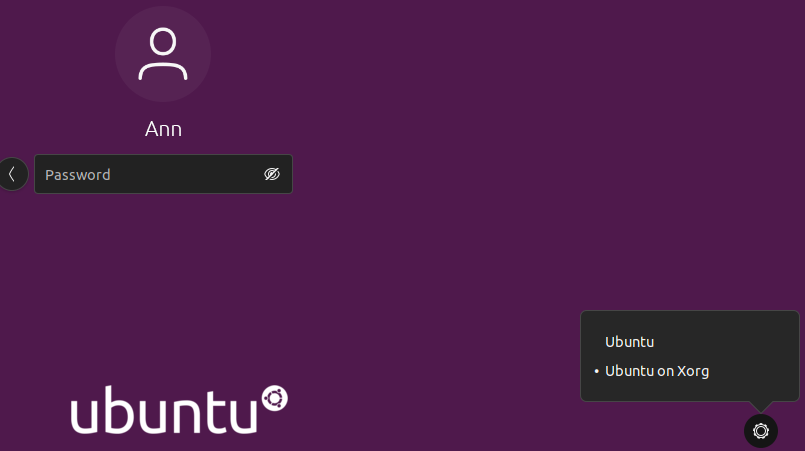
Se você não visualizar a opção de sessão, seu sistema pode estar configurado para login automático. Nesse caso, você precisará desativar o login automático primeiro.
Se quiser desativar o login automático, siga estes passos:
-
Passo 1: Abra o aplicativo de Configurações a partir do lançador de aplicativos.
-
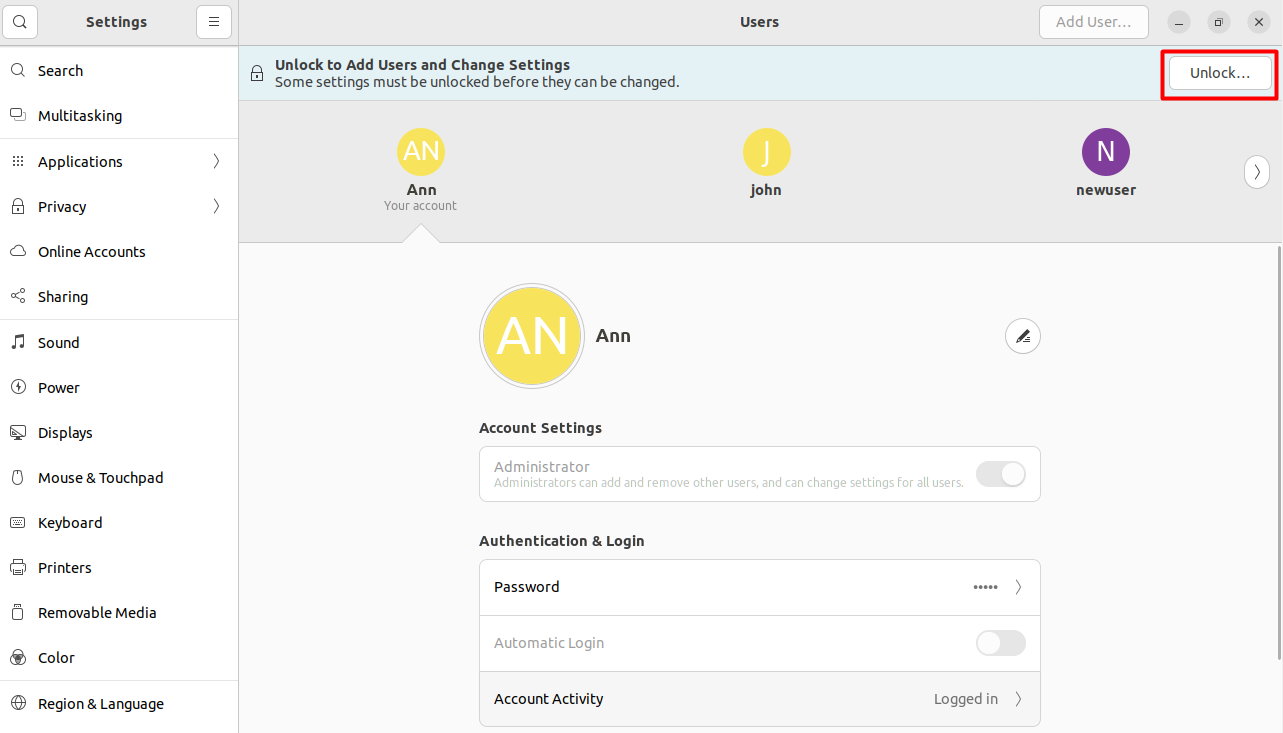
Passo 2: Vá para a seção Usuários na barra lateral.
-
Etapa 3: Clique no botão Desbloquear no canto superior direito e insira sua senha.
-
Etapa 4: Desative o Login Automático.
3. Desative temporariamente o firewall
O firewall do seu sistema pode bloquear a conexão entre o AnyDesk e seu servidor remoto. Quando isso ocorre, você pode receber a mensagem “Servidor de exibição do AnyDesk Linux não suportado”, o que impede o acesso ao servidor.
Uma solução rápida para esse problema é desativar o firewall no Ubuntu.
Abra um terminal e use este comando para verificar se o firewall (UFW – Uncomplicated Firewall) está ativo:
sudo ufw status
Para desativar um firewall ativo, insira o código abaixo:
sudo ufw disable
Verifique se o problema foi resolvido tentando novamente conectar a área de trabalho remota ao AnyDesk.
4. Mantenha o AnyDesk atualizado
Uma versão desatualizada do AnyDesk impede qualquer conexão de desktop remoto em seus servidores. Isso ocorre porque um servidor desatualizado não possui as correções mais recentes e protocolos de exibição atualizados que suportam a compatibilidade com desktop remoto.
Para atualizar o AnyDesk:
-
Etapa 1: Abra o aplicativo AnyDesk no seu computador
-
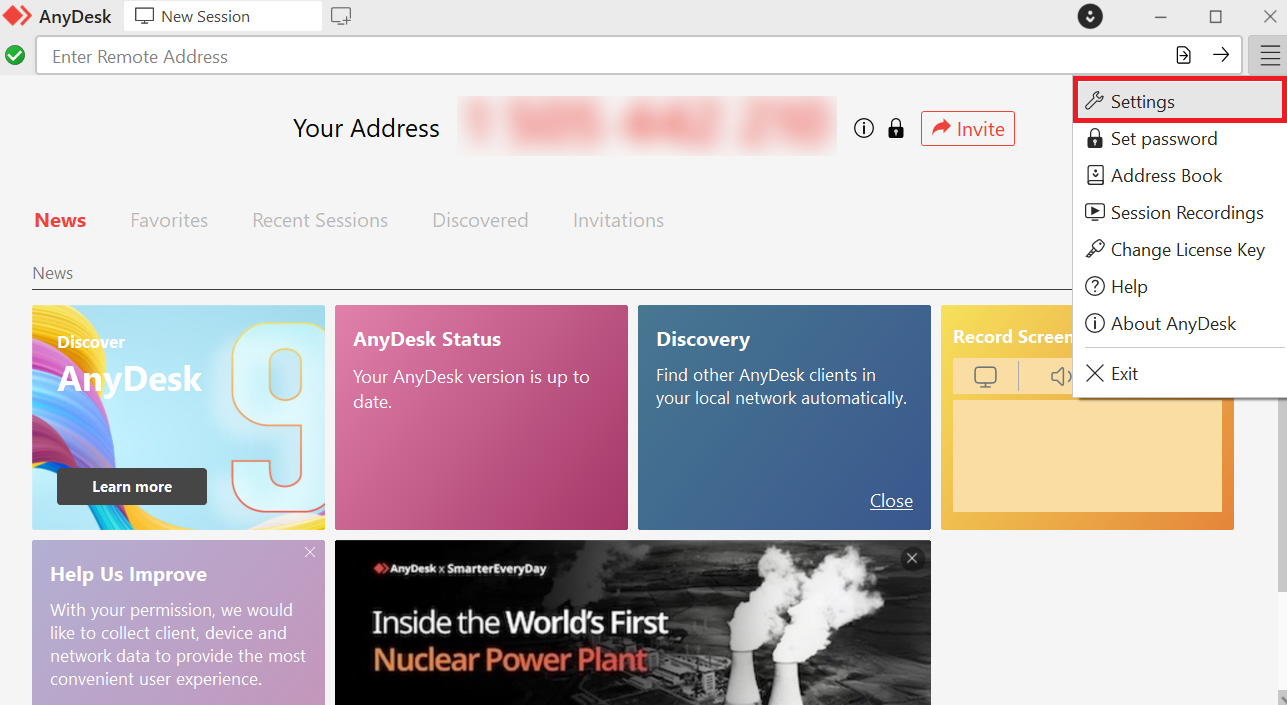
Etapa 2: Clique no ícone do menu (linhas horizontais) localizado no canto superior direito da janela
-
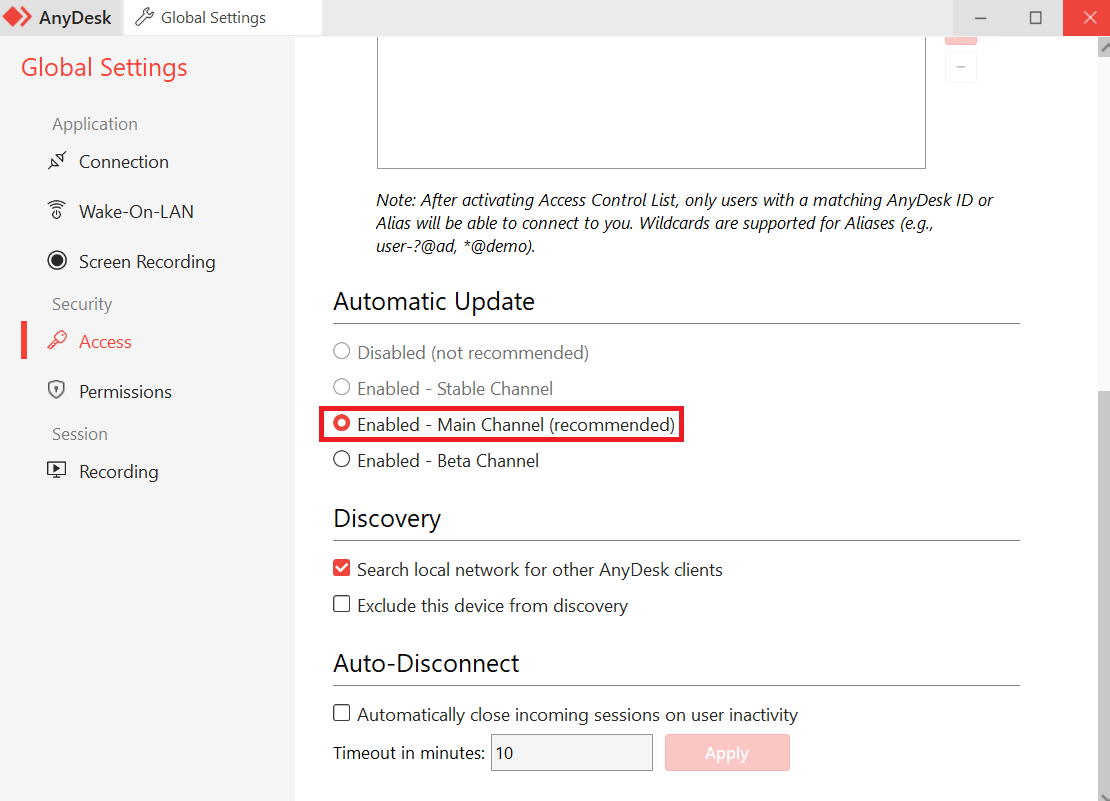
Etapa 3: Vá para Configurações > Acesso.
-
Etapa 4: Selecione a opção “Ativado – Canal Principal (Recomendado)” para garantir que o AnyDesk receba automaticamente atualizações de seu canal principal de lançamento.
5. Escolha a Melhor Alternativa ao AnyDesk
E se as soluções acima não resolveram o problema?
Talvez seja hora de considerar um software alternativo de área de trabalho remota gratuito, como HelpWire, que oferece acesso não assistido e sob demanda em Windows, macOS e Linux.
Desenvolvido para velocidade e facilidade de uso, o HelpWire oferece uma experiência de suporte remoto de alto nível tanto para profissionais independentes quanto para equipes.
Principais recursos do HelpWire:
-
Iniciar Conexão Remota Instantânea:
Os usuários podem iniciar sessões de suporte seguras com um único clique e sem necessidade de configurações complexas.
-
Acesso Remoto Não Assistido:
Gerencie e solucione problemas de dispositivos a qualquer momento, mesmo quando não houver ninguém do outro lado.
-
Mecanismo de Transferência de Arquivos Sem Esforço:
Compartilhe documentos e arquivos com seu cliente enquanto estão conectados, usando mecânicas simples de arrastar e soltar.
-
Chat ao Vivo Integrado:
Entre em contato com os clientes durante a sessão remota para uma resolução rápida de problemas.
HepWire destaca-se como uma alternativa ao AnyDesk em termos de velocidade, segurança e conveniência. Seja você um usuário casual ou profissional, essa ferramenta pode elevar a sua experiência em sessões remotas em pouco tempo.