categories
Publicado em in

Como Alterar a Porta da Área de Trabalho Remota – Guia do Windows 11

Author: Helga York
Helga York Article author

Por padrão, o Windows utiliza a porta TCP 3389 para escutar solicitações de sessão RDP. Pode ser necessário alterar o número da porta por vários motivos. Você pode querer evitar tentativas indesejadas de conexão ao seu PC via Remote Desktop Protocol, ou usar essa porta para outro aplicativo ou serviço. Existem várias formas de alterar a porta do protocolo RDP, desde que você tenha direitos de administrador.

Como alterar a porta RDP no Regedit

Você pode encontrar e modificar a porta padrão do RDP através do Editor do Registro, seja para melhorar a segurança do RDP ou para outros fins. Usaremos a função Localizar para ir instantaneamente para a chave correta.

  1. Pressione Win+R para abrir o prompt Executar. Digite “regedit” e pressione Enter. Quando for perguntado se você deseja permitir que o aplicativo faça alterações no seu dispositivo, concorde.
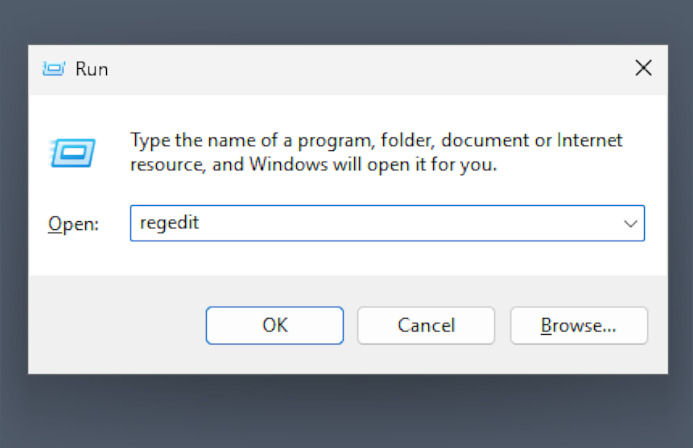
    O prompt Executar está sendo usado para abrir o Editor de Registro
  2. Clique na pasta “HKEY_LOCAL_MACHINE” (também chamada de “chave”) para destacá-la.
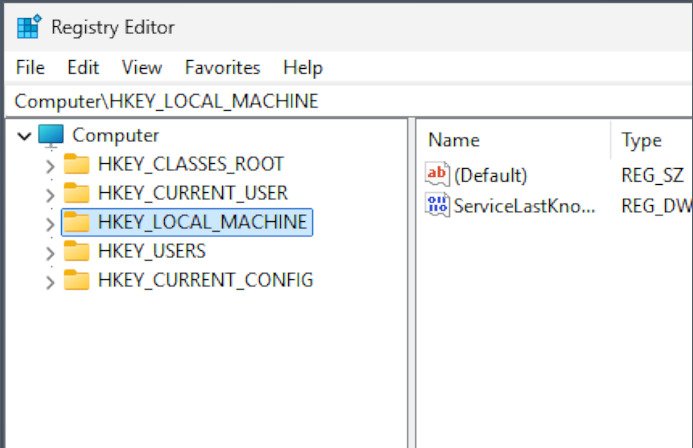
    HKLM: está destacado
  3. Clique em “Editar” > “Localizar” na barra de menu, ou pressione Ctrl+F.
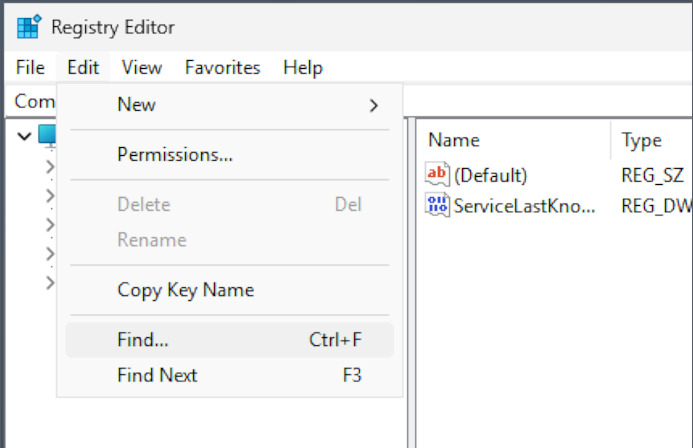
    Abrindo "Localizar..." no regedit
  4. Procure por chaves chamadas “RDP-Tcp” e ative a opção “Correspondência apenas com a string inteira”. Isso pode levar cerca de 10 segundos.
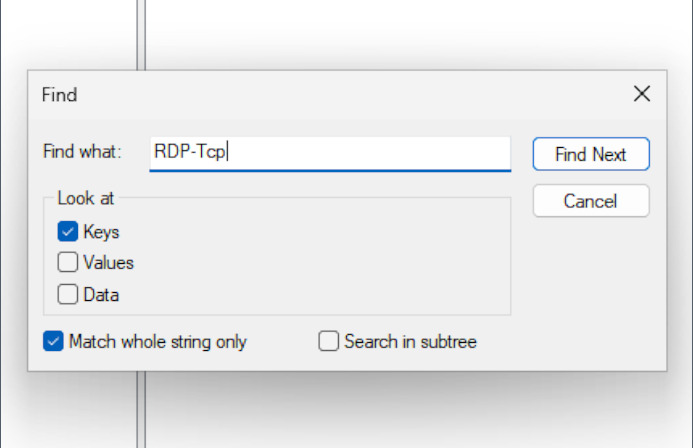
    Critérios de pesquisa no regedit
  5. Agora você deve estar com a chave RDP-Tcp aberta. Encontre o valor PortNumber e dê um clique duplo nele.
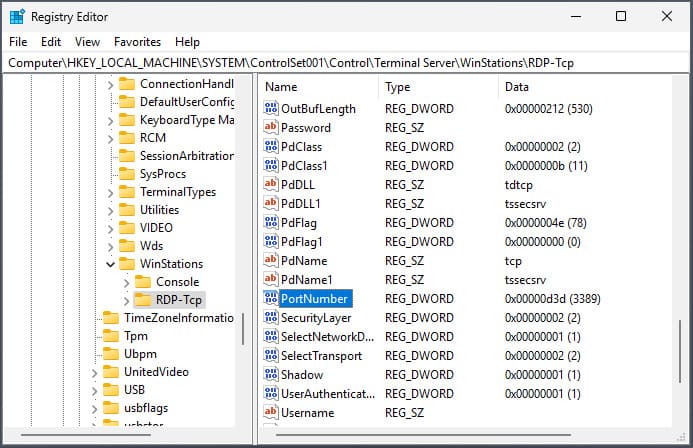
    A chave será imediatamente destacada quando encontrada
  6. Selecione “Decimal” e insira o novo número da porta. Confirme a alteração.
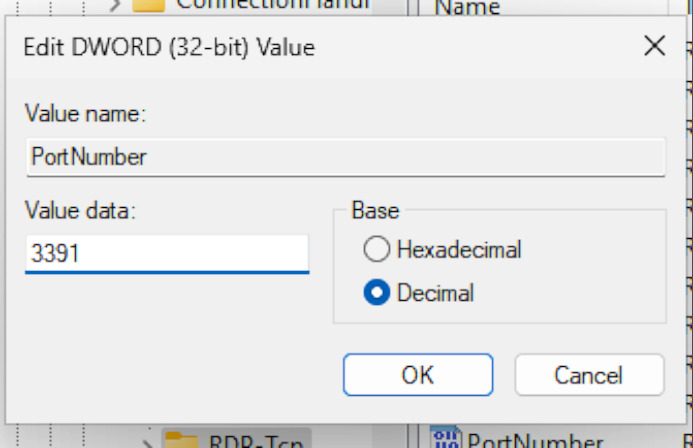
    Alternando para decimal ao editar o valor de PortNumber

Você alterou com sucesso a porta RDP, mas ela ainda pode estar bloqueada pelo firewall. Formas de contornar isso são descritas mais adiante no artigo.

Nota:  Sempre que você modificar o registro, é uma boa prática fazer um backup dele. Abra o Editor do Registro, clique com o botão direito em “Computador” e selecione “Exportar”.

Como definir o número da porta RDP com um único comando

O PowerShell pode ser usado para alterar a porta de escuta do RDP com um único comando. Este método é funcionalmente idêntico ao anterior e irá alterar o mesmo valor no registro. No entanto, é muito mais rápido.

  1. Pressione Win+X e selecione “Terminal (Administrador)”.
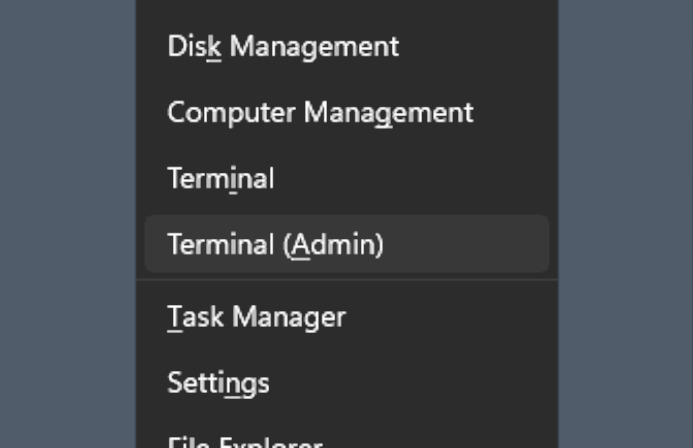
    O menu Win+X, certifique-se de escolher Terminal (Admin) - atalho A
  2. Cole o seguinte comando (o clique com o botão direito pode não funcionar, use Ctrl-V):\

    Set-ItemProperty ` 
    "HKLM:SYSTEM\ControlSet001\Control\Terminal Server\WinStations\RDP-Tcp" `
    -name "PortNumber" -value "[port]

  3. Substitua [port] pelo número que você deseja usar (sem colchetes).
    Se o comando foi executado corretamente, não deverá haver nenhuma saída.
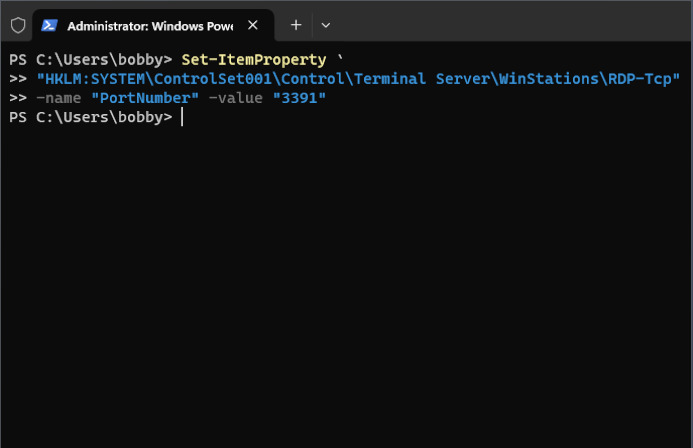
    Set-ItemProperty foi executado com sucesso
  4. Para verificar se o número da porta foi alterado, use o seguinte comando:

    Get-ItemProperty `
    "HKLM:SYSTEM\ControlSet001\Control\Terminal Server\WinStations\RDP-Tcp" `
    -name "PortNumber"

  5. E você receberá um relatório de status. PortNumber está logo no topo.
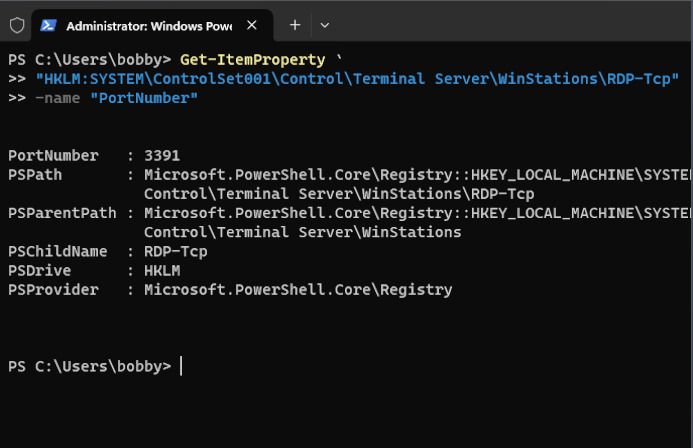
    Dados de Get-ItemProperty

É isso!

Importante:  Certifique-se de entender o que um comando faz antes de executá-lo no PowerShell, especialmente com acesso de administrador.

Acesso Remoto Fácil sem Configurações de Porta - HelpWire

Você está tendo problemas com as configurações de registro do RDP? Talvez configurar o servidor esteja se tornando muito difícil, ou uma atualização do sistema tenha quebrado sua configuração. Experimente o HelpWire!

Este aplicativo gratuito e multiplataforma de acesso remoto permite iniciar uma sessão em segundos, pela internet, sem necessidade de configuração e com muitos recursos úteis. Se ambos os computadores tiverem acesso à internet, o HelpWire é uma excelente e fácil alternativa ao RDP.

  • Transferências de arquivos por arrastar e soltar
  • Suporte multiplataforma
  • Acesso não assistido
  • Alternância entre vários monitores
  • Chat embutido
  • E muito mais!

Ativar acesso à porta RDP no firewall

O Firewall do Windows Defender pode bloquear conexões RDP, especialmente em redes inseguras. Se você tem certeza de que as redes que está usando são seguras para acesso RDP, pode adicionar uma exceção para a sua porta do Remote Desktop. Isso pode ser feito pelo Painel de Controle ou com um único comando do PowerShell (Admin).

Se você quiser usar o comando, aqui está:

New-NetFirewallRule -DisplayName "[name]" -Profile "Public" `
-Direction Inbound -Action Allow -Protocol TCP -LocalPort [port]

Basta substituir [port] pelo seu PortNumber e [name] pelo nome da sua exceção (mais uma vez, sem colchetes). Você também pode escolher qualquer nome que desejar, apenas certifique-se de que seja facilmente identificável, como “RDP Port 91”, caso queira excluir ou desativar temporariamente a regra no futuro.

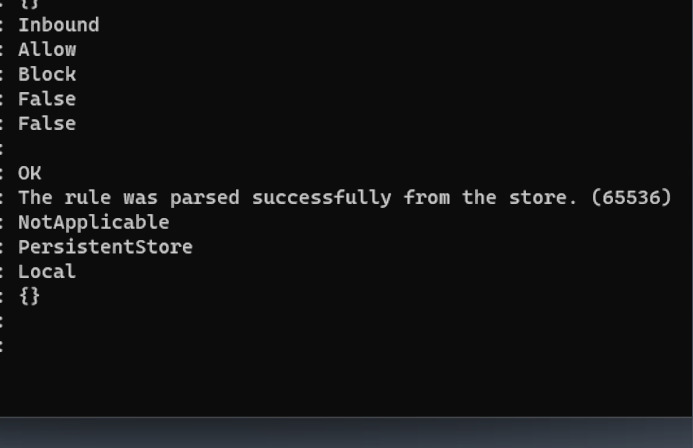
O PowerShell deve informar que a criação da regra foi bem-sucedida:

A regra foi analisada com sucesso a partir da loja.
Se você deseja usar o Painel de Controle, veja como fazer:
  1. Pressione Win+R e abra o Painel de Controle.
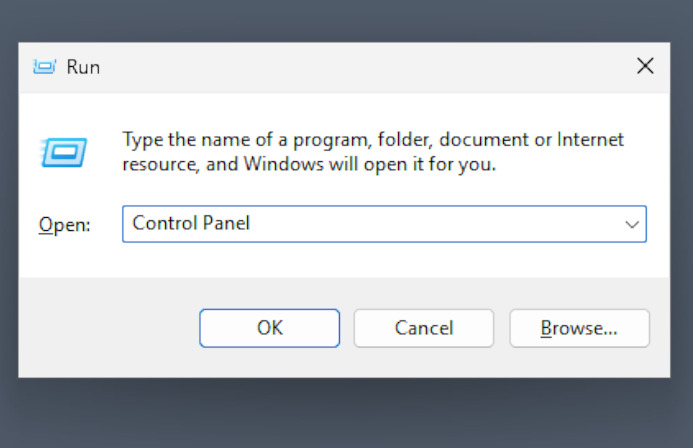
    Painel de Controle no prompt Executar
  2. Vá para “Sistema e Segurança” > “Firewall do Windows Defender” > “Configurações Avançadas”.

    As Configurações Avançadas exigem acesso de administrador para serem abertas
  3. Selecione “Configurações Avançadas” e depois “Regras de Entrada”.
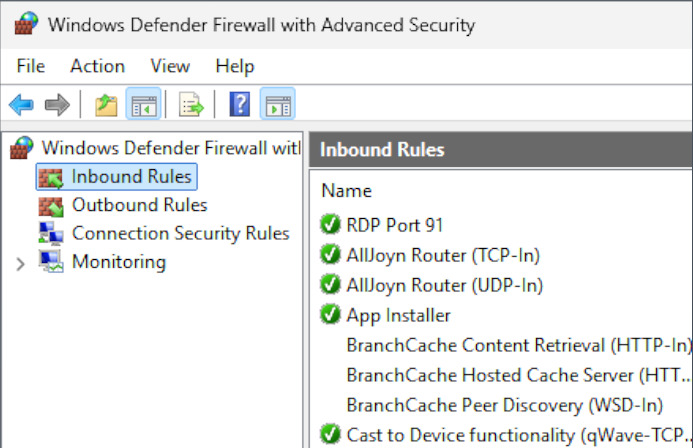
    Regras de Entrada. Nossa regra "Porta RDP 91" está visível
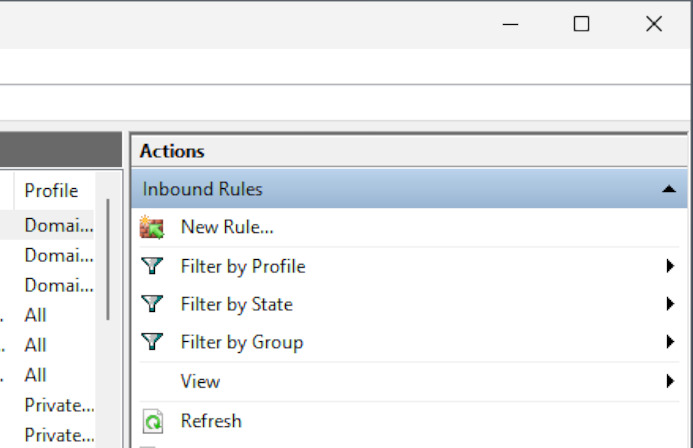
  4. Em Ações, selecione “Nova Regra”.

    As ações estão localizadas no lado direito da janela
  5. Especifique que é uma regra de porta.

    Selecionando o tipo de regra
  6. Selecione “TCP” e insira o número da porta desejada.
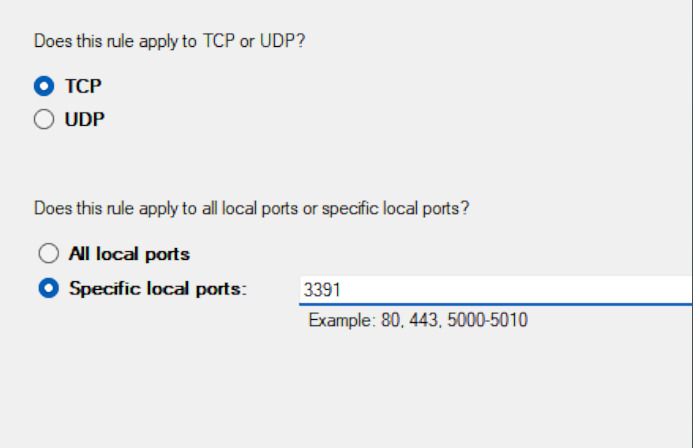
    Tipo de conexão e número da porta
  7. Defina a regra para permitir conexões.
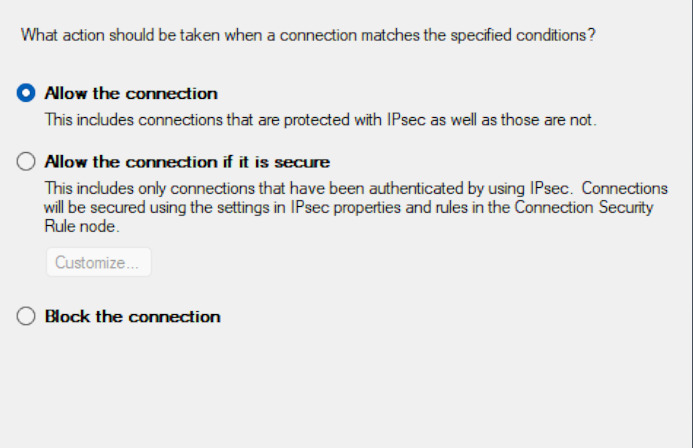
    Configurações de segurança - Relacionadas ao IPsec
  8. Marque todas as caixas aqui se você deseja que sua porta RDP seja acessível em qualquer rede.
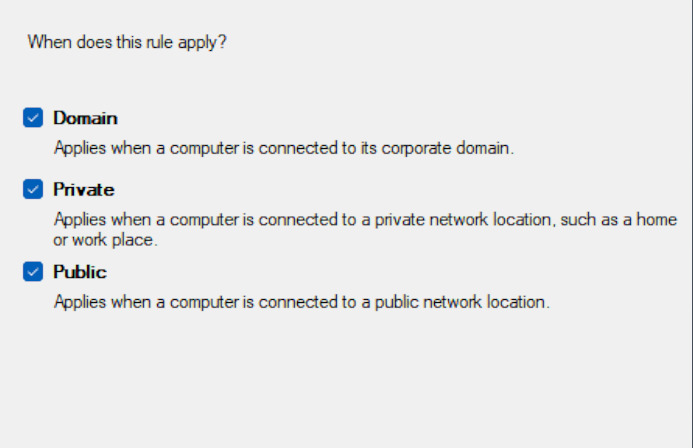
    Segurança individual para redes privadas, públicas e corporativas

Selecione qualquer nome para a regra e pronto.

Perguntas Frequentes

O RDP pode usar qualquer porta, desde que não esteja sendo utilizada por outro aplicativo ou reservada pelo sistema, como as portas 135 e 445.

A porta 3389 é usada para RDP por padrão. Isso pode ser inconveniente, já que aplicativos baseados em RDP, como o VirtualBox, também a utilizam. E também é um alvo fácil para hackers, caso sua senha seja muito simples.

É prática comum escolher portas próximas da 3389, como 3387, 3390, etc.