
categories
Yayınlanma tarihi in

Chrome Uzak Masaüstü Güvenli mi? CRD Güvenlik Risklerinden Kaçınmak için Koruyucu Önlemler

Author: Robert Agar
Robert Agar Article author

Tüm uzaktan masaüstü yazılımları bazı güvenlik riskleri taşır. Genel olarak, Chrome Remote Desktop güvenli bir çözümdür. Uzak bir oturum başlatılırken güvenli SSL bağlantıları kullanarak verilerinizi korur ve yetkisiz kullanıcıların bilgilerinizi görmesini engellemek için AES şifrelemesi uygular. Ancak, özellikle aracın iş ortamında kullanılması durumunda dikkat edilmesi gereken bazı Chrome Remote Desktop güvenlik riskleri vardır.

Aşağıdaki makale bazı Chrome Remote Desktop güvenlik sorunlarına değinmektedir. Ayrıca, sistemlerinizi ve verilerinizi daha iyi korumak için aracı daha güvenli hale getirmek adına öneriler de sunuyoruz.

Faydalı ipucu:  Güvenlik endişeleri, Chrome Remote Desktop ile ilgili önemli bir sorundur. Kesin güvenlik ve kişisel verilerin korunması için, HelpWire gibi alternatif güvenli bir uzaktan erişim yazılımı tercih etmek tavsiye edilir. HelpWire, hem destek uzmanları hem de uzak müşterileri için güvenli bağlantılar sağlayan birinci sınıf şifreleme ve güçlü kimlik doğrulama teknikleri kullanır.

Gizlilik Endişeleri

Chrome Remote Desktop’un ne kadar güvenli olduğuna bakarken, gizlilik hemen akla gelir. Uzaktan bir oturum başlatılırken, hedef bilgisayarın açık ve kilitsiz olması gerekir. Bu da, diğer kullanıcıların makineye oturum açmadan veya herhangi bir kimlik bilgisi girmeden erişebilmesini sağlar. Konsolda oturan herhangi biri ekranı açabilir ve uzaktan oturumda yapılan faaliyetleri izleyebilir. Ayrıca masaüstü bilgisayarda depolanan uygulamalara ve bilgilere erişebilirler.

Çözüm: Perde modunu etkinleştir

Perde modu, bir kişinin masaüstü makinesindeki etkinliği izleyerek uzaktaki bir oturumu gözlemlemesini engeller. Perde modunun etkinleştirilmesi, kullanıcıların Windows kayıt defteri anahtarlarını güncellemesini veya macOS üzerinde yapılandırma değişiklikleri yapmasını gerektirir.

Windows sistemlerinde perde modunu etkinleştirme

Seçenek 1: İşletim sisteminin Professional, Enterprise, Ultimate veya Server sürümünü çalıştıran Windows cihazlarda aşağıdaki prosedürü kullanın.

Yönetici olarak giriş yaptıktan sonra, aşağıdaki kayıt defteri anahtarlarını ayarlamak için Regedit’i kullanın:

  • • HKEY_LOCAL_MACHINE\Software\Policies\Google\Chrome\RemoteAccess
    HostRequireCurtain değerini 1 olarak ayarlayın.
  • • HKEY_LOCAL_MACHINE\SYSTEM\CurrentControlSet\Control\Terminal Server\fDenyTSConnections değerini 0 olarak ayarlayın.
  • • HKEY_LOCAL_MACHINE\SYSTEM\CurrentControlSet\Control\Terminal Server\WinStations\RDP-Tcp\UserAuthentication değerini 0 olarak ayarlayın.

Windows 10 sistemleri için ek bir kayıt defteri anahtarı daha gereklidir:

  • • HKEY_LOCAL_MACHINE\SYSTEM\CurrentControlSet\Control\Terminal Server\WinStations\RDP-Tcp\SecurityLayer değerini 1 olarak ayarlayın.

Curtain modu etkinleştirmek için tüm yukarıdaki adımlar tamamlanmalıdır. Bir adım eksik olursa, oturumunuz sonlandırılabilir ve kayıt defteri güncellemelerini tekrar etmeniz gerekebilir.

Seçenek 2: Windows makinelerde başka bir seçenek de, aşağıdaki uzun ve kapsamlı komutları yetkili bir komut satırı istemcisine girerek çalıştırmaktır. Bu birleştirilmiş komutlar, kayıt defteri değerlerini ayarlar ve hemen etkin olmalarını sağlar.

reg add HKLM\Software\Policies\Google\Chrome /v RemoteAccessHostRequireCurtain /d 1 /t REG_DWORD /f && reg add "HKLM\SYSTEM\CurrentControlSet\Control\Terminal Server" /v fDenyTSConnections /d 0 /t REG_DWORD /f && reg add "HKLM\SYSTEM\CurrentControlSet\Control\Terminal Server\WinStations\RDP-Tcp" /v SecurityLayer /d 1 /t REG_DWORD /f && reg add "HKLM\SYSTEM\CurrentControlSet\Control\Terminal Server\WinStations\RDP-Tcp" /v UserAuthentication /d 0 /t REG_DWORD /f && net stop chromoting && net start chromoting

Mac için perde modunu etkinleştirme adımları:

Not:  Perde modu, macOS Big Sur (sürüm 11) veya daha yenisini çalıştıran Mac cihazlarda desteklenmemektedir.

Yönetici yetkilerine sahip bir kimlik kullanarak bir Terminal penceresi açın.

Mevcut kullanıcı ve root için defaults komutunu çalıştırarak RemoteAccessHostRequireCurtain’ın varsayılan değerini true olarak ayarlayın.

  • • defaults write com.google.Chrome RemoteAccessHostRequireCurtain -boolean true
  • • sudo defaults write com.google.Chrome RemoteAccessHostRequireCurtain -boolean true

RemoteAccessHostRequireCurtain’ı eski haline getirmek için, mevcut kullanıcı ve root için defaults’tan anahtarı silin:

  • • defaults delete com.google.Chrome RemoteAccessHostRequireCurtain
  • • sudo defaults delete com.google.Chrome RemoteAccessHostRequireCurtain

Potansiyel Olarak Zayıf Kimlik Bilgileri

Chrome Remote Desktop’un güvenli olup olmadığına karar vermek, oturumu başlatmak için kullanılan kimlik bilgilerinin karmaşıklığına ve güvenliğine bağlıdır. Bir Chrome Remote Desktop bağlantısı, bir hacker tarafından şirketinizin altyapısına giriş yapmak, fidye yazılımı başlatmak, aktiviteleri izlemek ve veri çalmak için kullanılabilir.

Varsayılan olarak, standart bir Chrome Remote Desktop oturumu, bireyin Google hesabı şifresiyle korunur. Tehdit aktörleri, Chrome Remote Desktop oturumlarını ele geçirmek için man-in-the-middle saldırıları, brute force (kaba kuvvet) saldırıları ve oltalama (phishing) e-postaları gibi taktikler kullanırlar.

TeamViewer gibi bazı uzak erişim araçları, iş amaçlı kullanıma yönelik olarak tasarlanmış olup, yalnızca tek bir uzaktan oturum için kullanılan benzersiz bir karakter dizisi oluşturabilir. Chrome’da bu özellik yoktur, ancak bu Chrome Remote Desktop güvenlik açığını en aza indirmek için atabileceğiniz bazı adımlar bulunmaktadır.

Çözüm 1: Google hesabınızı güçlü bir şifre ve 2 Adımlı Doğrulama ile koruyun

Güçlü bir parola ve iki faktörlü kimlik doğrulama kullanmak, Google hesabınız ve buna bağlı olarak Chrome Uzaktan Masaüstü oturumlarınız için ek koruma sağlayan iyi bir fikirdir. Güçlü bir parola en az 12 karakter uzunluğunda olmalı ve potansiyel saldırganlar tarafından kolayca tahmin edilememelidir. Parolanızı kimseyle paylaşmamalı ve özellikle güvenliğinin tehlikeye girdiğini düşünüyorsanız düzenli olarak değiştirmelisiniz.

Güçlü bir parola belirlemenin yanı sıra, aşağıdaki prosedürle Google hesaplarınız için 2 Adımlı Doğrulamayı etkinleştirin.

  1. Chrome tarayıcısını açın.

  2. 2 Adımlı Doğrulama sayfasına gidin.

  3. Açılır pencerede Başlayın’a tıklayın ve 2 Adımlı Doğrulamayı etkinleştirmek için yönergeleri izleyin.
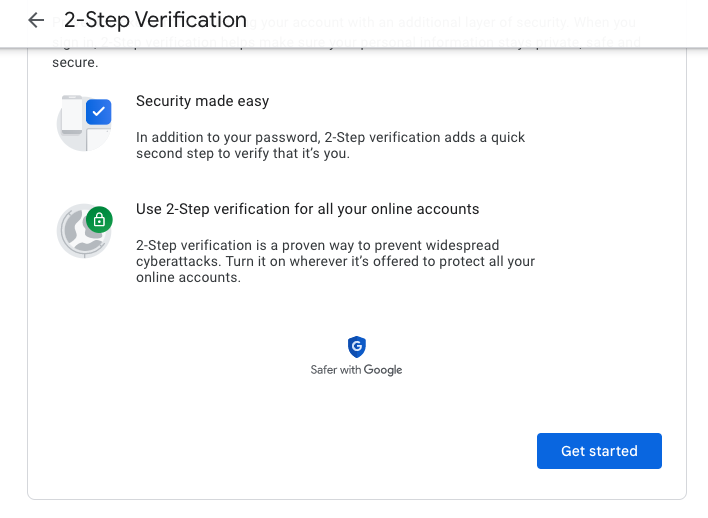
    Chrome Tarayıcısında 2 Adımlı Doğrulama

Güçlü bir parola ve 2 Adımlı Doğrulama kombinasyonu, Google hesabınızın ve uzak masaüstü oturumlarınızın güvenliğini artırır.

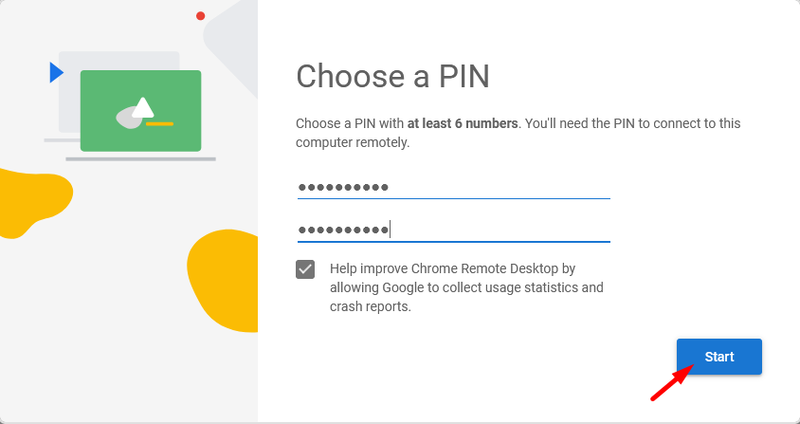
Çözüm 2: Uzun ve karmaşık bir PIN belirleyin

Chrome Remote Desktop’u yapılandırırken bir PIN kodu tanımlamanız gerekir. Google, en az altı haneli bir PIN seçmenizi zorunlu kılar. Daha uzun bir PIN ayarlamak, güvenliği artırarak tehdide yönelik saldırılara karşı daha az savunmasız hale getirir. Zaten bir Chrome Remote Desktop PIN’i belirlediyseniz, bunu arayüzdeki Uzaktaki Cihaz bölümünden düzenleyebilirsiniz.

Chrome Uzaktan Masaüstü nasıl kurulur

Herkese Açık WiFi Açığı

Çalışmak için kendi cihazınızı kullanmak veya ortak WiFi ağları, bir Chrome Uzak Masaüstü bağlantısını çeşitli saldırı türlerine açık hale getirir. Genellikle, açık bir güvenlik duvarı portu üzerinden bağlanırsınız ve bu, bilgisayar korsanlarının faydalanabileceği potansiyel bir güvenlik açığıdır. Uzak masaüstü bağlantısı için kullandığınız portu belirleyerek, bilgisayar korsanları bir saldırı başlatmak için ihtiyaç duydukları bilgilere sahip olur.

Çözüm: VPN ve antivirüs yazılımı kullanın

Bu güvenlik açığını en aza indirmek ve Chrome Uzak Masaüstü bağlantısının güvenli olduğundan emin olmak için bu iki adımı uygulayabilirsiniz:

  1. Chrome Remote Desktop oturumunuzu başlatmak için kullandığınız cihazda sanal özel ağ (VPN) uygulayın. Bir VPN, makineniz ile ağ arasında güvenli bir bağlantı oluşturan şifreleme ve tünelleme teknolojisi kullanır. Hassas işlemler için kamuya açık WiFi’yi güvenli bir şekilde kullanmanın tek yolu bir VPN’dir.

  2. Cihazınıza güncellenmiş kötü amaçlı yazılım ve antivirüs yazılımı yükleyin ve şüpheli etkinlikleri tespit etmek için sistem günlüklerini düzenli olarak gözden geçirin.
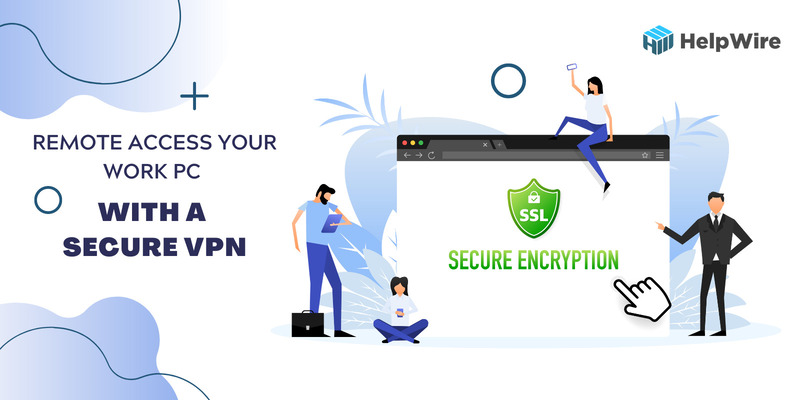
    Güvenli bir VPN ile iş bilgisayarınıza uzaktan erişin

İş kullanıcıları, şirket kaynaklarına bir Chrome Uzak Masaüstü bağlantısı kurmadan önce her zaman uzaktan çalışma için bir VPN kullanmalıdır.

Güvenlik Duvarı Sorunları ve Uyumluluk

Pek çok kullanıcı, ağlarını ve uç noktalarını korumak için üçüncü taraf güvenlik duvarları kullanır. Doğru yapılandırılmış bir güvenlik duvarı, gelen ve giden ağ trafiğini kontrol ederek cihazınızı güvenli tutar ve yetkisiz veri sızdırılmasının önüne geçer.

Ne yazık ki, Chrome Remote Desktop birçok popüler güvenlik duvarı çözümüyle bilinen uyumluluk sorunlarına sahiptir. Daha çok kurumsal kullanıcılara yönelik olan Uzak Masaüstü çözümleri ise genellikle güvenlik duvarlarıyla daha uyumludur.

Çözüm: NLA'yı etkinleştirin ve güvenlik duvarı istisnaları oluşturun

Chrome Remote Desktop ile bağlantı kurma yeteneğinizi etkileyen bir güvenlik duvarı ile karşılaşırsanız, Ağ Düzeyi Kimlik Doğrulama (NLA)‘yı etkinleştirebilirsiniz. Bu parametre, Uzak Masaüstü Bağlantı Özellikleri üzerinden erişilebilir.

Güvenlik duvarınızı çalışır durumda tutabilir ve bir istisna oluşturarak Chrome Remote Desktop kullanırken bağlantının kurulmasına izin verebilirsiniz. Bu, bilgisayarınızı koruyarak Chrome Remote Desktop oturumunuz üzerinden erişmenizi sağlar.

rdp güvenlik açıkları

Güvenli Uzaktan Destek Yazılımı

Daha güvenli bir Chrome Remote Desktop alternatifine geçiş yapın, HelpWire’ı tercih edin ve potansiyel güvenlik risklerinden kaçının. HelpWire, güvenli kullanıcı girişlerini sağlamak için güvenilir üçüncü taraf kimlik doğrulama sağlayıcısı Auth0’u kullanır. Tüm veri ve bağlantılar 256-bit AES şifreleme ve TLS/SSL protokolleri ile korunur.

Platform, Operatör ve uzak İstemci arasında doğrudan eşler arası bağlantılar oluşturur ve mümkün olduğunda sunucuları atlar. Doğrudan bağlantı mümkün değilse, AWS sunucuları yalnızca verinin yönlendirilmesi için kullanılır ve böylece verinin uçtan uca şifrelenmiş ve anonim kalması sağlanır.

HelpWire, güvenilir, güvenli, basit ve uygun maliyetli uzak erişim sunar – profesyonel ve kişisel kullanım için idealdir.

  • Çoklu platform desteği
    Windows, macOS ve Linux'ta çalışır.
  • Ekstra maliyet yok
    Ek ücret ödemeden uzaktan erişim sağlayın.
  • Kolay kurulum
    Karmaşık sunucu yapılandırmaları gerekmez.
  • Denetimsiz erişim
    Her zaman güvenli bir şekilde bağlanın.

SSS

Genel olarak, Chrome Uzak Masaüstü kişisel kullanım için güvenlidir. İki adımlı kimlik doğrulama ve güçlü şifreler, Chrome Uzak Masaüstü oturumlarının güvenliğini artırmaya yardımcı olabilir. Microsoft RDP gibi diğer RDP servisleri ile AnyDesk veya TeamViewer gibi üçüncü parti çözümler daha kapsamlı ve etkili güvenlik sağlar.

Eğer Chrome Remote Desktop PIN’inizi unutursanız, hizmete giriş yapıp yeni bir PIN oluşturmanız gerekir. Unutulan bir PIN’i kurtarma imkanı yoktur, bu da Chrome Remote Desktop’a ekstra bir güvenlik katmanı ekler.

Evet, maalesef Chrome Uzak Masaüstü hacklenebilir. Güvenliğini sağlamak için gerekli güvenlik süreç ve prosedürlerinin kişi tarafından uygulanmasını gerektiren kullanışlı bir araçtır.