categories
Veröffentlicht am in

So beheben Sie den Microsoft Remote Desktop-Fehlercode 0x204 auf dem Mac

Author: Oliver Rieder
Oliver Rieder Article author

Zwei verschiedene Betriebssysteme, wie Mac und Windows, können sich über Microsoft Remote Desktop verbinden und Daten gemeinsam nutzen. Doch Probleme wie der Fehlercode 0x204 können verhindern, dass ein Mac-Gerät eine Verbindung zu einem Windows-PC herstellt. Oft tritt dieser Fehler aufgrund einer falschen Konfiguration, Firewall-Einschränkungen oder veralteten Anwendungsfunktionen und -protokollen auf.

In diesem Artikel stellen wir effektive Methoden vor, um den 0x204-Remote-Desktop-Fehler auf dem Mac zu beheben, sodass Ihr Gerät aus der Ferne auf einen Windows-Rechner zugreifen kann.

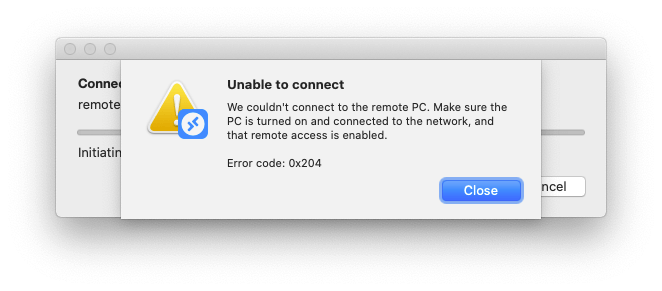
Fehlercode 0x204
Hinweis:  Wenn Sie auf den Fehlercode 0x204 stoßen und eine unkomplizierte Lösung bevorzugen, sollten Sie HelpWire in Betracht ziehen – ein plattformübergreifendes Fernzugriffstool. Die Einrichtung von HelpWire ist schnell und einfach, sodass umfangreiche Konfigurationen entfallen. Klicken Sie hier, um mehr darüber zu erfahren, wie HelpWire Ihre Fernzugriffsanforderungen optimieren kann.

Wie behebt man den Microsoft Remote Desktop Fehlercode 0x204?

Im folgenden Abschnitt bieten wir eine Reihe von einfachen Methoden an, um den Fehlercode: 0x204 beim Versuch, eine Remote-Desktop-Verbindung mit einem PC von Mac-Geräten aus herzustellen, zu beheben.

Lösung 1: Stellen Sie sicher, dass Remote Desktop auf Ihrem PC aktiviert ist

Die häufigste Ursache dafür, dass Microsoft Remote Desktop auf dem Mac nicht funktioniert (Fehlercode 0x204), ist oft ganz einfach: Die Remote-Desktop-Funktion ist auf dem PC, auf den Benutzer zugreifen möchten, nicht aktiviert.

Für die Herstellung einer Remote-Desktop-Verbindung müssen beide Geräte diese Funktion unterstützen … wenn also eines der Geräte nicht Microsofts eigenes Protokoll verwendet, ist eine Verbindungsstörung die natürliche Folge.

Schritt 1: Um das Fenster Ausführen zu öffnen, drücken Sie die Tasten Win+R, während Sie an dem PC arbeiten, mit dem Sie sich verbinden möchten.

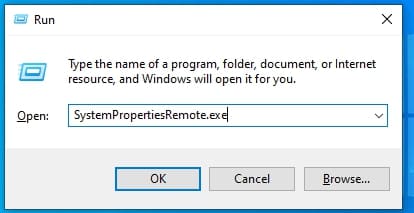
Schritt 2: Geben Sie SystemPropertiesRemote.exe ein (wie unten gezeigt) und drücken Sie Enter.

systempropertiesremote.exe eingeben

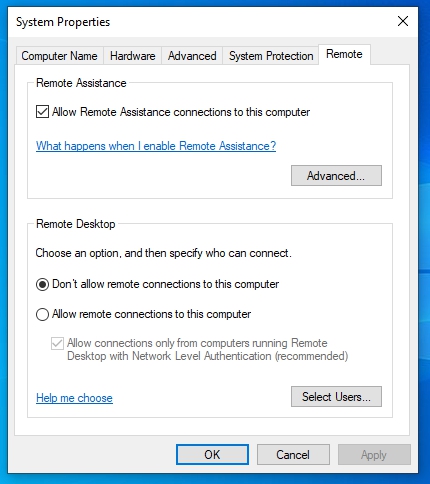
Schritt 3: Wählen Sie die Remote-Registerkarte, um zu sehen, ob neben „Remoteunterstützungsverbindungen mit diesem Computer zulassen“ ein Häkchen gesetzt ist (wie unten gezeigt).

Fernunterstützung aktivieren

Schritt 4: Klicken Sie auf die Schaltfläche Anwenden, um die Änderungen zu speichern und zu beenden.

Schritt 5: Überprüfen Sie, ob der Fehlercode: 0x204 auf Ihrem Mac-Computer weiterhin angezeigt wird (falls ja, versuchen Sie die nächste Lösung).

Lösung 2: Erlauben Sie Remotedesktopverbindungen durch Konfiguration der Windows-Firewall

Eine wahrscheinliche Ursache für das Problem könnte mit einer Firewall zusammenhängen (sei es eine Drittanbieter-Firewall oder die systemeigene Firewall des Betriebssystems). Während eine Firewall Ihren Rechner vor bösartigen Verbindungen schützt, kann sie aus Sicherheitsgründen gleichzeitig die Remote-Interoperabilität blockieren.

Schritt 1: Öffnen Sie auf Ihrem PC den Ausführen-Dialog mit der Tastenkombination Win+R.

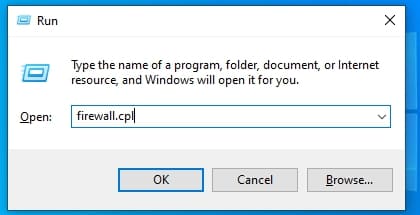
Schritt 2: Geben Sie „firewall.cpl“ ein (siehe unten).

Schritt 3: Drücken Sie Enter.
type firewall.cpl

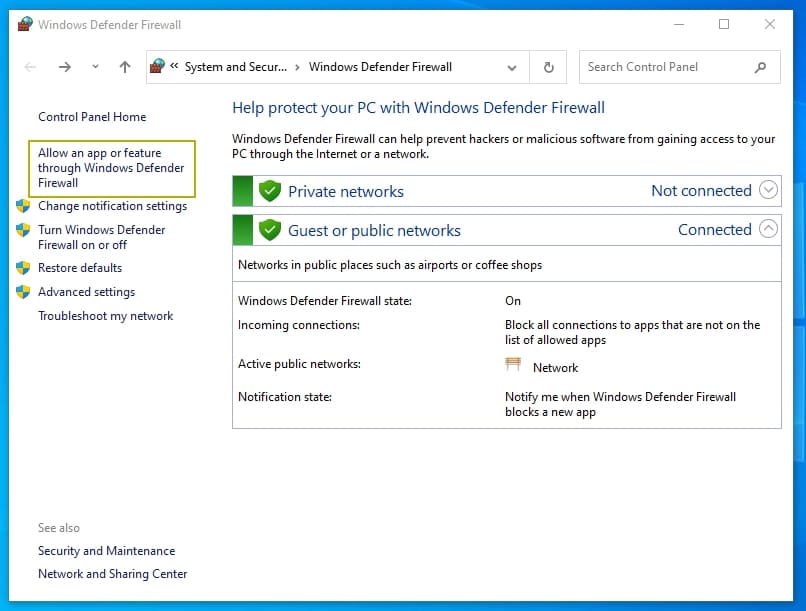
Schritt 4: Klicke auf „Einer App oder einem Feature durch die Windows Defender Firewall erlauben“ (zu finden in der Seitenleiste des Windows Defender Firewall Bildschirms.)

transition to allowed apps and features


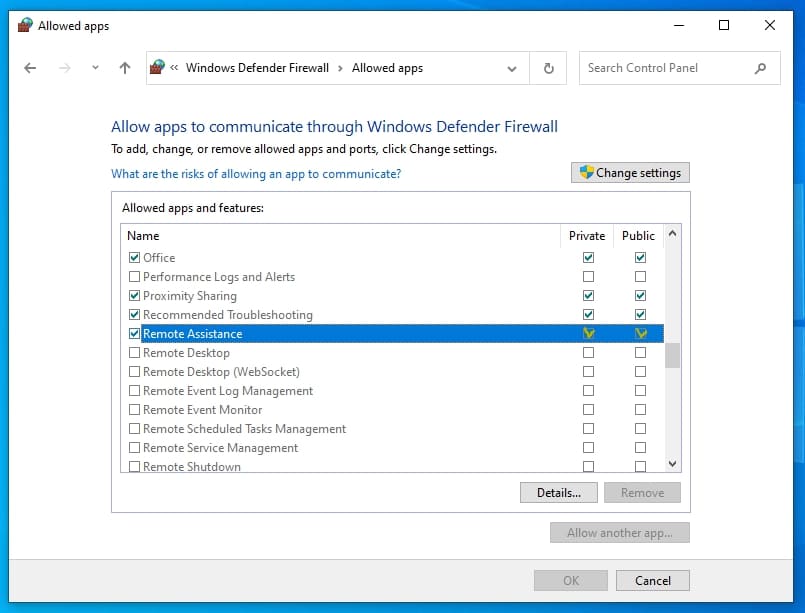
Schritt 5: Finde im Bereich „Zugelassene Apps und Features“ die Einträge „Remoteunterstützung“, „Remotedesktop“ und „Remotedesktop (WebSocket)“.

Schritt 6: Stelle sicher, dass die Kästchen „Privat“ und „Öffentlich“ angekreuzt sind.

Private and Public boxes are checked


Schritt 7: Klicke auf OK, um die Änderungen zu speichern und zu beenden.

Schritt 8: Prüfe, ob der Fehlercode: 0x204 behoben ist (falls er weiterhin besteht, probiere die unten aufgelistete Lösung.)

Lösung 3: Erstellen Sie Einladungen zur Windows-Remoteunterstützung

Schritt 1: Öffnen Sie erneut das Ausführen-Dialogfeld, indem Sie die Win+R-Tasten auf dem PC drücken.

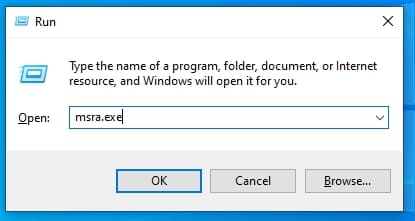
Schritt 2: Geben Sie “msra.exe” ein.

Schritt 3: Drücken Sie Enter.

msra.exe eingeben

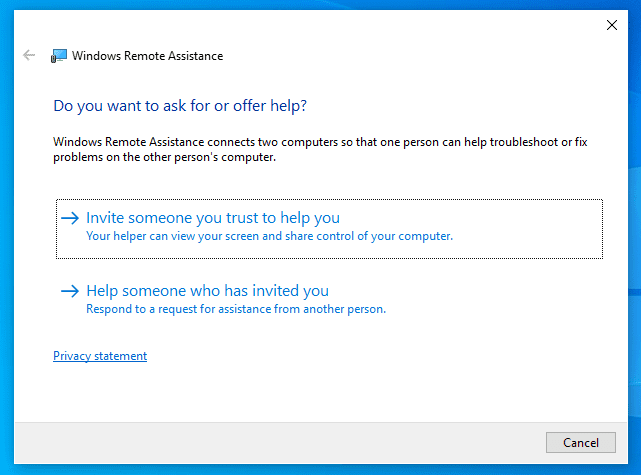
Schritt 4: Wählen Sie „Laden Sie jemanden ein, dem Sie vertrauen, Ihnen zu helfen“ auf dem Bildschirm des Windows-Remote-Assistenten aus (siehe unten).

transition to invite someone you trust to help you

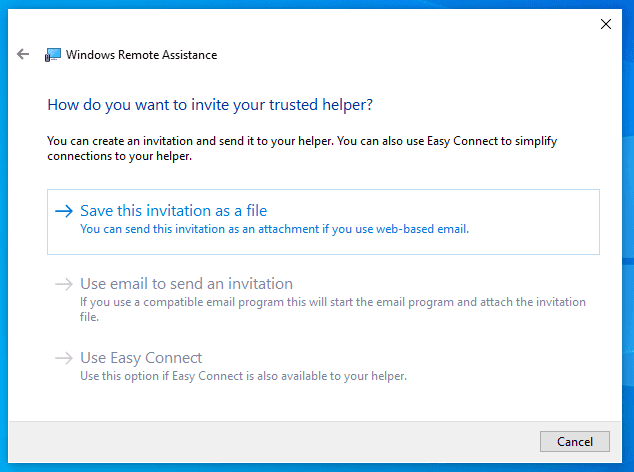
Schritt 5: Klicken Sie auf „Diese Einladung als Datei speichern“ (wie unten gezeigt.)

Speichern Sie diese Einladung als Datei

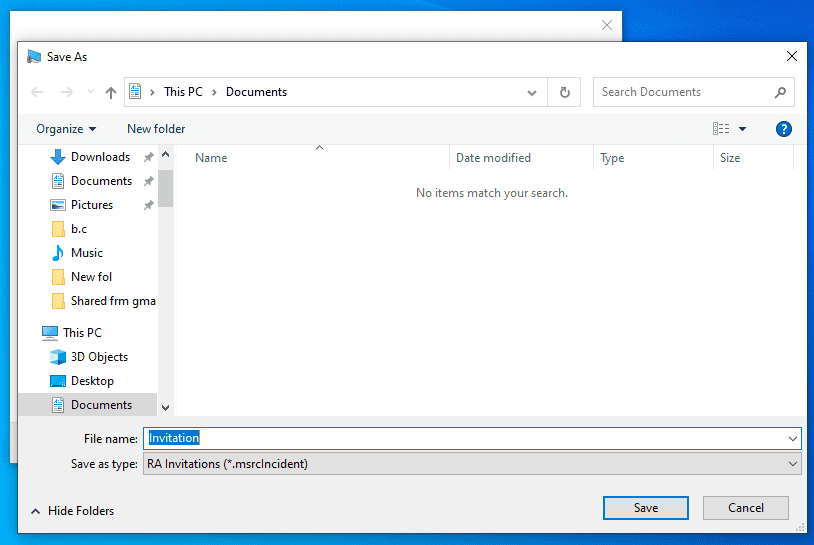
Schritt 6: Definieren Sie den Speicherpfad für die Einladung.

Schritt 7: Klicken Sie auf Speichern.

save path for the invitation

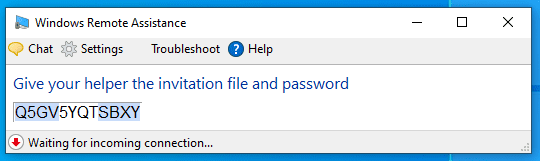
Hinweis:  Benutzer sollten nun ein einzigartiges Passwort sehen, das bei der Initiierung einer Remote-Verbindung zwischen Computern verwendet werden soll.
Remote-Assistenz-Passwort

Schritt 8: Versuchen Sie, eine neue Remote-Verbindung von einem Mac zu einem PC herzustellen (der Fehler sollte nun behoben sein – falls er weiterhin auftritt, probieren Sie die nächste Lösung aus.)

Lösung 4: Antivirus-Schutz vorübergehend deaktivieren

In vielen Fällen ist Antivirensoftware die Ursache für den 0x204 Remote Desktop Mac Fehlercode. Dies ist besonders wahrscheinlich, wenn die Antivirensoftware Funktionen zur Netzwerküberwachungskonfiguration bietet.

Bestimmte Antiviren-Apps könnten Remote-Verbindungsversuche als unbefugte Benutzer mit böswilligen Absichten interpretieren. Wenn dies der Fall ist, ist der Microsoft Remote Desktop Fehlercode 0x204 unvermeidlich und erfordert eine Anpassung der Schutzmechanismen des Programms, um solche Verbindungen zuzulassen.

Wenn dies der Fall ist, kann das Deaktivieren von Schutzmodulen helfen. Nach der Deaktivierung prüfen Sie, ob der Fehlercode 0x204 weiterhin erscheint.

Lösung 5: Leiten Sie Port 3389 des Remote Desktop weiter

Überprüfen Sie sorgfältig, ob der 3389-Port auf beiden Seiten geöffnet ist – insbesondere auf der Mac-Seite der Verbindung (Netzwerkdienstprogramm > Port-Scan > Nur Ports zwischen 3389 und 3389 testen.)

Alternativ müssen Benutzer eventuell den Router so konfigurieren, dass er den Remote-Desktop-Port 3389 weiterleitet.

Lösung 6: Entfernen Sie den Remote Desktop-Temp-Ordner vom Mac

Schritt 1: Klicke auf das Finder-Symbol im Dock auf dem Mac.

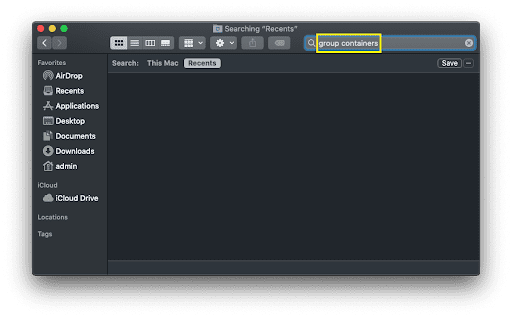
Schritt 2: Gib „group containers“ in die Suchleiste ein (siehe unten.)

Schritt 3: Drücke Enter (stelle sicher, dass „Dieser Mac“ ausgewählt ist und nicht ein bestimmtes Verzeichnis im Suchbereich.)

Gruppencontainer finden

Schritt 4: Suchen und öffnen Sie den Group Containers-Ordner.

Ordner für Gruppensammlungen öffnen

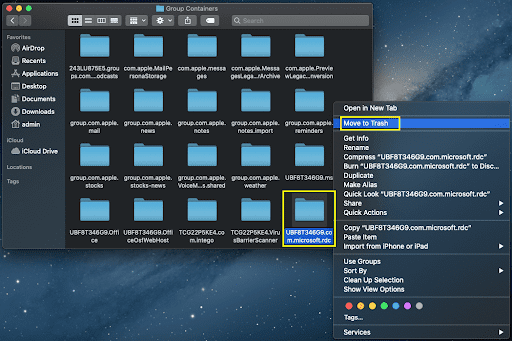
Schritt 5: Suchen Sie den Ordner “UBF8T346G9.com.microsoft.rdc” und klicken Sie mit der rechten Maustaste darauf.

Schritt 6: Wählen Sie im Kontextmenü “In den Papierkorb legen” aus.

lösche den Ordner UBF8T346G9.com.microsoft.rdc

Schritt 7: Starten Sie Ihren Mac neu und prüfen Sie, ob der Remote-Desktop-Fehlercode 0x204 behoben ist.

Lösung 7: Überprüfen Sie die IP-Adresse und den Computernamen

Suchen Sie nach möglichen Fehlern in den im Remote-Desktop-Einstellungen eingegebenen Details, wie der IP-Adresse und dem Computernamen.

Überprüfen Sie auf Ihrem Mac die IP-Adresse und den Computernamen des PCs, zu dem Sie eine Verbindung herstellen möchten. Diese Angaben müssen mit denen übereinstimmen, die Sie bei der Einrichtung der Remote-Desktop-Verbindung verwenden. Sie können diese Details auch auf dem Windows-PC unter den „Netzwerk“-Einstellungen einsehen.

Lösung 8: Überprüfen Sie die Stabilität der Netzwerkverbindung und die Router-Einstellungen

Ein stabiles Netzwerk und ein freigeschalteter Port 3389 verhindern das Auftreten des Fehlercodes 0x204 und fördern unterbrechungsfreie Remote-Desktop-Verbindungen. Die Router-Einstellungen müssen ebenfalls korrekt konfiguriert sein, um das Problem zu vermeiden.

Lösung 9: Stellen Sie eine sichere Verbindung über ein Virtual Private Network (VPN) her

Ein VPN ermöglicht eine sichere Remote-Verbindung zwischen Unternehmenssystemen. Wenn es falsch konfiguriert oder inaktiv ist, kann das Remote-System die Verbindung blockieren, da eingehende Verbindungen als unsicher erkannt werden. Es ist wichtig, sicherzustellen, dass das VPN sowohl auf dem Mac als auch auf dem Ziel-Windows-PC aktiv und korrekt geroutet ist, um den Fehlercode 0x204 zu vermeiden.

Beheben Sie Fehler 0x204 mit einer modernen Remote-Desktop-Alternative

Sie können eine nahtlose Remote-Verbindung genießen, wenn Probleme wie Fehler 0x204 niemals auftreten. Aber selbst mit den oben besprochenen Lösungen könnte der Fehler 0x204 weiterhin bestehen.

Eine zuverlässige Remote-Desktop-Alternative wie HelpWire ist so konzipiert, dass Fehler 0x204 während aller Remote-Sitzungen verhindert wird. HelpWire ist ein innovatives und benutzerfreundliches Remote-Access-Tool, das Remote-Computer ohne komplexe Konfigurationen oder Netzwerkanpassungen verbindet.

Dieses Tool unterstützt plattformübergreifende Verbindungen zwischen macOS, Windows und Linux mit modernsten Funktionen wie verschlüsselten Sitzungen, einfachen Dateiübertragungen und Echtzeit-Remote-Support.

So verwenden Sie HelpWire für die Remote-Desktop-Verbindung auf dem Mac

Mit HelpWire ist es einfach, eine Verbindung von Mac zu Linux oder Windows herzustellen. Folgen Sie einfach den untenstehenden Schritten:

Schritt 1: Erstellen Sie ein HelpWire-Konto oder loggen Sie sich in Ihr Konto ein

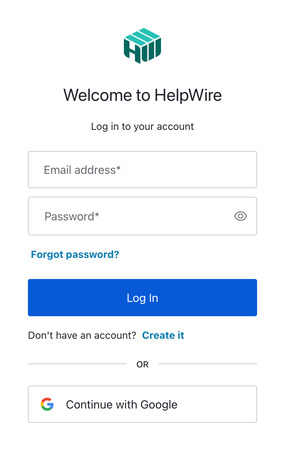
Gehen Sie auf die offizielle Website von HelpWire, klicken Sie auf den „Login“-Button in der oberen rechten Ecke der Seite und wählen Sie dann die passende Option aus.

Wenn Sie noch kein HelpWire-Konto haben, können Sie ein neues mit Ihrem Google-Konto oder Ihrer E-Mail-Adresse erstellen.

Erstellen Sie ein HelpWire-Konto

Schritt 2: Laden Sie die HelpWire Operator-App herunter und installieren Sie sie

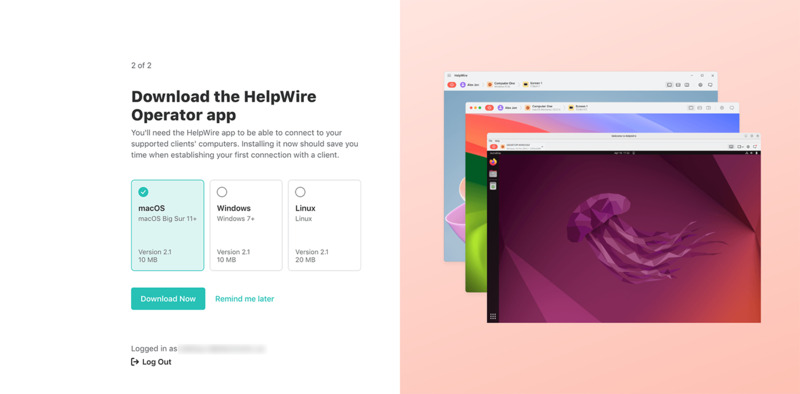
Nachdem Sie Ihr Konto eingerichtet haben, wählen Sie Ihr Betriebssystem aus und klicken Sie auf „Jetzt herunterladen“, um die Client-App auf Ihr Gerät herunterzuladen und zu installieren.

Downloaden und installieren Sie HelpWire

Schritt 3: Fügen Sie einen neuen Kunden hinzu oder wählen Sie einen bestehenden aus 

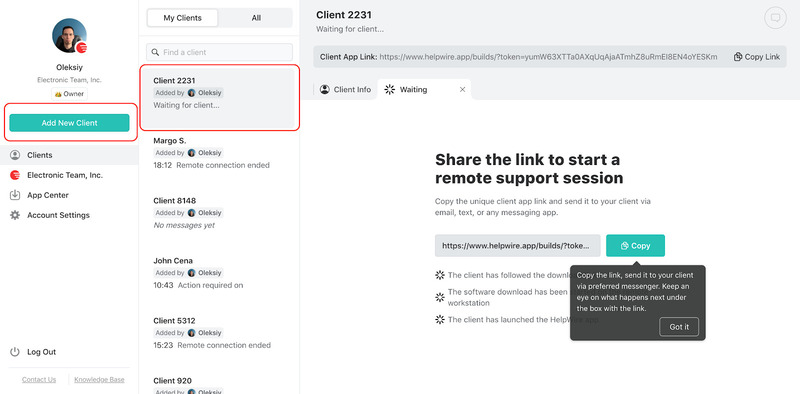
Nach der Installation klicken Sie in der Hauptsymbolleiste auf „Neuen Kunden hinzufügen“. Sie können auch einen bestehenden Kunden aus der Kundenliste auswählen.

Erstellen Sie ein HelpWire-Konto

Schritt 4: Teilen Sie den Link mit Ihrem Kunden

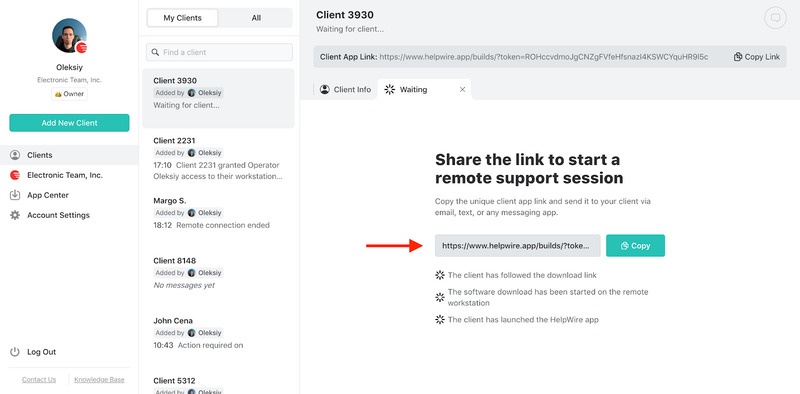
Um eine Remote-Verbindung mit einem Kunden herzustellen, kopieren Sie den eindeutigen Link zur Kunden-App und senden Sie ihn über Ihre bevorzugte Plattform (E-Mail, SMS oder Instant-Messaging-App).

Teilen Sie den Link mit Ihrem Kunden

Schritt 5: Remote-Zugriffsberechtigungen des Kunden erhalten 

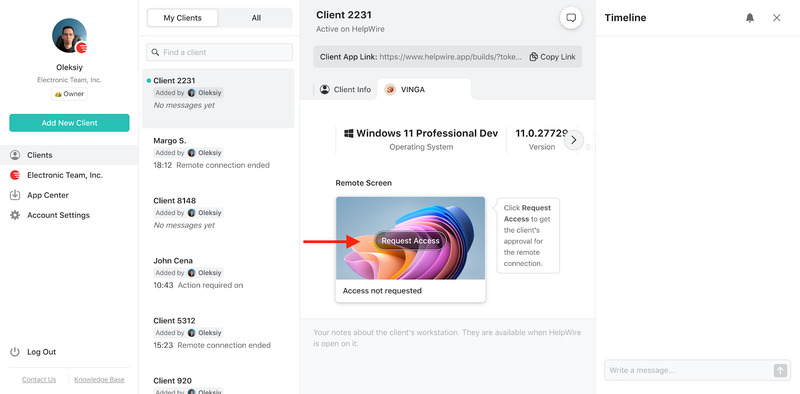
Nachdem Sie den Link gesendet haben, muss der Kunde die HelpWire-Client-App installieren und öffnen. Um mit der Remote-Sitzung fortzufahren, klicken Sie auf die Schaltfläche „Zugriff anfordern“ und warten Sie, bis der Kunde die Systemzugriffsberechtigung erteilt.

Erlaubnis für den Fernzugriff erhalten

Schritt 6: Verbinden Sie sich von Ihrem Mac-Gerät mit dem Remote-Client

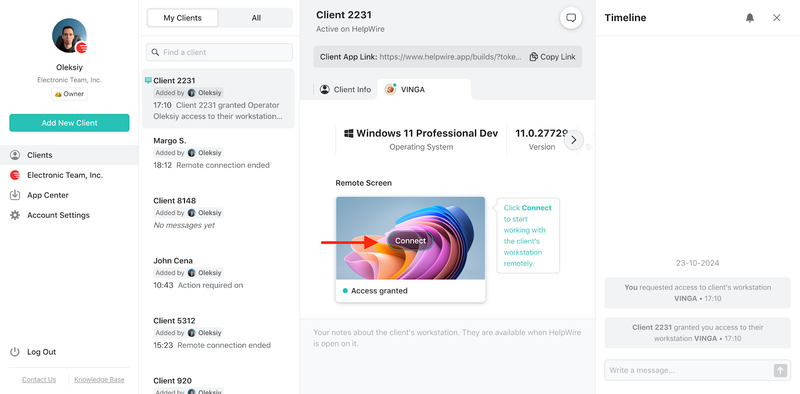
Sobald die Zugriffsanfrage genehmigt wurde, drücken Sie die Schaltfläche „Verbinden“ im Profil-Tab des Clients, um eine Remote-Desktop-Sitzung von Ihrem Mac zum Gerät des Clients zu starten.

Mit Remote-PC verbinden

Schritt 7: Sitzung beenden

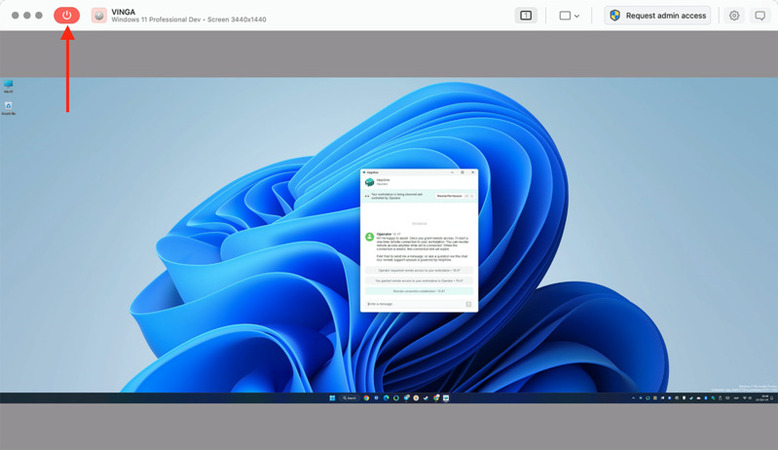
Wenn die Sitzung beendet ist, schließen Sie die Verbindung, indem Sie auf die rote Taste in der HelpWire-Toolbar drücken, oder lassen Sie den Kunden die HelpWire Client-App auf seiner Seite schließen.

Beenden Sie die Sitzung

Abschließende Gedanken: Einfache Möglichkeiten zur Fehlerbehebung bei Fehler 0x204 auf dem Mac

Wie bei jedem technischen Problem besteht der sichere Ansatz zur Behebung des Fehlers 0x204 darin, die möglichen Ursachen zu überprüfen und sie umgehend zu beheben. Eine gängige Vorgehensweise in diesem Fall umfasst die Überprüfung der Verbindungsdetails, Anpassungen in der Konfiguration oder eine erneute Überprüfung potenzieller Faktoren, die die eingehende Verbindung blockieren könnten, wie z. B. VPN, Firewall oder Antivirensoftware.

Wenn der Fehler jedoch auch nach dem Versuch der empfohlenen Lösungen weiterhin besteht, sollten Sie eine Alternative wie HelpWire in Betracht ziehen, die das Problem in kürzester Zeit ohne technische Konfiguration oder Änderungen der Netzwerkeinstellungen behebt.