So teilen Sie mehrere Bildschirme in Teams: Beste Methoden
- HelpWire
- →
- Blog
- →
- Share Your Screen in Microsoft Teams
- →
- Share Multiple Screens on Teams
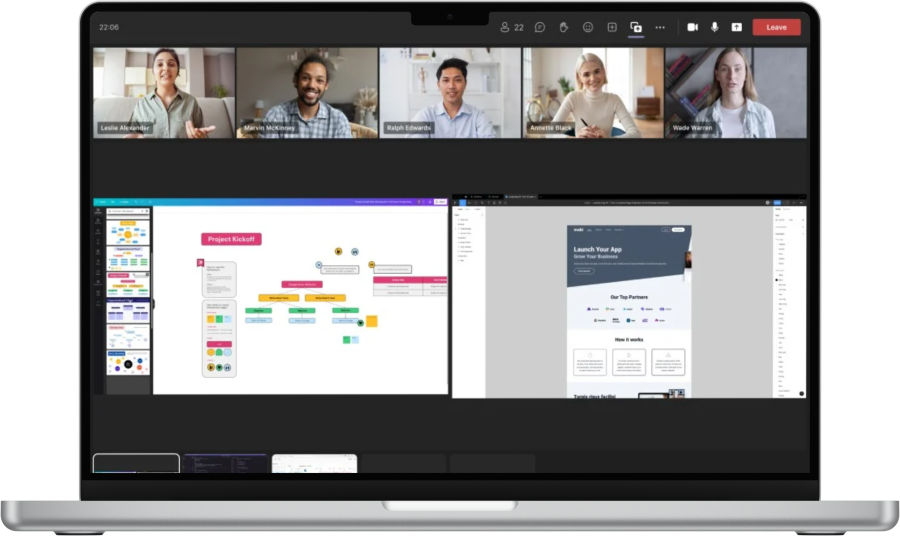
Viele Microsoft Teams-Benutzer würden von der Möglichkeit profitieren, mehrere Bildschirme gleichzeitig zu teilen. Leider haben die Entwickler der App dieses Problem nicht effektiv gelöst. Benutzer können zwar zwischen mehreren Bildschirmen wechseln, aber es gibt keine Unterstützung dafür, mehrere Bildschirme gleichzeitig anzuzeigen. Wie kann man also mehr als einen Bildschirm in Teams teilen?
Wir haben einige Techniken entwickelt, mit denen Sie dieses Problem umgehen und mehrere Bildschirme gleichzeitig teilen können. Mithilfe dieser Methoden können Sie die Teamarbeit verbessern und produktivere Meetings abhalten, indem Sie mehrere Bildschirme gleichzeitig anzeigen.
Option 1: Integration einer Drittanbieter-Softwarelösung
Die Multishare-App von Frameable Inc. ist eine Möglichkeit, mehrere Bildschirme in Teams zu teilen. Das Tool fügt Microsoft Teams eine Funktion zum gleichzeitigen Teilen von Bildschirmen hinzu, um die Zusammenarbeit zu verbessern. Sie müssen Multishare einfach in Ihre bestehende Microsoft Teams-Umgebung integrieren.
Mit der Multishare-App können mehrere Teilnehmer eines Teams-Meetings ohne Unterbrechungen beitragen. Bis zu 15 Bildschirme können gleichzeitig geteilt werden. Die Nutzer können einfach zwischen den verschiedenen geteilten Bildschirmen hin und her wechseln. Es ist nicht nötig, Berechtigungen zum Teilen des Bildschirms zu erteilen oder Bildschirme manuell zu wechseln.
Multishare ist eine kostenpflichtige Lösung und erfordert ein monatliches Abonnement. Auf Mobilgeräten ist das Betrachten geteilter Bildschirme möglich, aber es ist mit der aktuellen Version der App nicht möglich, vom Mobilgerät aus den eigenen Bildschirm zu teilen.
Option 2: Verwenden Sie die Split-Screen-Funktion des Betriebssystems
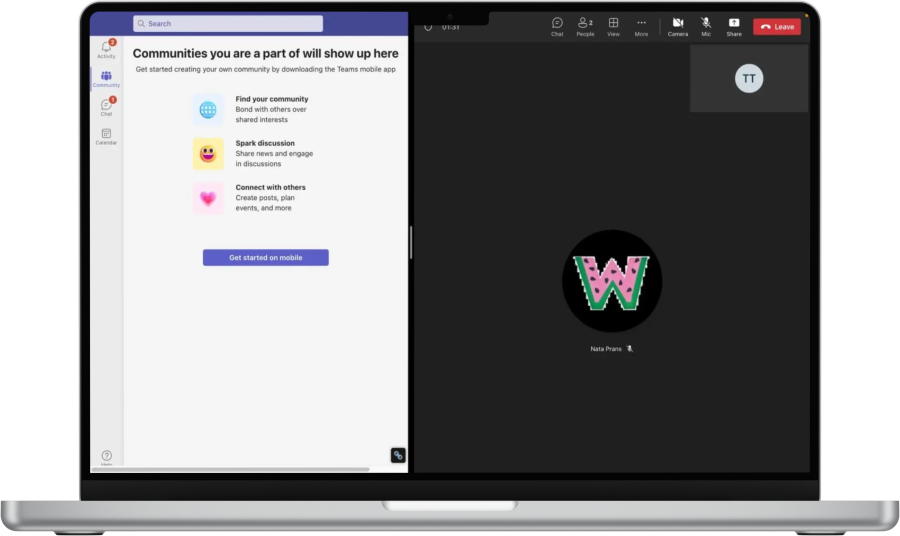
Schauen wir uns nun an, wie Sie mehrere Bildschirme in Team mit der Split-Screen-Funktion Ihres Betriebssystems teilen können. Befolgen Sie die untenstehenden Schritte für Ihr Betriebssystem.
Windows
- • Öffnen Sie die Dateien oder Anwendungen, die Sie auf Ihrem Bildschirm teilen möchten.
- • Drücken Sie die Windows-Taste und die linke oder rechte Pfeiltaste, um den Bildschirm zu teilen. Sie müssen dies möglicherweise mehrmals wiederholen, um die Bildschirmgrößen anzupassen.
MacOS
- • Klicken und halten Sie die grüne Vollbildtaste in der oberen linken Ecke eines Fensters.
- • Wählen Sie Fenster links auf dem Bildschirm anordnen oder Fenster rechts auf dem Bildschirm anordnen. Andere offene Fenster werden auf der anderen Seite des Bildschirms angezeigt.
Fenster
- • Öffnen Sie die Dateien oder Anwendungen, die Sie auf Ihrem Bildschirm teilen möchten.
- • Drücken Sie die Windows-Taste und die linke oder rechte Pfeiltaste, um den Bildschirm zu teilen. Möglicherweise müssen Sie dies mehrmals wiederholen, um die Bildschirmgrößen anzupassen.
MacOS
- • Klicken und halten Sie die grüne Vollbildtaste in der oberen linken Ecke eines Fensters.
- • Wählen Sie „Fenster links auf dem Bildschirm anordnen“ oder „Fenster rechts auf dem Bildschirm anordnen“. Andere geöffnete Fenster werden auf der anderen Seite des Bildschirms angezeigt.
- • Wählen Sie das Fenster aus, das die andere Hälfte des Bildschirms abdecken soll. Die Fenstergröße kann angepasst werden, indem Sie den Teiler nach rechts oder links ziehen.
Nachdem Sie den Bildschirm geteilt haben, können Sie die Bildschirmfreigabe in Teams einrichten.
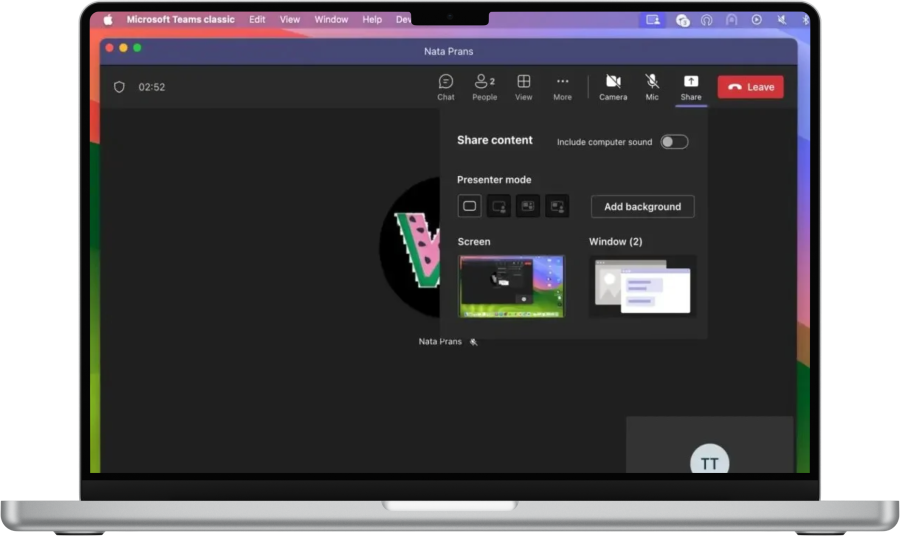
- • Klicken Sie im Teams-Meeting auf Freigeben. Wählen Sie den Modus “Hervorheben”, um das Video auf dem Bildschirm anzuzeigen, oder “Nur Inhalt”.
- • Drücken Sie auf Freigeben, um den Bildschirm zu teilen.
- • Verwenden Sie den Schieberegler, um den Platz anzupassen, den eine App auf Ihrem Bildschirm einnimmt.
- • Sie können die Bildschirme erneut teilen, um bis zu vier Dateien oder Anwendungen gleichzeitig anzuzeigen.
Option 3: Manuell zwischen den Bildschirmen wechseln
Mit den integrierten Funktionen von Microsoft Teams können Sie manuell zwischen Bildschirmen wechseln. Mit dieser Funktionalität können Sie schnell zwischen verschiedenen Bildschirmen wechseln, um relevante Daten aus mehreren Quellen in einem Meeting anzuzeigen. Die folgenden Schritte zeigen Ihnen, wie Sie zwei Bildschirme in Teams teilen. Wenn Sie den Vorgang wiederholen, können Sie mehrere Bildschirme teilen.
-
Öffnen Sie Microsoft Teams. Navigieren Sie zum Tab „Teams“.
-
Wählen Sie einen Kanal aus und starten Sie ein Meeting.
-
Klicken Sie auf die Schirmfreigabe-Schaltfläche. Wählen Sie den Bildschirm aus, den Sie teilen möchten.
-
Beenden Sie die Freigabe des aktuellen Bildschirms, um zu einem anderen Bildschirm zu wechseln.
-
Klicken Sie erneut auf die Schaltfläche “Bildschirm teilen”.
-
Wählen Sie den nächsten Bildschirm aus, den Sie teilen möchten.
Option 4: Erstellen Sie eine virtuelle Anzeige
Ein virtueller Desktop macht das Teilen von Bildschirmen nacheinander einfach. Es ist jedoch keine Lösung, um beide Bildschirme gleichzeitig in Teams zu teilen. Diese Lösung hat den Vorteil, dass Sie Apps oder Dokumente vor der Besprechung einrichten und schnell zu einem neuen Desktop-Fenster wechseln können, um die Anzeige zu ändern. Befolgen Sie die entsprechenden Schritte für Ihr Betriebssystem.
Fenster
-
Klicken Sie auf das Taskansicht-Symbol in der Taskleiste.
-
Klicken Sie auf Neuer Desktop, um einen neuen virtuellen Desktop zu erstellen. Sie können so viele Desktops erstellen, wie Sie möchten. Sie können jedem Desktop einen beschreibenden Namen geben, um sie effizienter zu verwalten.
-
Sobald die neuen Desktop-Fenster erstellt sind, können Sie eine App oder ein Dokument öffnen, das Sie in jedem einzelnen anzeigen möchten.
-
Starten Sie eine neue Besprechung in Teams und klicken Sie auf die Schaltfläche „Teilen“.
-
Wählen Sie Nur Inhalt als Präsentationsmodus aus und klicken Sie auf Bildschirm.
-
Wechseln Sie zwischen Desktops, indem Sie Windows + Strg + die linke oder rechte Pfeiltaste drücken.
macOS
-
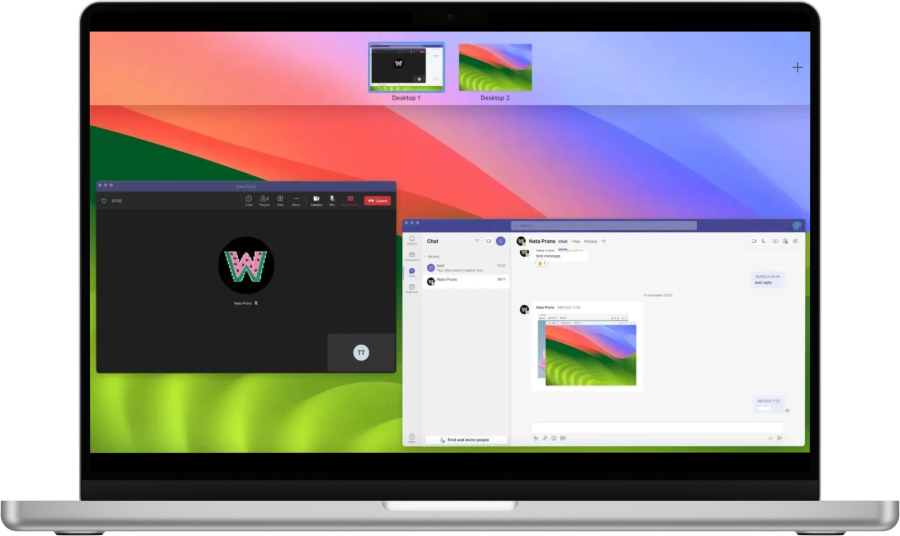
Greifen Sie auf Mission Control zu, indem Sie die F3-Taste drücken, mit drei oder vier Fingern auf dem Trackpad nach oben wischen oder die Tastenkombination Control + Pfeil nach oben verwenden.
-
Klicken Sie auf die Schaltfläche “+” oben rechts, um einen neuen virtuellen Desktop hinzuzufügen.
-
Wechseln Sie zwischen Desktops, indem Sie mit vier Fingern auf dem Trackpad nach links oder rechts wischen oder die Tastenkombination Control + Pfeil nach links bzw. rechts verwenden.
Option 5: Verwendung der mobilen Teams-App
Die mobile Teams-App ermöglicht es nicht, den Bildschirm des Telefons gleichzeitig mit einem Desktop-Bildschirm zu teilen. Sie können jedoch die Kamera Ihres Telefons als Alternative verwenden, um ein Dokument oder sich selbst zu zeigen, während Sie ein Desktop-Fenster teilen. Verbinden Sie die Kamera des Telefons mit den folgenden Schritten.
-
Öffnen Sie die Teams-Apps mit denselben Anmeldedaten in der Desktop- und Mobilversion.
-
Wählen Sie das gewünschte Meeting aus und tippen Sie auf Teilnehmen.
-
Erlauben Sie den Zugriff auf Video und Mikrofon.
-
Tippe auf Jetzt beitreten.
Sie können jetzt die Desktop-Anzeige und sich selbst in mehreren vollformatigen Fenstern präsentieren.
Best Practices für das Teilen mehrerer Bildschirme in Teams
- • Halten Sie Ihre Präsentation so einfach wie möglich. Stellen Sie sicher, dass alle Inhalte für Ihr Publikum gut sichtbar sind. Teilen Sie Ihre Seiten in verschiedene Abschnitte und Teile auf, um die von Ihnen präsentierten Informationen hervorzuheben.
- • Testen Sie alle Elemente des Meetings, bevor Sie beginnen. Dazu gehört, dass Ihr Mikrofon und Ihre Kamera funktionieren. Sie sollten auch die Methode testen, mit der Sie Bildschirme teilen möchten, damit die relevanten Inhalte für die Teilnehmer problemlos zugänglich sind.
- • Begrenzen Sie die Anzahl der gleichzeitig geteilten Bildschirme. Zu viele Bildschirme auf einmal können Verwirrung stiften und die Effektivität des Meetings verringern.