categories
Veröffentlicht am in

HelpWire bietet jetzt unbeaufsichtigten Zugriff auf Linux!

Author: Bohdan Mantula
Bohdan Mantula Article author
  • HelpWire
  • Blog
  • HelpWire bietet jetzt unbeaufsichtigten Zugriff unter Linux
HelpWire bietet jetzt unbeaufsichtigten Zugriff unter Linux an

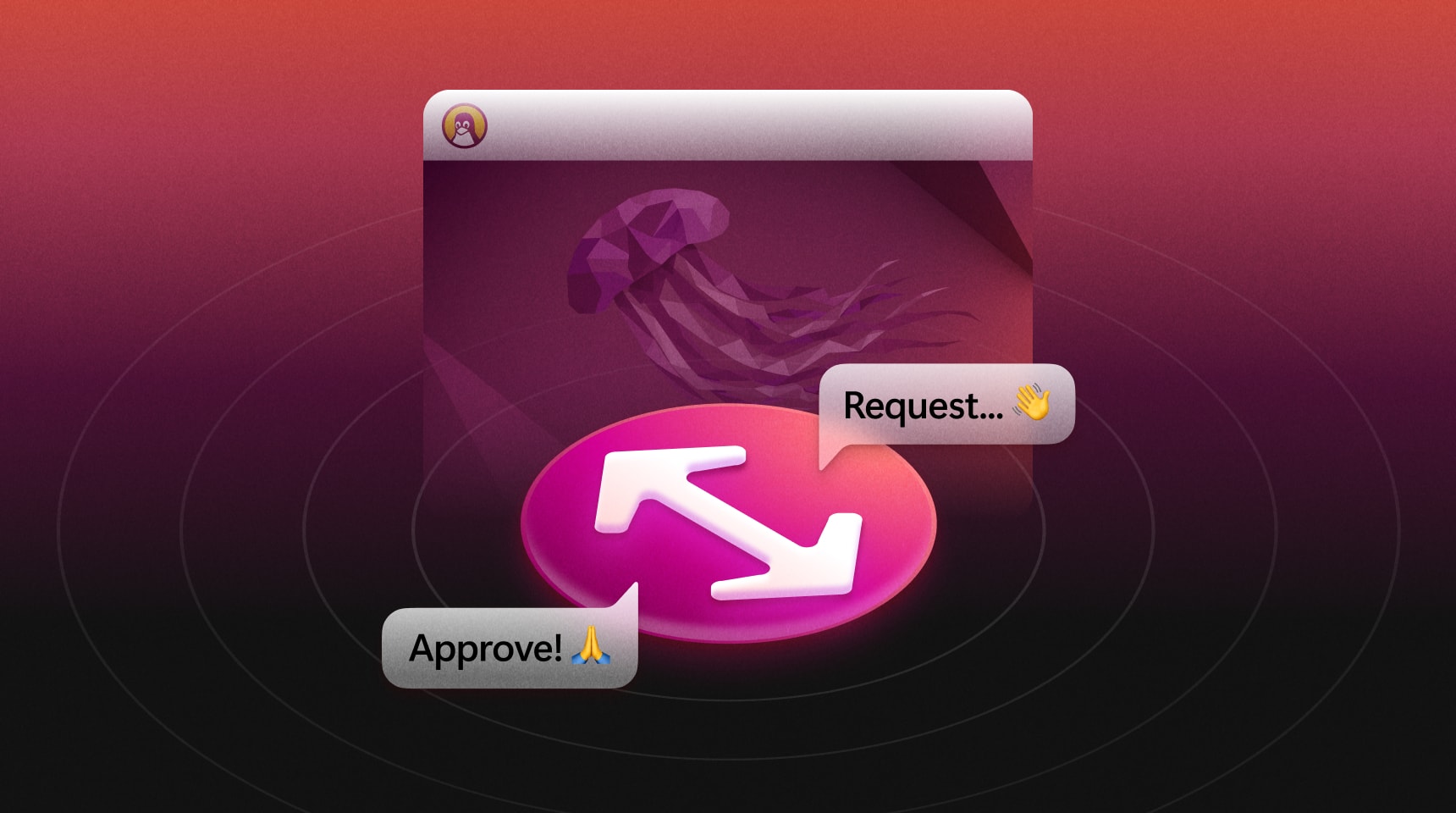
Wir freuen uns, bekannt zu geben, dass HelpWire jetzt Unbeaufsichtigten Zugriff auf Linux unterstützt und damit unsere bestehenden Optionen für unbeaufsichtigten Fernzugriff auf Windows und macOS erweitert.

Mit einer einfachen Einrichtung und der Zustimmung des Benutzers können Operatoren jederzeit eine Remote-Verbindung zu Linux-Geräten herstellen. Solange das Gerät eingeschaltet und online ist, bleibt der Zugriff auch dann verfügbar, wenn das System im Leerlauf ist oder der Benutzer abgemeldet ist.

Derzeit unterstützte Systeme:

  • • Ubuntu 18.04 – 24.04 (DEB)
  • • CentOS 8/9, Fedora 41 (RPM)

Wichtiger Hinweis zu X11 vs. Wayland

  • X11: Vollständiger unbeaufsichtigter Zugriff, einschließlich Anmeldebildschirm.
  • Wayland: Kein Zugriff auf den Anmeldebildschirm (Betriebssystem-Einschränkung).

Wichtige Vorteile:

  • Remote-Arbeit nach Ihrem Bedarf: Verbinden Sie sich von zu Hause oder vom Büro aus mit Ihren Linux-Computern, wann immer Sie Zugriff benötigen.
  • 24/7-Kundensupport: Ab sofort können Sie unbeaufsichtigten Support über mehrere Betriebssysteme hinweg anbieten, einschließlich Linux.
  • Mühelose Serververwaltung: Verwalten und warten Sie entfernte Server, ohne vor Ort zu sein – das spart Zeit und Ressourcen.

So richten Sie unbeaufsichtigten Fernzugriff ein

  1. Melden Sie sich bei Ihrem Webkonto an, fügen Sie einen Client hinzu und senden Sie ihm den HelpWire-Download-Link.
  2. Warten Sie, bis der Client die App startet.
  3. Fordern Sie in Ihrem Webkonto unbeaufsichtigten Zugriff auf den Client-Arbeitsplatz an.
  4. Der Client genehmigt den Zugriff auf seiner Seite.
  5. Nachdem der Zugriff gewährt wurde, können Sie sich jederzeit erneut verbinden, solange der Arbeitsplatz eingeschaltet und online ist.
  6. Der Client kann den Zugriff jederzeit über das Menü im Systemtray widerrufen, indem er den Service deinstalliert.

Bleiben Sie mit HelpWire verbunden

Bei HelpWire setzen wir uns für kontinuierliche Verbesserungen ein. Bleiben Sie dran für zukünftige Updates und entdecken Sie, wie HelpWire Ihr Remote-Desktop-Erlebnis verbessern kann. Folgen Sie uns auf Social Media, um die neuesten Nachrichten zu erhalten!