Fehlerbehebung bei nicht funktionierendem Splashtop-Dateitransfer
Die Splashtop-Dateiübertragung kann durch die Richtlinien der App, beschädigten Cache oder eine unterschiedliche Version von Client und Host behindert werden. Verwenden Sie diesen Artikel, um Ihr Problem zu diagnostizieren und zu lösen. Wenn keine der vorgestellten Lösungen funktioniert, müssen Sie möglicherweise den Support kontaktieren.
Dateiübertragung in den Endpunkt-Richtlinien aktivieren
Wenn Sie nicht sicher sind, ob Splashtop-Richtlinien den Ziel-PC beeinflussen und Dateiübertragungen verhindern, können Sie diese ausdrücklich zulassen, indem Sie die Richtlinien in der Websuite außer Kraft setzen.
-
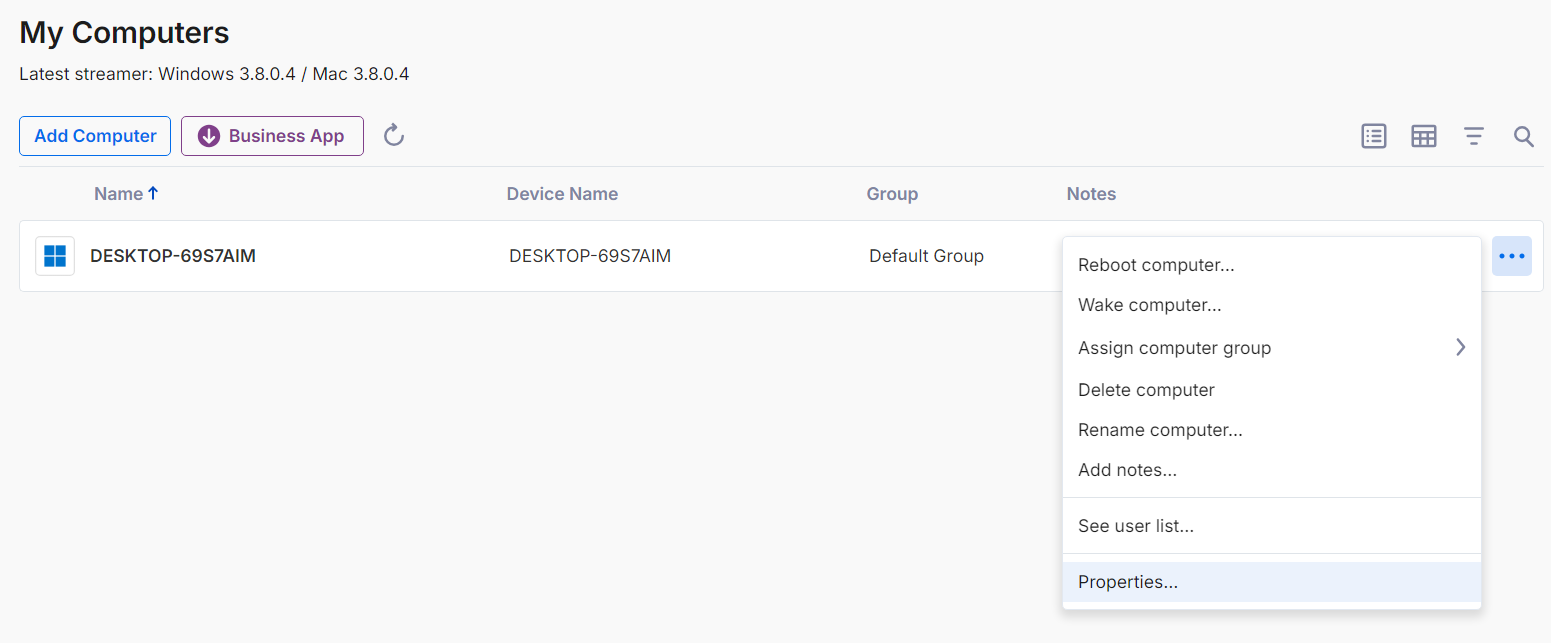
Gehen Sie in der Splashtop-Websuite zu „Computer“, klicken Sie auf „…“ und gehen Sie zu Eigenschaften.
-
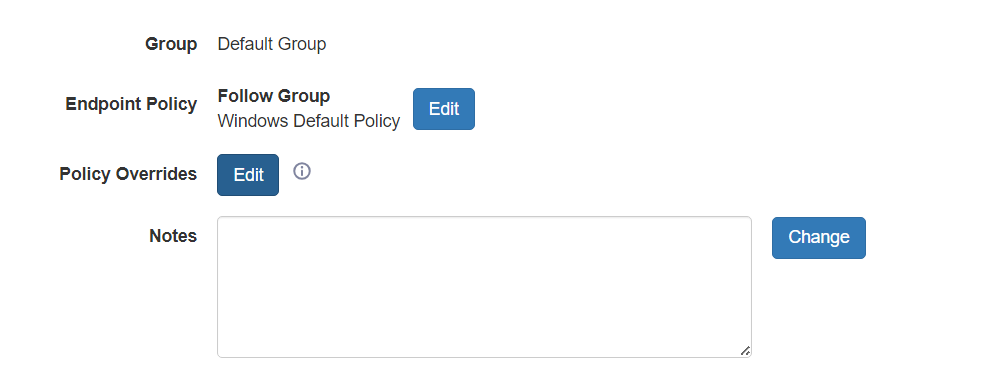
Wählen Sie „Richtlinienüberschreibungen” aus.
-
Aktivieren Sie “Streamer-Einstellungen”, um damit zu beginnen, Richtlinien auf dem Remote-Gerät außer Kraft zu setzen.
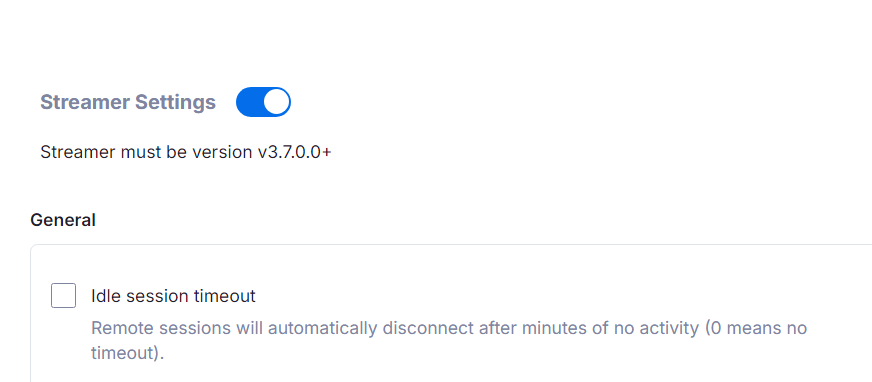
-
Dateiübertragung in der Richtlinienliste erzwingen.
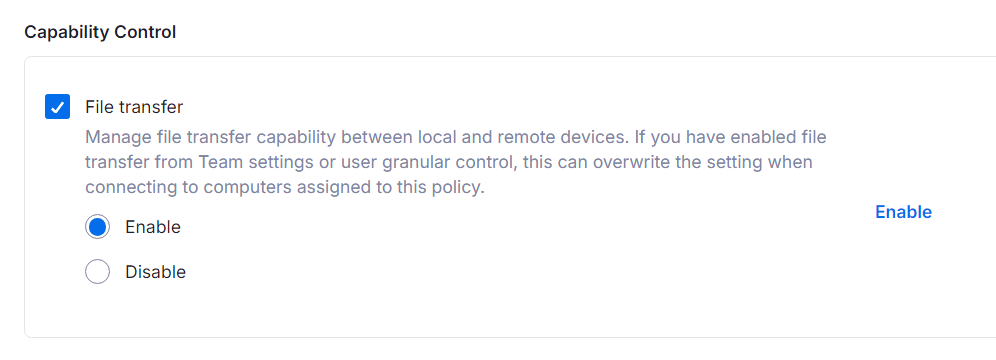
Leeren Sie den Cache und starten Sie den Dienst neu
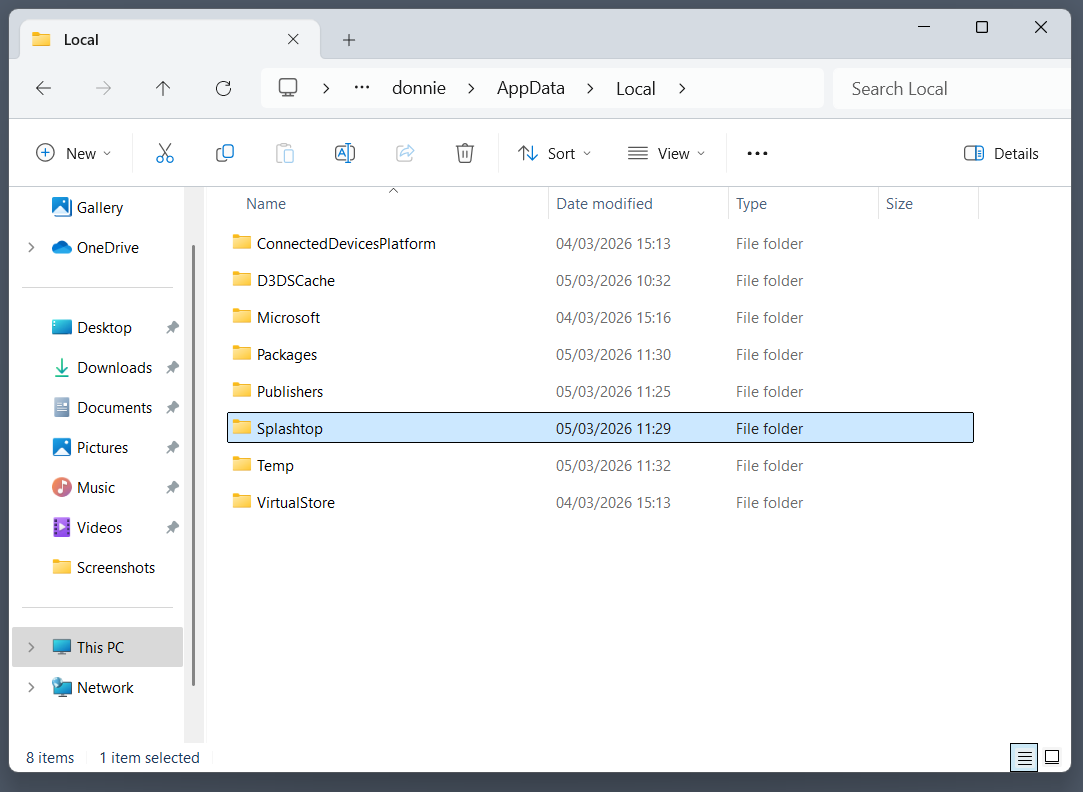
- – Unter Windows finden Sie sie in AppData\Local\Splashtop.
- – Unter Linux befindet sich der Speicherort in ./config/Splashtop.
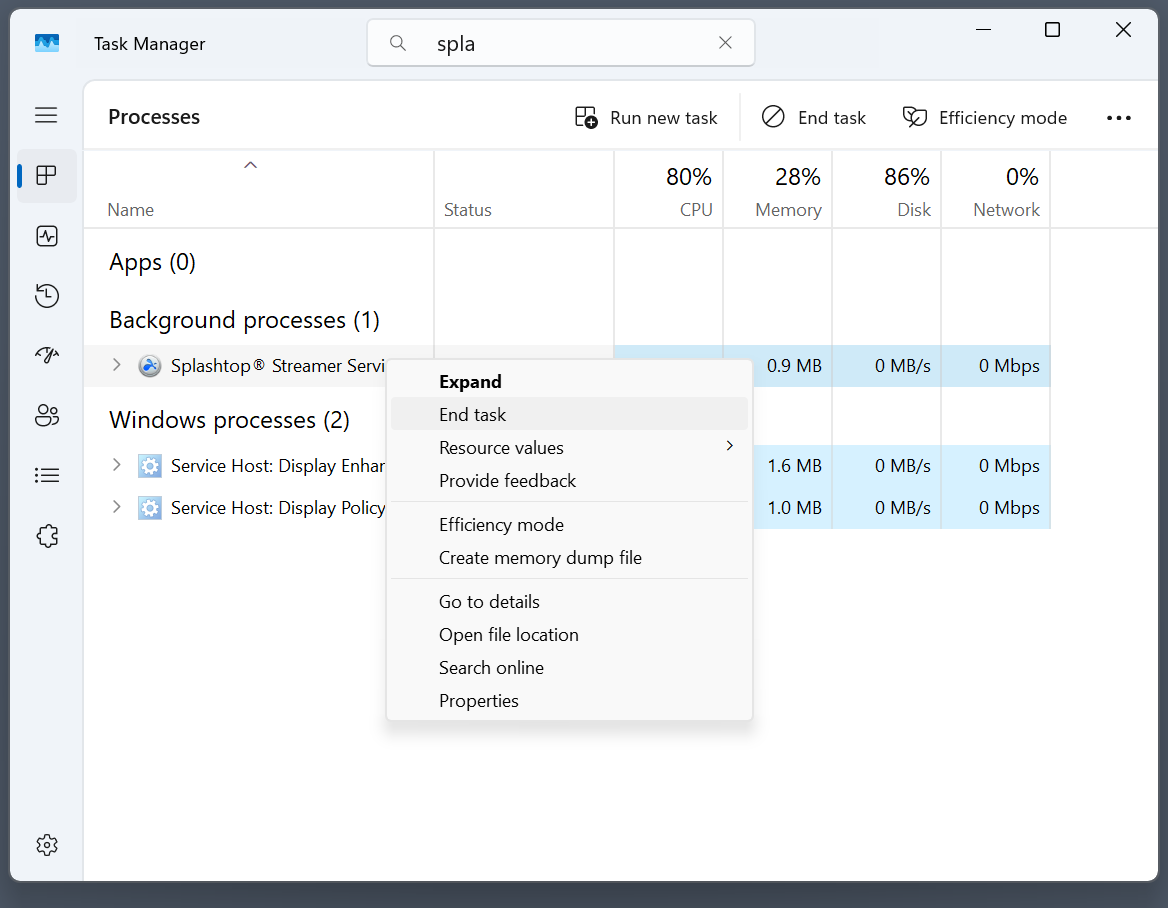
Möglicherweise müssen Sie auch sowohl die Streamer- als auch die Viewer-App neu starten. Der Dienst wird beim Verlassen der Dialoge nicht vollständig beendet, was bedeutet, dass er über den Task-Manager (Strg+Umschalt+Esc) beendet werden muss, nachdem Sie ihn in der Aufgabenliste gefunden haben (verwenden Sie Strg+F).
Überprüfen Sie Ihre Version
Unterschiede in den Versionsnummern können dazu führen, dass Dateiübertragungsverbindungen fehlschlagen. Überprüfen Sie die Version Ihres Splashtop Business-Clients, indem Sie:
-
Gehen Sie zu Hilfe > Über;
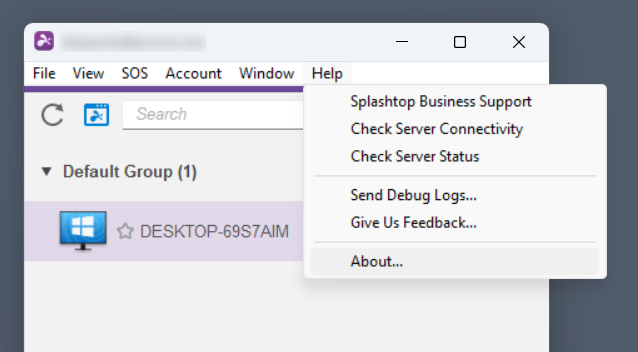
-
Suchen der Version im Über-Dialog.
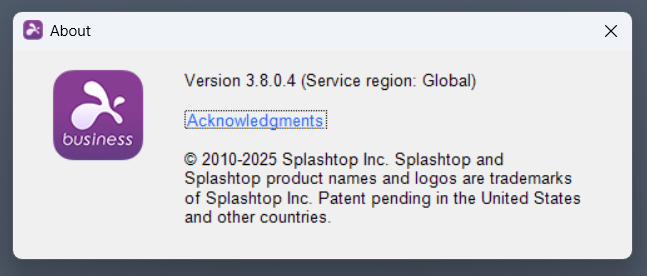
Die Version eines entfernten Splashtop Streamers kann im Eigenschaften-Menü in der Websuite gefunden werden. Wenn die Versionen unterschiedlich sind, aktualisieren Sie die Splashtop-Instanz mit der älteren Version.