categories
Actualizado el Publicado el in

Habilitar múltiples sesiones de Escritorio Remoto en Windows 10/11

Author: Helga York
Helga York Article author
NOTA:  Originalmente diseñado para usuarios de Windows 10 que necesitan múltiples conexiones de escritorio remoto, nuestra guía también aplica para Windows 11.

Las ediciones Pro y Enterprise de Windows 10/11 permiten a los usuarios establecer conexiones de escritorio remoto usando el Protocolo de Escritorio Remoto (RDP). Sin embargo, estas versiones solo permiten una sesión remota a la vez, lo que significa que no es posible tener múltiples conexiones simultáneas.

Si se intenta iniciar una segunda sesión RDP, se mostrará un mensaje advirtiendo que continuar desconectará al usuario que está actualmente activo:

"Otro usuario ha iniciado sesión. Si continúas, se desconectará. ¿Quieres iniciar sesión de todas formas?"

A menudo, esta limitación se debe a licencias y no a restricciones técnicas. Las ediciones Pro y Enterprise de Windows tienen el uso exclusivo de RDP, mientras que la edición Home carece de esta función. Por lo tanto, los usuarios de Home no pueden alojar múltiples conexiones entrantes sin una herramienta de terceros como RDP wrapper.

En este artículo, proporcionamos métodos efectivos para permitir múltiples conexiones de escritorio remoto en Windows 10/11, incluyendo Helpwire—un programa de acceso remoto gratuito y conveniente.

Advertencia:  Modificar su sistema como se describe en este artículo puede infringir el Acuerdo de Licencia de Microsoft. Proceda bajo su propio riesgo.
Nota:  Antes de proceder con la configuración de múltiples sesiones, asegúrate de que el Escritorio Remoto esté habilitado en tu sistema. Consulta cómo habilitar el Escritorio Remoto en Windows 10 para la configuración estándar, o cómo habilitar el Escritorio Remoto en Windows 10/11 Home si estás usando la edición Home.

Método 1. Usar RDP Wrapper para permitir múltiples sesiones RDP

La herramienta RDP Wrapper es un proyecto de código abierto que puede habilitar múltiples sesiones de escritorio remoto en Windows 10/11. Permite sesiones remotas concurrentes actuando como una capa intermedia entre Windows y los Servicios de Escritorio Remoto sin realizar ninguna modificación en el archivo termsrv.dll del sistema.

Este enfoque no intrusivo es ideal para sistemas complejos en los que las modificaciones de archivos del sistema pueden afectar las sesiones remotas.

Más adecuado para:
Como herramienta gratuita y sencilla, tanto los usuarios casuales como los expertos en tecnología pueden usar este programa con facilidad.

Ventajas

  • Procedimiento sencillo: Incluso los usuarios sin conocimientos de informática pueden instalar y utilizar el programa fácilmente.
  • Método sin costo: RDP Wrapper es un programa de código abierto que no requiere suscripción de pago.
  • Admite la mayoría de las licencias de Windows: La aplicación es compatible con las versiones Pro/Home de Windows, que normalmente te limitan a una sola sesión de escritorio remoto.
  • Sin modificación de archivos del sistema: A diferencia de otros métodos, RDP Wrapper funciona sin cambiar los archivos principales del sistema para evitar la inestabilidad del sistema.

Contras

  • Herramienta no oficial de terceros: RDP Wrapper no es compatible con Microsoft. Por lo tanto, una actualización repentina en el sistema Windows puede causar incompatibilidad entre una máquina con Windows y RDP Wrapper.
  • Requiere solución de problemas periódica: Dado que las actualizaciones de Windows pueden comprometer la usabilidad de RDP Wrapper, debe realizar una solución de problemas periódica para asegurarse de que la modificación actual de la aplicación siga siendo compatible con la versión actual de su sistema operativo.

Cómo habilitar múltiples sesiones de escritorio remoto usando RDP Wrapper

  1. Descarga la Biblioteca RDP Wrapper

    Ve al repositorio de GitHub y busca RDP Wrapper. Luego, busca la sección “Assets” y descarga el archivo .zip que contiene los archivos de RDP Wrapper.

  2. Extrae los archivos

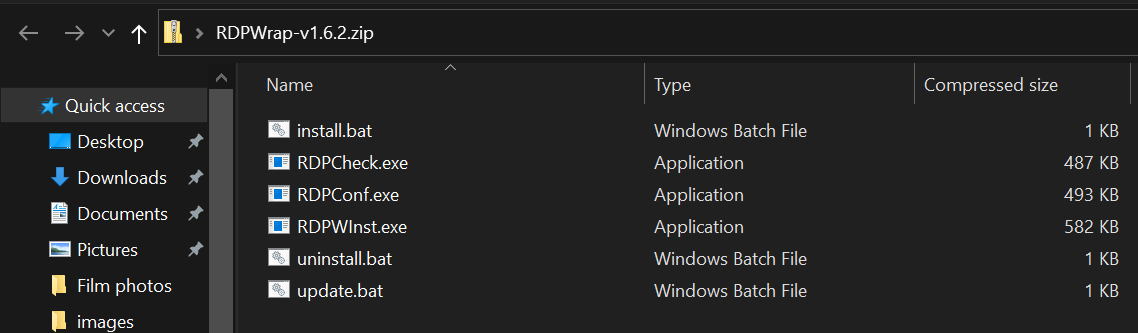
    Extrae el archivo .zip descargado. Al extraerlo, estos archivos deberían aparecer en la carpeta creada:

    install.bat
    uninstall.bat
    RDPConf.exe
    RDPCheck.exe

    instalar rdp wrapper
  3. Iniciar el instalador

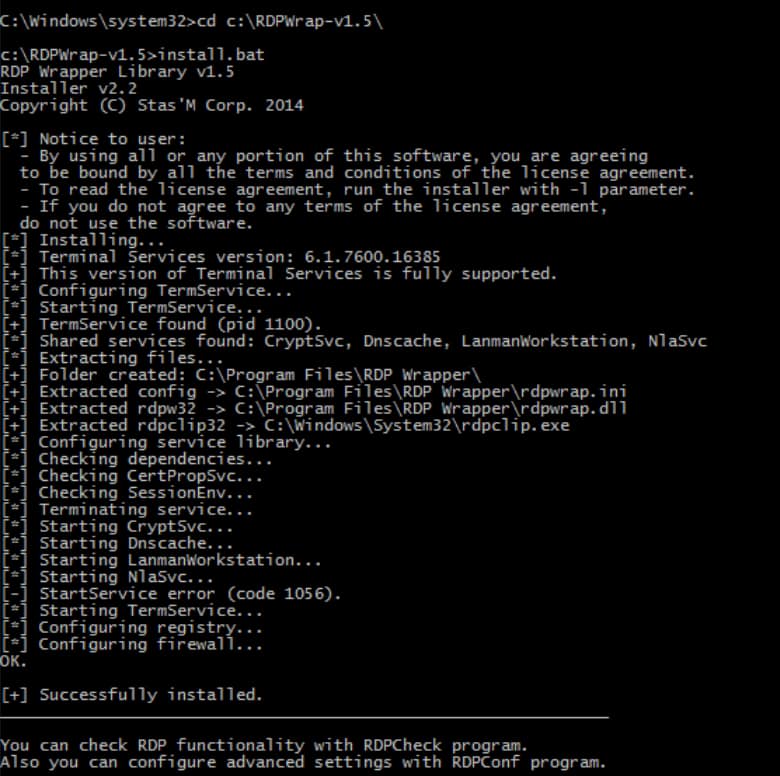
    Haz clic derecho en install.bat y selecciona Ejecutar como administrador para instalar RDP Wrapper. Por defecto, el instalador coloca los archivos en C:\Program Files\RDP Wrapper.

    Aparecerá un mensaje de confirmación que dice “Instalado correctamente” una vez que el proceso de instalación haya terminado.
    instalar rdp wrapper
  4. Verifique el estado del diagnóstico

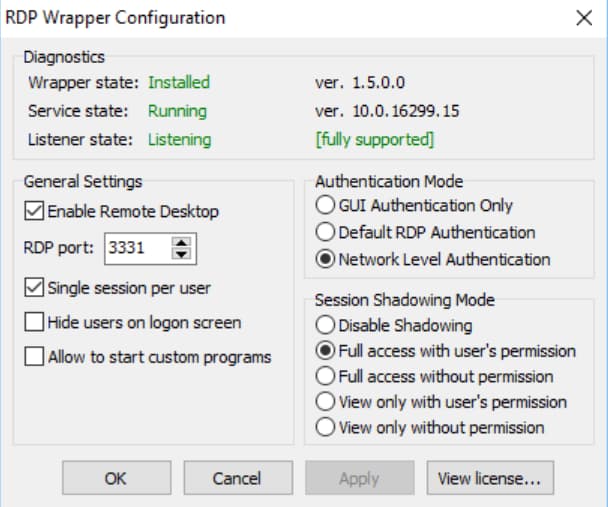
    Después de la instalación, debe comprobar la funcionalidad de RDP Wrapper utilizando su función de “Diagnóstico”. Para hacer esto, inicie la herramienta de configuración de RDP Wrapper abriendo RDPConf.exe.

    Por defecto, la sección de diagnóstico mostrará “Instalado”, “En ejecución”, “Escuchando” y “Totalmente compatible”.

    Sin embargo, en caso de que vea “No compatible”, puede resolverlo siguiendo estos pasos:

    1. Visite el sitio web de GitHubusercontent y copie el contenido allí.

    2. Diríjase a C:\Program Files\RDP Wrapper\rdpwrap.ini y pegue el contenido copiado.

    3. Reinicie su computadora.

    4. Abra RDPConf.exe nuevamente y vea si el estado cambió a “Totalmente compatible”.
    configuración de rdp wrapper
  5. Pruebe la configuración con RDPCheck

    Para verificar si el diagnóstico y la configuración actual son correctos, necesita ejecutar RDPCheck.exe como administrador y usarlo para permitir el inicio de una segunda sesión RDP. Si esto funciona, confirma que RDP Wrapper está funcionando correctamente en su equipo.

Método 2. Modificar el archivo termsrv.dll para permitir múltiples sesiones RDP

Aunque RDP Wrapper es una herramienta gratuita y confiable para sesiones múltiples de RDP, tiene un problema recurrente. El antivirus a menudo detecta Wrapper como malware y termina sus operaciones.

Si no quieres desactivar tu antivirus durante las sesiones remotas, las modificaciones manuales del termsrv.dll son el método ideal. A diferencia de las herramientas de terceros, tu antivirus no tratará esta acción como maliciosa o dañina.

Sin embargo, es sumamente necesario tener precaución, ya que modificaciones defectuosas en el archivo del sistema y en las entradas del registro pueden estropear la configuración de tu sistema.

Mejor para:
Debido a su complejidad, este método se recomienda para usuarios avanzados y administradores de TI experimentados.

Nota:  Antes de editar o reemplazar el archivo “termsrv.dll”, recomendamos crear una copia de seguridad como precaución. De esa manera, si algo no sale como lo planeaste, será fácil volver a la configuración original del archivo.

Ventajas

  • Éxito garantizado: Si se hace correctamente, este proceso puede ciertamente eludir el límite de una sola sesión en máquinas con Windows 10 o 11.
  • No requiere software de terceros: Los programas nativos en Windows 10 (o ediciones superiores) pueden realizar este método sin la ayuda de ninguna herramienta de terceros.

Contras

  • Procedimiento de alto riesgo: Un solo error y terminarás con un sistema inestable.
  • Privilegios de soporte anulados: Es posible que Microsoft no esté dispuesto a brindar más ayuda si surgen problemas debido a las modificaciones deliberadas en los archivos principales del sistema.

Cómo habilitar múltiples conexiones de escritorio remoto modificando termsrv.dll

  1. Detener los Servicios de Escritorio Remoto

    Para evitar conflictos al modificar termsrv.dll, es esencial detener los servicios de escritorio remoto antes de iniciar el proceso de modificación. Para hacerlo, presiona Win + R, luego escribe services.msc y pulsa Enter.

    Busca Servicios de Escritorio Remoto, haz clic derecho sobre él y selecciona Detener.

  2. Haz una copia de seguridad del archivo original termsrv.dll Archivo

    En caso de que cometas errores durante el proceso de modificación, la copia de seguridad te ayudará a volver a la configuración inicial de tu sistema. Para crear un archivo de copia de seguridad:

    1. Abre el Símbolo del sistema como administrador. Puedes buscar “cmd” en el menú de inicio para encontrar el símbolo del sistema.

    2. Ejecuta el siguiente comando para hacer una copia de seguridad de termsrv.dll: copy c:\Windows\System32\termsrv.dll termsrv.dll_old

  3. Modificar la configuración del Registro

    Es momento de modificar las entradas de tu registro. Presiona Win + R, escribe regedit y pulsa Enter para acceder al Editor del Registro.

    Navega a:

    HKEY_LOCAL_MACHINE\SYSTEM\CurrentControlSet\Control\Terminal Server

    Luego, encuentra y modifica los siguientes valores:

    • fDenyTSConnections → Establecer en 0
    • fSingleSessionPerUser → Establecer en 0

    También puedes hacer esto usando cmd. Ejecuta estos comandos en Símbolo del sistema (Admin):

    REG ADD "HKLM\SYSTEM\CurrentControlSet\Control\Terminal Server" /v fDenyTSConnections /t REG_DWORD /d 0 /f

    REG ADD "HKLM\SYSTEM\CurrentControlSet\Control\Terminal Server" /v fSingleSessionPerUser /t REG_DWORD /d 0 /f

  4. Cambiar la propiedad y los permisos de termsrv.dll

    La siguiente fase es transferir la propiedad del archivo de TrustedInstaller a tu cuenta de Administrador. Ve a C:\Windows\System32, luego localiza termsrv.dll. Haz clic derecho en el archivo y selecciona Propiedades.

    Después, dirígete a Seguridad > Avanzado. Cambia el propietario del archivo de TrustedInstaller a tu cuenta de Administrador. Asegúrate de otorgar permisos de Control total al grupo de Administradores.

  5. Modificar el archivo termsrv.dll
    Una vez que obtengas la propiedad del archivo termsrv.dll, ahora puedes modificarlo. Necesitas un editor HEX (por ejemplo, HxD) para realizar los siguientes pasos:

    1. Busca el código de restricción de sesiones y reemplázalo con un parche que permita múltiples sesiones. Los valores exactos dependen de tu versión de Windows. Utiliza solo fuentes confiables para las modificaciones en HEX.

    2. Guarda el archivo modificado y reemplaza el archivo original termsrv.dll en C:\Windows\System32.

Después de realizar los cinco pasos anteriores, reinicia los servicios de escritorio remoto a través de services.msc. El escritorio remoto debe estar habilitado para varios usuarios después del reinicio.

Método 3. Habilitar múltiples sesiones RDP a través de la directiva de grupo (para ediciones Pro/Enterprise)

En este método, el usuario ajusta el número permitido de sesiones RDP a través del Editor de directivas de grupo. Una vez que se edita la política “Limitar número de conexiones”, también se resuelve la restricción de usuario único.

Mejor opción para:
Dado que este método funciona para las versiones Windows Pro y Enterprise, se recomienda para organizaciones, usuarios administradores y aquellos en entornos corporativos.

Ventajas de HelpWire

Ventajas

  • Solución oficial de Microsoft: El método utiliza funcionalidades nativas de Windows, por lo que existe un riesgo mínimo de compromiso del sistema.
  • Funciona con un mantenimiento mínimo: Una vez configurado, el ajuste permanece intacto incluso sin mantenimiento regular.

Contras

  • Efectivo solo en las ediciones Pro/Enterprise: Este método no funciona en las ediciones Home de Windows porque no tienen el Editor de directivas de grupo.
  • Requiere acceso administrativo: La modificación de la configuración de directivas de grupo implica acceso a derechos de administrador.
  • Flexibilidad limitada: Este método está destinado a la “gestión centralizada”, por lo que no es tan flexible en algunos casos en comparación con otros métodos como RDP Wrapper.

Cómo modificar la directiva de grupo para habilitar el escritorio remoto para varios usuarios

Como se indicó anteriormente, el proceso se puede realizar a través del Editor de directivas de grupo. Abre este programa presionando Win + R, escribiendo gpedit.msc y pulsando Enter.

Ve a Configuración del equipo > Plantillas administrativas > Componentes de Windows > Servicios de Escritorio remoto > Host de sesión de Escritorio remoto > Conexiones.

Busca la opción Limitar número de conexiones, haz doble clic en ella y configúrala como “Deshabilitada” o en un número superior a 1 para permitir varias sesiones. Presiona Aplicar y luego Aceptar para guardar los cambios. Reinicia tu computadora después.

Método 4. HelpWire es una forma más sencilla de permitir múltiples sesiones RDP

¿No tienes tiempo para lidiar con configuraciones tradicionales de RDP estresantes? Cambia a Helpwire, una solución de escritorio remoto que conecta múltiples escritorios remotos a la vez.

Diseñado con soporte para múltiples monitores y funcionalidad de múltiples sesiones, Helpwire permite a los usuarios acceder a varios escritorios en el mismo dispositivo sin configuraciones complicadas.

HelpWire integra el acceso a escritorio remoto para que varios usuarios y equipos puedan trabajar en sistemas separados o en el mismo sistema simultáneamente. Puede evitar las restricciones predeterminadas de Windows 10/11 sin modificar los archivos de sistema de los usuarios.

Mejor para:
Cualquiera puede usar HelpWire con facilidad. Usuarios domésticos, pequeñas empresas, trabajadores remotos y profesionales de TI pueden beneficiarse de las funciones avanzadas de HelpWire. También se recomienda altamente a organizaciones con recursos de TI limitados.

Pros


  • • Interfaz fácil de usar: HelpWire está diseñado para ser fácil de usar, incluso para usuarios sin conocimientos técnicos.
  • • Configuraciones sencillas: No es necesario editar el registro ni usar parches de terceros, HelpWire funciona a través de configuraciones simples y rápidas en la aplicación.
  • • Soporte para múltiples monitores: Administre varios escritorios remotos en múltiples monitores para una mayor productividad.
  • • Seguridad de primer nivel: HelpWire protege los datos mediante métodos de cifrado avanzados mientras transmite datos durante las sesiones remotas.
  • • Soporte multiplataforma: Disfrute de total flexibilidad para acceder a escritorios remotos de Windows, macOS y Linux.

Cómo habilitar múltiples conexiones de escritorio remoto usando HelpWire

  1. Elija la opción ‘Agregar nuevo cliente’.
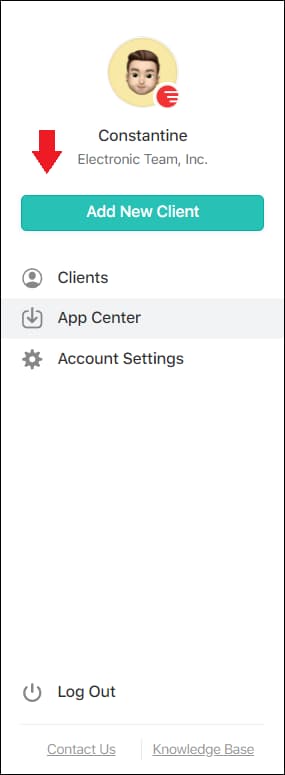
    Agregar nuevo cliente en HelpWire

  2. Distribuya el enlace proporcionado a su cliente, indicándole que instale el software HelpWire Client.
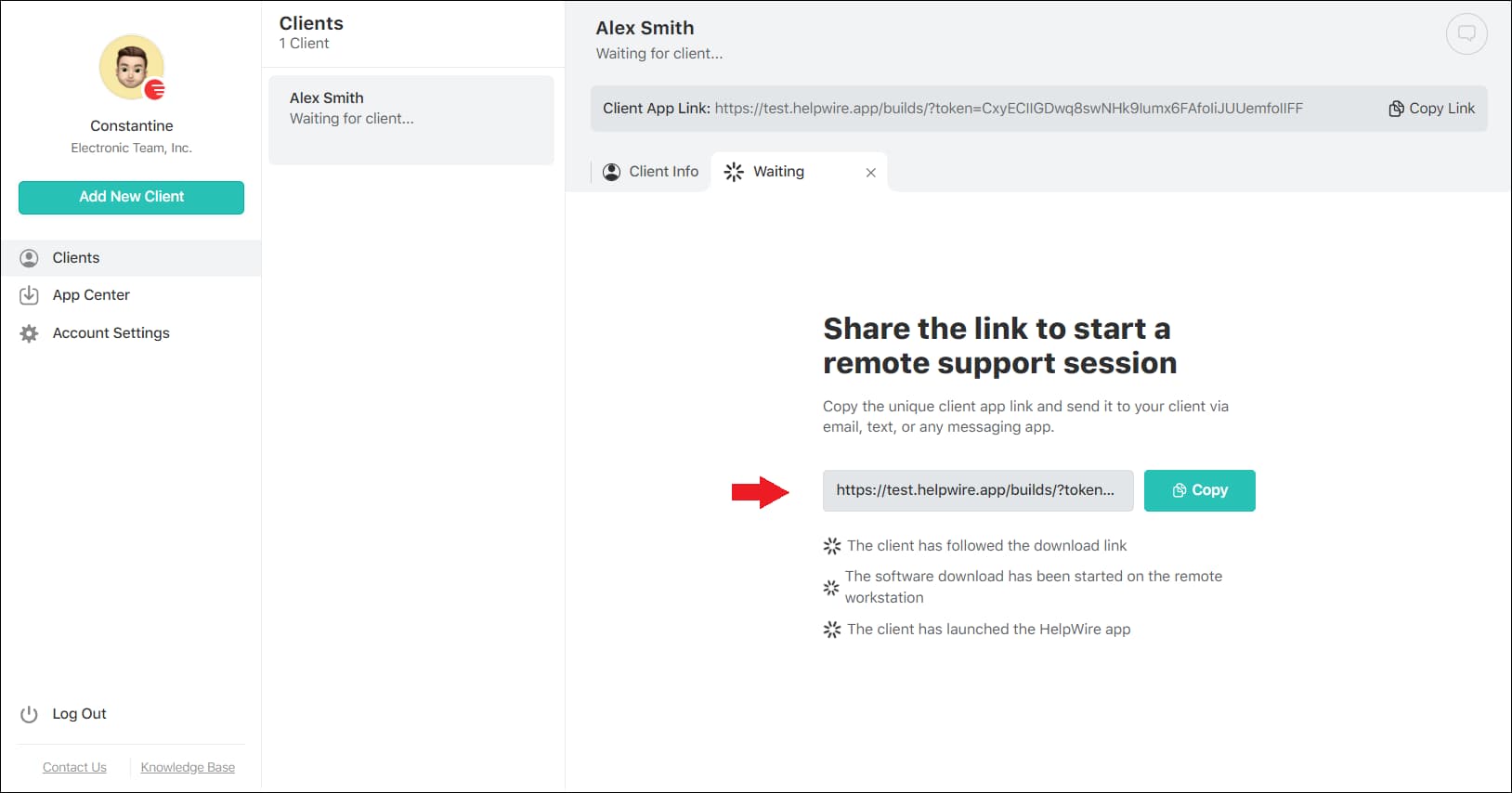
    compartir la URL de conexión remota
  3. Envía una solicitud de acceso después de que tu cliente haya abierto la aplicación.
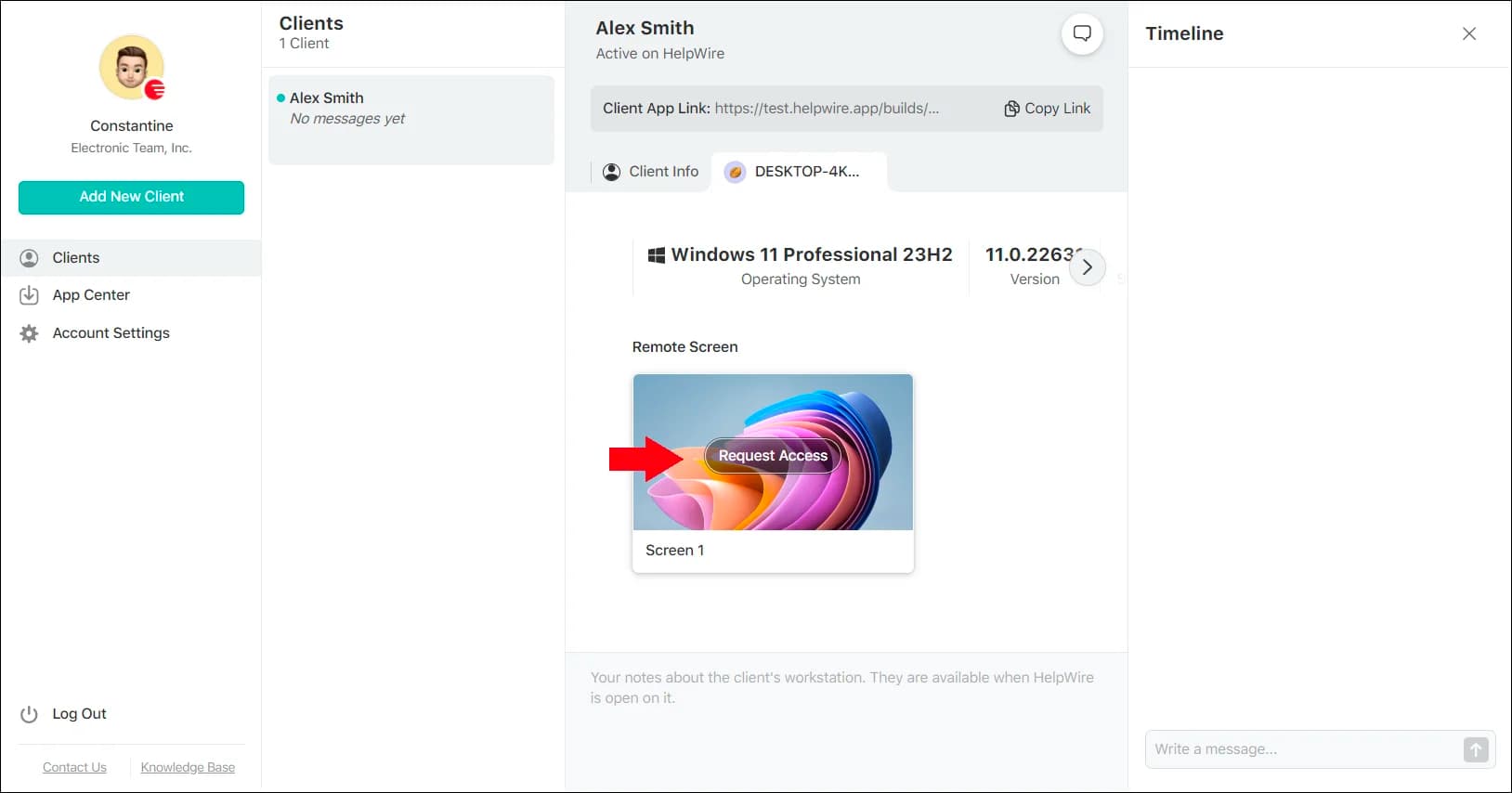
    Enviar una solicitud de acceso remoto
  4. Con la aprobación del cliente, haz clic en ‘Conectar’ para comenzar la sesión remota.
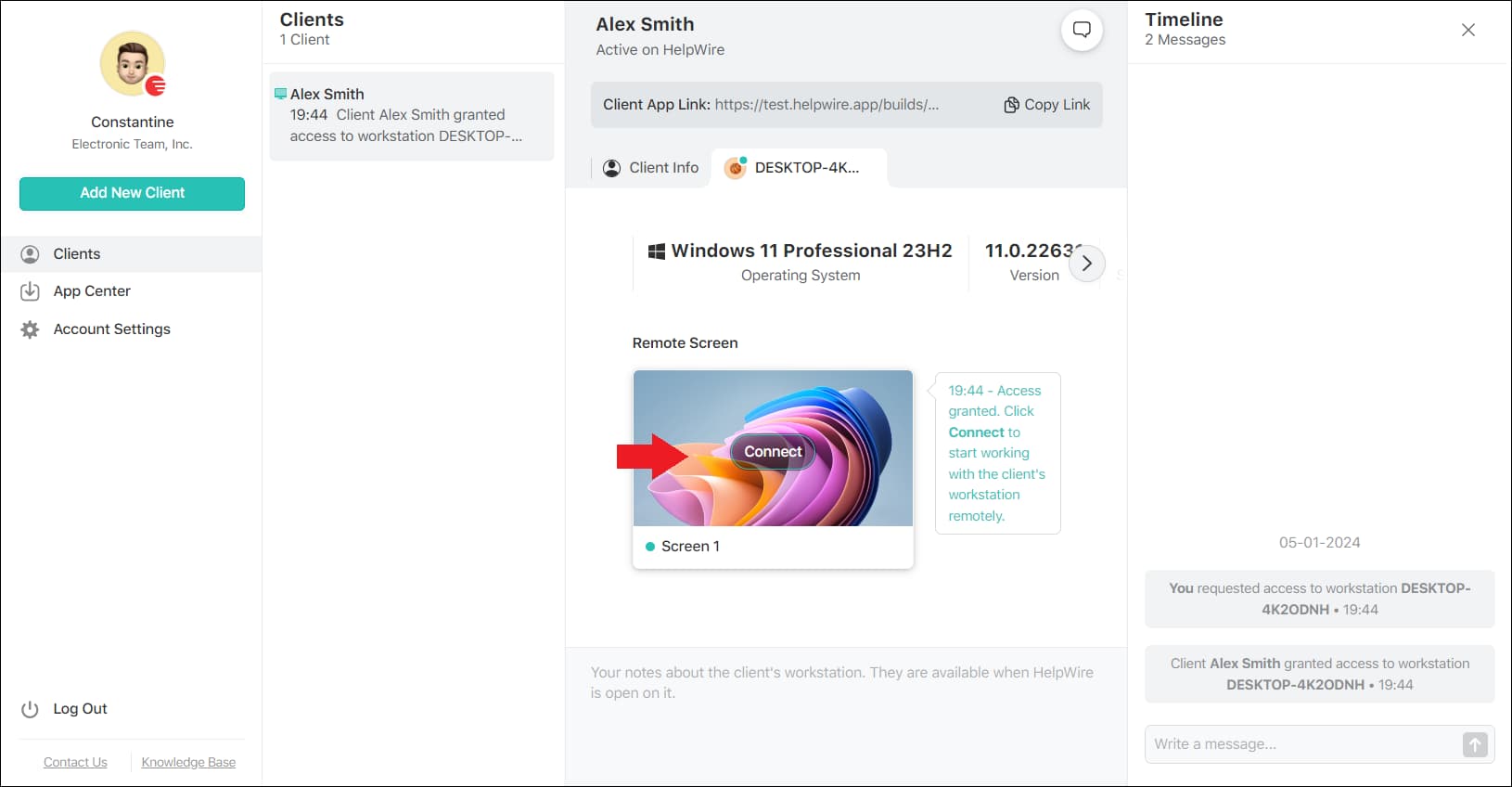
    Conectar a un equipo remoto

Pensamientos finales

Ya sea para fines personales o empresariales, permitir múltiples conexiones de escritorio remoto en Windows 10/11 puede mejorar significativamente la comodidad y la productividad. Hay muchas formas de lograr esto: usando RDP Wrapper, modificando termsrv.dll o editando la Directiva de Grupo. Desafortunadamente, estos métodos a menudo tienen inconvenientes y riesgos, por lo que es necesario tener especial precaución al realizarlos.

Para quienes buscan un enfoque más sencillo y sin riesgos, HelpWire ofrece una alternativa ideal. Su interfaz fácil de usar, velocidades de conexión rápidas y modelo gratuito lo hacen perfecto para administrar múltiples escritorios remotos de manera simultánea. HelpWire no solo simplifica el acceso remoto, sino que también elimina las complejidades y posibles infracciones de licencia asociadas a otros métodos.

Preguntas frecuentes

El número máximo de conexiones simultáneas a una estación de trabajo de Windows es una sesión RDP activa (por defecto) en Windows 10/11 Pro y Enterprise. Por otro lado, Windows Home no admite RD.

En cambio, las ediciones de Windows Server permiten múltiples sesiones con la licencia adecuada.

No, Windows 10/11 Pro permite solo una sesión RDP activa a la vez. La única forma “oficial” de habilitar múltiples conexiones RDP concurrentes es actualizando a una edición de Windows Server. Sin embargo, algunas herramientas de terceros o realizar la modificación correcta del sistema pueden eludir esta restricción.

Realice estos pasos para deshabilitar múltiples sesiones de RDP en Windows 10:

  1. Presione Win + R, escriba gpedit.msc, y haga clic en Enter.
  2. Vaya a Configuración del equipo > Plantillas administrativas > Componentes de Windows > Servicios de Escritorio Remoto > Host de sesión de Escritorio Remoto > Conexiones
  3. Haga doble clic en Restringir a los usuarios de los Servicios de Escritorio Remoto a una sola sesión de Servicios de Escritorio Remoto.
  4. Haga clic en “Aceptar” para guardar los cambios.