categories
Publicado el in

Cómo permitir el Escritorio Remoto en Windows 11

Author: Emma Collins
Emma Collins Article author

Habilitar el Escritorio Remoto en Windows 11 te permite acceder y controlar tu PC desde prácticamente cualquier lugar, convirtiéndolo en una herramienta esencial para el trabajo remoto o soporte técnico. Para usar la Conexión a Escritorio Remoto (RDP), tu dispositivo con Windows 11 debe ejecutar una edición compatible: Pro, Enterprise o Education. Si usas la edición Home, desafortunadamente, no puedes configurar tu PC como un host remoto.

En esta guía paso a paso, te mostraremos el proceso para habilitar el Escritorio Remoto en Windows 11, incluyendo los métodos a través de la aplicación de Configuración, el Panel de Control, y el Símbolo del sistema.

Si buscas una solución más sencilla y directa, considera HelpWire. Esta herramienta de terceros ofrece un método de acceso remoto con un solo enlace, proporcionando una opción sin complicaciones para los usuarios que desean una configuración fácil sin complejidad técnica.

A tener en cuenta:

Para cambiar la configuración del sistema, es imprescindible ser miembro del grupo de Administradores o tener privilegios administrativos.

Además, deben cumplirse los siguientes requisitos:

  • • Permisos de cuenta de administrador: Debes tener privilegios administrativos en el PC para habilitar el Escritorio Remoto y realizar cambios a nivel de sistema.
  • • Un escritorio remoto encendido que esté conectado a una red estable y de alta velocidad.
  • • El PC remoto tiene una Conexión de Escritorio Remoto activa.
  • • Tienes acceso a la red del PC remoto (a través de LAN o Internet).
  • • Tu cuenta de usuario tiene permiso para conectarse (es decir, la cuenta está en la lista de usuarios permitidos).
  • • Las conexiones de Escritorio Remoto están permitidas a través del firewall del equipo remoto.
  • Normalmente, estos métodos requieren acceso físico al ordenador. Si necesitas habilitar el Escritorio Remoto sin estar físicamente presente en la máquina, consulta nuestra guía sobre cómo habilitar Escritorio Remoto de forma remota.
Nota:  Si estás configurando el Escritorio Remoto en Windows 10 en lugar de Windows 11, consulta nuestra guía sobre cómo habilitar el Escritorio Remoto en Windows 10.

Habilitar RDP a través de la Configuración del sistema en Windows 11

La aplicación de Configuración estándar en Windows hace que sea rápido y fácil activar RDP en Windows 11. Aquí tienes los pasos a seguir:

  1. Paso 1: Abre Inicio → Configuración.

  2. Paso 2: En la ventana de Configuración, selecciona “Sistema. Desplázate hacia abajo y haz clic en “Escritorio remoto” en el panel derecho.
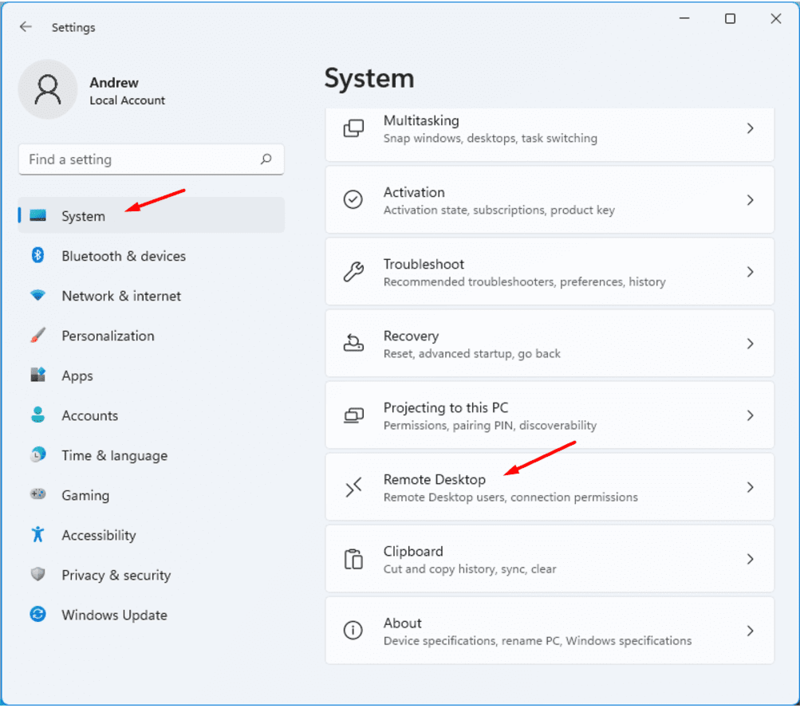
    Habilitar Escritorio Remoto en Win11
  3. Paso 3: Activa el interruptor para encender Escritorio Remoto en tu dispositivo con Windows 11. Usa la ventana emergente para confirmar tu acción.
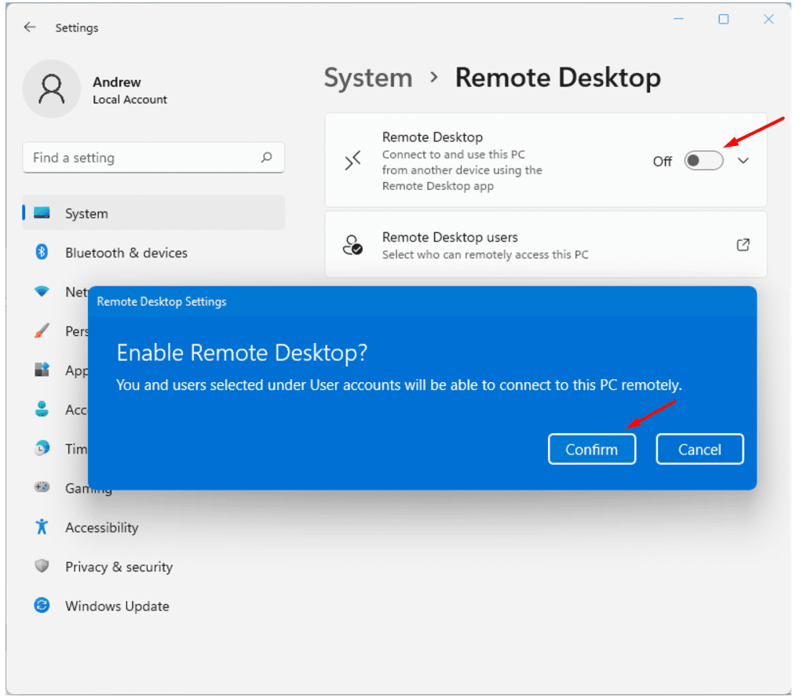
    Habilitar Escritorio Remoto en Win11

Después de completar estos pasos, su computadora ya está lista para conectarse mediante RDP. Puede utilizar la Conexión a Escritorio Remoto clásica para iniciar una conexión basada en red al dispositivo remoto.

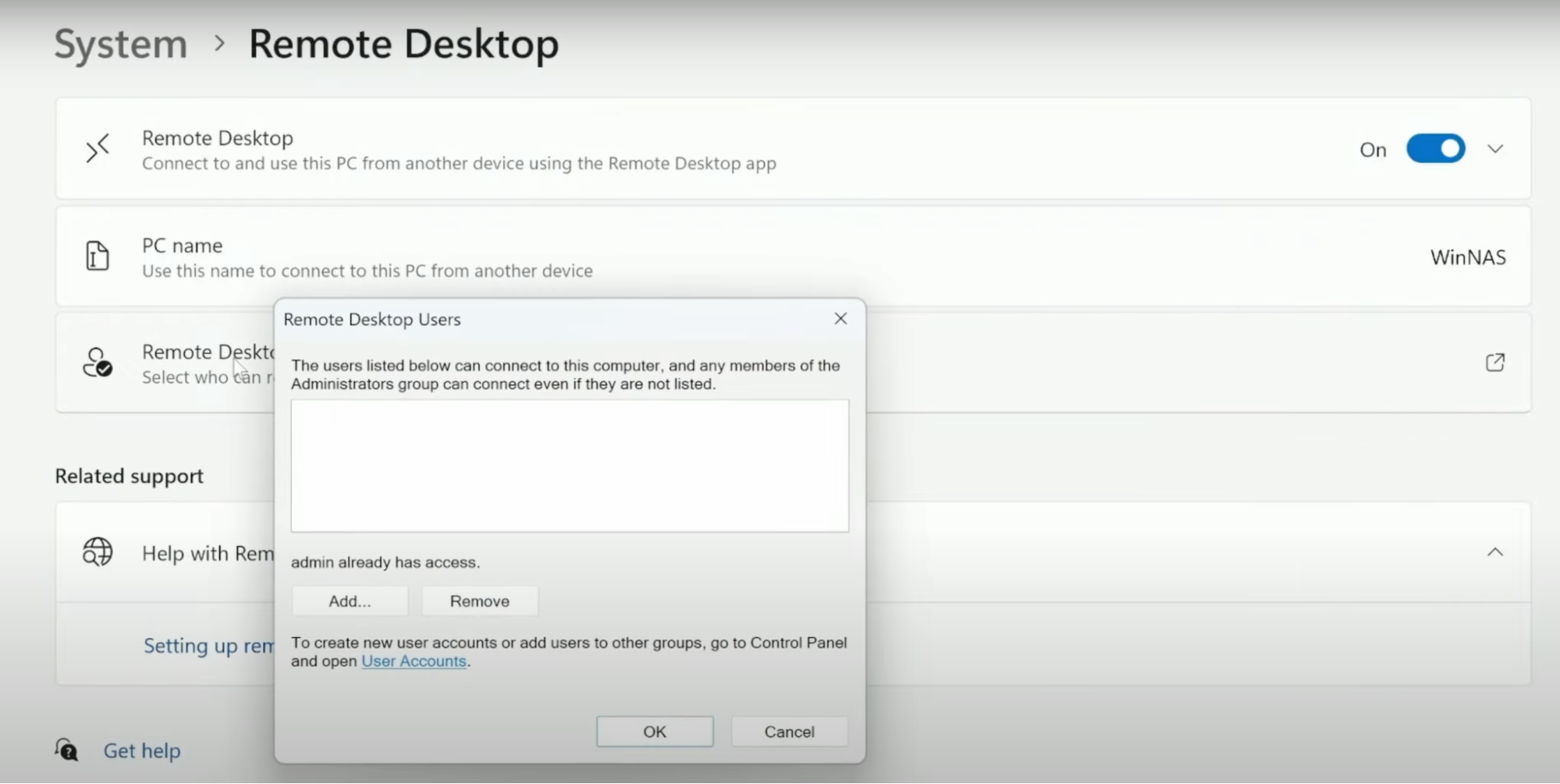
Ahora, para permitir el acceso remoto a otros usuarios, vaya a la configuración de Escritorio Remoto y seleccione Agregar en Seleccionar usuarios. Ingrese el nombre de usuario y luego haga clic en Aceptar. Aquí, puede agregar varias cuentas a la vez.

Seleccionar usuarios de Escritorio remoto

Configurando el acceso a escritorio remoto

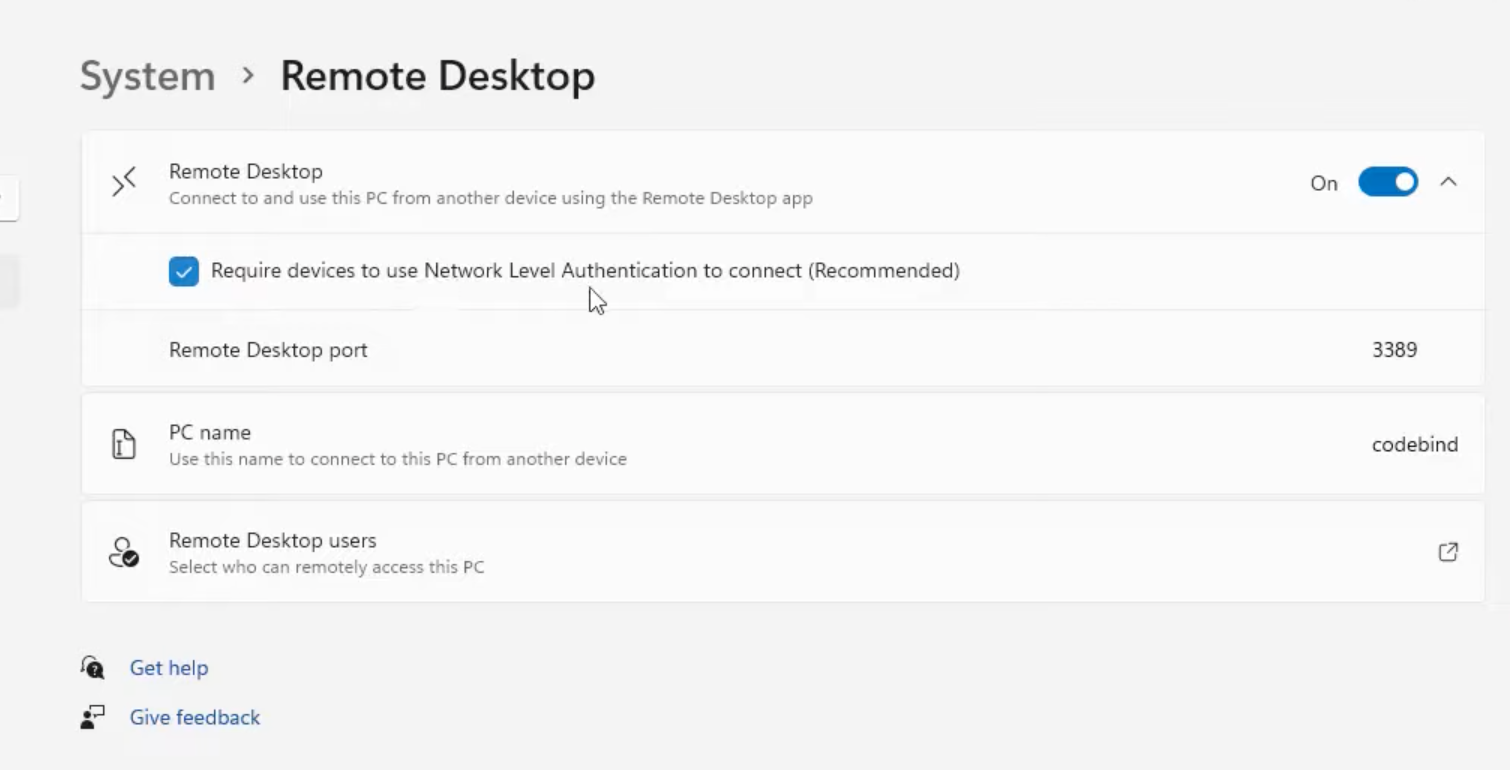
  • • Autenticación a Nivel de Red (NLA):
    De forma predeterminada, NLA está habilitada para mejorar la seguridad. Esta función requiere que los usuarios se autentiquen antes de que comience una sesión remota, ayudando a proteger su PC contra accesos no autorizados.
  • • Acceso Externo:
    Para establecer acceso remoto desde fuera de su red local, necesitará reenviar el puerto 3389 en su enrutador. Este es el canal de comunicación estándar para el Protocolo de Escritorio Remoto (RDP).Configurar la Configuración de Acceso a Escritorio Remoto
  • • Firewall:
    Asegúrese de que Escritorio Remoto esté permitido a través del firewall verificando la configuración de Seguridad de Windows, donde normalmente está habilitado por defecto. permitir Escritorio Remoto a través del firewall
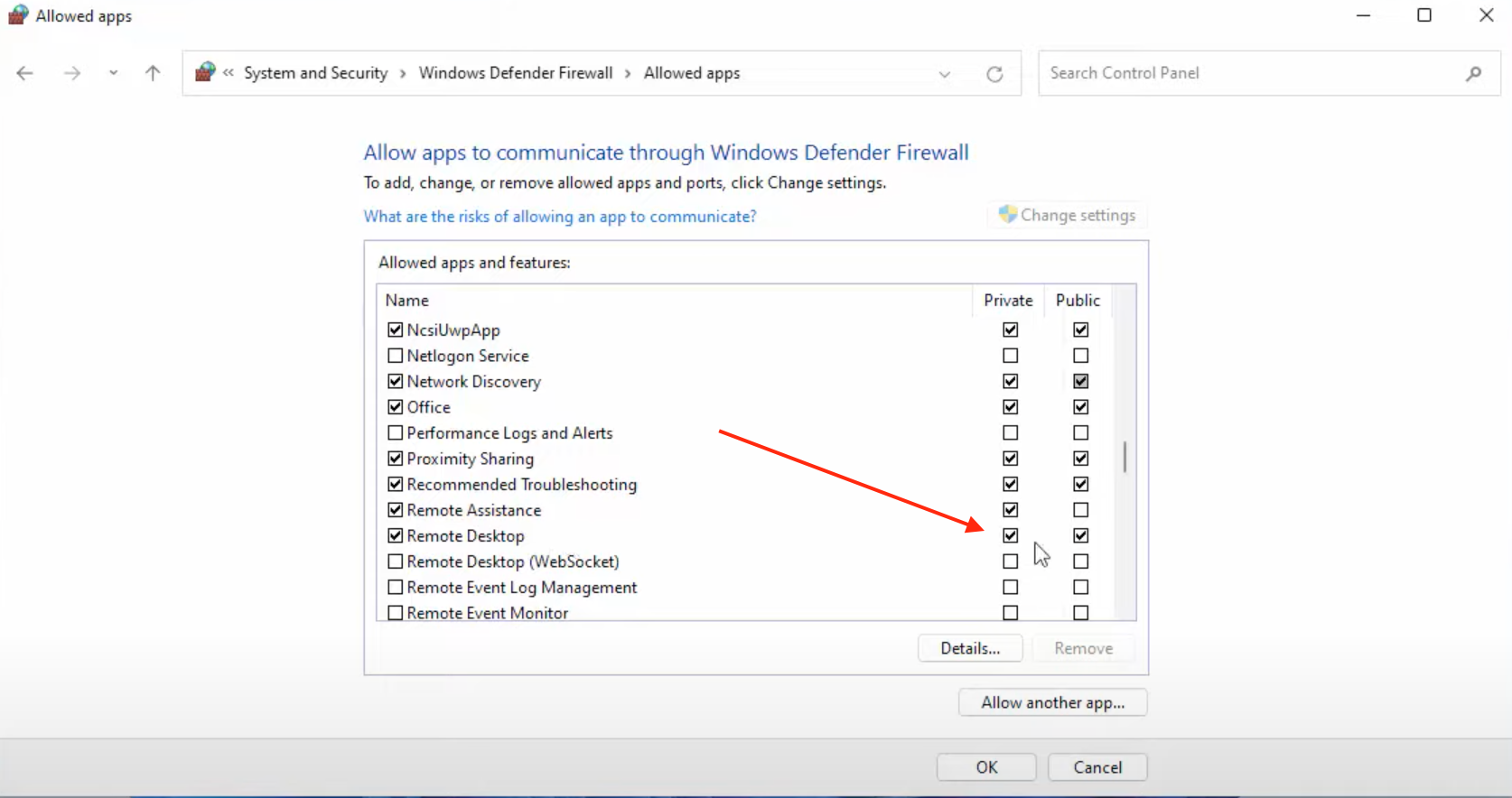
Habilitar Escritorio Remoto en Windows 11 a través del Panel de Control

La aplicación de Configuración es, de hecho, la opción más sencilla para activar el acceso remoto, pero también puedes usar el Panel de control para permitir la conexión remota en tu PC. 

Sigue las instrucciones a continuación para habilitar el escritorio remoto en Win 11 a través del Panel de control:

  1. Paso 1: Abre el Panel de control escribiéndolo en la barra de búsqueda de tareas y seleccionándolo de los resultados.
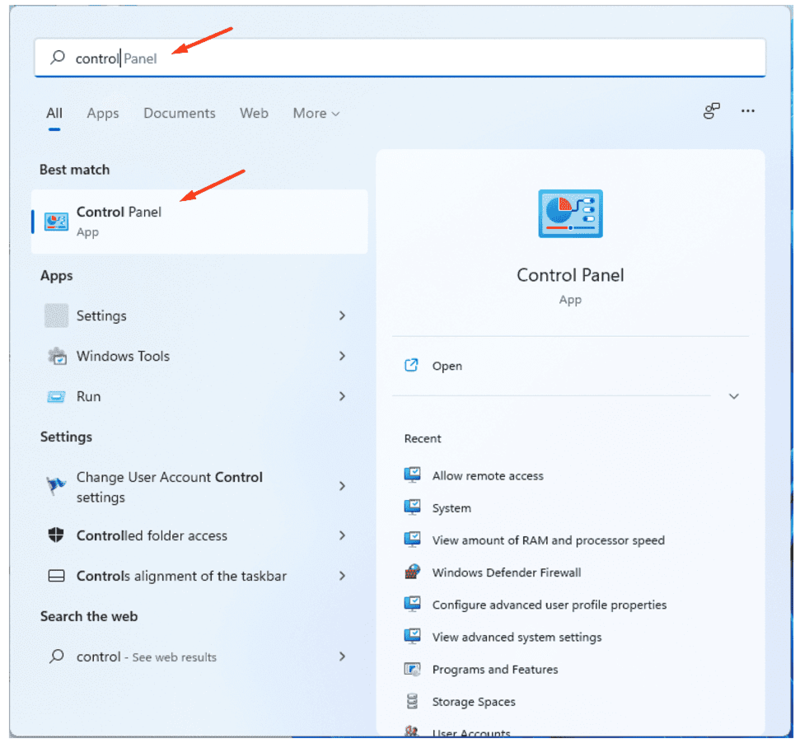
    Abra el Panel de control para habilitar el escritorio remoto
  2. Paso 2: Selecciona “Sistema y seguridad.”
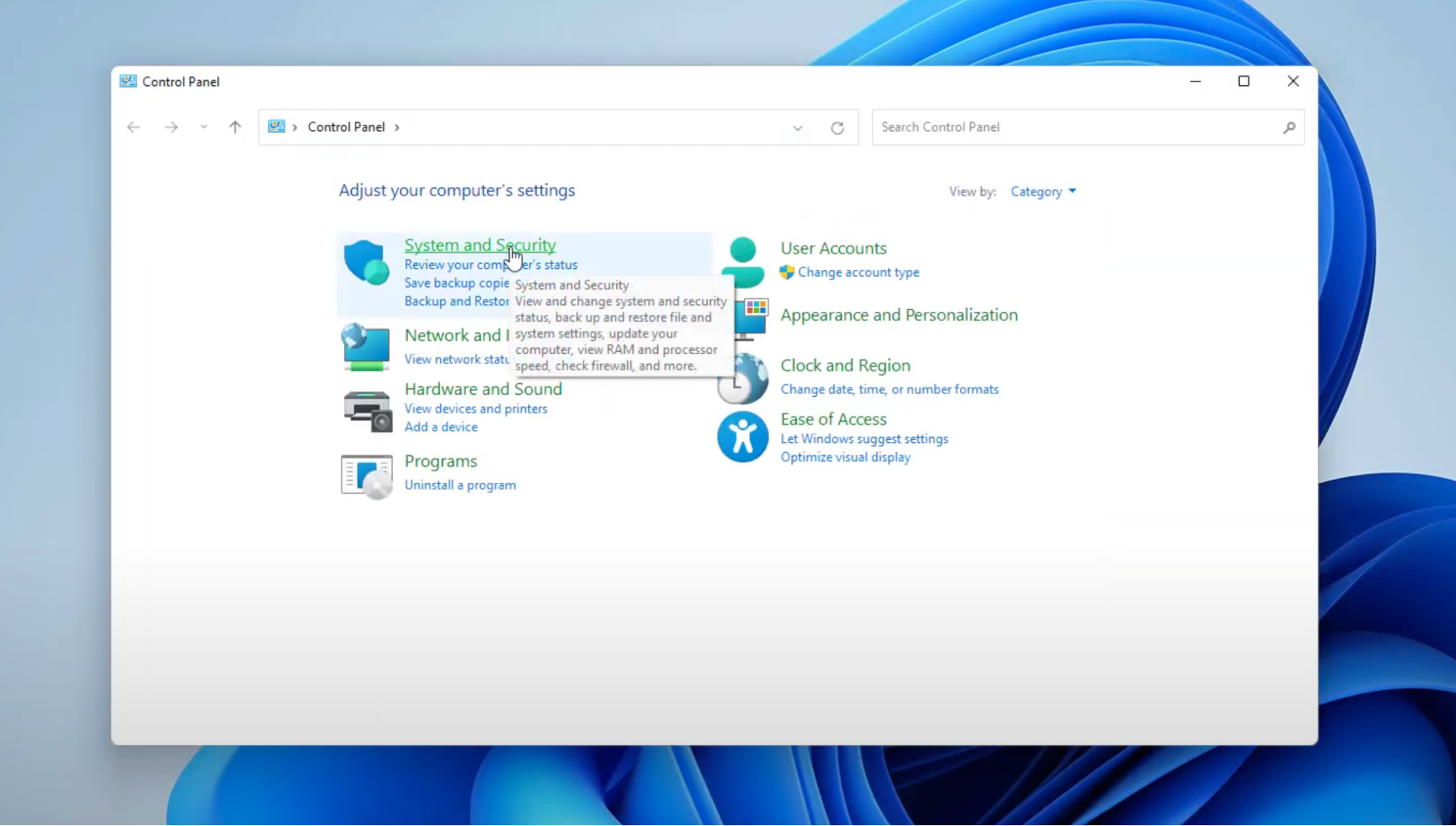
    Sistema y seguridad para habilitar RDP
  3. Paso 3: En la sección “Sistema”, haz clic en “Permitir acceso remoto”.
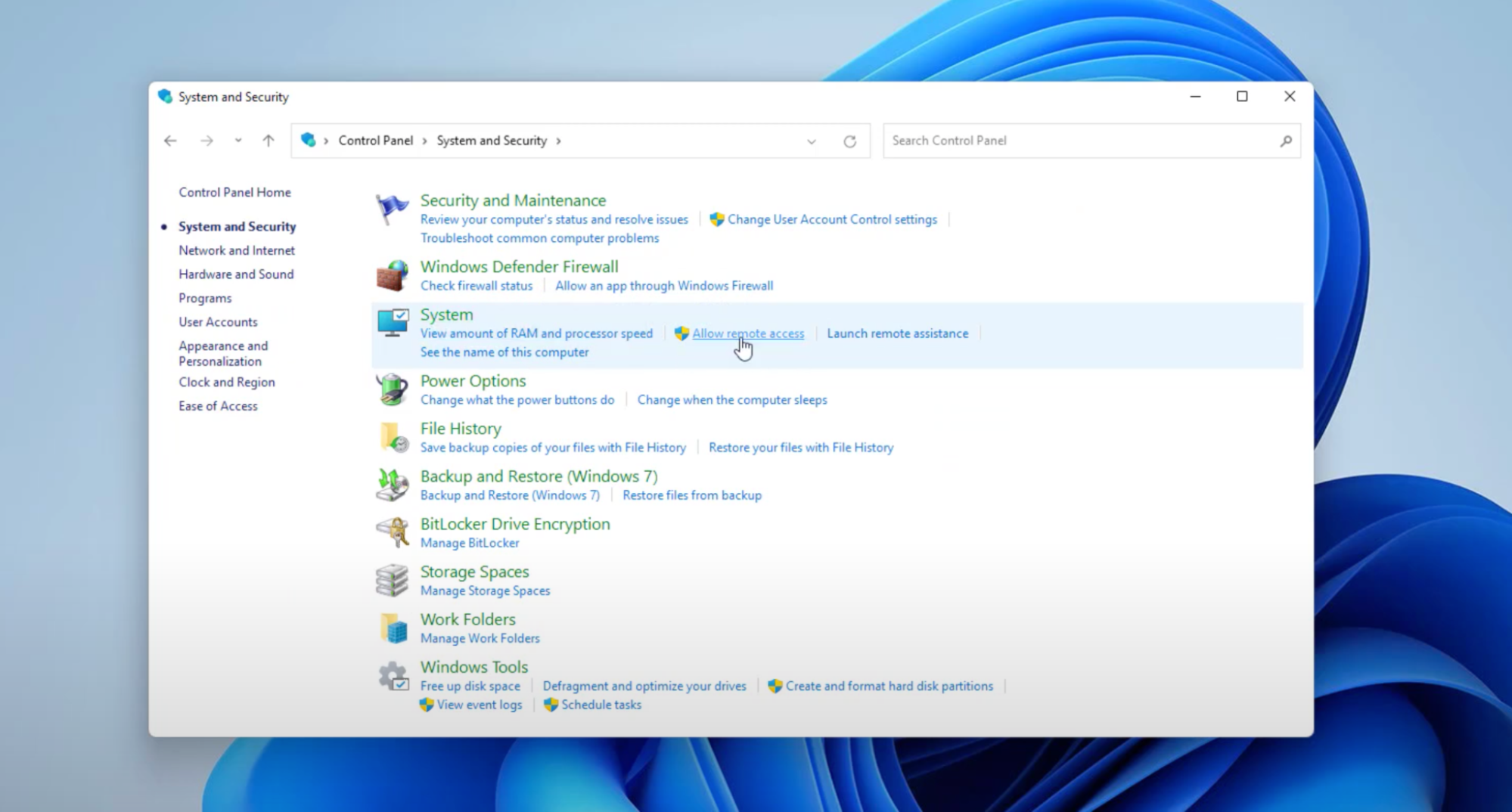
    Permitir acceso remoto
  4. Paso 4: Aparecerá la ventana en pantalla de Propiedades del sistema. Ve a la pestaña “Remoto”, luego selecciona “Permitir conexiones remotas a este equipo” en Escritorio remoto.
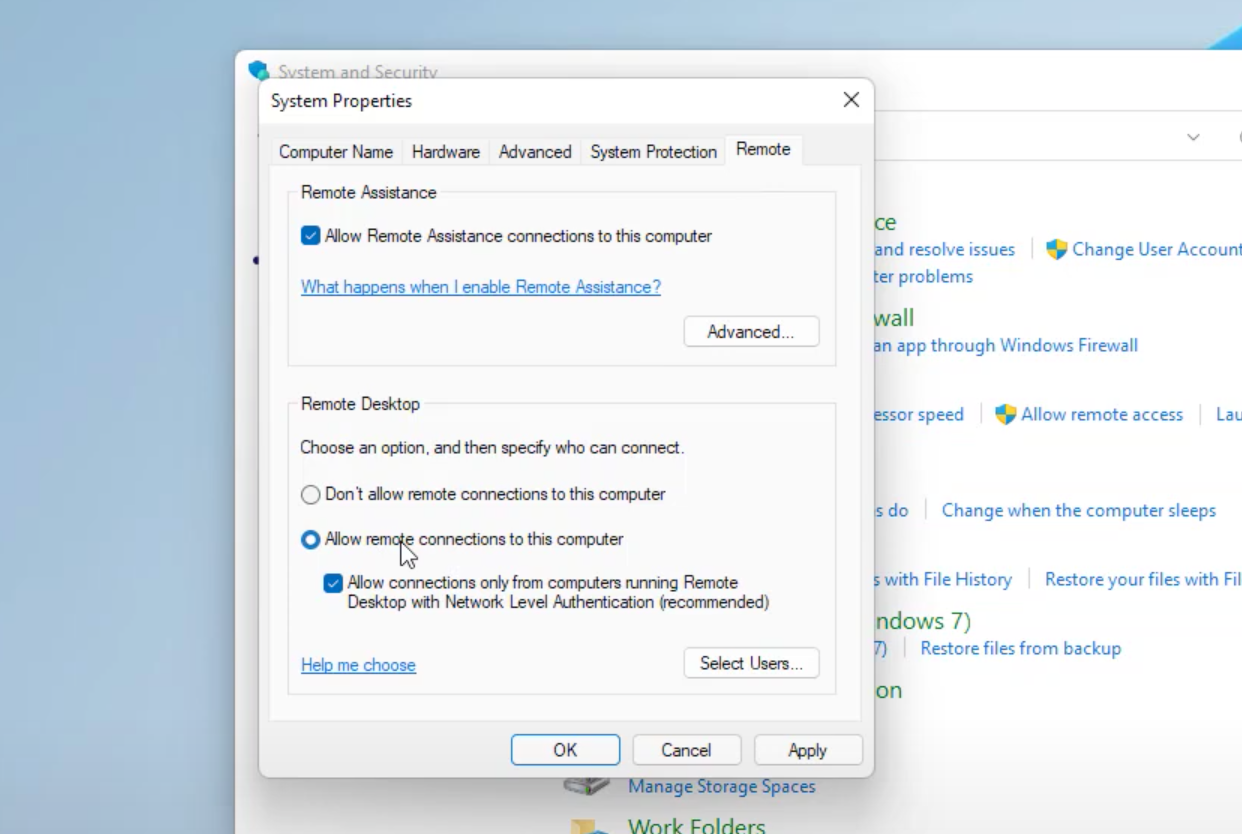
    Permitir conexiones remotas a este equipo
  5. Paso 5: Haz clic en “Aplicar” y luego en “Aceptar.”

¡Eso es todo! Ahora estás listo para conectarte desde una máquina remota a través de RDP. 

Tras la activación del escritorio remoto en Windows 11, puedes comenzar a conectarte al ordenador remoto utilizando la utilidad integrada de Conexión a Escritorio Remoto (RDC) disponible en Windows 11, Windows 10 y otras versiones.

Ten en cuenta que podrías necesitar deshabilitar el acceso al Escritorio Remoto en tu dispositivo con Windows 10/11 si experimentas algún problema. Otra solución sugerida es revertir los pasos mencionados en esta guía.

Nota:  Cuando habilitas el acceso RDP en Windows 11 a través del Panel de control, la opción de “Autenticación a nivel de red” (NLA) se activa por defecto (aunque esta es una opción que los usuarios deberían mantener activada de todas formas).

Para crear una conexión de escritorio remoto desde Windows 10 a Windows 7, puedes usar el Panel de Control para habilitar el acceso RDP, especialmente en versiones anteriores de Windows. Ten en cuenta que la aplicación de Configuración solo está disponible en Win 10 y 11.

Habilitar Escritorio Remoto a través del Símbolo del sistema

Con el símbolo del sistema de tu sistema Win 11, puedes habilitar el protocolo de escritorio remoto con los siguientes pasos:

  1. Paso 1: Abre “Inicio.”

  2. Paso 2: Busca el Símbolo del sistema, haz clic derecho en el primer resultado y selecciona la opción “Ejecutar como administrador”.

  3. Paso 3: Escribe el siguiente comando para habilitar el protocolo de escritorio remoto y presiona Enter:

    reg add "HKEY_LOCAL_MACHINE\SYSTEM\CurrentControlSet\Control\Terminal Server" /v fDenyTSConnections /t REG_DWORD /d 0 /f

  4. Paso 4: Escriba el siguiente comando para habilitar el escritorio remoto a través del Firewall de Windows y presione Enter:

    netsh advfirewall firewall set rule group="remote desktop" new enable=Yes
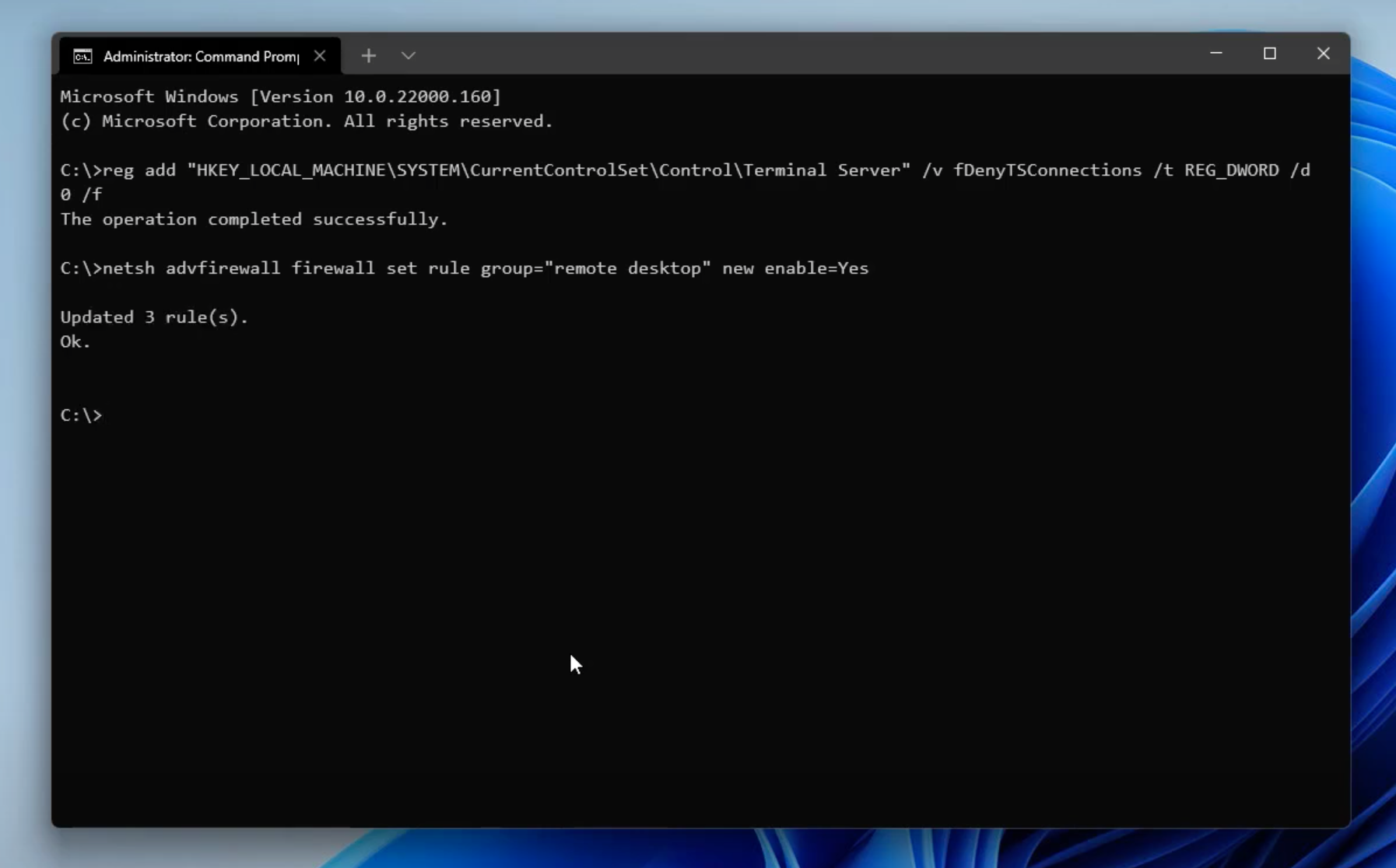
    Habilitar Escritorio Remoto desde el Símbolo del sistema

Una vez que completes los pasos, el Escritorio Remoto estará habilitado y el firewall configurado, permitiéndote acceder al ordenador de forma remota.

Forma más fácil de habilitar el Escritorio Remoto en Windows 11: HelpWire

Si bien habilitar RDP a través de la Configuración del Sistema es efectivo, HelpWire ofrece una solución aún más sencilla. Para quienes buscan reducir la complejidad técnica y maximizar la facilidad de uso, HelpWire proporciona un método de acceso y control de PCs remotos a través de un solo enlace de manera fácil y rápida. Lo mejor de todo es que es completamente gratis tanto para uso personal como comercial. Es una solución perfecta tanto para usuarios con conocimientos técnicos como para principiantes que desean gestionar dispositivos remotos sin complicaciones.

Cómo acceder a un escritorio remoto en Windows 11 con HelpWire:

  1. Seleccione “Agregar nuevo cliente”:
    En la aplicación HelpWire, elija la opción para agregar un nuevo cliente.
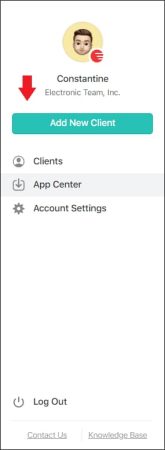
    Agregar nuevo cliente en HelpWire
  2. Comparte el enlace de conexión remota:
    Se generará automáticamente un enlace de conexión remota único. Comparte este enlace con tu cliente, y se le pedirá que descargue la aplicación HelpWire Client.
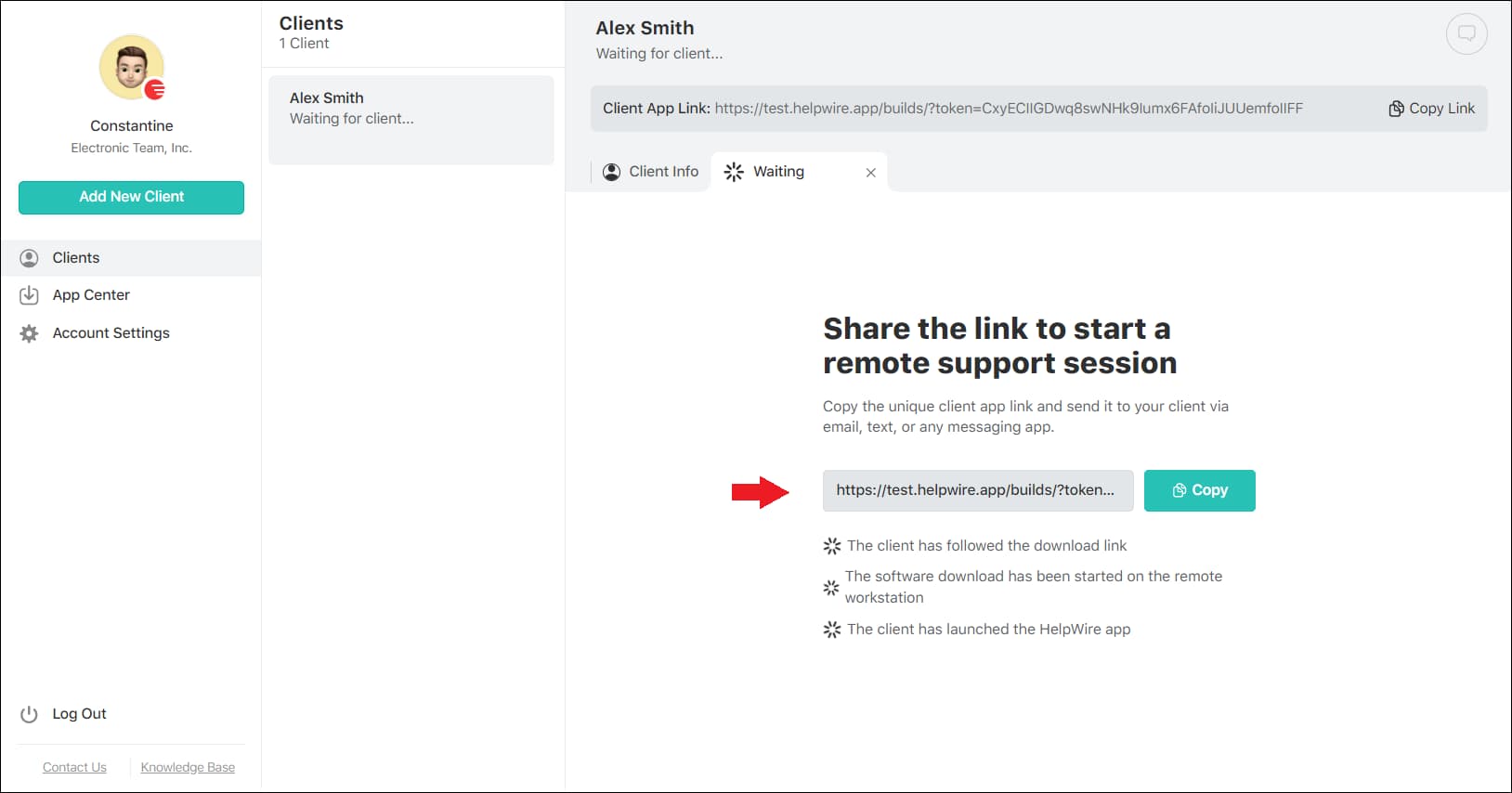
    Comparte el enlace de conexión
  3. Solicitudes de acceso del cliente:
    Una vez que el cliente abra la aplicación, hará clic en Solicitar acceso.
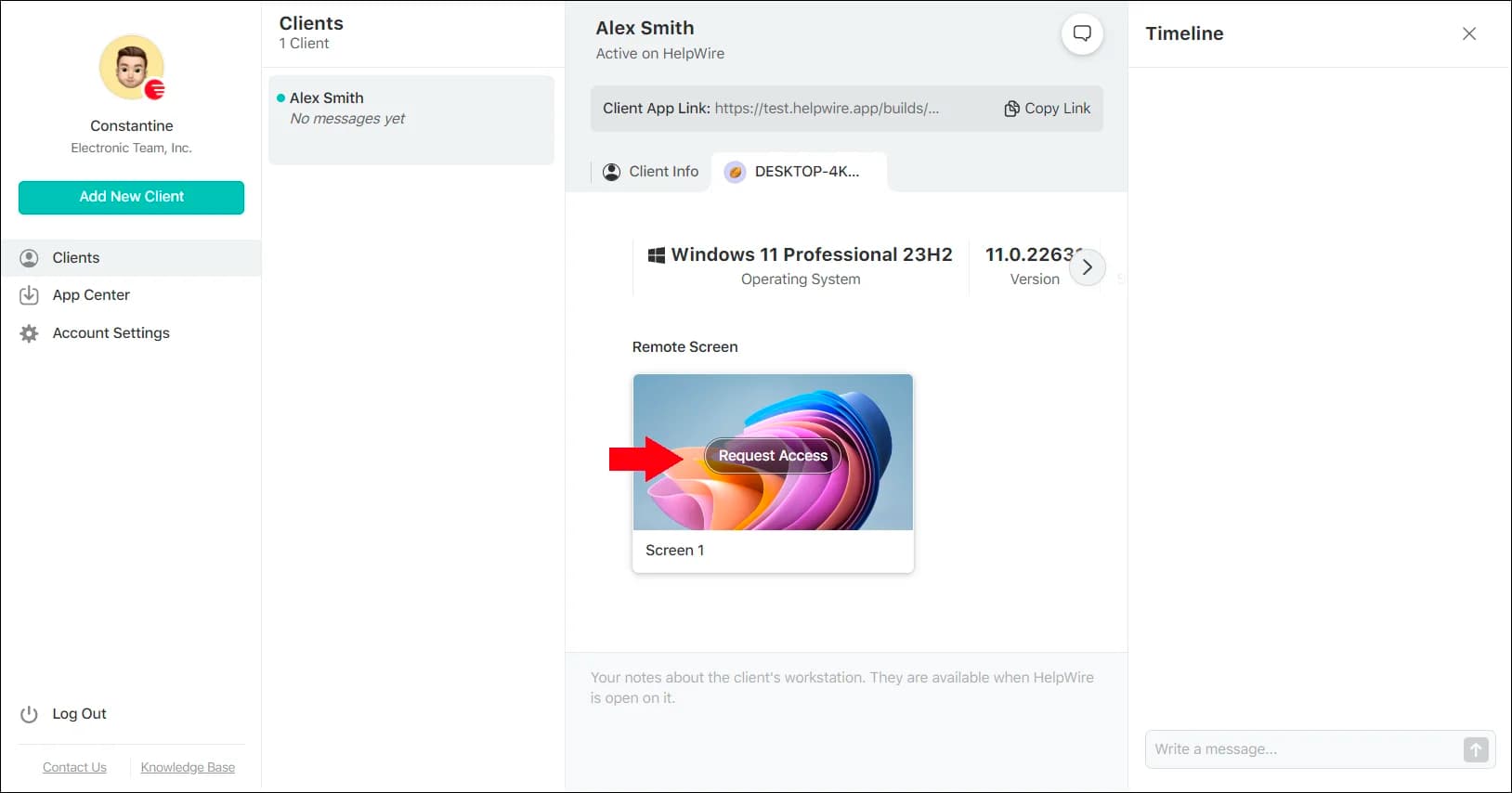
    Solicitar acceso remoto en Windows 11
  4. Conceder acceso y conectar:
    Después de que el cliente conceda permiso, haz clic en Conectar para establecer una sesión de control remoto.
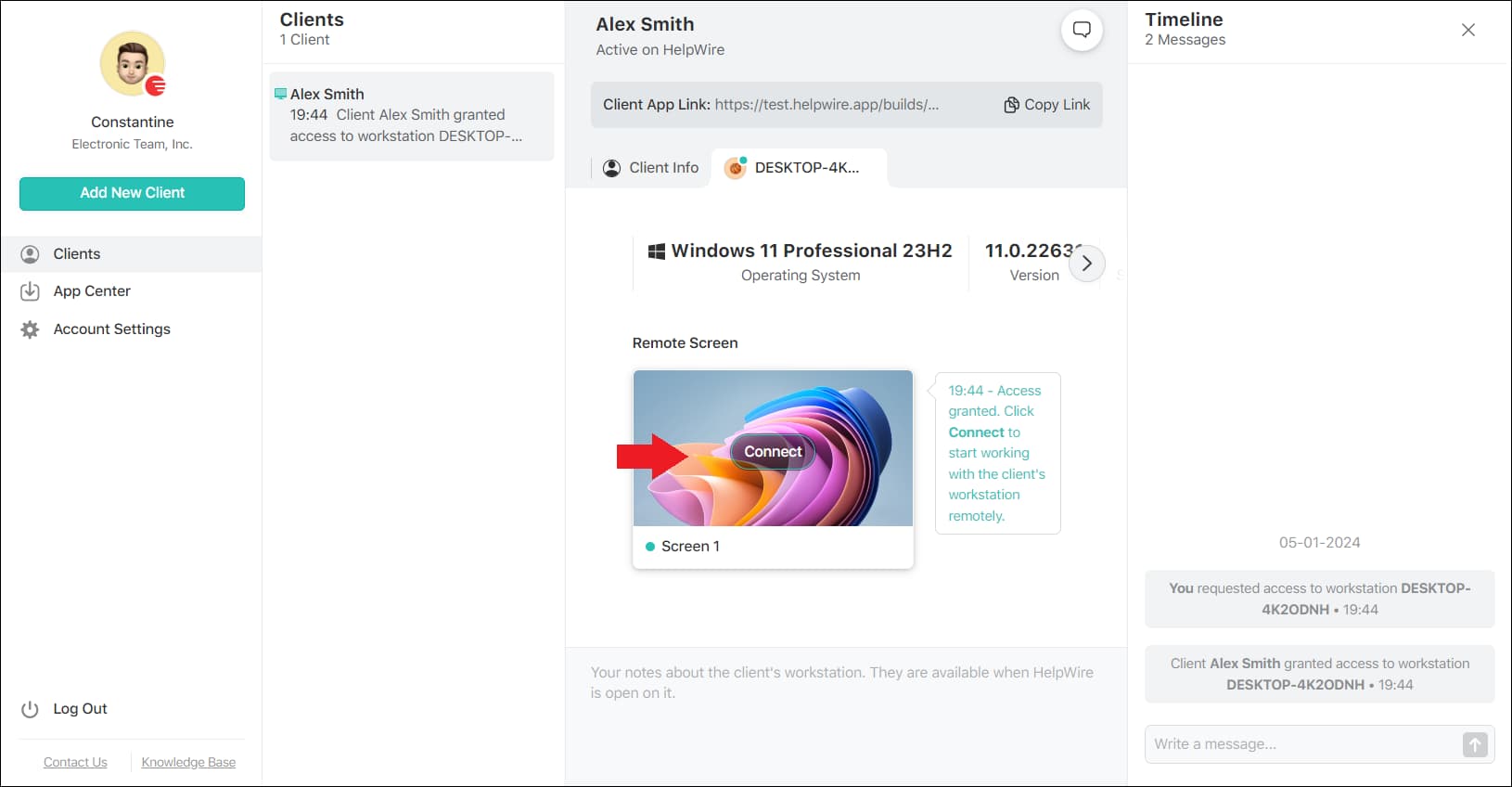
    Conectarse a un escritorio remoto de Windows

Palabras finales

Esta guía ha proporcionado un proceso paso a paso para habilitar el Protocolo de Escritorio Remoto (RDP) en Windows 11, ofreciéndote un camino claro para acceder a tu PC de forma remota.

Ya sea que prefieras el enfoque tradicional a través de la Configuración del Sistema o el Panel de Control, o que optes por la simplicidad de HelpWire, la clave es elegir el método que mejor se adapte a tu nivel de comodidad técnica y a tus requerimientos. El Escritorio Remoto se trata de conveniencia y eficiencia, y con estas herramientas, estarás bien preparado para gestionar tus dispositivos de forma remota con facilidad.

Preguntas frecuentes

No, el Escritorio Remoto no es compatible con Windows 11 Home Edition. Sin embargo, puedes utilizar soluciones de terceros como HelpWire o Chrome Remote Desktop para habilitar el acceso remoto.

Sí, la Autenticación a Nivel de Red (NLA) es crucial para la seguridad. Requiere que los usuarios se autentiquen antes de iniciar una sesión de escritorio remoto, añadiendo una capa extra de protección contra accesos no autorizados.