Como permitir a Área de Trabalho Remota no Windows 11
- HelpWire
- →
- Blog
- →
- Definitive Guide to using Microsoft Remote Desktop
- →
- Allow Remote Desktop on Windows 11
Habilitar a Área de Trabalho Remota no Windows 11 permite que você acesse e controle seu PC de praticamente qualquer local, tornando-se uma ferramenta essencial para trabalho remoto ou suporte técnico. Para usar a Conexão de Área de Trabalho Remota (RDP), seu dispositivo Windows 11 deve estar executando uma edição compatível: Pro, Enterprise ou Education. Se você estiver usando a edição Home, infelizmente, não é possível configurar seu PC como um host remoto.
Neste guia passo a passo, vamos mostrar como habilitar a Área de Trabalho Remota no Windows 11, incluindo métodos via Aplicativo de Configurações, Painel de Controle e Prompt de Comando.
Se você procura uma solução mais fácil e simplificada, considere o HelpWire. Esta ferramenta de terceiros oferece um método simples de acesso remoto por meio de um único link, proporcionando uma opção sem complicações para usuários que querem uma configuração direta sem complexidade técnica.
O que considerar:
Para alterar a configuração do sistema, é imprescindível ser membro do grupo de Administradores ou ter privilégios administrativos.
Além disso, os seguintes requisitos devem ser atendidos:
- • Compatibilidade de Edição do Windows: A Área de Trabalho Remota só é suportada nas edições Windows 11 Pro, Enterprise ou Education. Se você utiliza o Windows 11 Home, consulte nosso guia sobre como habilitar a Área de Trabalho Remota no Windows 10/11 Home para soluções alternativas.
- • Permissões da Conta de Administrador: Você deve possuir privilégios administrativos no PC para habilitar a Área de Trabalho Remota e realizar alterações em nível de sistema.
- • Um computador remoto ligado e conectado a uma rede estável e de alta velocidade.
- • O PC remoto tem uma Conexão de Área de Trabalho Remota ativa.
- • Você tem acesso à rede do PC remoto (via LAN ou Internet).
- • Sua conta de usuário possui permissão para conectar (ou seja, a conta está na lista de usuários permitidos).
- • As conexões de Área de Trabalho Remota são permitidas pelo firewall do computador remoto.
- Normalmente, os métodos exigem acesso físico ao computador. Se você precisa habilitar a Área de Trabalho Remota sem estar fisicamente presente no equipamento, consulte nosso guia sobre como habilitar a Área de Trabalho Remota remotamente.
Habilitar RDP via Configurações do Sistema no Windows 11
O aplicativo de Configurações Padrão no Windows torna rápido e fácil ativar o RDP no Windows 11. Aqui estão os passos a seguir:
-
Passo 1: Abra Iniciar → Configurações.
-
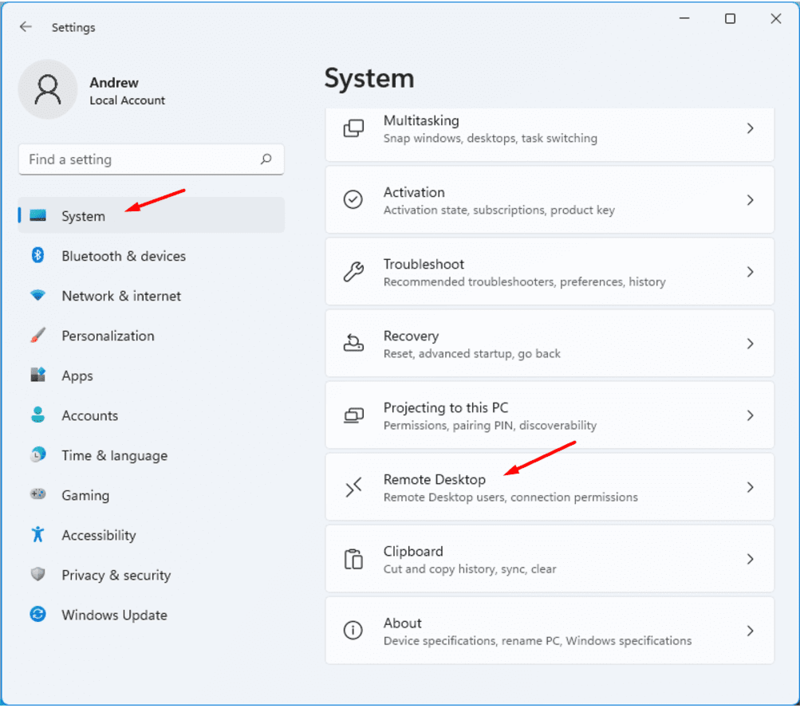
Etapa 2: Na janela de Configurações, selecione “Sistema.” Role para baixo e clique em “Área de Trabalho Remota” no painel direito.
-
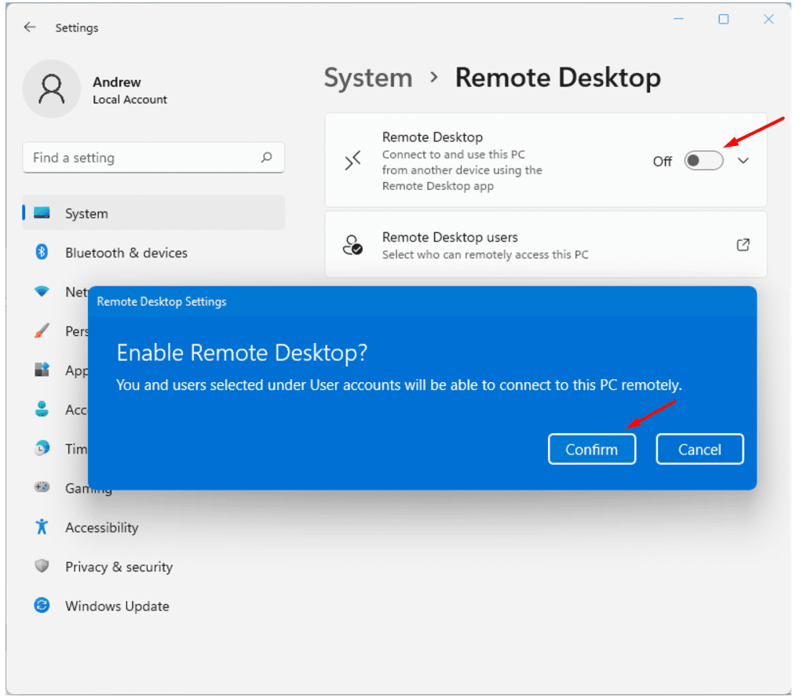
Etapa 3: Ative a chave para ligar a Área de Trabalho Remota no seu dispositivo Windows 11. Use a janela pop-up para confirmar sua ação.
Após concluir estas etapas, seu computador estará pronto para se conectar via RDP. Você pode usar a Conexão de Área de Trabalho Remota clássica para iniciar uma conexão baseada na rede com o dispositivo remoto.
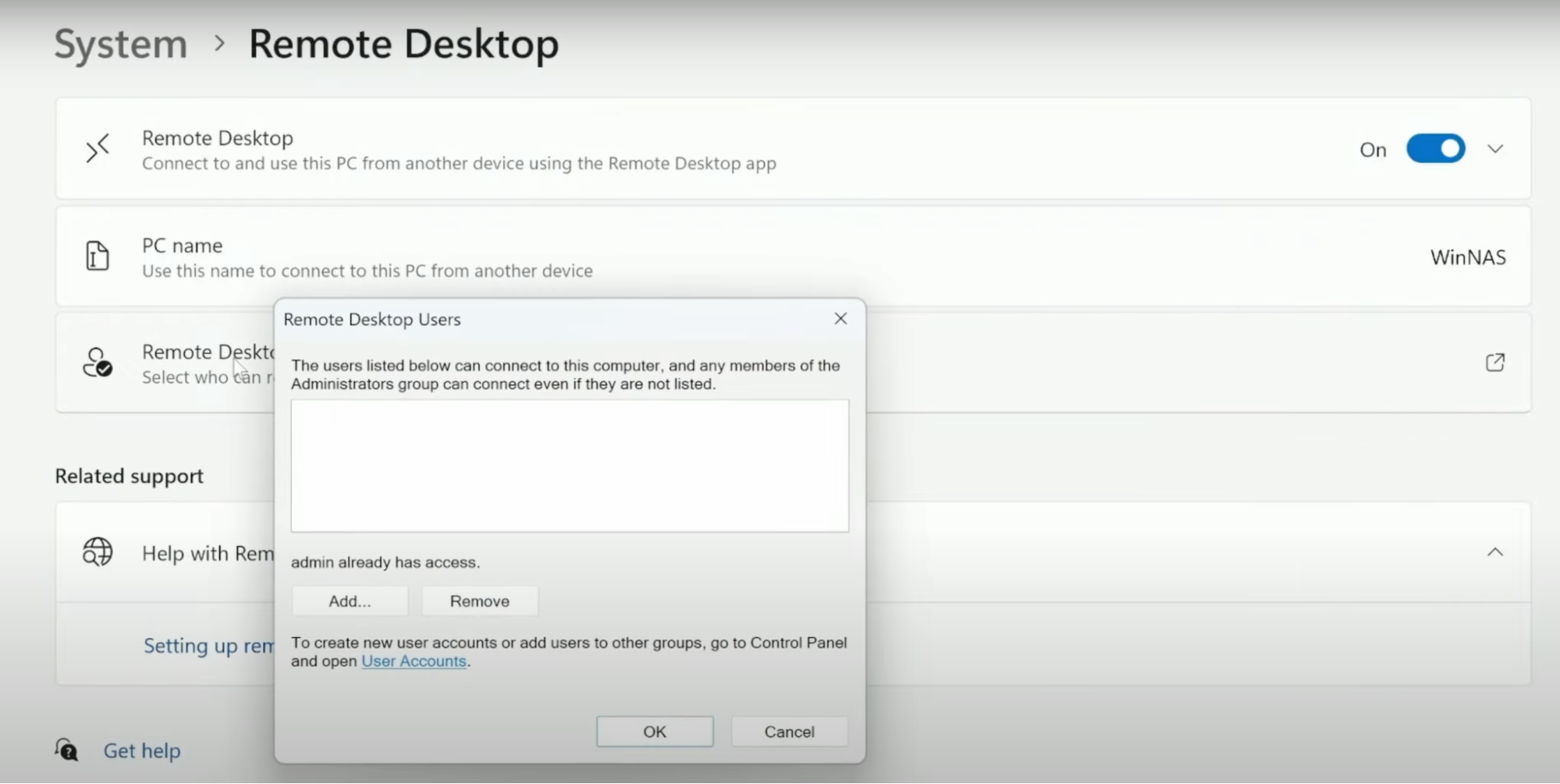
Agora, para permitir o acesso remoto de outros usuários, vá para as configurações de Área de Trabalho Remota e selecione Adicionar em Selecionar usuários. Digite o nome de usuário e clique em OK. Aqui, você pode adicionar várias contas de uma vez.
Configurando o Acesso à Área de Trabalho Remota
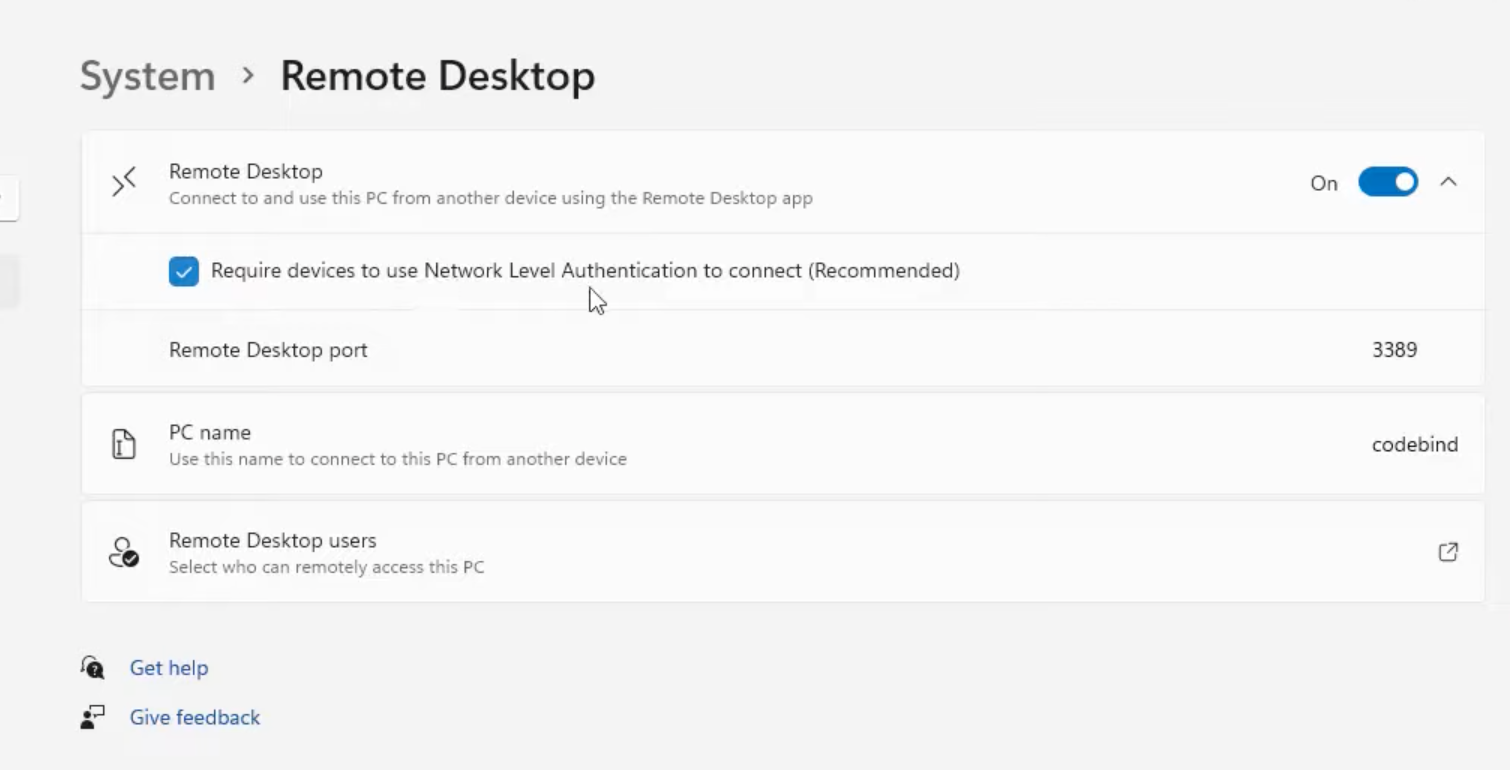
- • Autenticação em Nível de Rede (NLA):
Por padrão, a NLA está habilitada para maior segurança. Esse recurso exige que os usuários se autentiquem antes do início de uma sessão remota, ajudando a proteger seu PC contra acessos não autorizados. - • Acesso Externo:
Para estabelecer acesso remoto de fora da sua rede local, você precisará redirecionar a porta 3389 no seu roteador. Este é o canal de comunicação padrão para o Protocolo de Área de Trabalho Remota (RDP).
- • Firewall:
Certifique-se de que a Área de Trabalho Remota está permitida no firewall, verificando as configurações de Segurança do Windows, onde geralmente está habilitada por padrão.
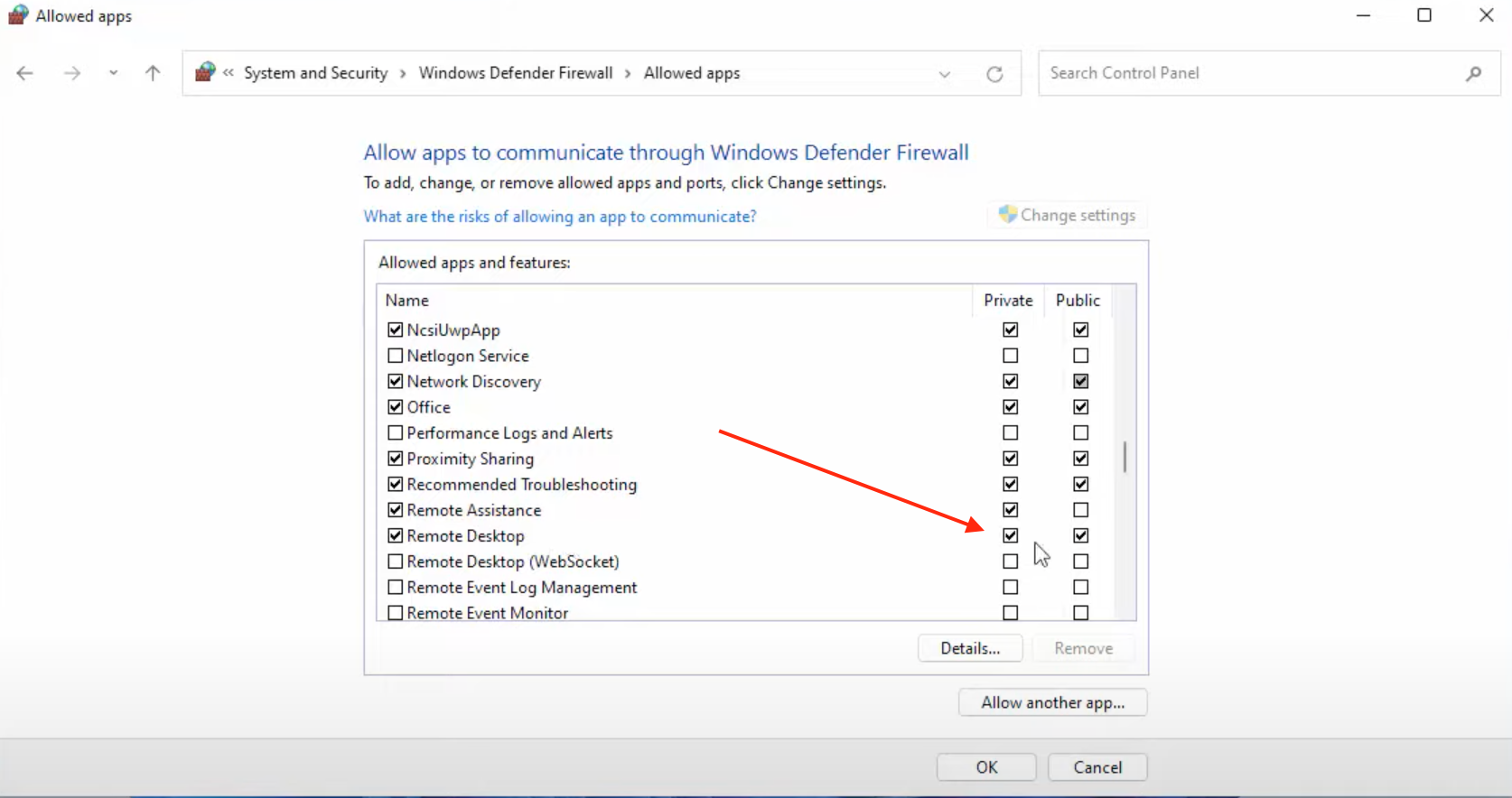
Ativar a Área de Trabalho Remota no Windows 11 através do Painel de Controle
O aplicativo de Configurações é realmente a opção mais fácil para ativar o acesso remoto, mas você também pode usar o Painel de Controle para permitir a conexão remota em seu PC.
Siga as instruções abaixo para ativar a área de trabalho remota no Windows 11 através do Painel de Controle:
-
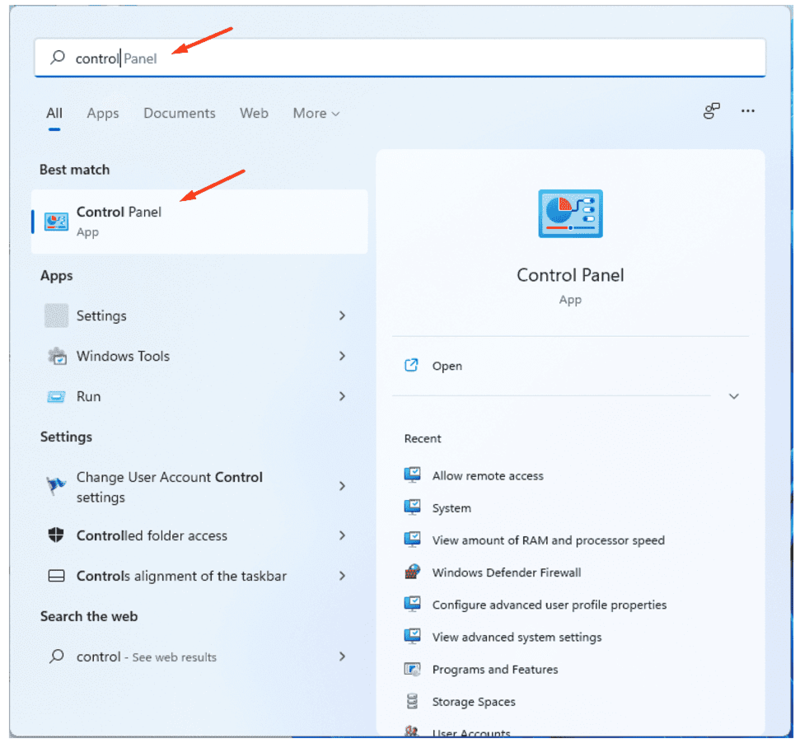
Etapa 1: Abra o Painel de Controle digitando-o na barra de pesquisa da barra de tarefas e selecionando-o nos resultados.
-
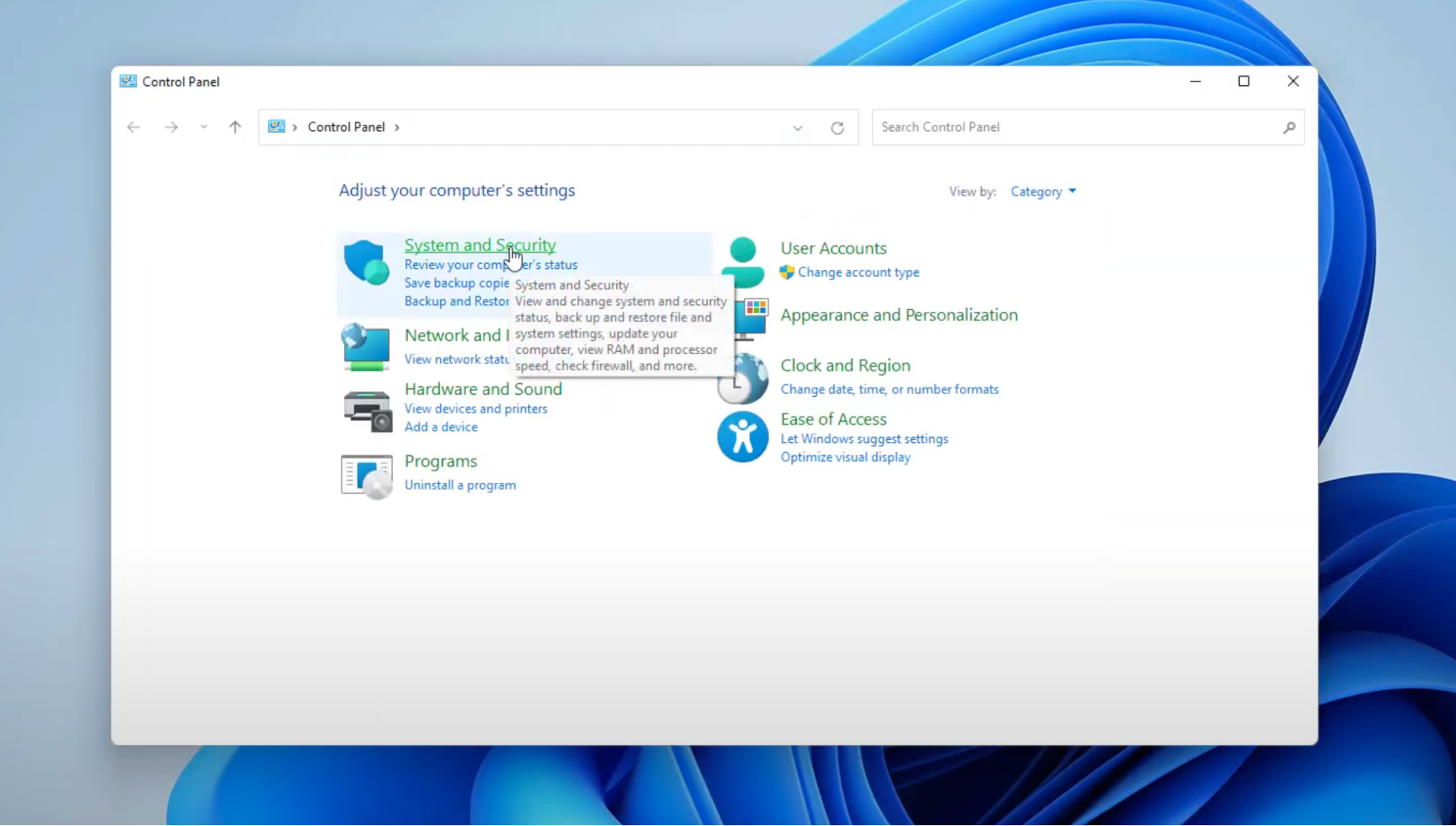
Etapa 2: Selecione “Sistema e Segurança.”
-
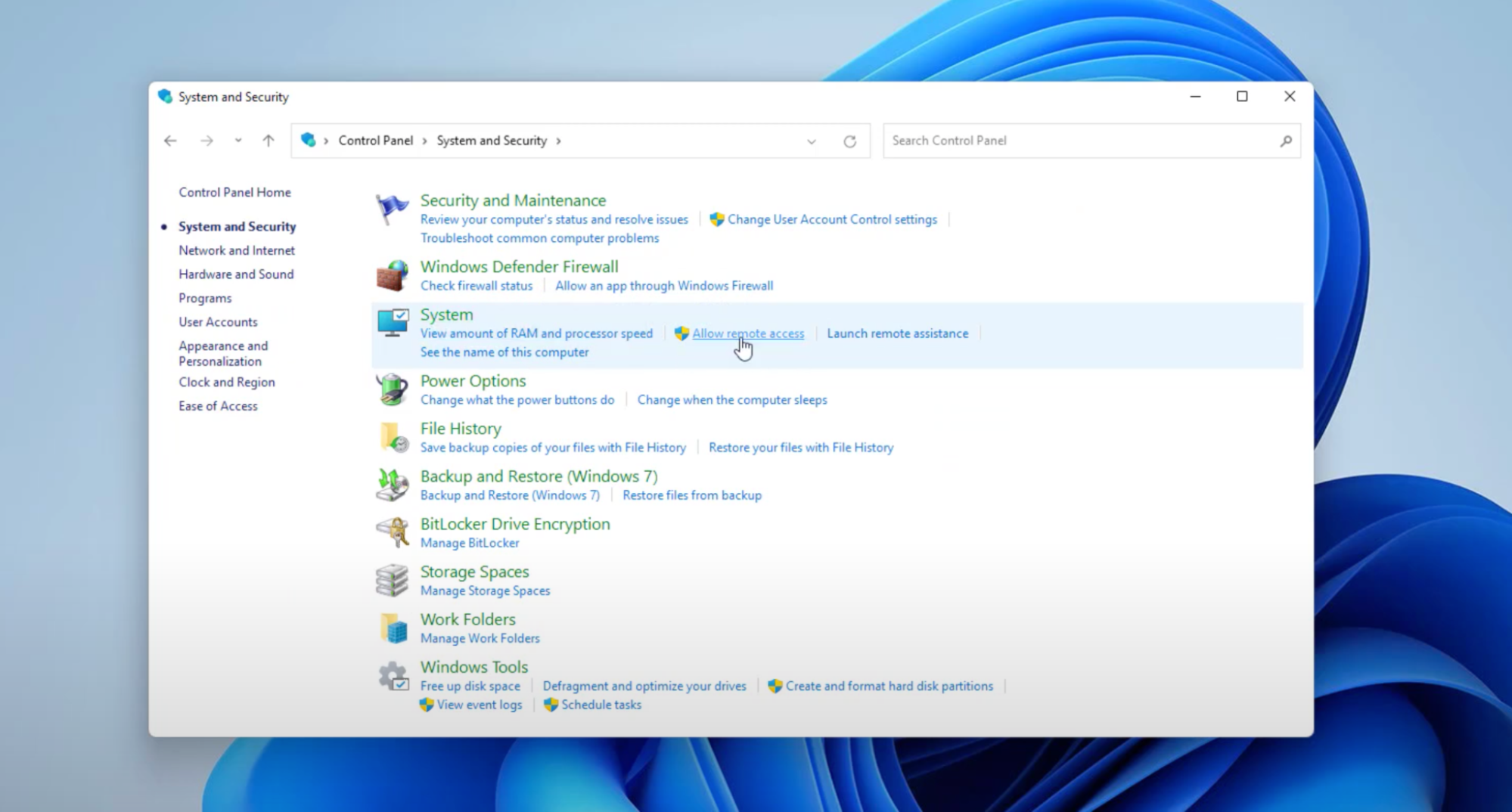
Passo 3: Na seção “Sistema”, clique em “Permitir acesso remoto”.
-
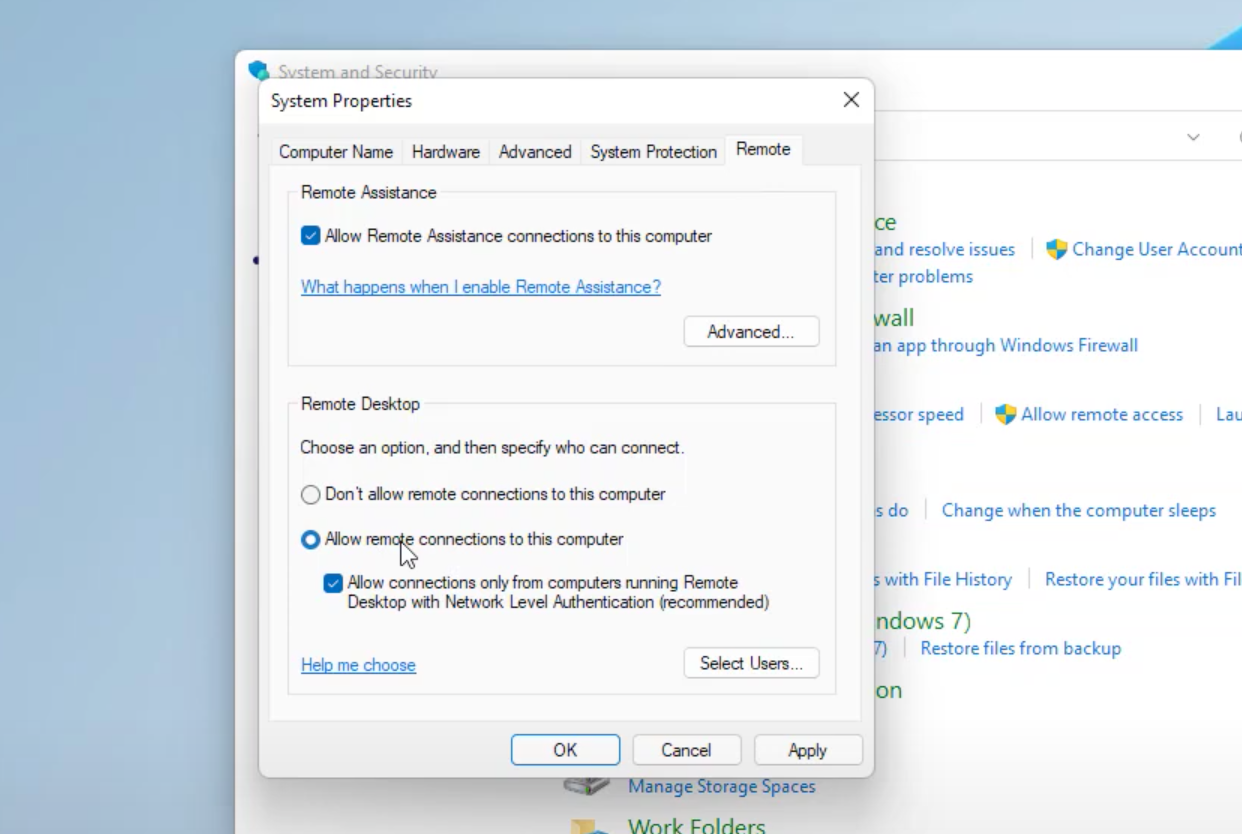
Etapa 4: A janela de Propriedades do Sistema aparecerá na tela. Vá até a guia “Remoto” e selecione “Permitir conexões remotas para este computador” em Área de Trabalho Remota.
-
Etapa 5: Clique em “Aplicar” e depois em “OK.”
É isso! Agora você está pronto para se conectar de uma máquina remota via RDP.
Após a ativação da Área de Trabalho Remota no Windows 11, você pode começar a se conectar ao computador remoto utilizando o utilitário integrado Conexão de Área de Trabalho Remota (RDC) disponível no Windows 11, Windows 10 e outras versões.
Observe que talvez seja necessário desativar o acesso à Área de Trabalho Remota no seu dispositivo Windows 10/11 caso encontre algum problema. Outra solução sugerida é reverter os passos mencionados neste guia.
Para criar uma conexão de área de trabalho remota do Windows 10 para o Windows 7, você pode usar o Painel de Controle para habilitar o acesso RDP, especialmente em versões anteriores do Windows. Observe que o aplicativo Configurações está disponível apenas no Win 10 e 11.
Ativar Área de Trabalho Remota via Prompt de Comando
Com o Prompt de Comando do seu sistema Win 11, você pode habilitar o protocolo de área de trabalho remota com os seguintes passos:
-
Etapa 1: Abra o “Iniciar”.
-
Etapa 2: Pesquise por Prompt de Comando, clique com o botão direito no resultado superior e selecione a opção “Executar como administrador”.
-
Passo 3: Digite o seguinte comando para ativar o protocolo de área de trabalho remota e pressione Enter:
reg add "HKEY_LOCAL_MACHINE\SYSTEM\CurrentControlSet\Control\Terminal Server" /v fDenyTSConnections /t REG_DWORD /d 0 /f -
Etapa 4: Digite o seguinte comando para ativar a área de trabalho remota através do Firewall do Windows e pressione Enter:
netsh advfirewall firewall set rule group="remote desktop" new enable=Yes
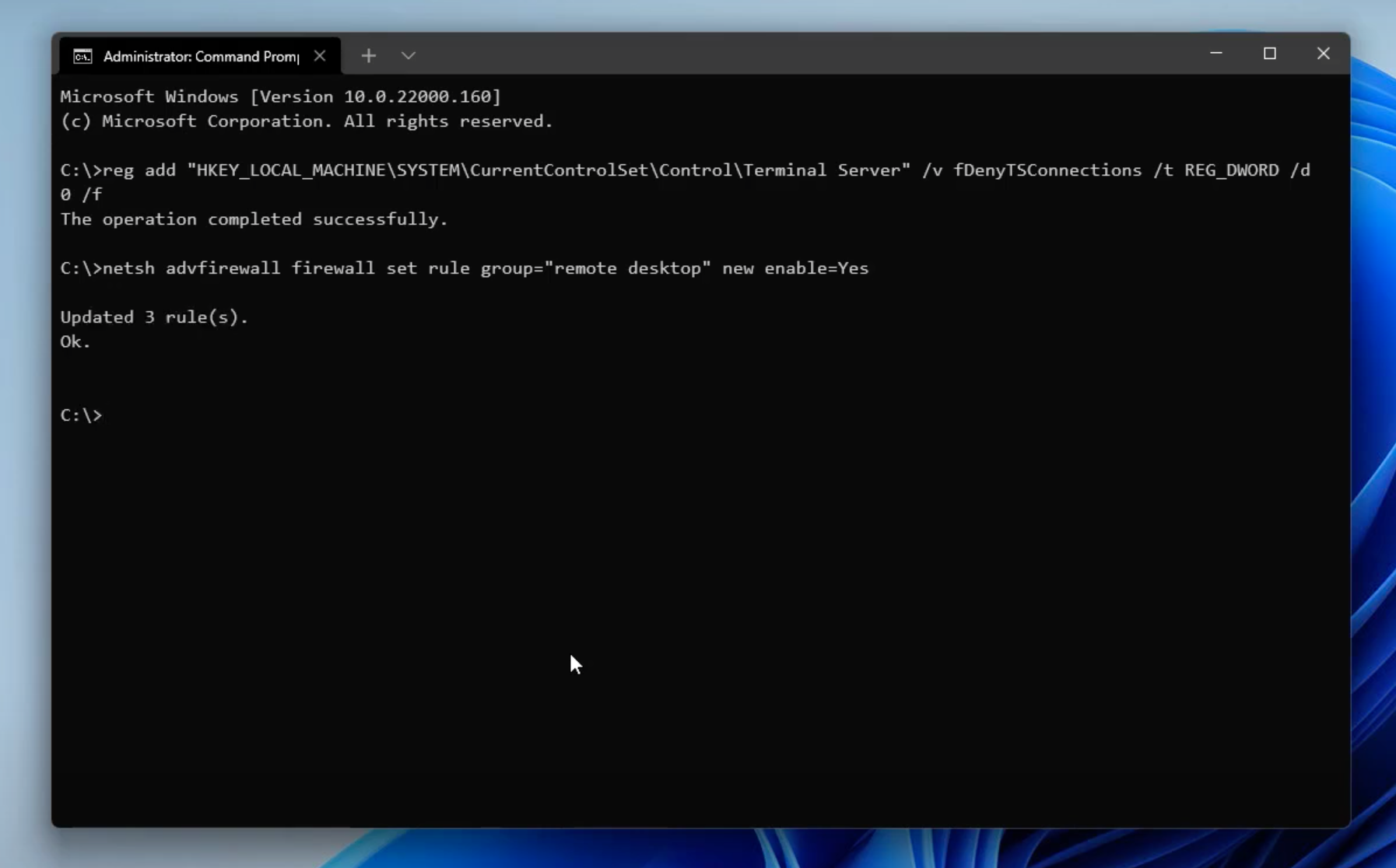
Depois de concluir as etapas, a Área de Trabalho Remota será ativada e o firewall configurado, permitindo que você acesse o computador remotamente.
Maneira Mais Fácil de Habilitar a Área de Trabalho Remota no Windows 11: HelpWire
Embora habilitar o RDP pelas Configurações do Sistema seja eficaz, HelpWire oferece uma solução ainda mais simplificada. Para quem deseja reduzir a complexidade técnica e ao mesmo tempo maximizar a facilidade de uso, o HelpWire fornece um método de acesso e controle de PCs remotos por meio de um único link, de forma descomplicada. E o melhor de tudo: é totalmente gratuito tanto para uso pessoal quanto comercial! É uma solução perfeita para usuários experientes em tecnologia e iniciantes que desejam gerenciar dispositivos remotos com facilidade.
Como acessar uma Área de Trabalho Remota no Windows 11 com HelpWire:
-
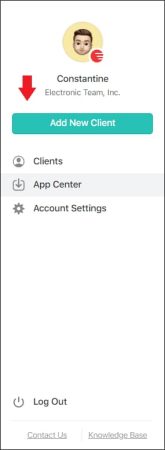
Selecione “Adicionar Novo Cliente”:
No aplicativo HelpWire, escolha a opção para adicionar um novo cliente.
-
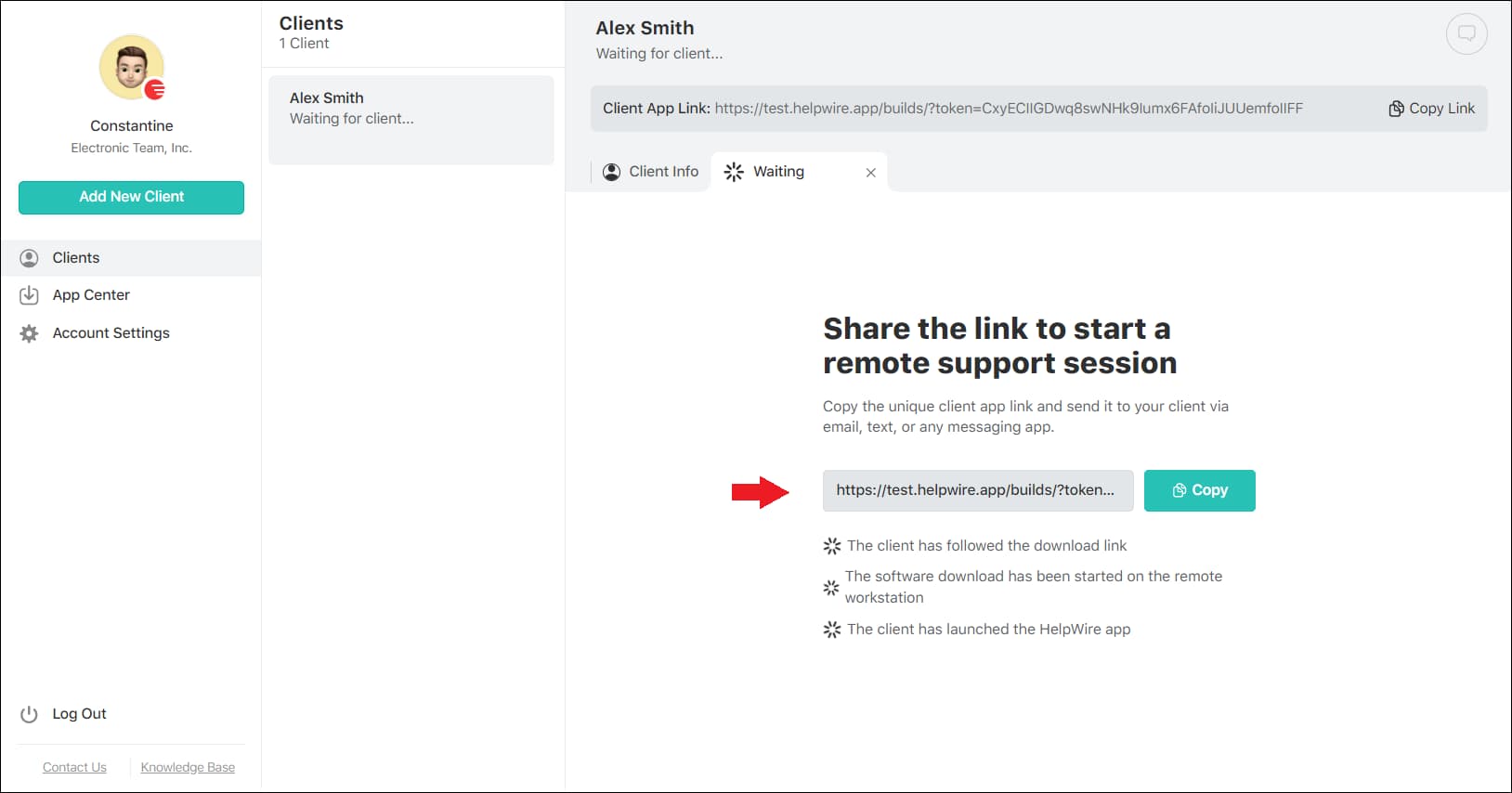
Compartilhe o Link de Conexão Remota:
Um link de conexão remota exclusivo será gerado automaticamente. Compartilhe este link com seu cliente e ele será solicitado a baixar o aplicativo HelpWire Client.
-
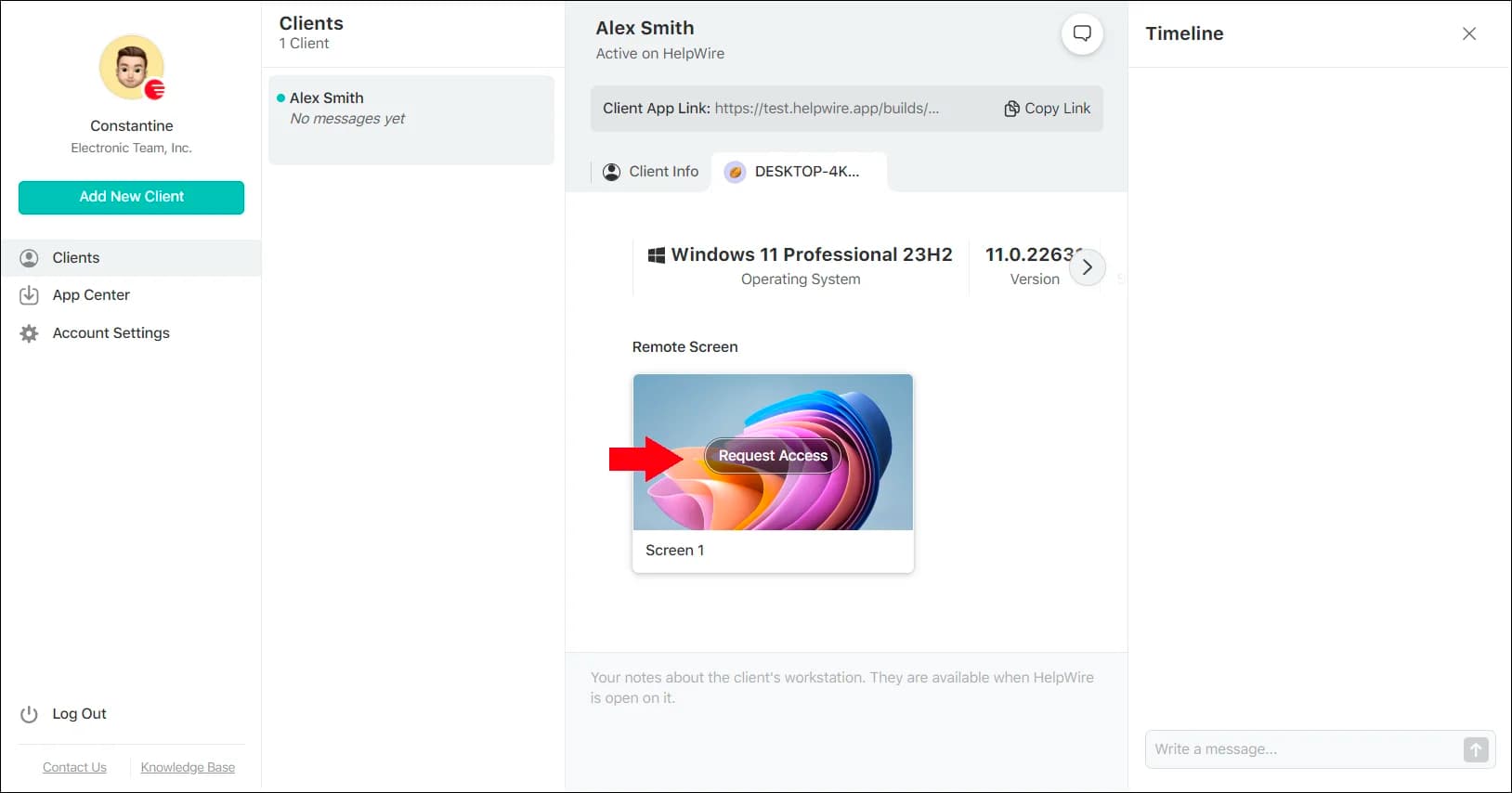
Solicitação de Acesso pelo Cliente:
Assim que o cliente abrir o aplicativo, ele irá clicar em Solicitar Acesso.
-
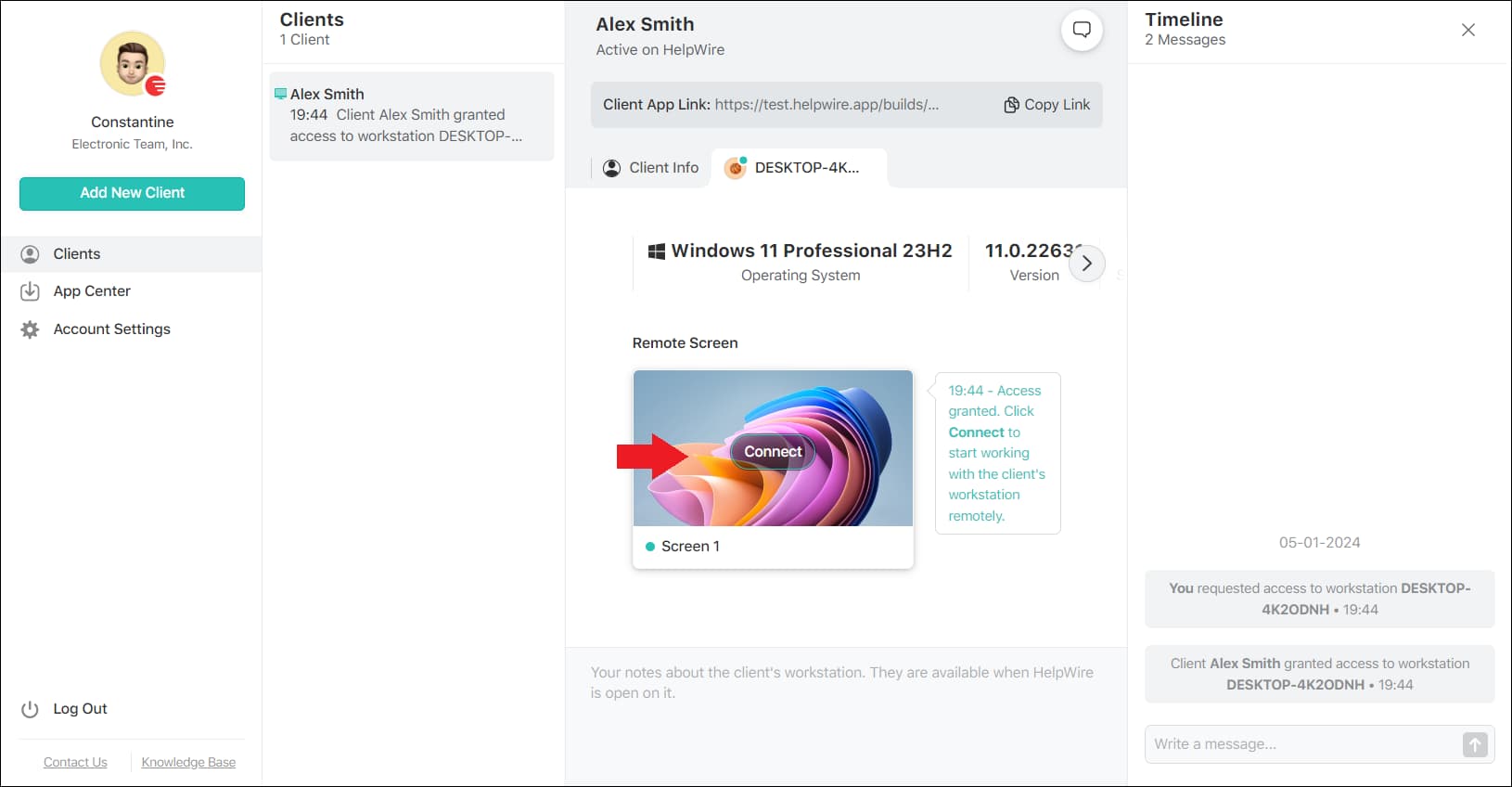
Conceder acesso e conectar:
Após o cliente conceder permissão, clique em Conectar para estabelecer uma sessão de controle remoto.
Palavras Finais
Este guia forneceu um processo passo a passo para habilitar o Protocolo de Área de Trabalho Remota (RDP) no Windows 11, oferecendo um caminho claro para acessar seu PC remotamente.
Seja utilizando o método tradicional pelas Configurações do Sistema ou pelo Painel de Controle, ou optando pela simplicidade do HelpWire, o importante é escolher o método que melhor se adapta ao seu nível de conforto técnico e às suas necessidades. A Área de Trabalho Remota trata de conveniência e eficiência, e com essas ferramentas, você está bem preparado para gerenciar seus dispositivos remotamente com facilidade.
Perguntas Frequentes
Não, a Área de Trabalho Remota não é suportada no Windows 11 Home Edition. No entanto, você pode usar soluções de terceiros como HelpWire ou Chrome Remote Desktop para habilitar o acesso remoto.
Sim, a Autenticação em Nível de Rede (NLA) é crucial para a segurança. Ela exige que os usuários se autentiquem antes de iniciar uma sessão de área de trabalho remota, adicionando uma camada extra de proteção contra acessos não autorizados.