categories
Yayınlanma tarihi in

Windows 11’de Uzak Masaüstü Nasıl Etkinleştirilir

Author: Emma Collins
Emma Collins Article author

Windows 11’de Uzak Masaüstü’nü etkinleştirmek, bilgisayarınıza neredeyse her yerden erişip kontrol etmenizi sağlar ve bu da uzaktan çalışma veya teknik destek için onu vazgeçilmez bir araç haline getirir. Uzak Masaüstü Bağlantısı’nı (RDP) kullanmak için Windows 11 cihazınızın desteklenen bir sürümü çalıştırıyor olması gerekir: Pro, Enterprise veya Education. Home sürümünü kullanıyorsanız, maalesef bilgisayarınızı uzak ana bilgisayar olarak ayarlayamazsınız.

Bu adım adım rehberde, Ayarlar uygulaması, Denetim Masası ve Komut İstemi üzerinden Windows 11’de Uzak Masaüstü’nü etkinleştirme sürecinde sizi yönlendireceğiz.

Daha kolay ve hızlı bir çözüm arıyorsanız, HelpWire‘ı göz önünde bulundurabilirsiniz. Bu üçüncü parti araç, uzaktan erişim için basit bir tek bağlantı yöntemi sunar ve teknik karmaşıklık olmadan doğrudan kurulum isteyen kullanıcılar için zahmetsiz bir seçenek sağlar.

Dikkat edilmesi gerekenler:

Sistem ayarını değiştirmek için Yöneticiler grubunun bir üyesi olmanız veya yönetici yetkilerine sahip olmanız gerekmektedir.

Buna ek olarak, aşağıdaki gereksinimlerin karşılanması gerekir:

  • • Yönetici Hesabı İzinleri: Uzak Masaüstü’nü etkinleştirmek ve sistem seviyesinde değişiklik yapmak için bilgisayarda yönetici yetkilerine sahip olmalısınız.
  • • Açık ve sabit, yüksek hızlı bir ağa bağlı uzak masaüstü bilgisayarı.
  • • Uzak bilgisayarda aktif Uzak Masaüstü Bağlantısı olmalıdır.
  • • Uzak bilgisayara ağ erişiminiz olmalı (LAN veya İnternet üzerinden).
  • • Kullanıcı hesabınızın bağlantı izni olmalı (yani, hesap izin verilen kullanıcılar listesinde yer almalı).
  • • Uzak bilgisayarın güvenlik duvarı üzerinden Uzak Masaüstü bağlantılarına izin verilmiş olmalı.
  • Genellikle bu yöntemler bilgisayara fiziksel erişim gerektirir. Uzak Masaüstü’nü fiziksel olarak makinenin başında olmadan etkinleştirmeniz gerekiyorsa, Uzaktan Uzak Masaüstü nasıl etkinleştirilir? rehberimize bakın.
Not:  Windows 11 yerine Windows 10’da Uzak Masaüstü kuruyorsanız, Windows 10’da Uzak Masaüstü’nü etkinleştirme rehberimize bakın.

Windows 11'de Sistem Ayarları üzerinden RDP'yi etkinleştir

Windows’taki Standart Ayarlar uygulaması, Windows 11’de RDP’yi etkinleştirmeyi hızlı ve kolay hale getirir. İzlemeniz gereken adımlar şunlardır:

  1. Adım 1: Başlat → Ayarlar öğesini açın.

  2. Adım 2: Ayarlar penceresinde “Sistem”i seçin. Aşağıya kaydırın ve sağ panelde “Uzak Masaüstü”ne tıklayın.
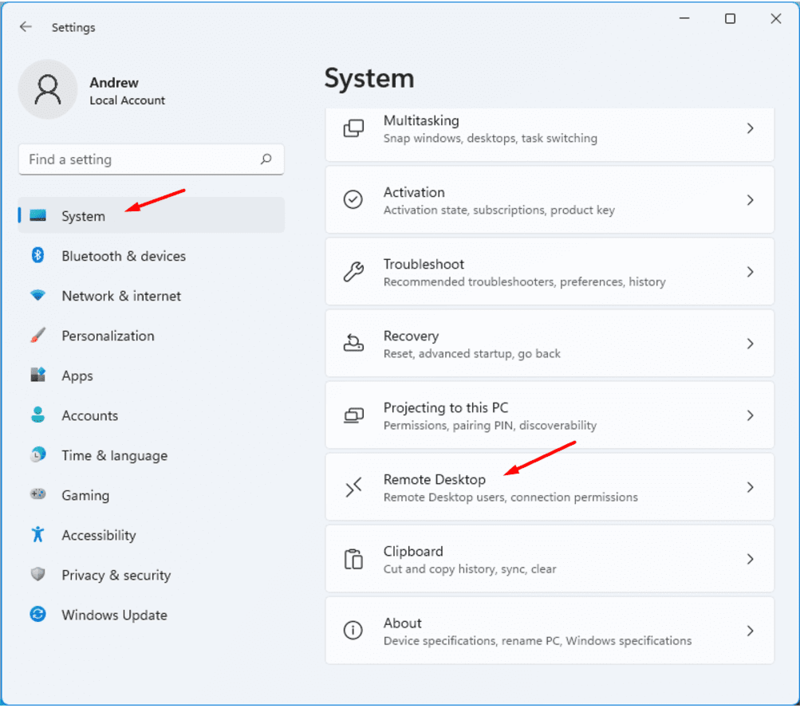
    Win11'de Uzaktan Masaüstü'nü Etkinleştir
  3. Adım 3: Windows 11 cihazınızda Uzak Masaüstü’nü açmak için anahtarı değiştirin. İşleminizi onaylamak için açılan pencereyi kullanın.
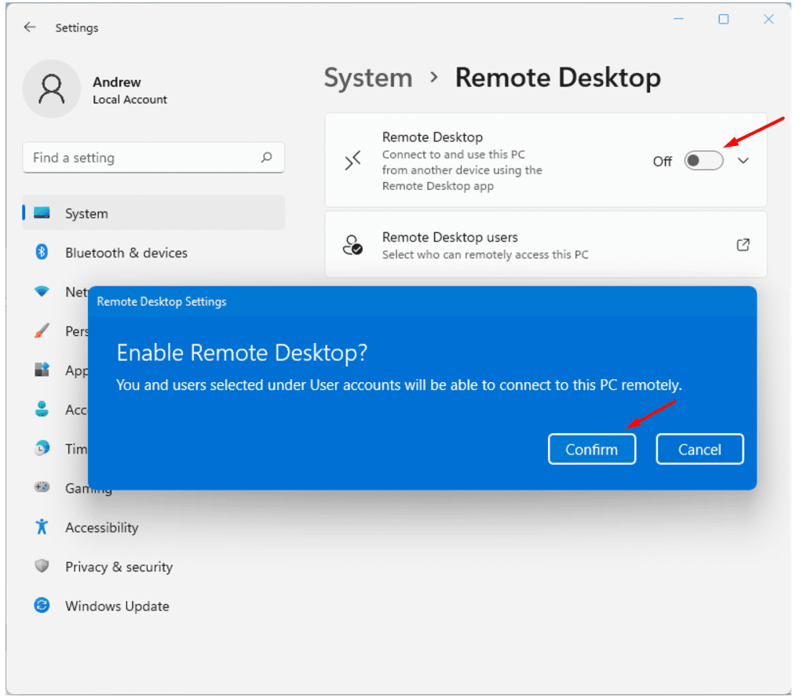
    Win11'de Uzaktan Masaüstü'nü Etkinleştir

Bu adımları tamamladıktan sonra, bilgisayarınız artık RDP aracılığıyla bağlanmaya hazır. Klasik Uzak Masaüstü Bağlantısını kullanarak uzak cihaza ağ tabanlı bir bağlantı başlatabilirsiniz.

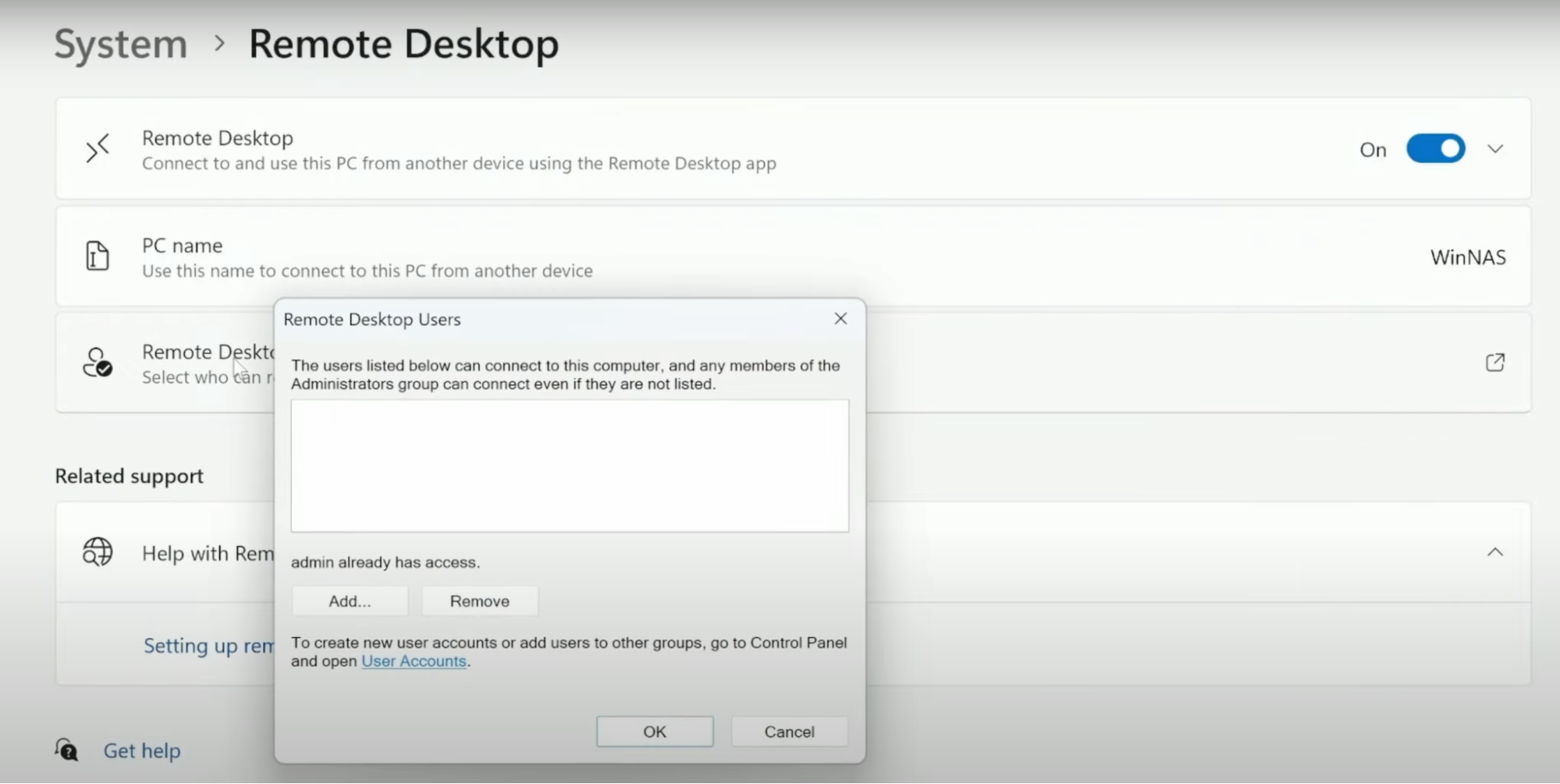
Şimdi, diğer kullanıcılara uzaktan erişim izni vermek için Uzak Masaüstü ayarlarına gidin ve Kullanıcıları Seç altında Ekle’yi seçin. Kullanıcı adını girin, ardından Tamam’a tıklayın. Buradan birden fazla hesabı aynı anda ekleyebilirsiniz.

Uzak Masaüstü kullanıcılarını seçin

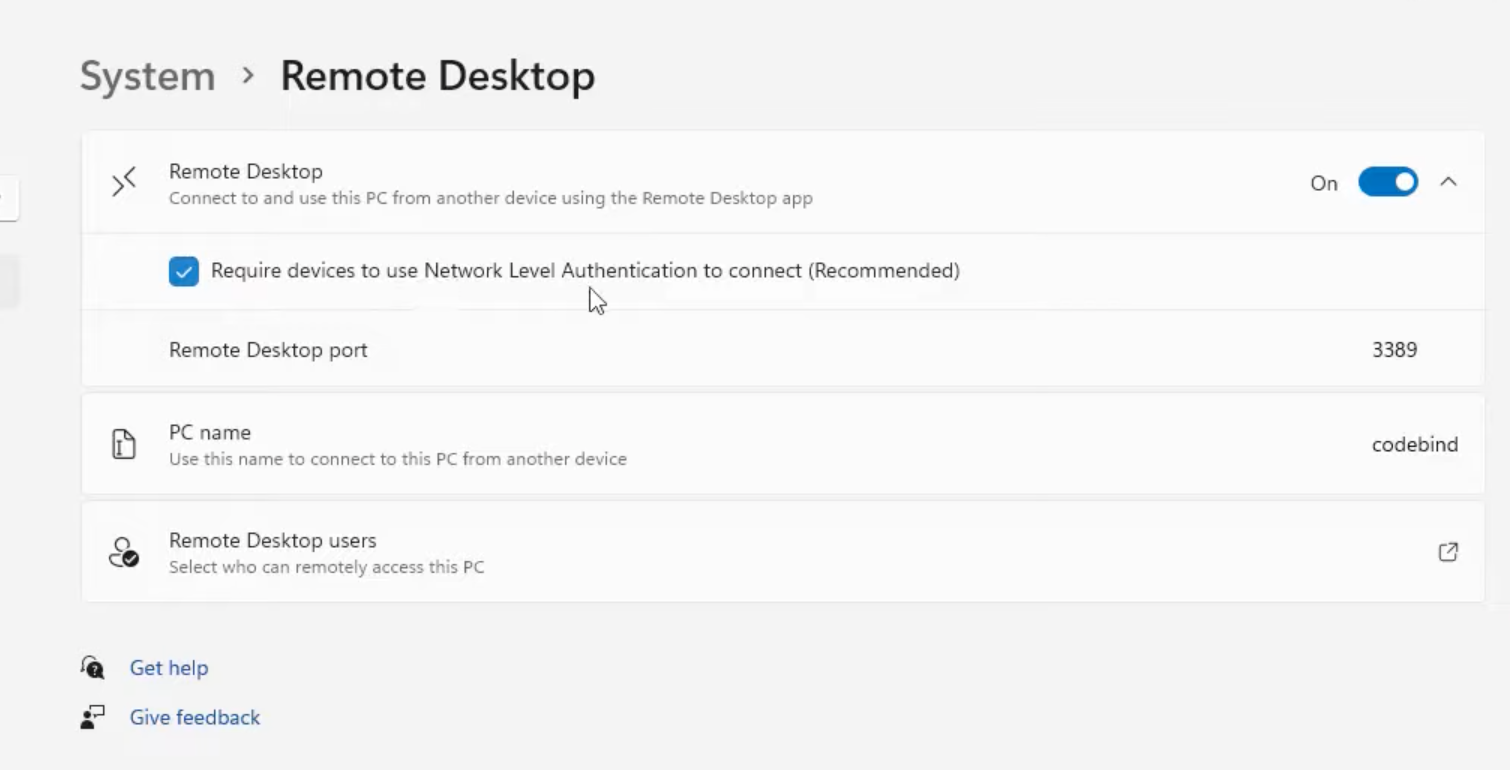
Uzak Masaüstü Erişimini Yapılandırma

  • • Ağ Düzeyi Kimlik Doğrulaması (NLA):
    Varsayılan olarak, NLA daha iyi güvenlik için etkindir. Bu özellik, uzaktan oturum başlamadan önce kullanıcıların kimlik doğrulaması yapmasını gerektirir ve bilgisayarınızı yetkisiz erişime karşı korumaya yardımcı olur.
  • • Harici Erişim:
    Yerel ağınızın dışından uzaktan erişim sağlamak için, yönlendiricinizde 3389 numaralı portu iletmeniz gerekmektedir. Bu, Uzak Masaüstü Protokolü (RDP) için standart iletişim kanalıdır.Uzak Masaüstü Erişim Ayarlarını Yapılandırma
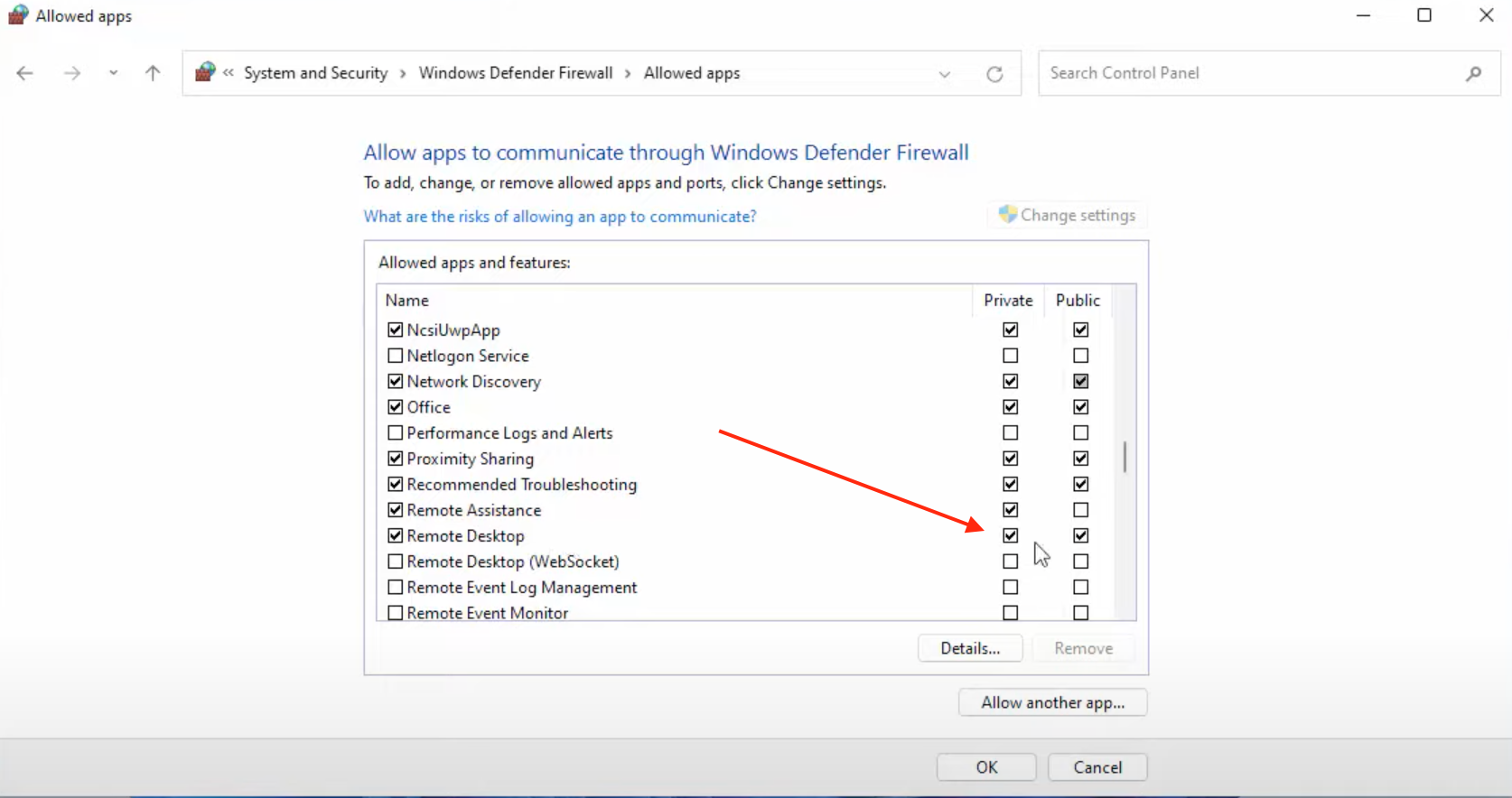
  • • Güvenlik Duvarı:
    Windows Güvenlik ayarlarını kontrol ederek Uzak Masaüstü’ne güvenlik duvarı üzerinden izin verildiğinden emin olun, genellikle bu varsayılan olarak etkindir. Uzak Masaüstüne güvenlik duvarı üzerinden izin ver
Kontrol Paneli üzerinden Windows 11'de Uzak Masaüstü'nü etkinleştir

Ayarlar uygulaması uzaktan erişimi etkinleştirmek için gerçekten daha kolay bir seçenektir, ancak Denetim Masası’nı kullanarak da bilgisayarınızda uzaktan bağlantıya izin verebilirsiniz.

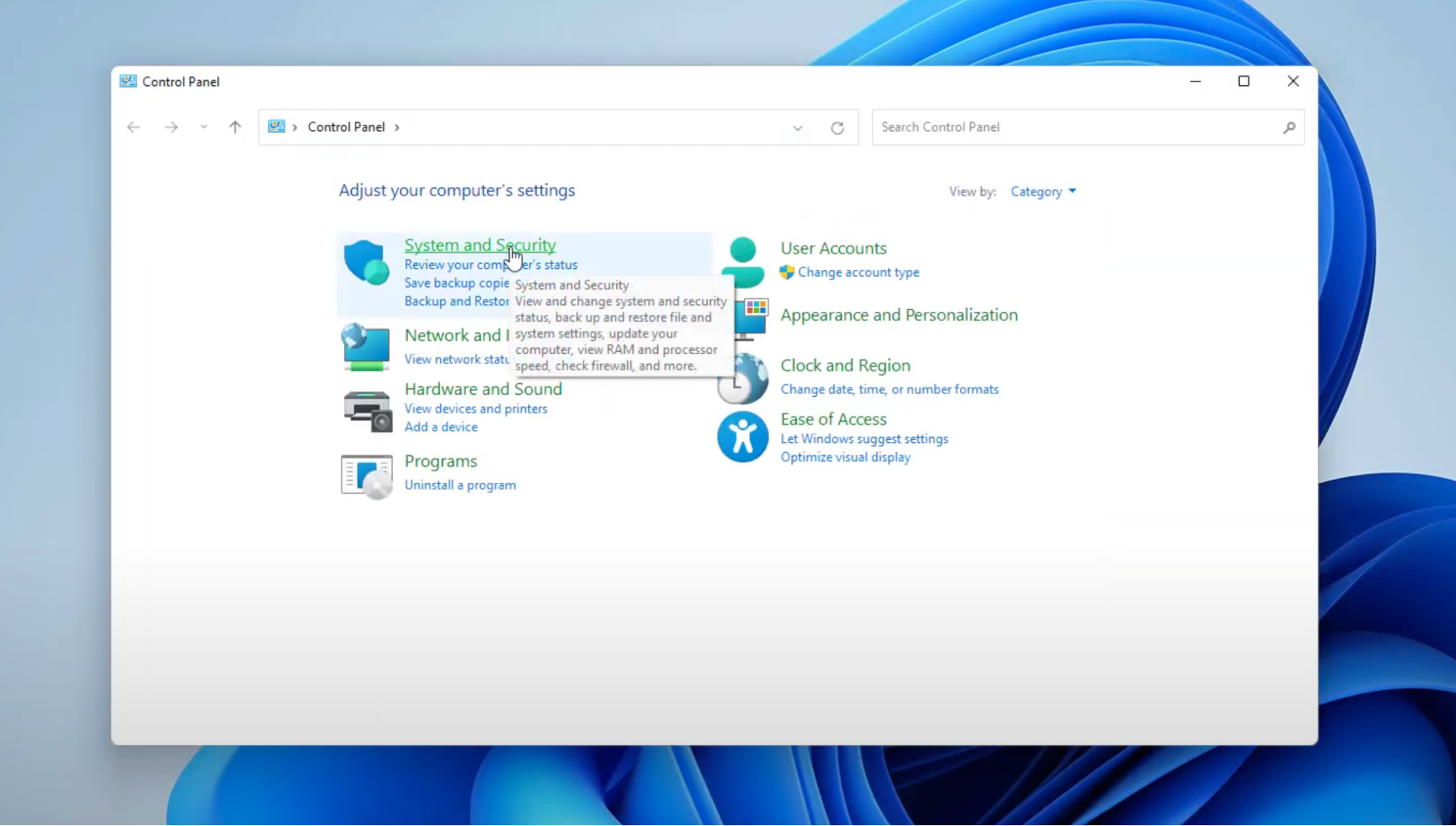
Denetim Masası üzerinden Win 11’de uzaktan masaüstünü etkinleştirmek için aşağıdaki talimatları izleyin:

  1. Adım 1: Görev çubuğu arama kısmına Denetim Masası yazıp çıkan sonuçlardan seçerek Denetim Masasını açın.
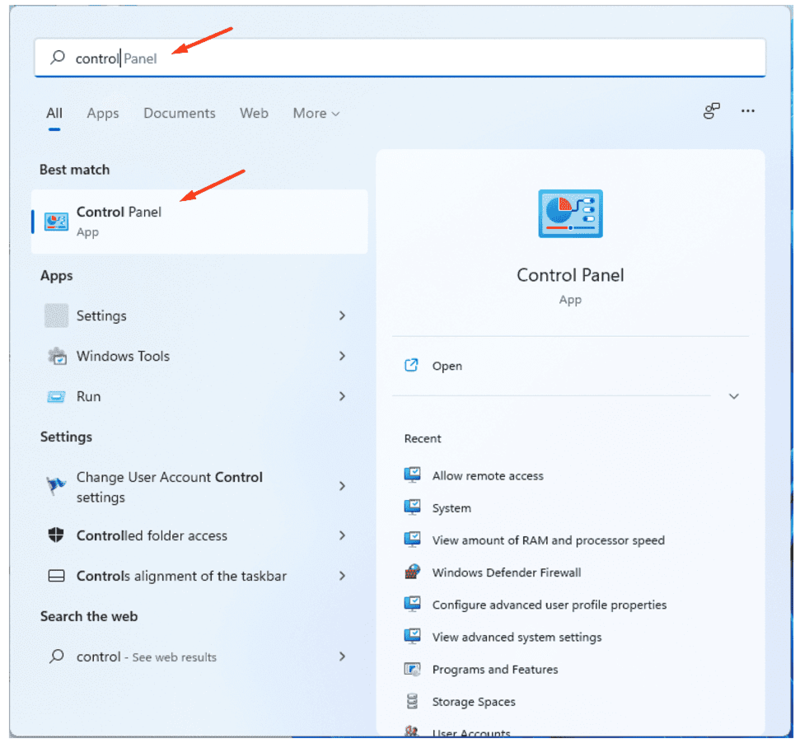
    Denetim Masası'nı açarak uzak masaüstünü etkinleştirin
  2. Adım 2: “Sistem ve Güvenlik”i seçin.

    Sistemi ve Güvenliği RDP’yi etkinleştirmek için
  3. Adım 3: “Sistem” bölümünde, “Uzak erişime izin ver”e tıklayın.
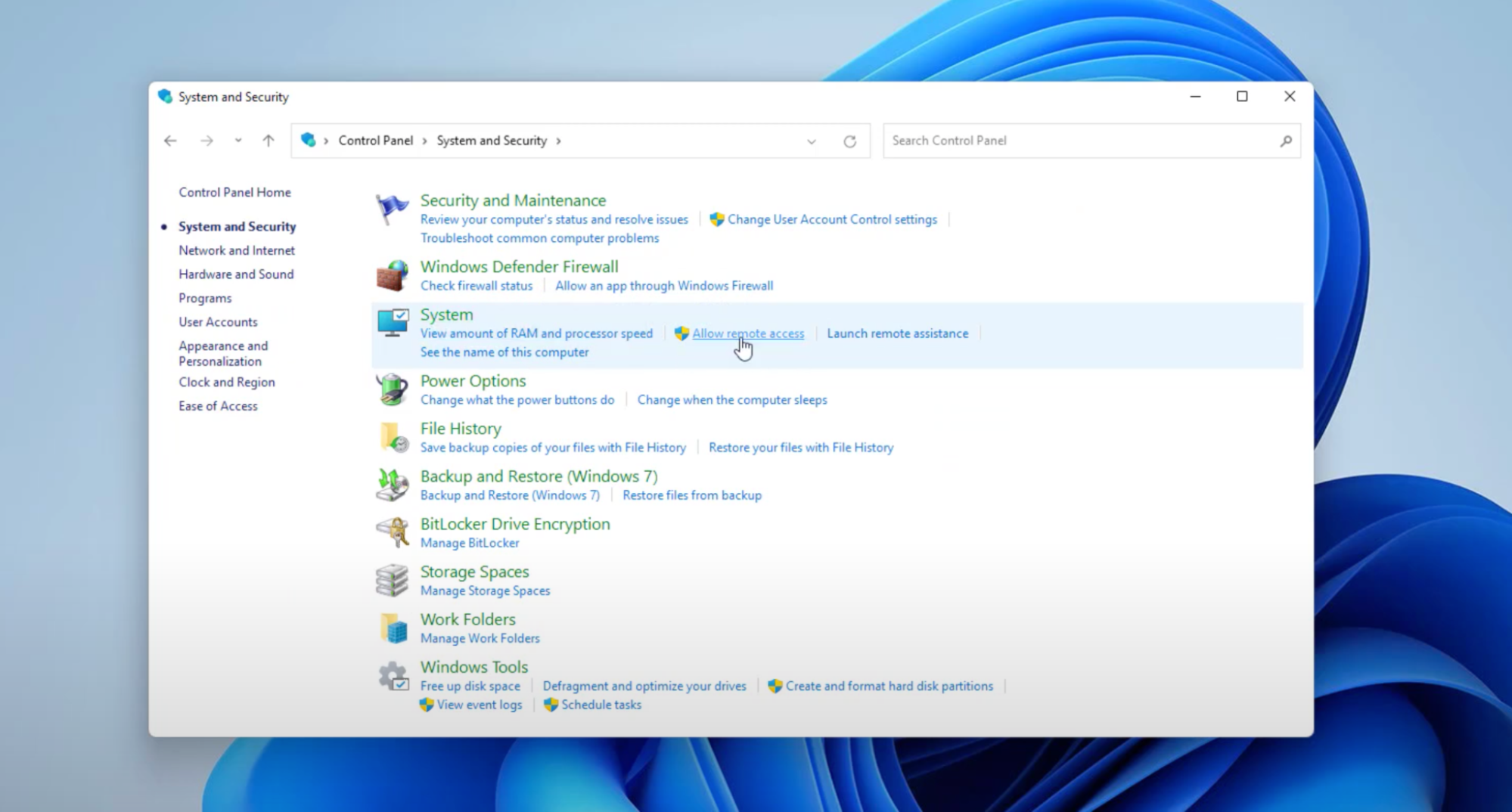
    Uzaktan erişime izin ver
  4. Adım 4: Sistem Özellikleri ekran penceresi görünecek. “Uzak” sekmesine gidin, ardından Uzak Masaüstü altında “Bu bilgisayara uzak bağlantılara izin ver” seçeneğini seçin.
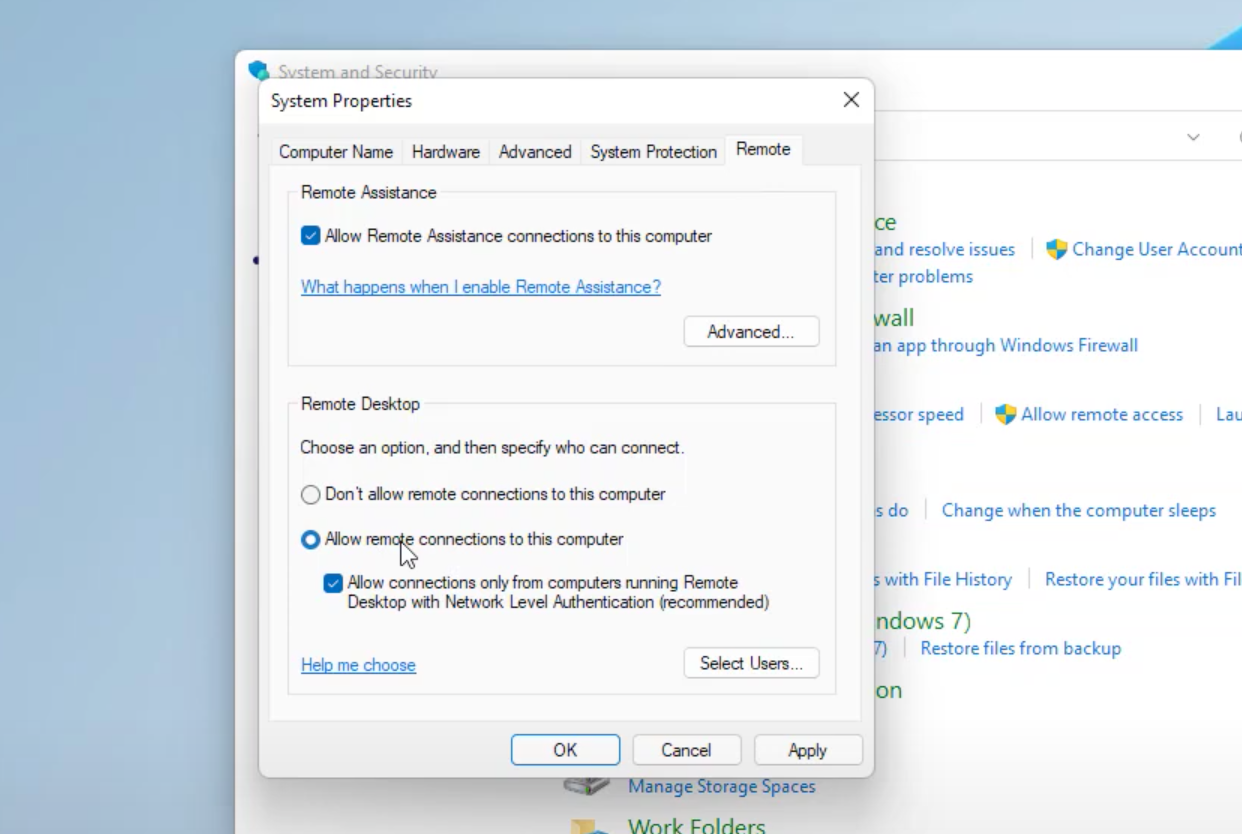
    Bu bilgisayara uzaktan bağlantılara izin ver
  5. Adım 5: “Uygula”ya ve ardından “TAMAM”a tıklayın.

Hepsi bu! Artık uzak bir makineden RDP üzerinden bağlanmaya hazırsınız. 

Windows 11’de uzak masaüstünü etkinleştirdikten sonra, Windows 11, Windows 10 ve diğer sürümlerde bulunan yerleşik Uzak Masaüstü Bağlantısı (RDC) aracını kullanarak uzak bilgisayara bağlanmaya başlayabilirsiniz.

Herhangi bir sorun yaşarsanız Windows 10/11 cihazınızda Uzak Masaüstü erişimini devre dışı bırakmanız gerekebilir. Diğer bir önerilen çözüm ise bu kılavuzda belirtilen adımları tersine çevirmektir.

Not:  Windows 11’de Denetim Masası üzerinden RDP erişimini etkinleştirdiğinizde, “Ağ Düzeyi Kimlik Doğrulaması” (NLA) seçeneği varsayılan olarak açık olur (ancak bu, kullanıcıların her durumda etkin tutmaları gereken bir seçenektir).

Windows 10’dan Windows 7’ye uzak masaüstü bağlantısı oluşturmak için özellikle önceki Windows sürümlerinde, Denetim Masası’nı kullanarak RDP erişimini etkinleştirebilirsiniz. Ayarlar uygulamasının yalnızca Windows 10 ve 11’de mevcut olduğunu unutmayın.

Komut İstemi ile Uzak Masaüstünü Etkinleştir

Win 11 sisteminizin Komut İstemcisi ile, uzaktan masaüstü protokolünü aşağıdaki adımlarla etkinleştirebilirsiniz:

  1. Adım 1: “Başlat”ı açın.

  2. Adım 2: Komut İstemi’ni arayın, en üstteki sonuca sağ tıklayın ve “Yönetici olarak çalıştır” seçeneğini seçin.

  3. Adım 3: Uzak masaüstü protokolünü etkinleştirmek için aşağıdaki komutu yazın ve Enter’a basın:

    reg add "HKEY_LOCAL_MACHINE\SYSTEM\CurrentControlSet\Control\Terminal Server" /v fDenyTSConnections /t REG_DWORD /d 0 /f

  4. Adım 4: Uzak masaüstünü Windows Güvenlik Duvarı üzerinden etkinleştirmek için aşağıdaki komutu yazın ve Enter tuşuna basın:

    netsh advfirewall firewall set rule group="remote desktop" new enable=Yes
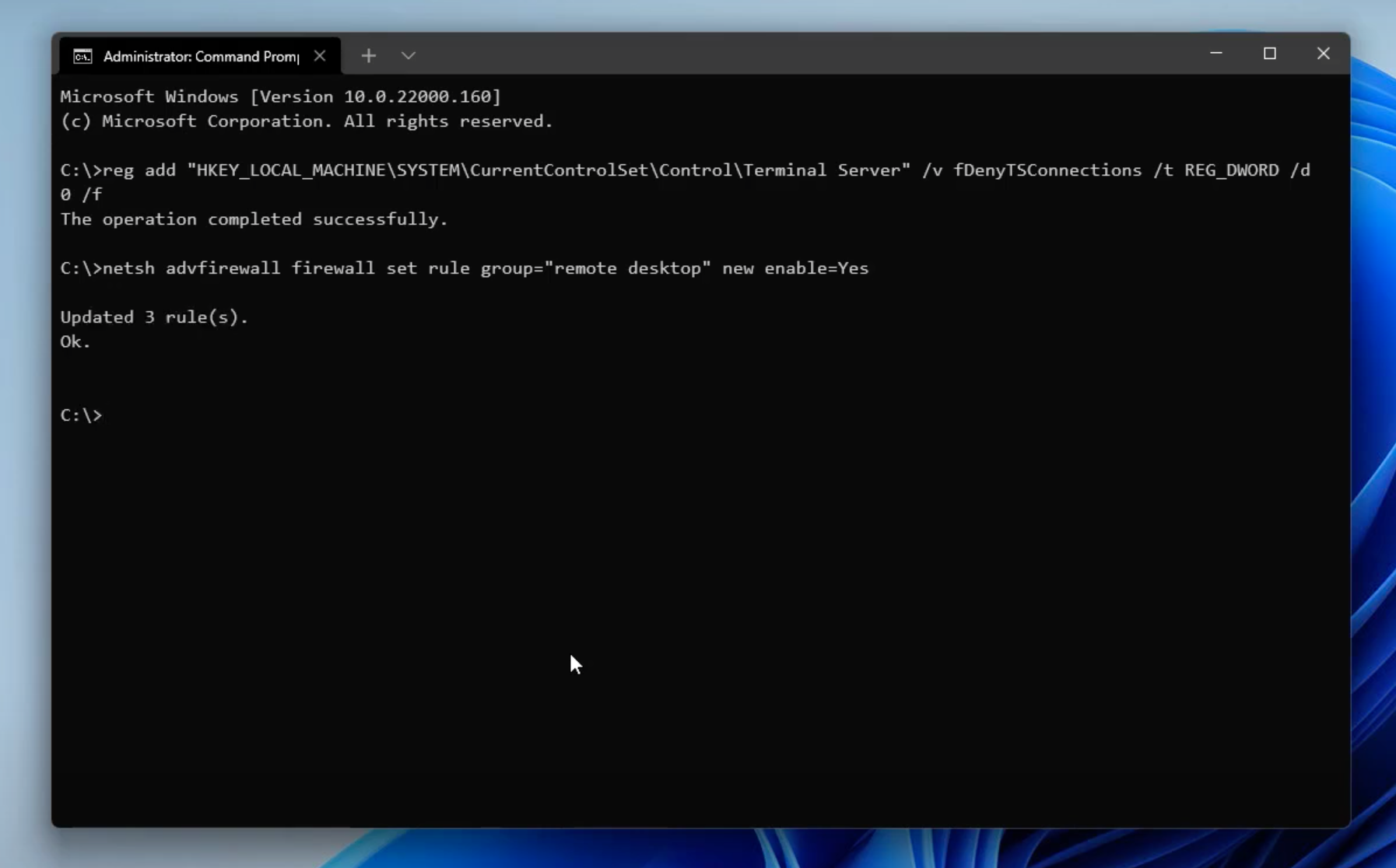
    Komut İsteminden Uzak Masaüstünü Etkinleştir

Adımları tamamladıktan sonra, Uzak Masaüstü etkinleştirilecek ve güvenlik duvarı yapılandırılacak, böylece bilgisayara uzaktan erişebileceksiniz.

Windows 11'de Uzak Masaüstünü Etkinleştirmenin Daha Kolay Yolu: HelpWire

Sistem Ayarları üzerinden RDP’yi etkinleştirmek etkili olsa da, HelpWire daha da pratik bir çözüm sunar. Teknik karmaşıklığı azaltırken kullanım kolaylığını en üst düzeye çıkarmak isteyenler için HelpWire, uzak bilgisayarlara zahmetsizce erişmek ve kontrol etmek adına tek bağlantı yöntemi sağlar. Üstelik hem kişisel hem de ticari kullanım için tamamen ücretsizdir! Hem teknolojiye hâkim kullanıcılar hem de uzaktaki cihazları kolaylıkla yönetmek isteyen yeni başlayanlar için mükemmel bir çözümdür.

HelpWire ile Windows 11'de Uzak Masaüstüne Nasıl Erişilir:

  1. “Yeni Müşteri Ekle”yi seçin:
    HelpWire uygulamasında yeni bir müşteri ekleme seçeneğini seçin.
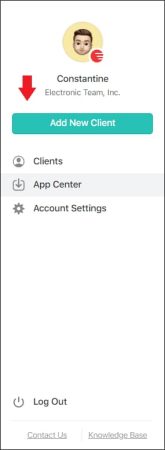
    HelpWire'da yeni müşteri ekle
  2. Uzak Bağlantı Linkini Paylaşın:
    Benzersiz bir uzak bağlantı linki otomatik olarak oluşturulacaktır. Bu linki müşterinizle paylaşın, link onlara HelpWire İstemcisi uygulamasını indirmeleri için bir uyarı gösterecektir.
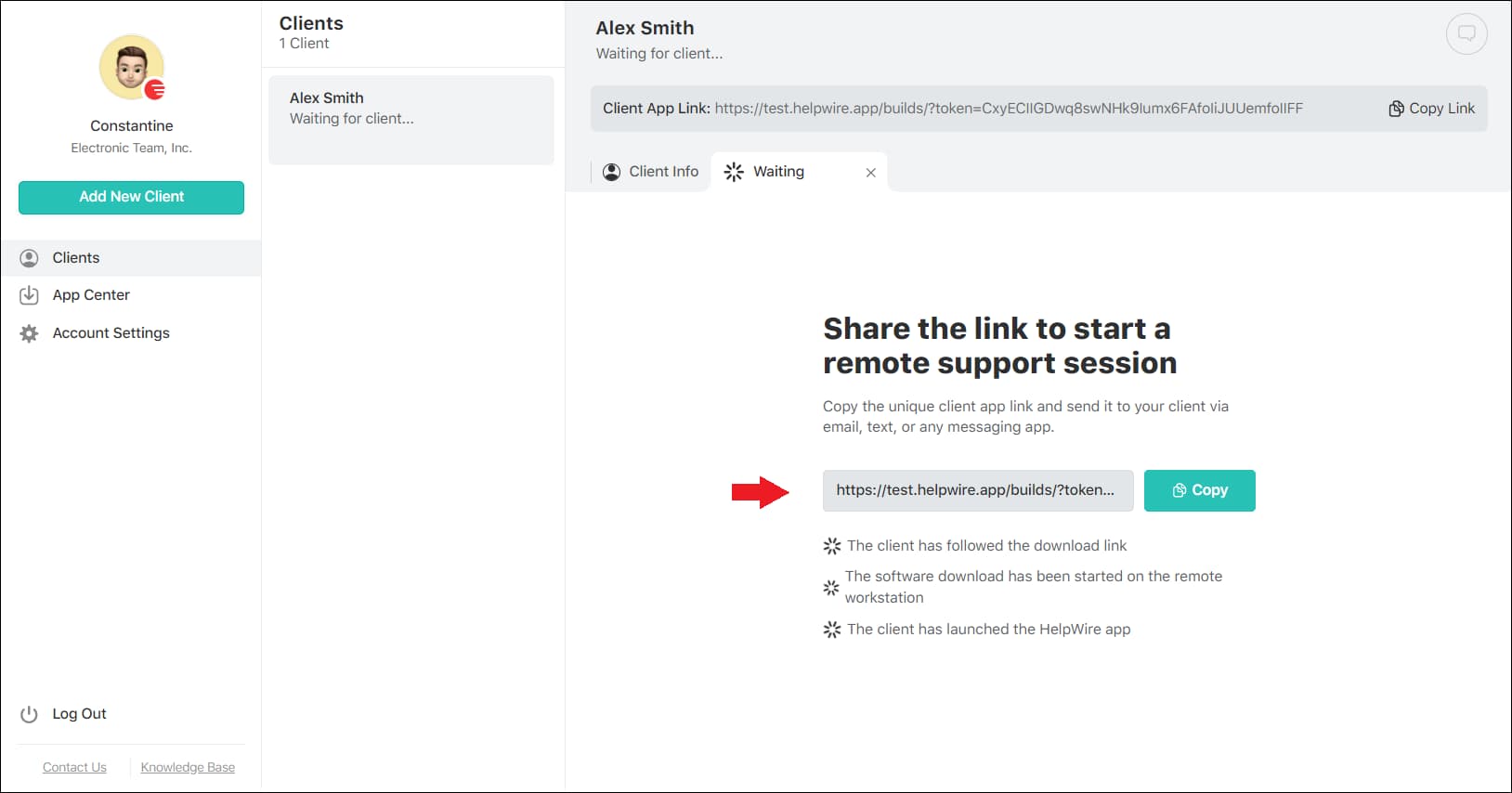
    Bağlantı linkini paylaş
  3. İstemci Erişim İster:
    İstemci uygulamayı açtıktan sonra, Erişim İste’ye tıklayacaktır.
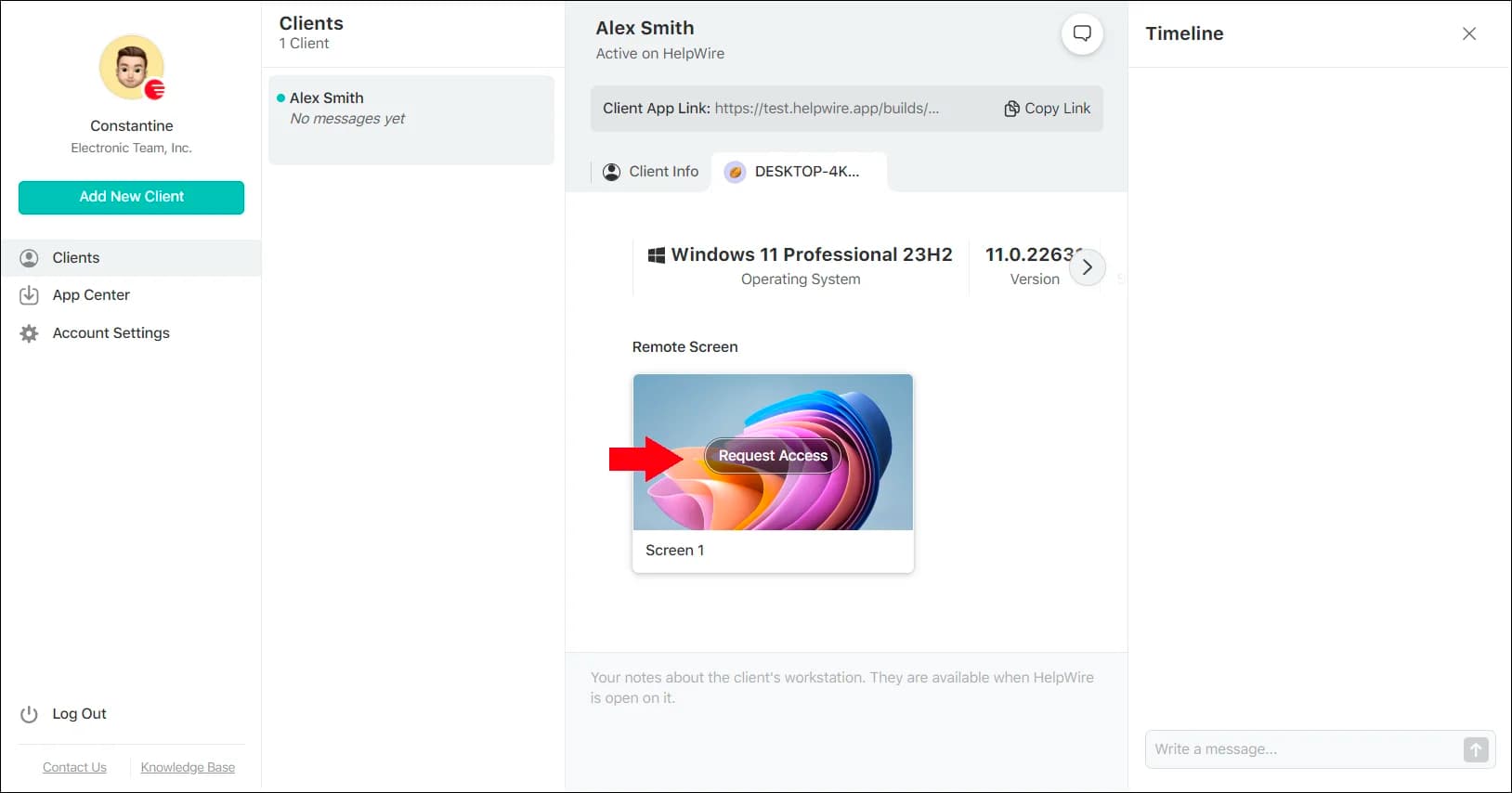
    Windows 11'de uzaktan erişim isteğinde bulunun
  4. Erişim İzni Ver ve Bağlan:
    Müşteri izin verdikten sonra, uzaktan kontrol oturumu başlatmak için Bağlan’a tıklayın.
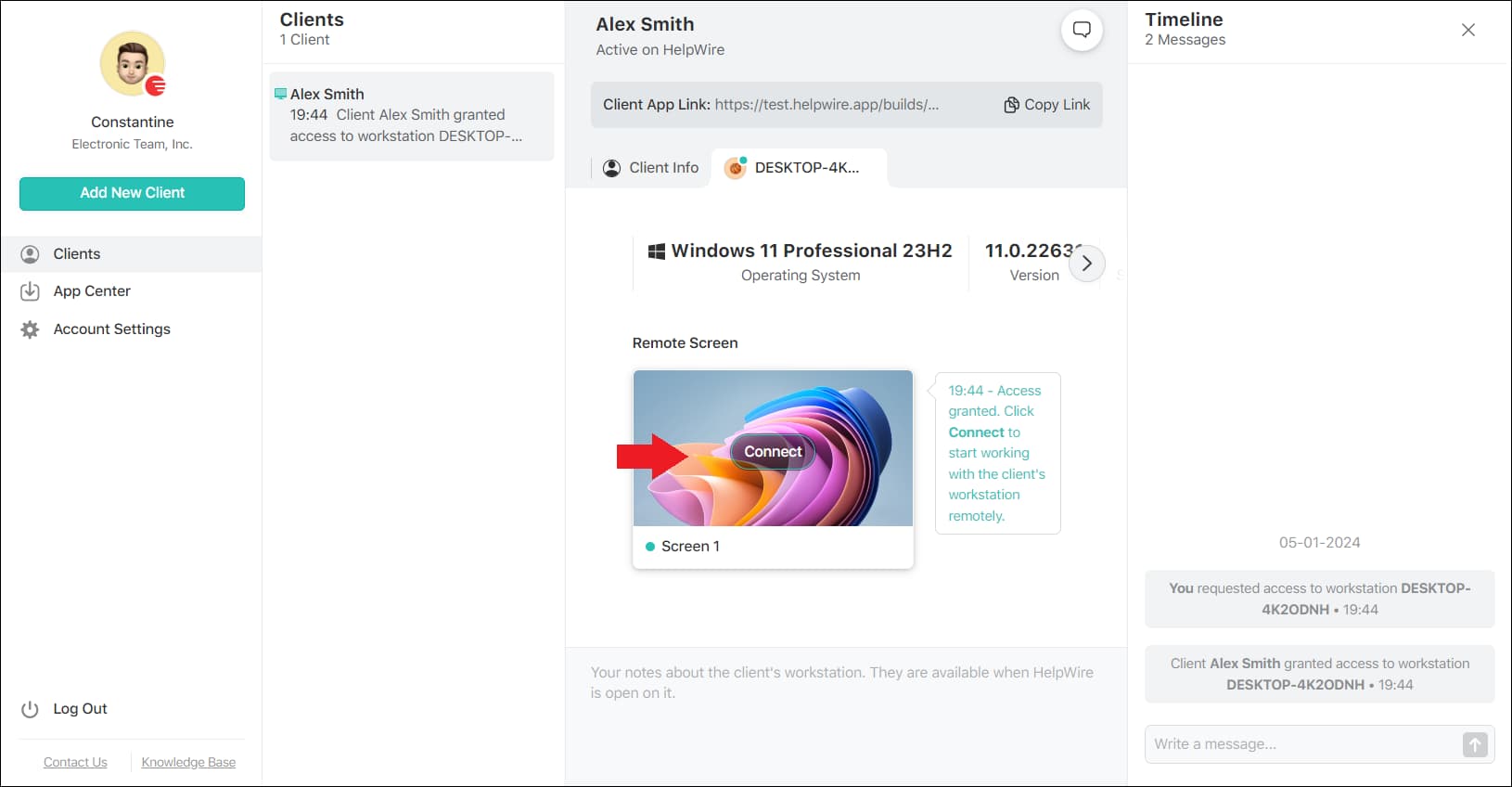
    Uzak bir Windows masaüstüne bağlan

Son Sözler

Bu rehber, Windows 11’de Uzak Masaüstü Protokolü (RDP) etkinleştirmek için adım adım bir süreç sunarak, bilgisayarınıza uzaktan erişmek için net bir yol sağlamıştır.

İster Sistem Ayarları veya Denetim Masası üzerinden geleneksel yöntemi tercih edin, ister HelpWire’ın sunduğu basitliği seçin, önemli olan teknik rahatlığınıza ve ihtiyaçlarınıza en uygun yöntemi seçmenizdir. Uzak Masaüstü, tamamen kolaylık ve verimlilikle ilgilidir ve bu araçlarla cihazlarınızı uzaktan yönetmeye hazır şekilde donanımlısınız.

SSS

Hayır, Windows 11 Home Edition’da Uzak Masaüstü desteklenmemektedir. Ancak, uzaktan erişimi etkinleştirmek için HelpWire veya Chrome Remote Desktop gibi üçüncü taraf çözümleri kullanabilirsiniz.

Evet, Ağ Düzeyinde Kimlik Doğrulama (NLA) güvenlik için çok önemlidir. Uzaktan masaüstü oturumu başlatılmadan önce kullanıcıların kimliğini doğrulamasını gerektirir ve yetkisiz erişime karşı ek bir koruma katmanı sağlar.