Come abilitare Desktop remoto su Windows 11
- HelpWire
- →
- Blog
- →
- Definitive Guide to using Microsoft Remote Desktop
- →
- Allow Remote Desktop on Windows 11
Abilitare Desktop Remoto su Windows 11 consente di accedere e controllare il proprio PC da praticamente qualsiasi posizione, rendendolo uno strumento essenziale per il lavoro da remoto o il supporto tecnico. Per utilizzare Connessione Desktop Remoto (RDP), il dispositivo Windows 11 deve eseguire una delle edizioni supportate: Pro, Enterprise o Education. Se stai utilizzando l’edizione Home, purtroppo non puoi configurare il tuo PC come host remoto.
In questa guida passo dopo passo, ti accompagneremo nel processo di abilitazione di Desktop Remoto su Windows 11, includendo i metodi tramite l’app Impostazioni, il Pannello di controllo e il Prompt dei comandi.
Se cerchi una soluzione più semplice e immediata, considera HelpWire. Questo strumento di terze parti offre un metodo di accesso remoto attraverso un semplice link, fornendo un’opzione senza complicazioni per gli utenti che desiderano un setup rapido e diretto senza complessità tecniche.
Cosa considerare:
Per modificare l’impostazione di sistema, è fondamentale essere membri del gruppo Amministratori o avere privilegi amministrativi.
Inoltre, devono essere soddisfatti i seguenti requisiti:
- • Compatibilità dell’edizione di Windows: Desktop Remoto è supportato solo sulle edizioni Pro, Enterprise o Education di Windows 11. Se utilizzi Windows 11 Home, consulta la nostra guida su come abilitare Desktop Remoto in Windows 10/11 Home per soluzioni alternative.
- • Permessi account amministratore: Devi avere privilegi amministrativi sul PC per abilitare Desktop Remoto e apportare modifiche a livello di sistema.
- • Un desktop remoto acceso e collegato a una rete stabile e ad alta velocità.
- • Il PC remoto ha una Connessione Desktop Remoto attiva.
- • Hai accesso di rete al PC remoto (tramite LAN o Internet).
- • Il tuo account utente ha il permesso di connettersi (cioè l’account è nell’elenco degli utenti autorizzati).
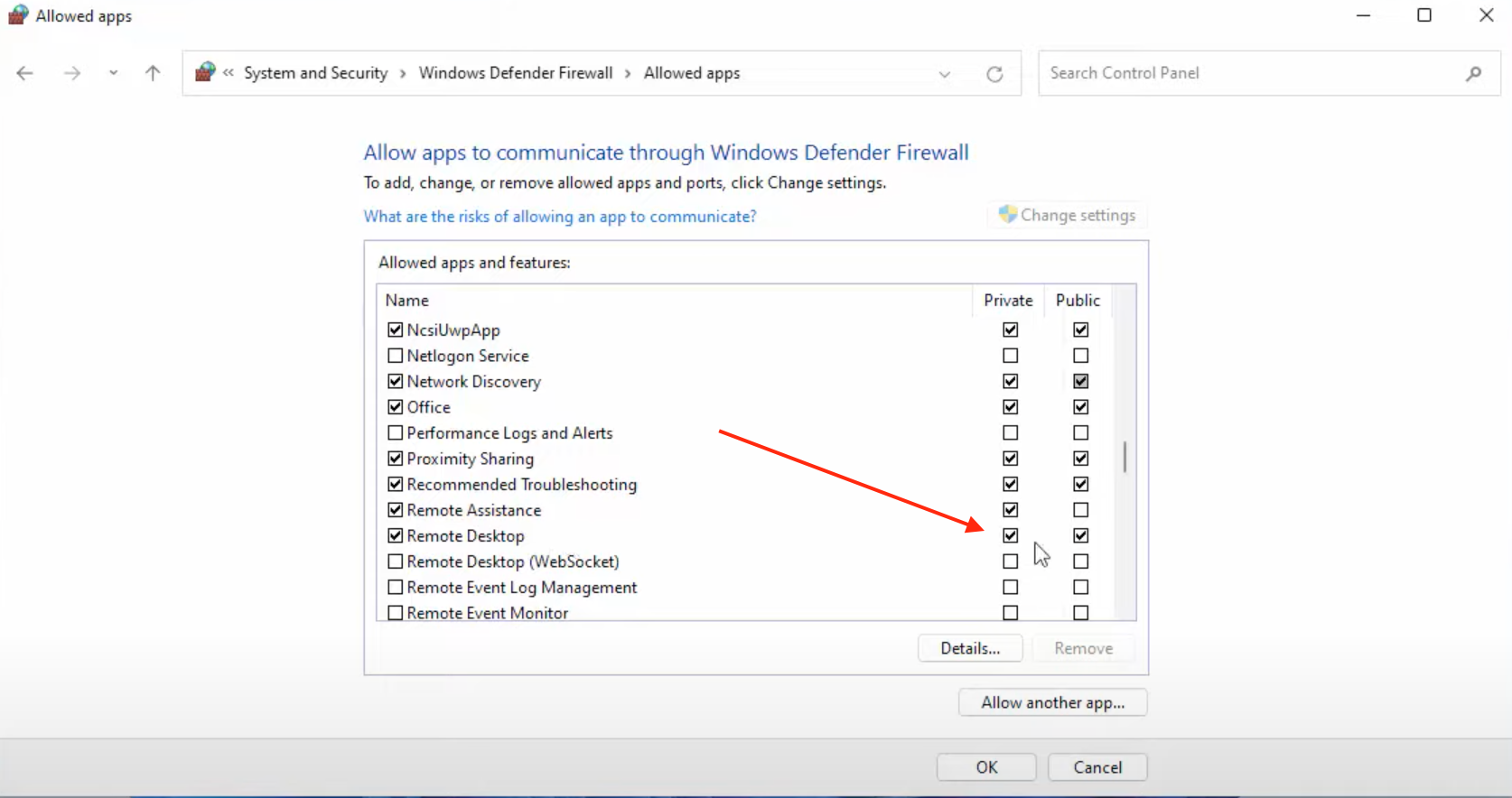
- • Le connessioni Desktop Remoto sono consentite attraverso il firewall del computer remoto.
- Di solito i metodi richiedono l’accesso fisico al computer. Se hai bisogno di abilitare Desktop Remoto senza essere fisicamente presente nella macchina, consulta la nostra guida su come abilitare Desktop Remoto da remoto.
Abilita RDP tramite Impostazioni di sistema in Windows 11
L’applicazione Impostazioni standard in Windows rende semplice e veloce l’attivazione dell’RDP su Windows 11. Ecco i passaggi da seguire:
-
Passaggio 1: Apri Start → Impostazioni.
-
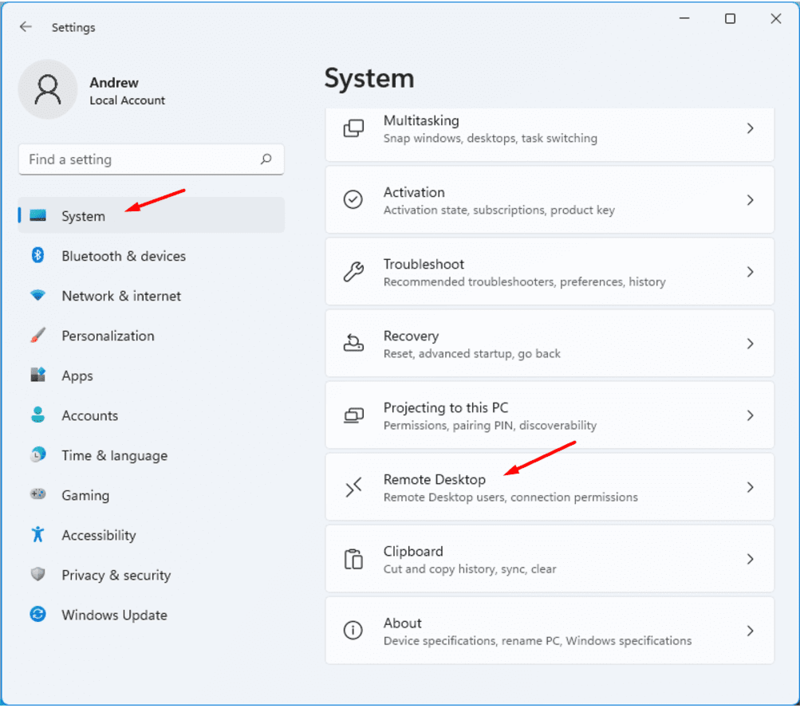
Passaggio 2: Nella finestra Impostazioni, seleziona “Sistema. Scorri verso il basso e clicca su “Desktop remoto” nel riquadro di destra.
-
Passaggio 3: Attiva l’interruttore per abilitare Desktop remoto sul tuo dispositivo Windows 11. Usa la finestra pop-up per confermare la tua azione.
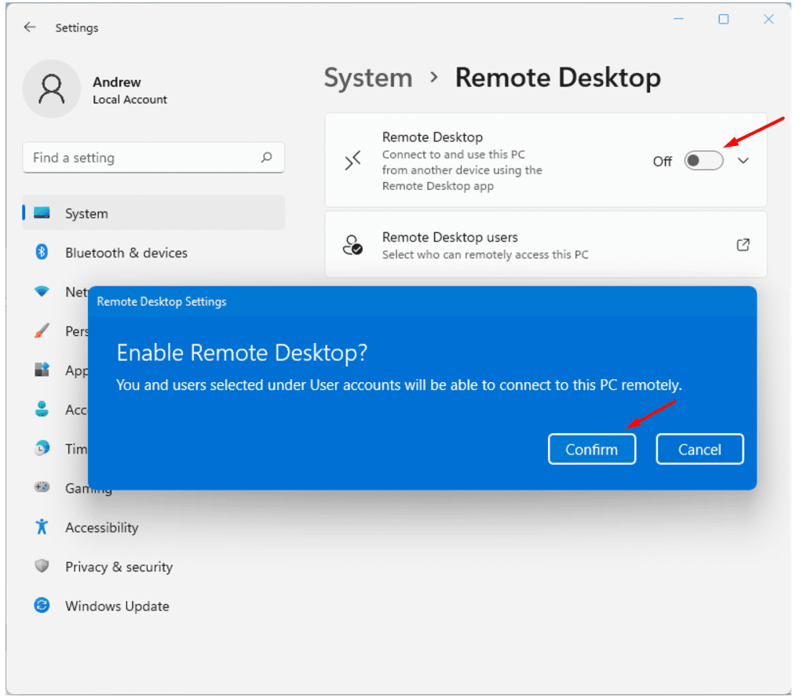
Dopo aver completato questi passaggi, il tuo computer è ora pronto per connettersi tramite RDP. Puoi utilizzare la classica Connessione Desktop Remoto per avviare una connessione di rete al dispositivo remoto.
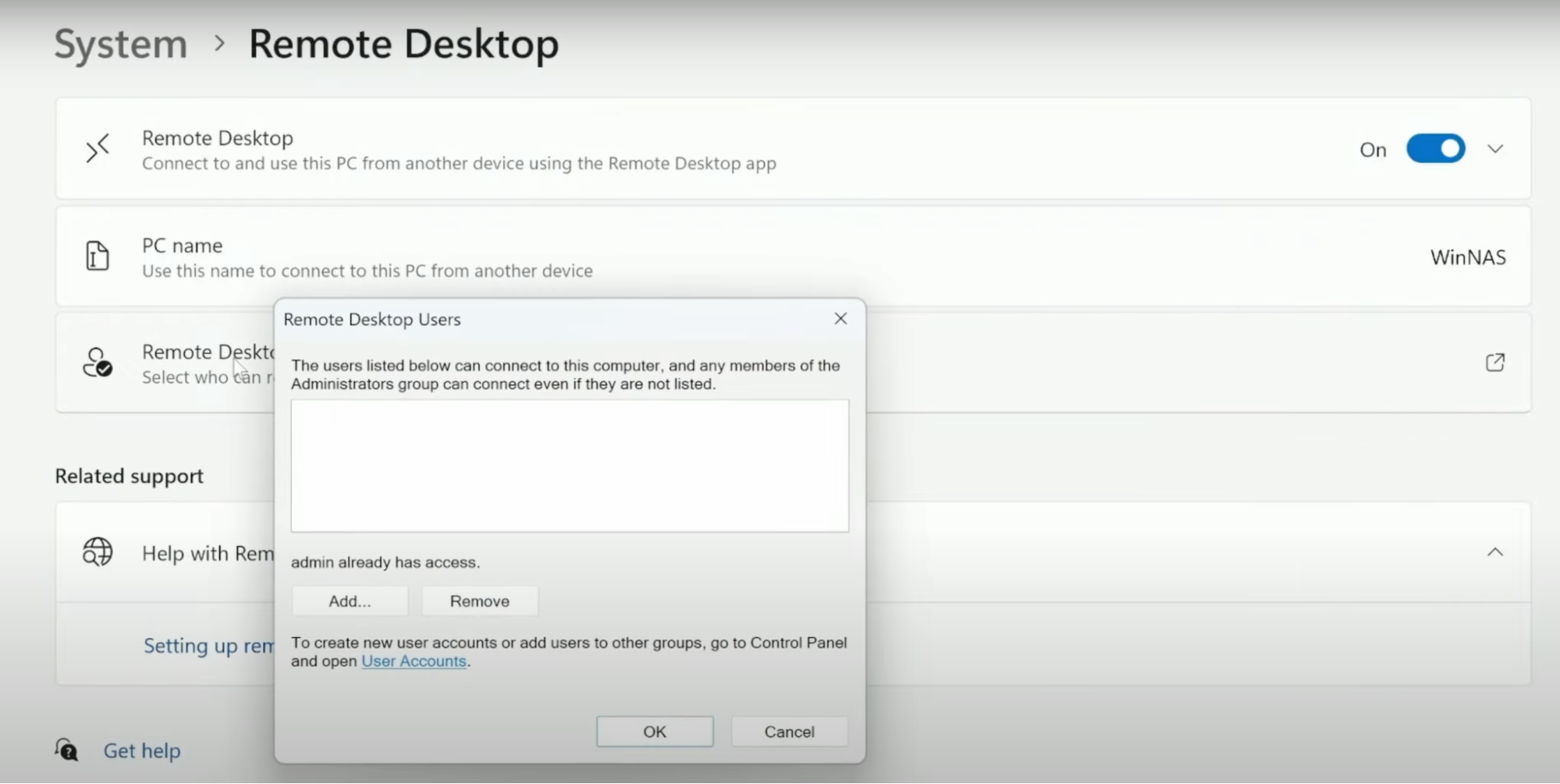
Ora, per consentire l’accesso remoto ad altri utenti, vai alle impostazioni di Desktop Remoto e seleziona Aggiungi sotto Seleziona utenti. Inserisci il nome utente, quindi fai clic su OK. Qui puoi aggiungere più account contemporaneamente.
Configurazione dell’accesso Desktop Remoto
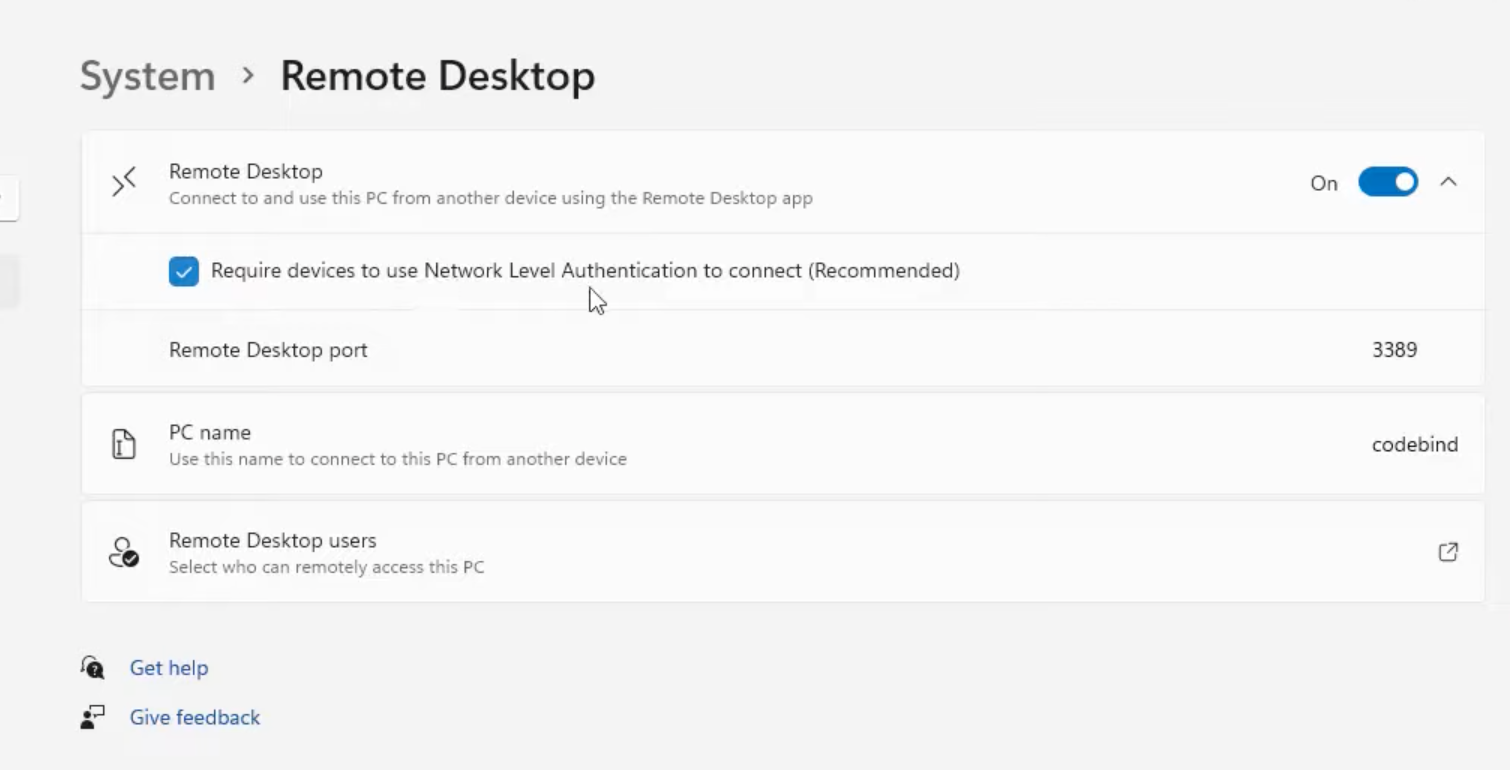
- • Autenticazione a Livello di Rete (NLA):
Per impostazione predefinita, NLA è abilitata per una maggiore sicurezza. Questa funzione richiede che gli utenti si autentichino prima dell’inizio di una sessione remota, contribuendo a proteggere il tuo PC da accessi non autorizzati. - • Accesso Esterno:
Per stabilire l’accesso remoto dall’esterno della tua rete locale, sarà necessario inoltrare la porta 3389 sul tuo router. Questo è il canale di comunicazione standard per il Remote Desktop Protocol (RDP).
- • Firewall:
Assicurati che il Desktop Remoto sia consentito attraverso il firewall controllando le impostazioni di Sicurezza di Windows, dove solitamente è abilitato per impostazione predefinita.
Abilita Desktop remoto su Windows 11 tramite Pannello di controllo
L’app Impostazioni è sicuramente l’opzione più semplice per attivare l’accesso remoto, ma puoi anche utilizzare il Pannello di controllo per consentire la connessione remota sul tuo PC.
Segui le istruzioni qui sotto per abilitare il desktop remoto su Win 11 tramite il Pannello di controllo:
-
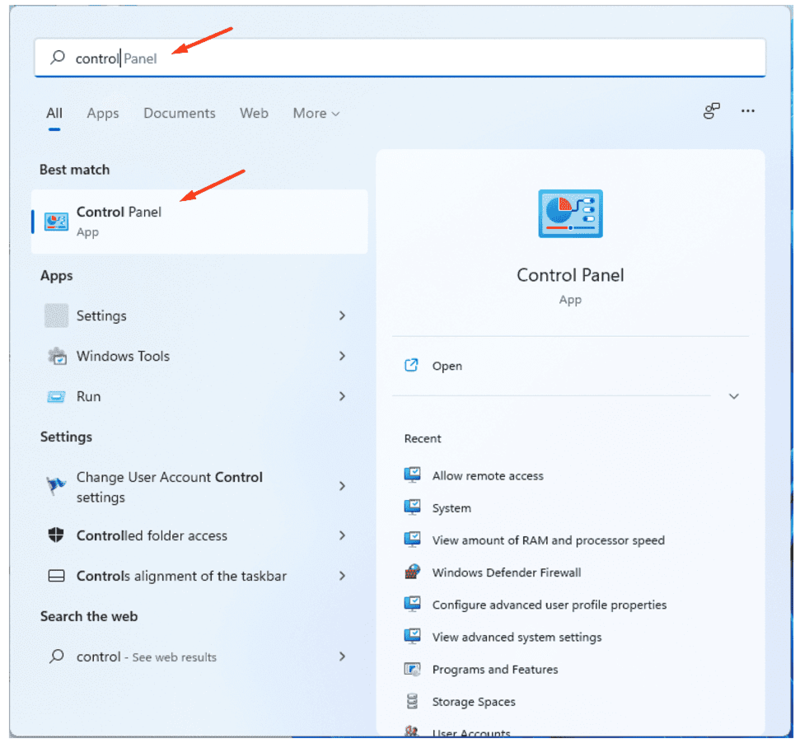
Passaggio 1: Apri Pannello di controllo digitandolo nella barra di ricerca della barra delle applicazioni e selezionandolo dai risultati.
-
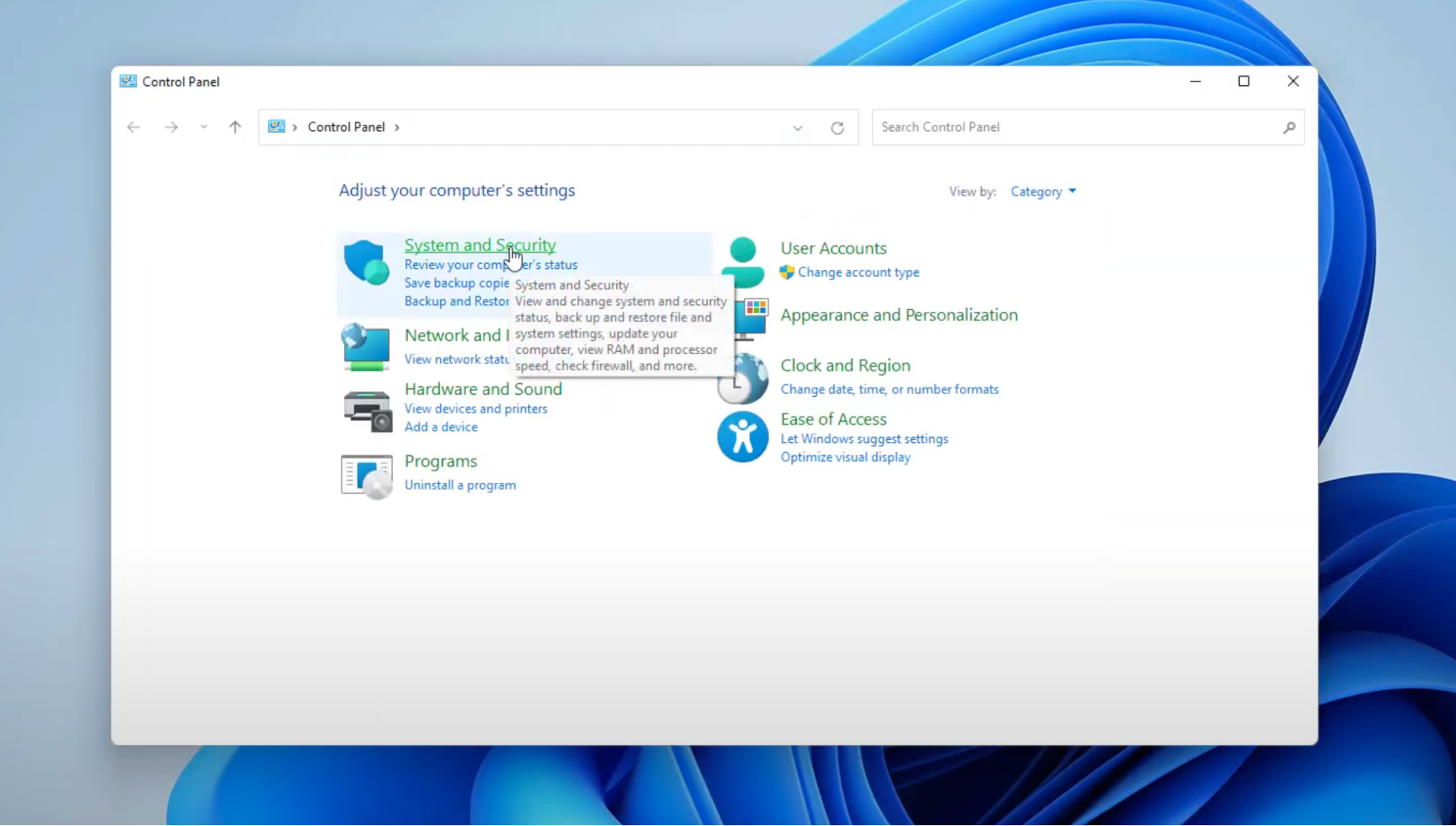
Passaggio 2: Seleziona “Sistema e sicurezza.”
-
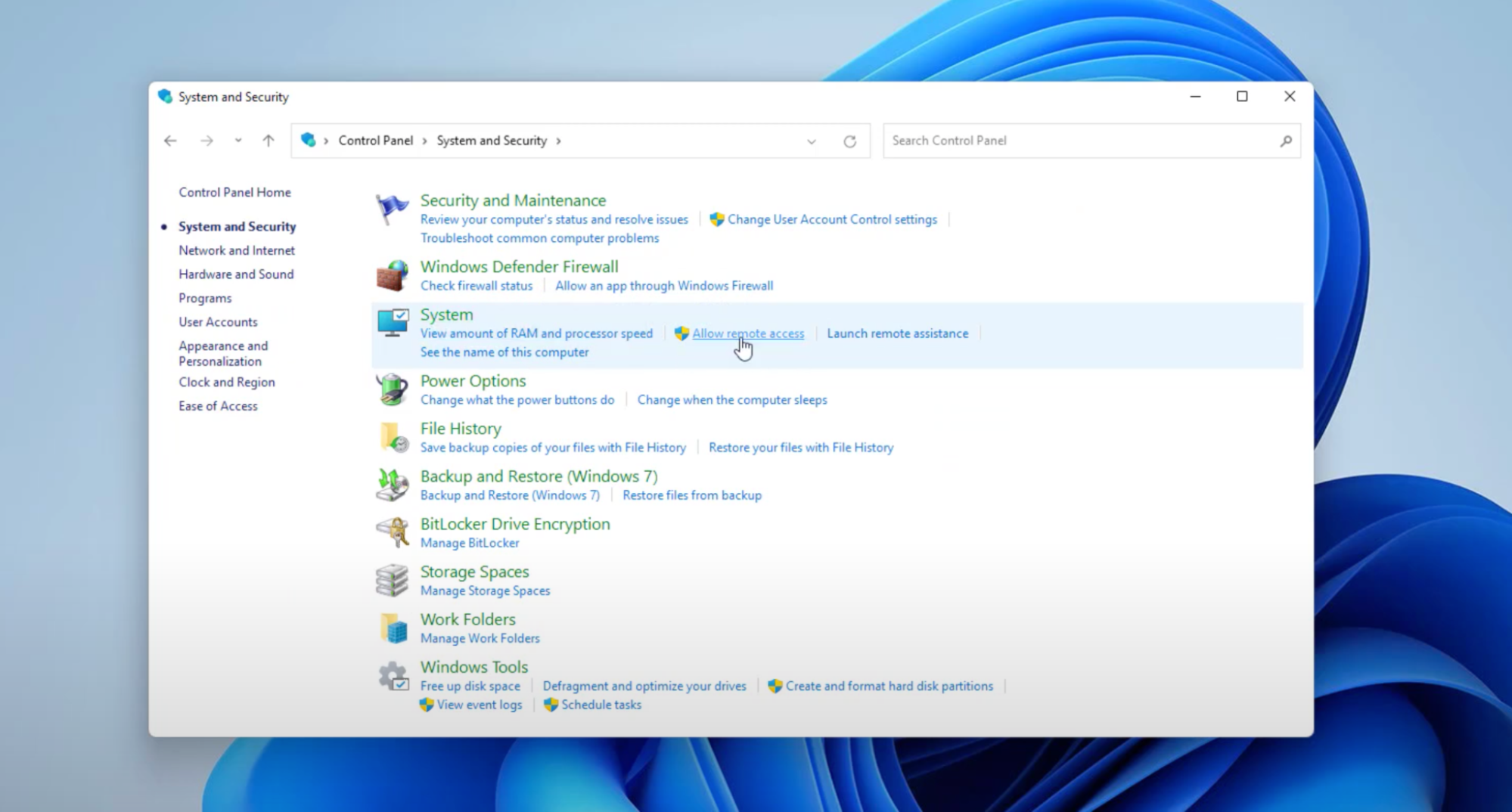
Passaggio 3: Nella sezione “Sistema”, fai clic su “Consenti accesso remoto”.
-
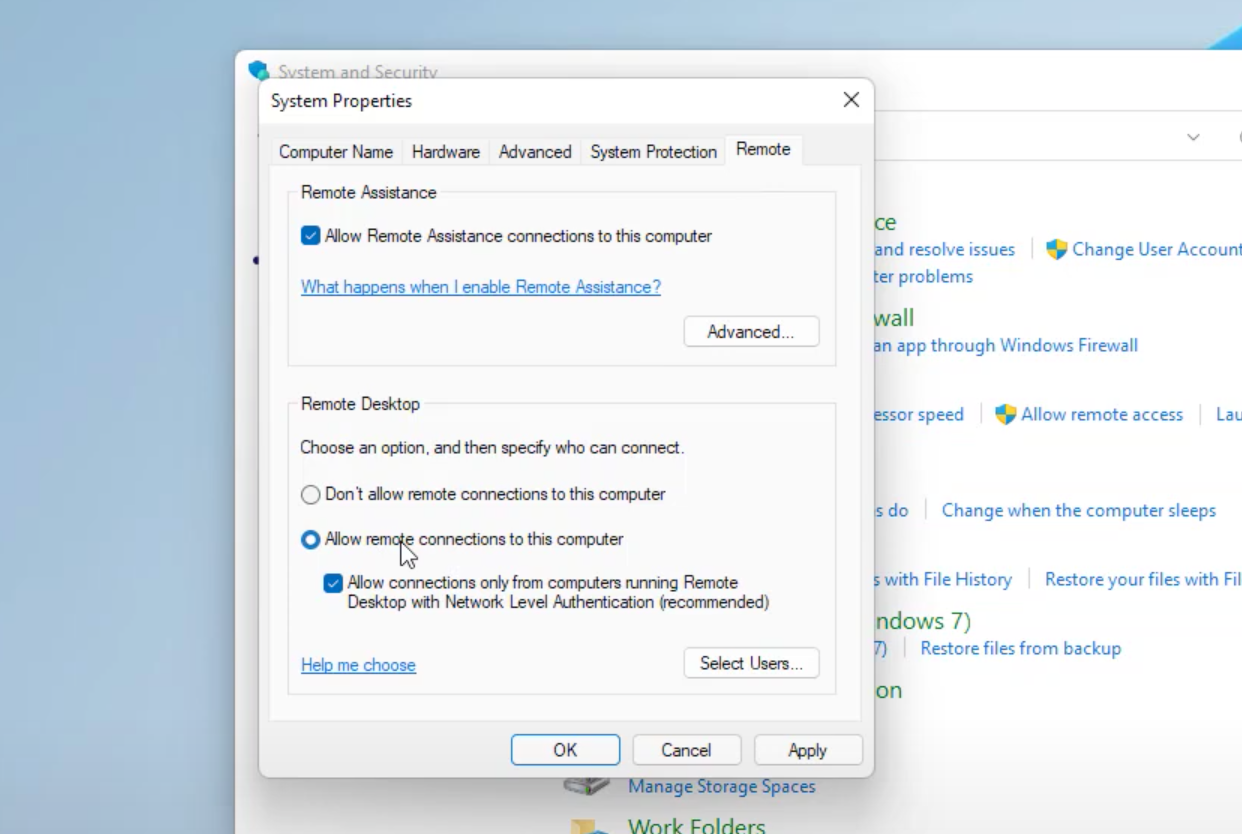
Passaggio 4: Apparirà la finestra Proprietà del sistema sullo schermo. Vai alla scheda “Remoto”, quindi seleziona “Consenti connessioni remote a questo computer” sotto Desktop remoto.
-
Passaggio 5: Fai clic su “Applica” e poi su “OK.”
Ecco fatto! Ora sei pronto per connetterti da una macchina remota tramite RDP.
Dopo aver attivato il desktop remoto su Windows 11, puoi iniziare a connetterti al computer remoto utilizzando l’utilità integrata Connessione Desktop Remoto (RDC) disponibile su Windows 11, Windows 10 e altre versioni.
Nota che potresti dover disabilitare l’accesso al Desktop Remoto sul tuo dispositivo Windows 10/11 se riscontri dei problemi. Un’altra soluzione suggerita è invertire i passaggi menzionati in questa guida.
Per creare una connessione desktop remoto da Windows 10 a Windows 7, puoi utilizzare il Pannello di Controllo per abilitare l’accesso RDP, soprattutto sulle versioni precedenti di Windows. Nota che l’applicazione Impostazioni è disponibile solo su Win 10 e 11.
Abilita Desktop Remoto tramite Prompt dei comandi
Con il Prompt dei comandi del tuo sistema Win 11, puoi abilitare il protocollo desktop remoto con i seguenti passaggi:
-
Passaggio 1: Apri “Start”.
-
Passaggio 2: Cerca Prompt dei comandi, fai clic con il tasto destro sul primo risultato e seleziona l’opzione “Esegui come amministratore”.
-
Passaggio 3: Digita il seguente comando per abilitare il protocollo di desktop remoto e premi Invio:
reg add "HKEY_LOCAL_MACHINE\SYSTEM\CurrentControlSet\Control\Terminal Server" /v fDenyTSConnections /t REG_DWORD /d 0 /f -
Passaggio 4: Digita il seguente comando per abilitare Desktop remoto tramite il Firewall di Windows e premi Invio:
netsh advfirewall firewall set rule group="remote desktop" new enable=Yes
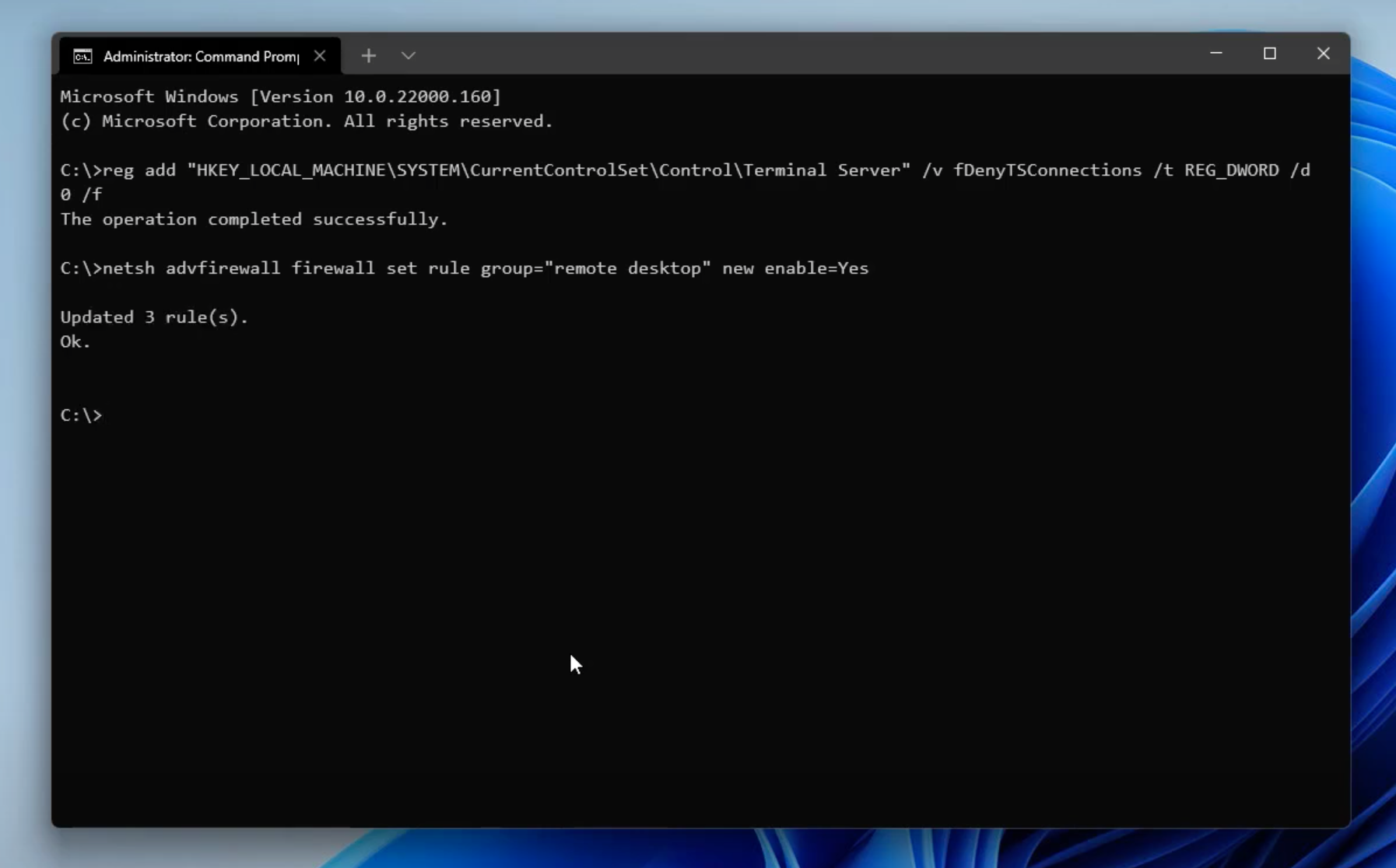
Una volta completati i passaggi, Desktop remoto sarà abilitato e il firewall configurato, consentendoti di accedere al computer da remoto.
Modo più semplice per abilitare Desktop Remoto su Windows 11: HelpWire
Anche se abilitare l’RDP tramite le Impostazioni di Sistema è efficace, HelpWire offre una soluzione ancora più semplificata. Per chi desidera ridurre la complessità tecnica e massimizzare la facilità d’uso, HelpWire mette a disposizione un metodo a link unico per accedere e controllare PC remoti senza sforzi. La cosa migliore è che è completamente gratuito sia per uso personale che commerciale! È una soluzione perfetta sia per gli utenti esperti che per i principianti che vogliono gestire dispositivi remoti con facilità.
Come accedere a un desktop remoto su Windows 11 con HelpWire:
-
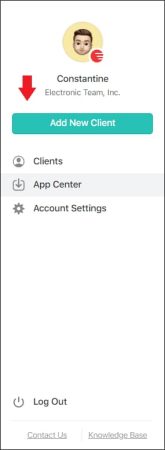
Seleziona “Aggiungi Nuovo Cliente”:
Nell’app HelpWire, scegli l’opzione per aggiungere un nuovo cliente.
-
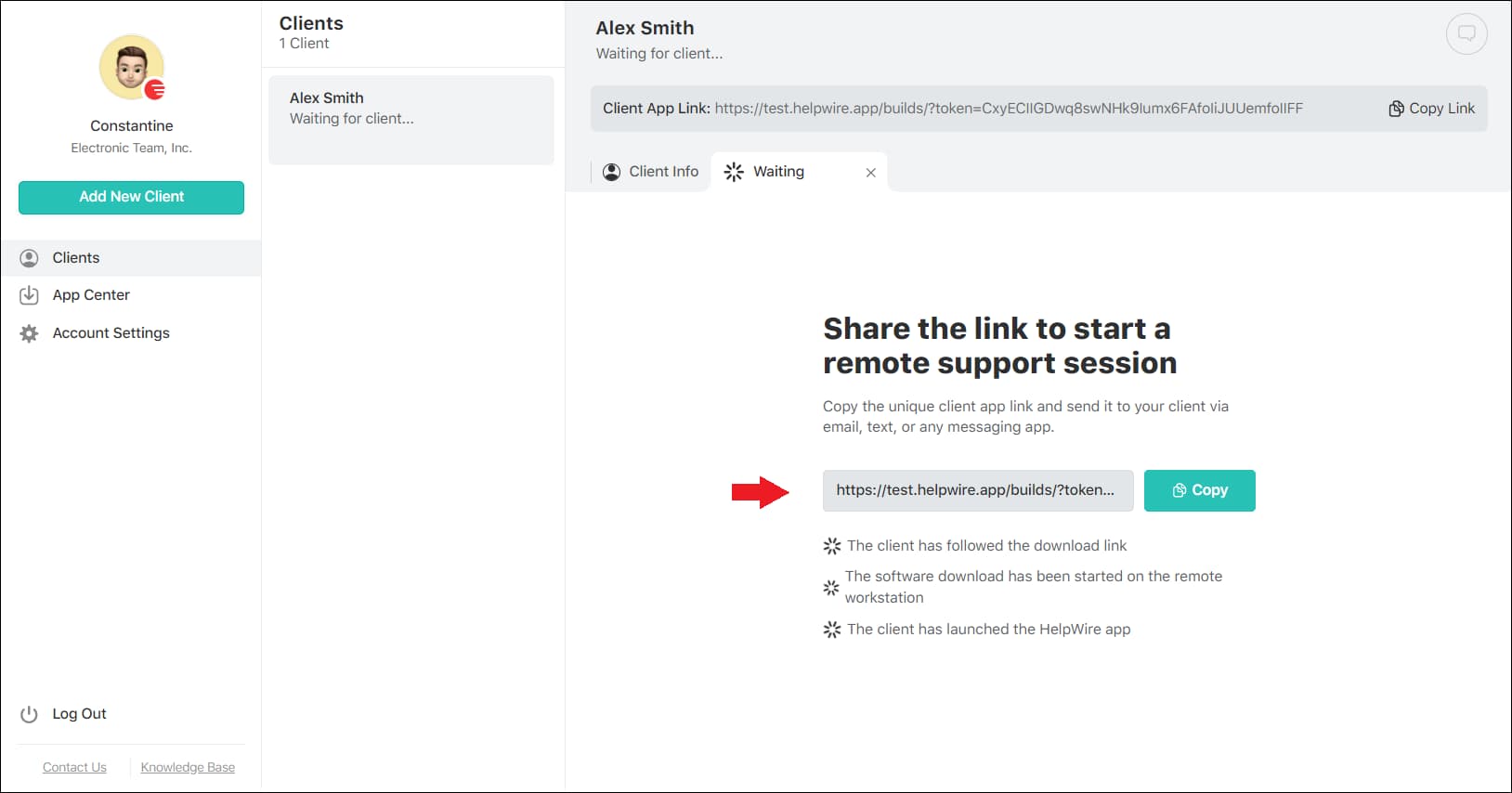
Condividi il link di connessione remota:
Un link di connessione remota unico verrà generato automaticamente. Condividi questo link con il tuo cliente e verrà richiesto di scaricare l’applicazione HelpWire Client.
-
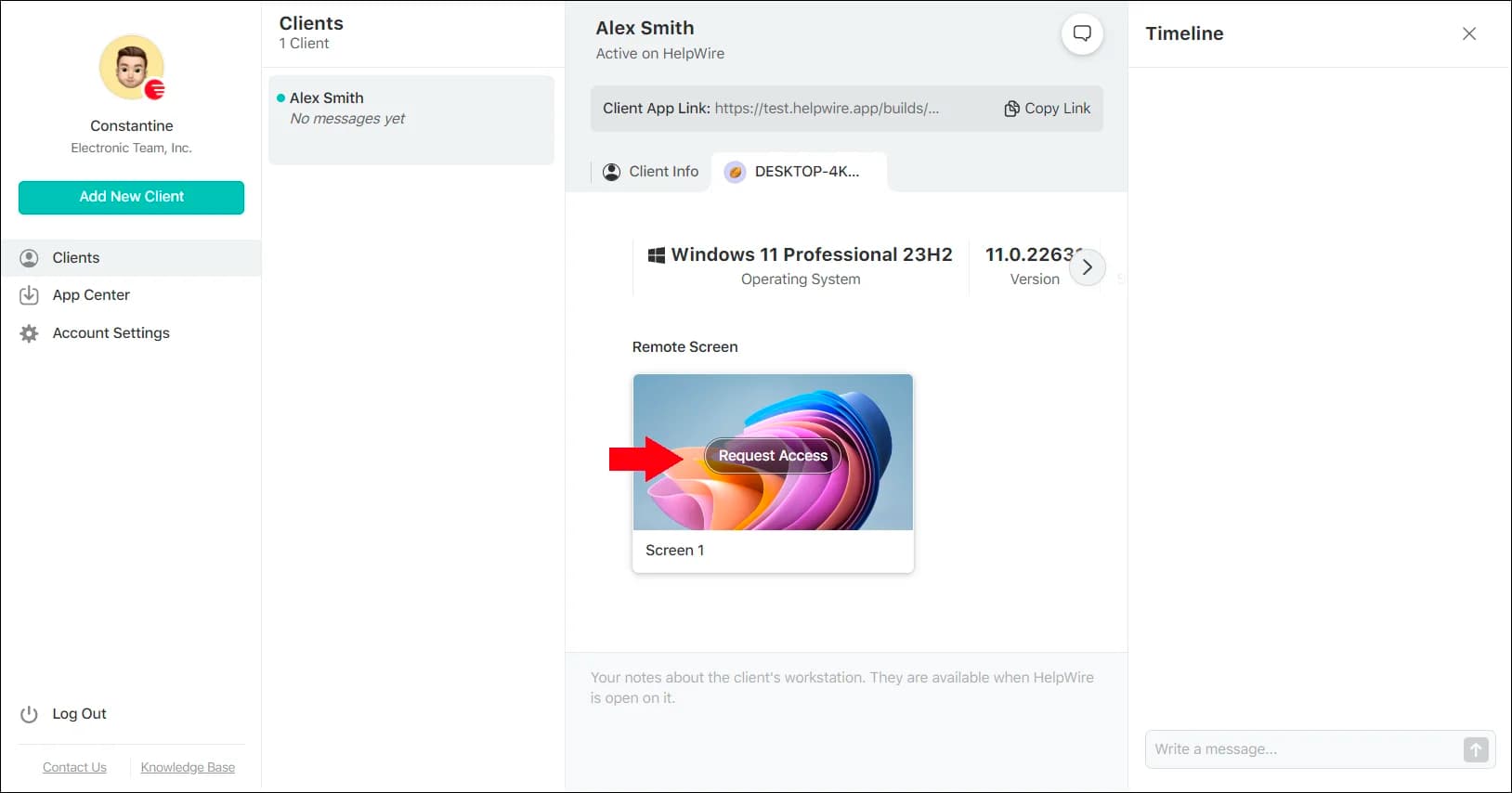
Il cliente richiede l’accesso:
Una volta aperta l’applicazione, il cliente cliccherà su Richiedi accesso.
-
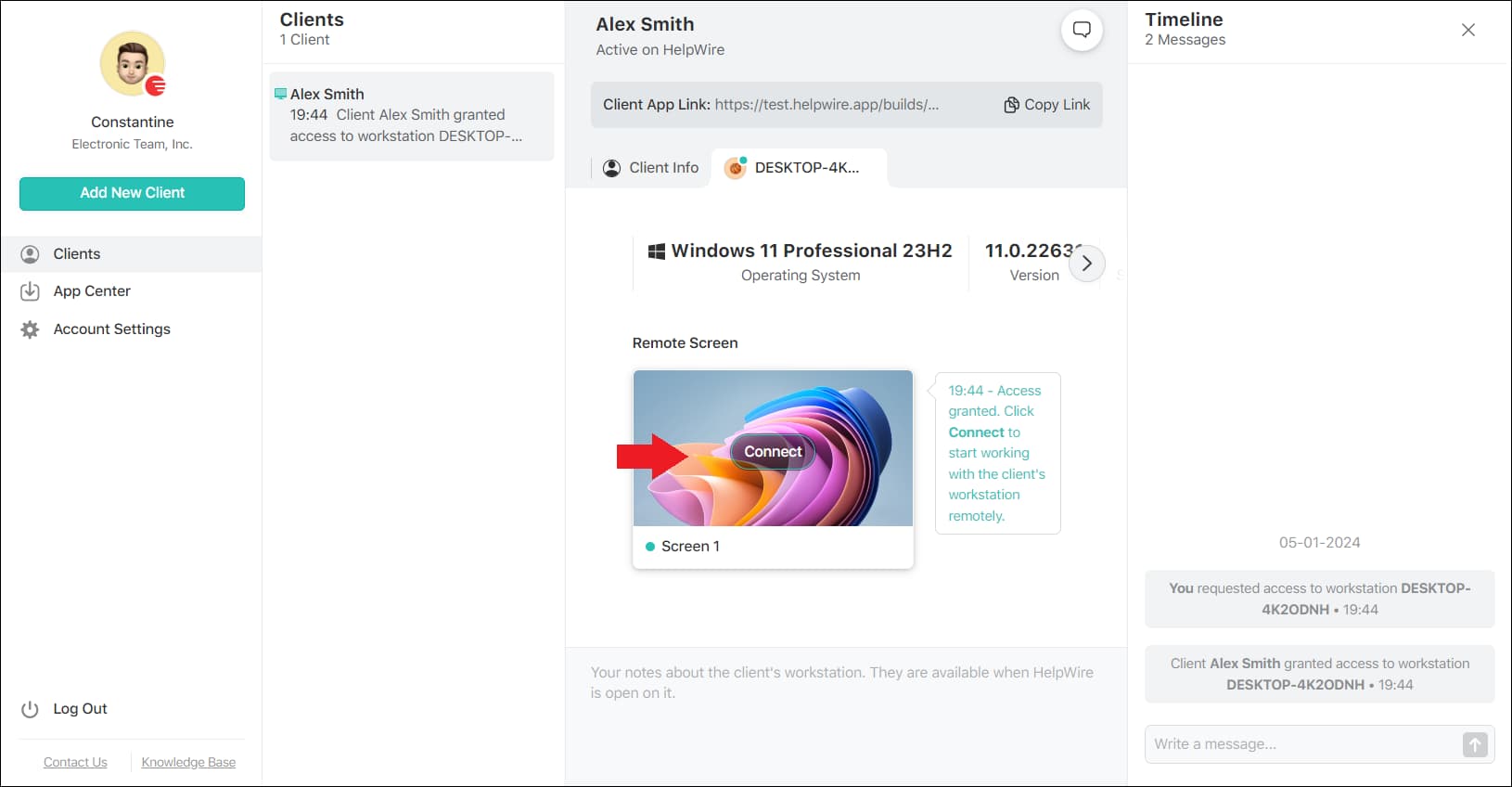
Concedi Accesso e Connetti:
Dopo che il cliente ha concesso l’autorizzazione, fai clic su Connetti per avviare una sessione di controllo remoto.
Parole finali
Questa guida ha fornito un processo passo-passo per abilitare il Remote Desktop Protocol (RDP) su Windows 11, offrendoti un percorso chiaro per accedere al tuo PC da remoto.
Che tu preferisca l’approccio tradizionale tramite Impostazioni di sistema o Pannello di controllo, oppure opti per la semplicità di HelpWire, la cosa importante è scegliere il metodo che meglio si adatta al tuo livello di competenza tecnica e alle tue esigenze. Desktop remoto significa comodità ed efficienza, e con questi strumenti sei ben preparato a gestire i tuoi dispositivi da remoto con facilità.
Domande frequenti
No, Desktop remoto non è supportato in Windows 11 Home Edition. Tuttavia, puoi utilizzare soluzioni di terze parti come HelpWire o Chrome Remote Desktop per abilitare l’accesso remoto.
Sì, l’Autenticazione a Livello di Rete (NLA) è fondamentale per la sicurezza. Richiede agli utenti di autenticarsi prima di avviare una sessione desktop remota, aggiungendo un ulteriore livello di protezione contro accessi non autorizzati.