categories
Publié le in

Comment autoriser le Bureau à distance sur Windows 11

Author: Emma Collins
Emma Collins Article author

L’activation du Bureau à distance sur Windows 11 vous permet d’accéder et de contrôler votre PC depuis pratiquement n’importe où, ce qui en fait un outil essentiel pour le travail à distance ou l’assistance technique. Pour utiliser la Connexion Bureau à distance (RDP), votre appareil Windows 11 doit exécuter une édition compatible : Pro, Entreprise ou Éducation. Si vous utilisez l’édition Familiale, malheureusement, vous ne pouvez pas configurer votre PC en tant qu’hôte distant.

Dans ce guide étape par étape, nous vous expliquons comment activer le Bureau à distance sur Windows 11, y compris les méthodes via l’application Paramètres, le Panneau de configuration et l’Invite de commandes.

Si vous recherchez une solution plus simple et plus rapide, considérez HelpWire. Cet outil tiers propose une méthode d’accès à distance via un simple lien, offrant une option sans tracas pour les utilisateurs souhaitant une configuration directe sans complexité technique.

À prendre en compte :

Pour modifier ce paramètre système, il est impératif d’être membre du groupe Administrateurs ou de disposer des privilèges administratifs.

De plus, les exigences suivantes doivent être satisfaites :

  • • Permissions du compte Administrateur : Vous devez disposer des droits administratifs sur le PC pour activer le Bureau à distance et effectuer des modifications au niveau du système.
  • • Un bureau distant allumé, connecté à un réseau stable et haut débit.
  • • Le PC distant dispose d’une Connexion Bureau à distance active.
  • • Vous avez un accès réseau au PC distant (via LAN ou Internet).
  • • Votre compte utilisateur dispose de l’autorisation de se connecter (c’est-à-dire que le compte figure sur la liste des utilisateurs autorisés).
  • • Les connexions Bureau à distance sont autorisées à travers le pare-feu de l’ordinateur distant.
  • Habituellement, les méthodes requièrent un accès physique à l’ordinateur. Si vous devez activer le Bureau à distance sans être physiquement présent sur la machine, consultez notre guide sur comment activer le Bureau à distance à distance.
Remarque :  Si vous configurez le Bureau à distance sur Windows 10 au lieu de Windows 11, consultez notre guide sur la façon d’activer le Bureau à distance sur Windows 10.

Activer le RDP via les paramètres système dans Windows 11

L’application Paramètres standard dans Windows permet d’activer rapidement et facilement le RDP sur Windows 11. Voici les étapes à suivre :

  1. Étape 1 : Ouvrez Démarrer → Paramètres.

  2. Étape 2 : Dans la fenêtre Paramètres, sélectionnez « Système. » Faites défiler vers le bas et cliquez sur « Bureau à distance » dans le volet de droite.
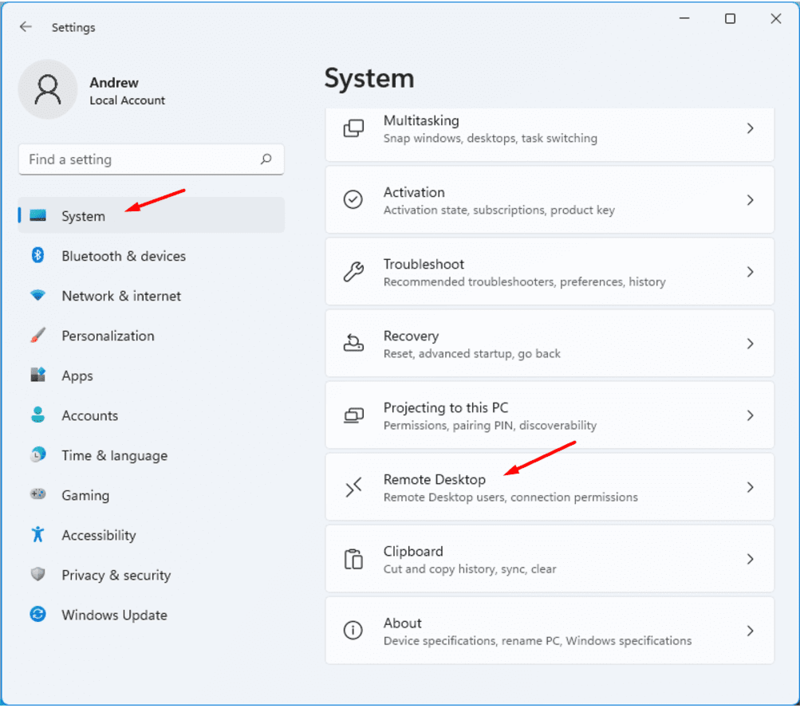
    Activer le Bureau à distance sur Win11
  3. Étape 3 : Activez l’interrupteur pour activer le Bureau à distance sur votre appareil Windows 11. Utilisez la fenêtre contextuelle pour confirmer votre action.
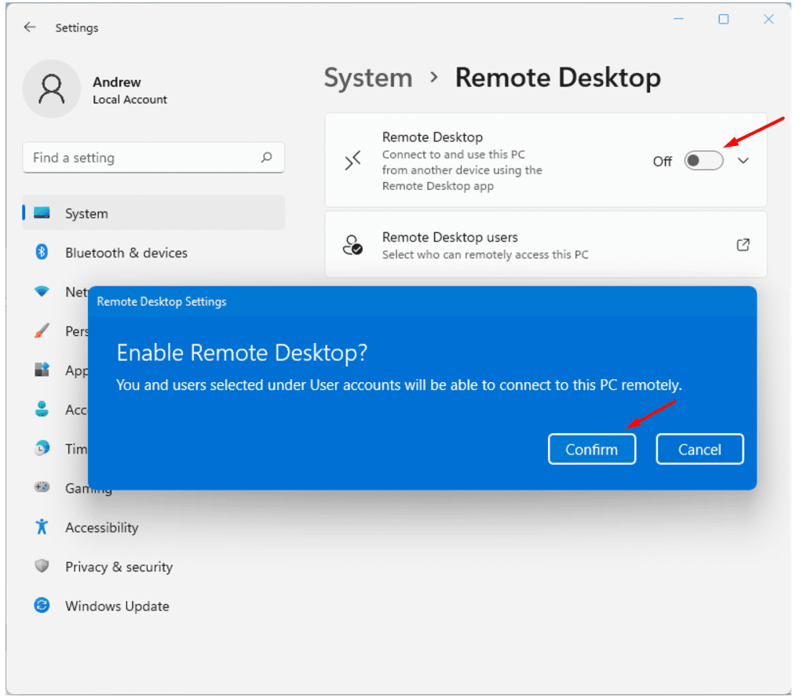
    Activer le Bureau à distance sur Win11

Après avoir terminé ces étapes, votre ordinateur est maintenant prêt à se connecter via RDP. Vous pouvez utiliser la Connexion Bureau à distance classique pour lancer une connexion réseau vers l’appareil distant.

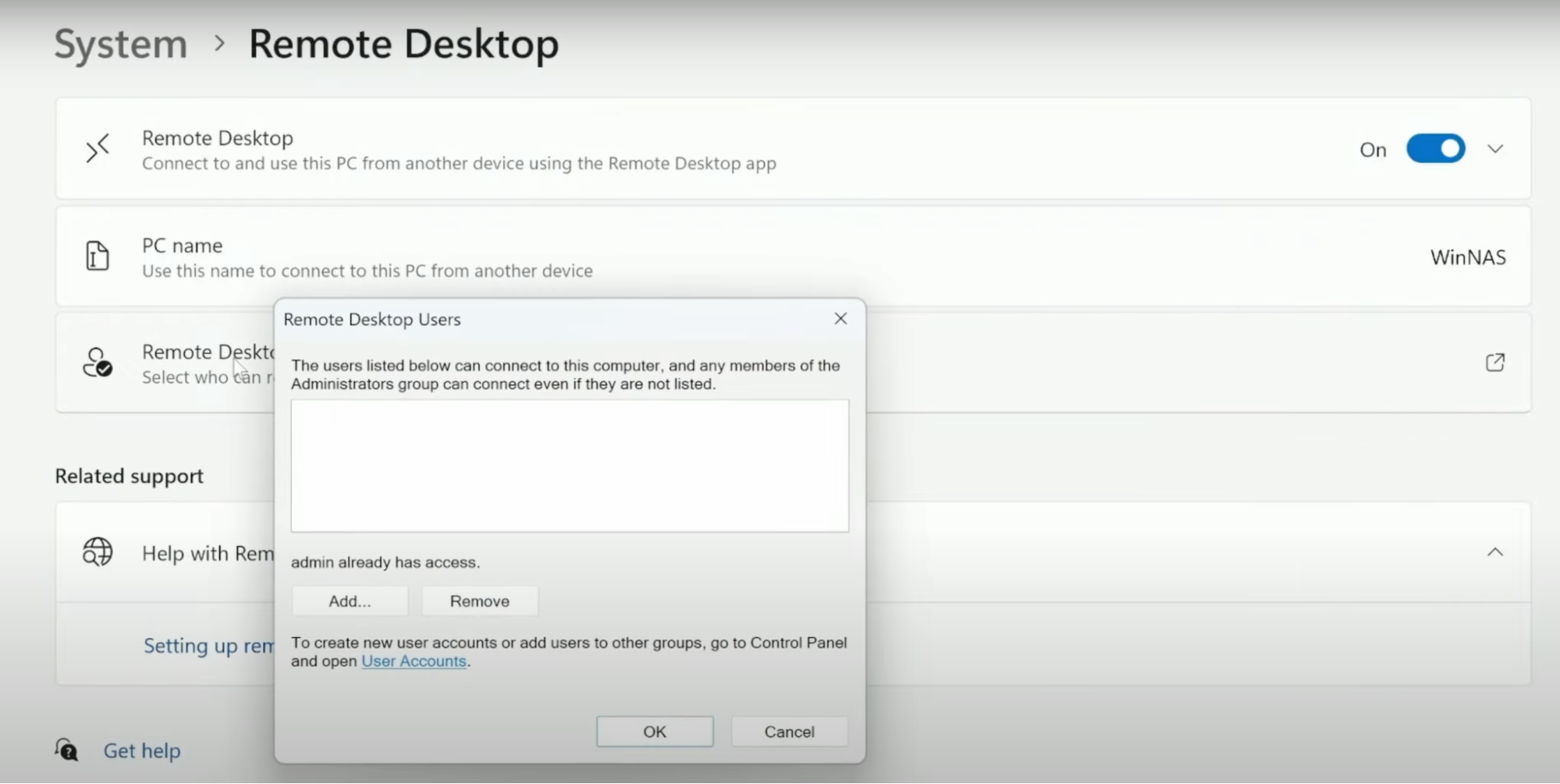
Maintenant, pour autoriser l’accès à distance à d’autres utilisateurs, allez dans les paramètres du Bureau à distance et sélectionnez Ajouter sous Sélectionner les utilisateurs. Saisissez le nom d’utilisateur, puis cliquez sur OK. Ici, vous pouvez ajouter plusieurs comptes à la fois.

Sélectionner les utilisateurs du Bureau à distance

Configuration de l’accès au Bureau à distance

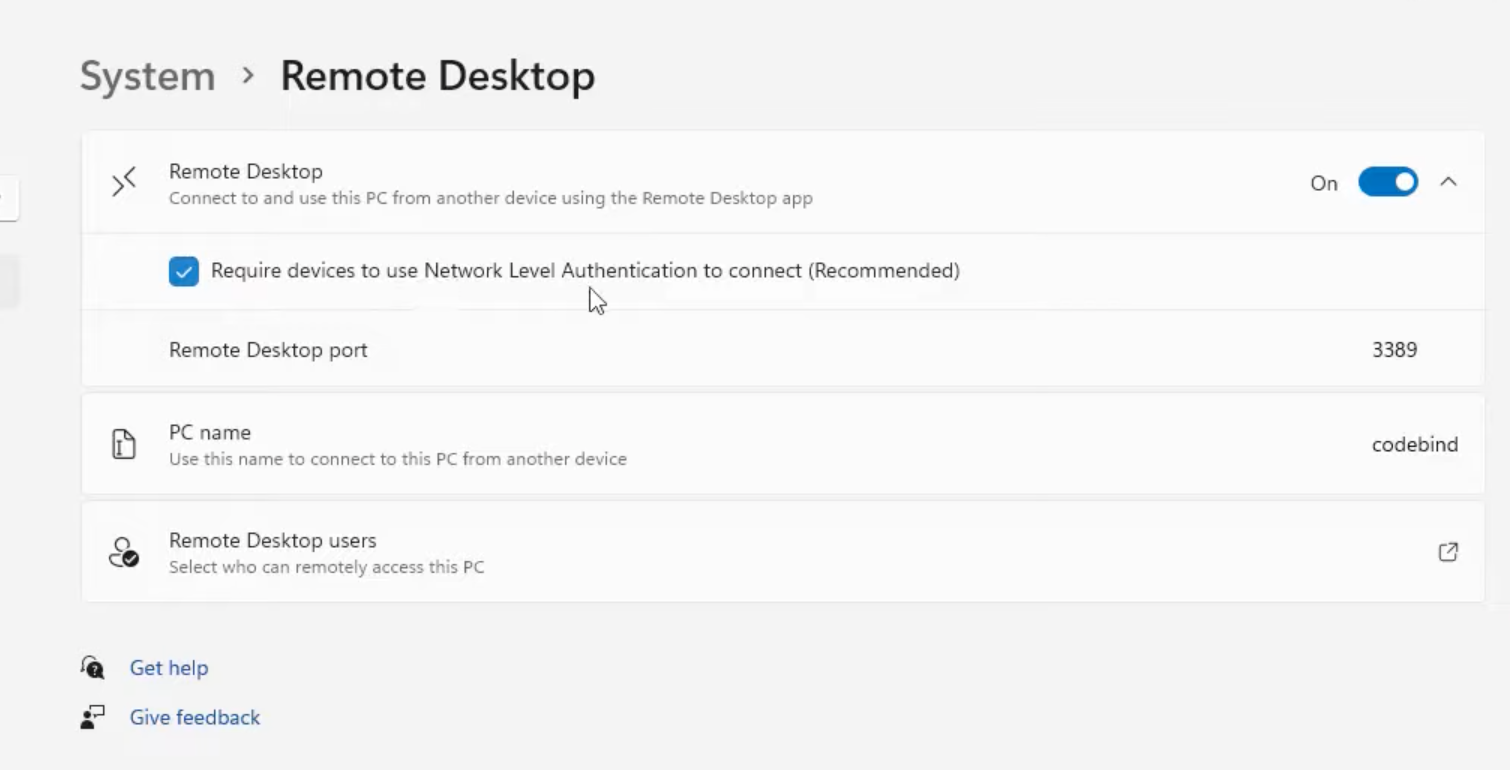
  • • Authentification au Niveau du Réseau (NLA) :
    Par défaut, NLA est activée pour une sécurité renforcée. Cette fonctionnalité exige que les utilisateurs s’authentifient avant le début d’une session à distance, aidant ainsi à protéger votre PC contre les accès non autorisés.
  • • Accès Externe :
    Pour établir un accès à distance depuis l’extérieur de votre réseau local, vous devrez ouvrir le port 3389 sur votre routeur. Il s’agit du canal de communication standard pour le Protocole de Bureau à Distance (RDP).Paramètres de configuration de l'accès Bureau à distance
  • • Pare-feu :
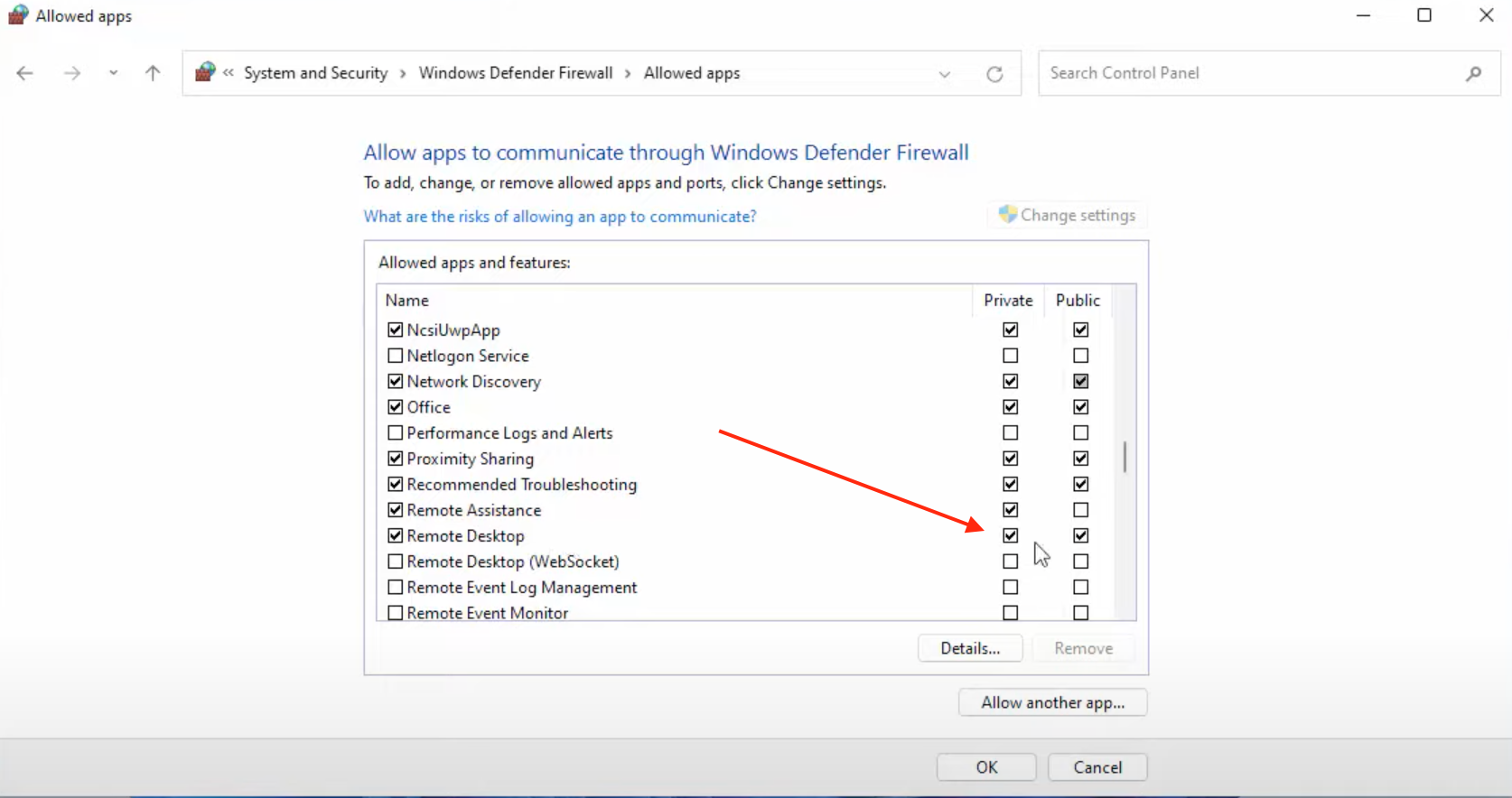
    Assurez-vous que le Bureau à distance est autorisé à travers le pare-feu en vérifiant les paramètres de sécurité de Windows, où il est généralement activé par défaut. autoriser le Bureau à distance à travers le pare-feu
Activer le Bureau à distance sur Windows 11 via le Panneau de configuration

L’application Paramètres est en effet l’option la plus simple pour activer l’accès à distance, mais vous pouvez également utiliser le Panneau de configuration pour autoriser la connexion à distance sur votre PC.

Suivez les instructions ci-dessous pour activer le bureau à distance sur Win 11 via le Panneau de configuration :

  1. Étape 1 : Ouvrez le Panneau de configuration en le tapant dans la barre de recherche de la barre des tâches et en le sélectionnant dans les résultats.
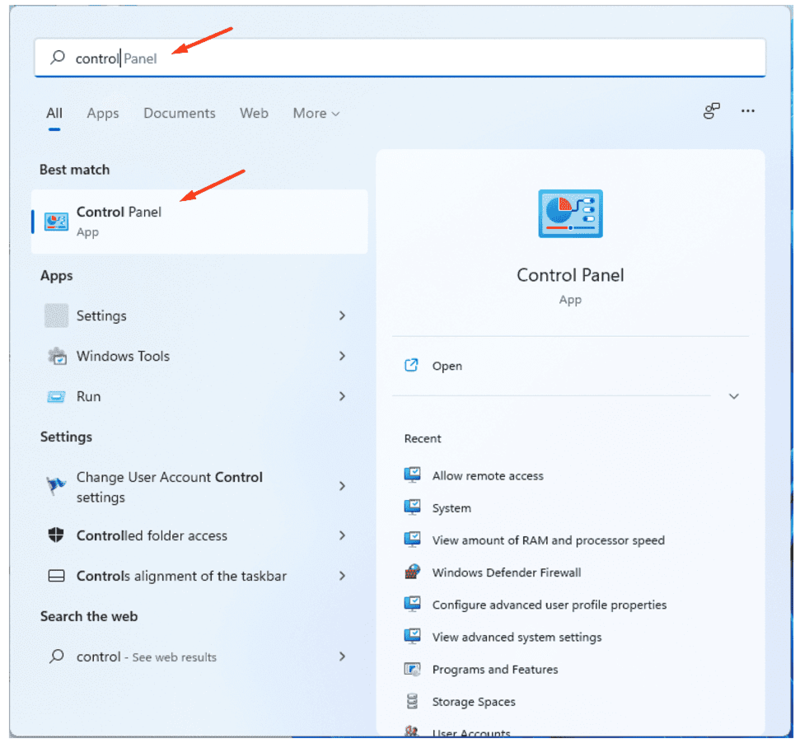
    Ouvrez le Panneau de configuration pour activer le bureau à distance
  2. Étape 2 : Sélectionnez « Système et sécurité ».
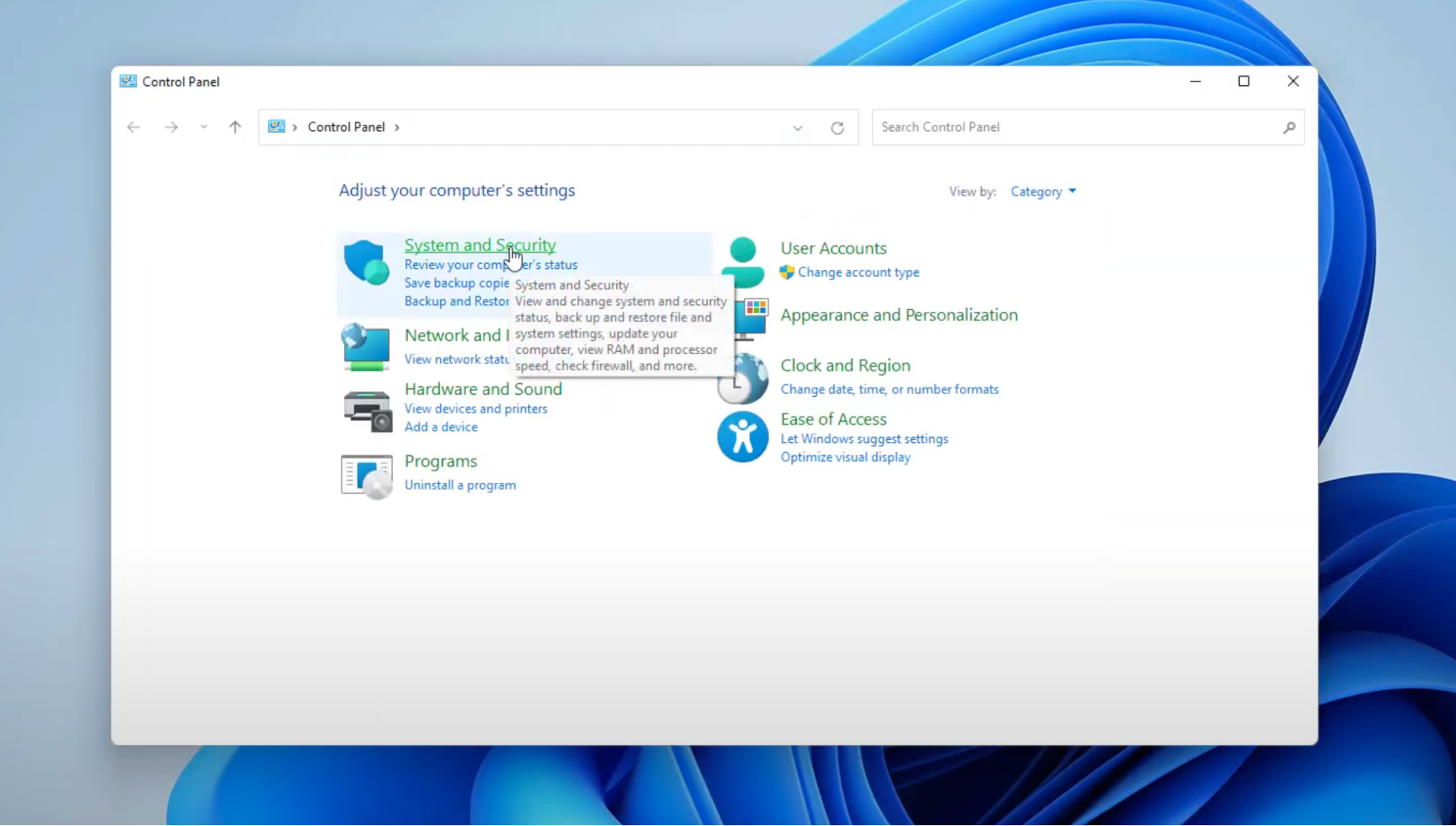
    Système et sécurité pour activer le RDP
  3. Étape 3 : Dans la section “Système”, cliquez sur “Autoriser l’accès à distance”.
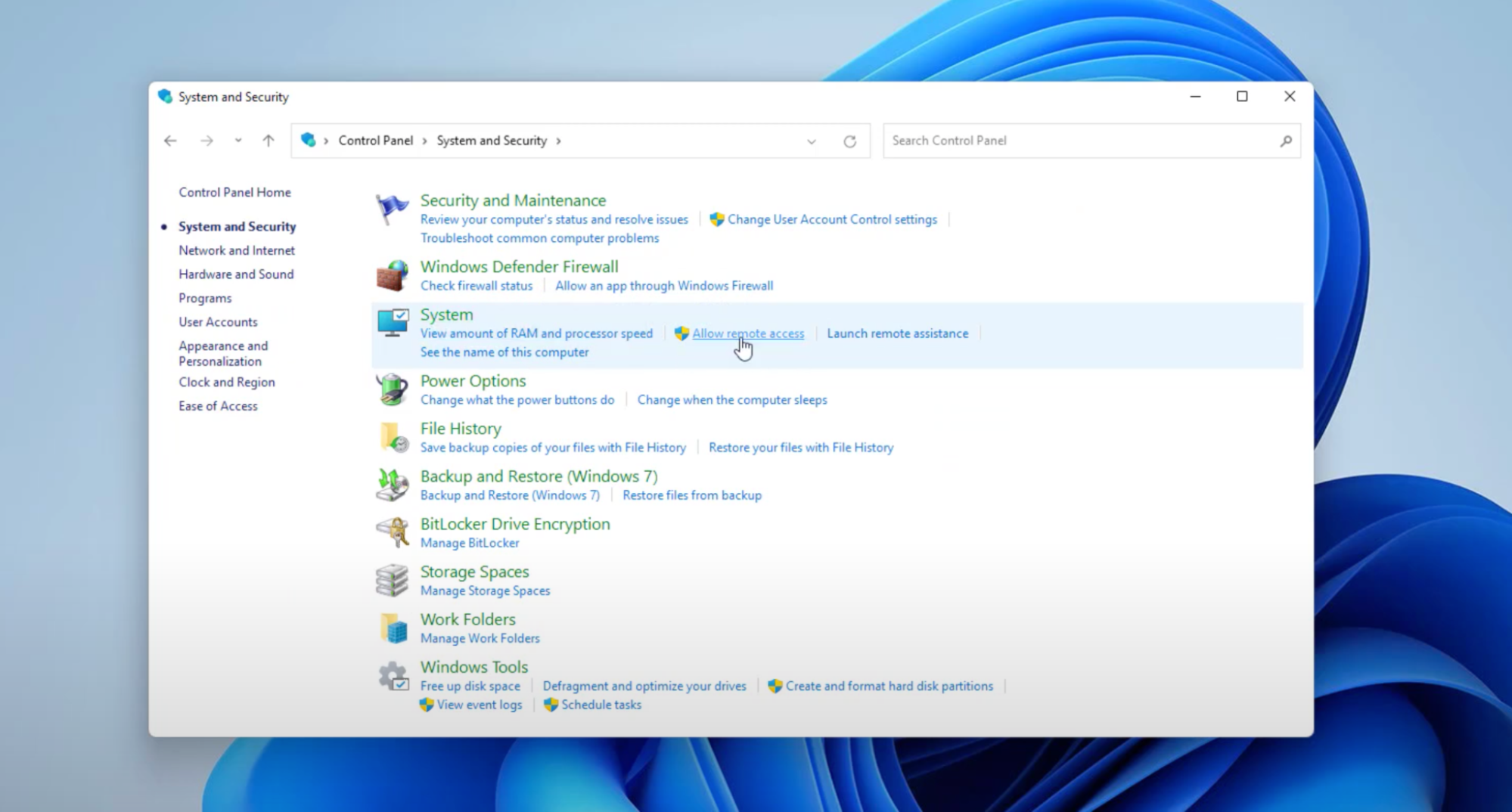
    Autoriser l'accès à distance
  4. Étape 4 : La fenêtre des Propriétés système apparaîtra à l’écran. Allez à l’onglet «À distance , puis sélectionnez «Autoriser les connexions à distance à cet ordinateur  sous Bureau à distance.
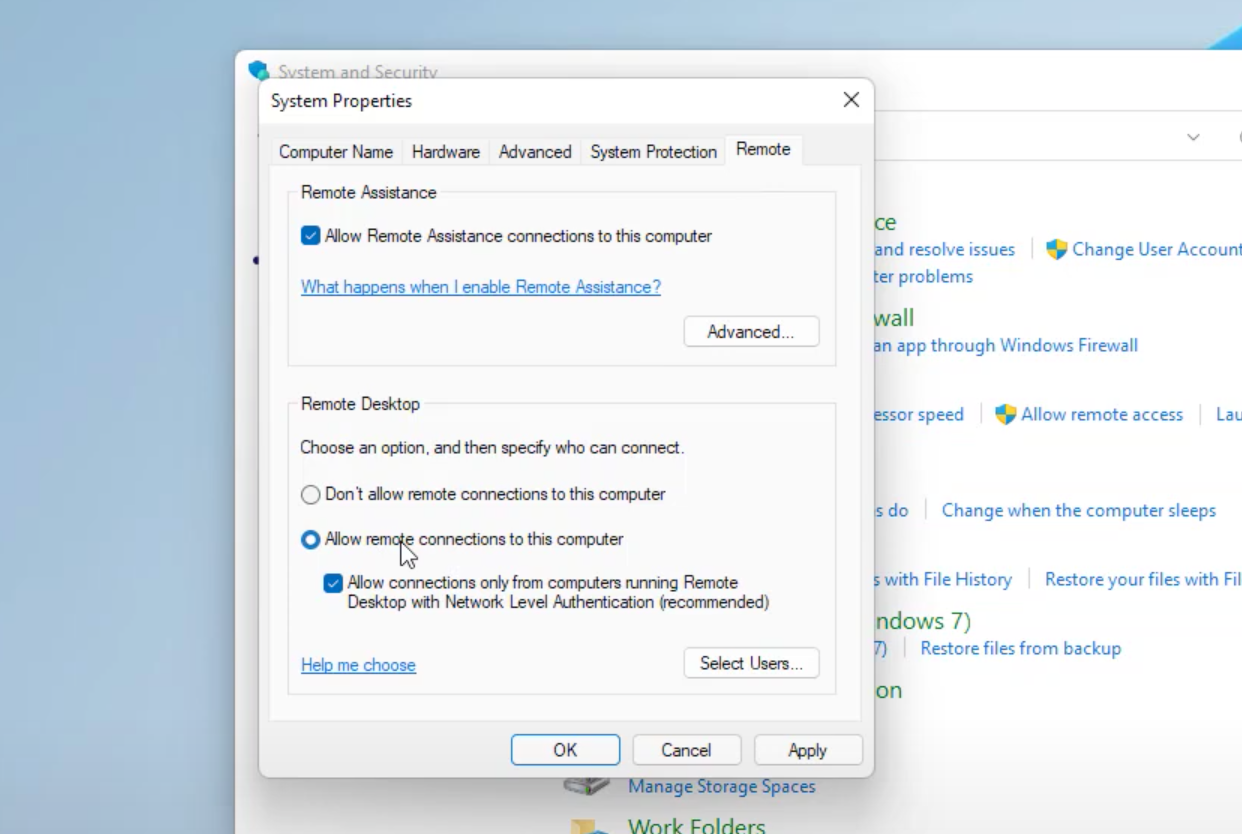
    Autoriser les connexions à distance à cet ordinateur
  5. Étape 5 : Cliquez sur “Appliquer” puis sur “OK.”

C’est tout ! Vous êtes maintenant prêt à vous connecter à partir d’une machine distante via RDP.

Après l’activation du bureau à distance sur Windows 11, vous pouvez commencer à vous connecter à l’ordinateur distant en utilisant l’utilitaire Connexion Bureau à Distance (RDC) intégré disponible sur Windows 11, Windows 10 et d’autres versions.

Notez que vous pourriez avoir besoin de désactiver l’accès au Bureau à Distance sur votre appareil Windows 10/11 si vous rencontrez des problèmes. Une autre solution suggérée est d’inverser les étapes mentionnées dans ce guide.

Remarque :  Lorsque vous activez l’accès RDP dans Windows 11 via le Panneau de configuration, l’option « Authentification au niveau du réseau » (NLA) est activée par défaut (mais il s’agit d’une option que les utilisateurs devraient conserver activée quoi qu’il en soit).

Pour créer une connexion Bureau à distance de Windows 10 à Windows 7, vous pouvez utiliser le Panneau de configuration pour activer l’accès RDP, en particulier sur les versions précédentes de Windows. Notez que l’application Paramètres n’est disponible que sous Win 10 et 11.

Activer le Bureau à distance via l'invite de commande

Avec l’invite de commande de votre système Win 11, vous pouvez activer le protocole de bureau à distance en suivant les étapes suivantes :

  1. Étape 1 : Ouvrez « Démarrer ».

  2. Étape 2 : Recherchez l’Invite de commandes, faites un clic droit sur le premier résultat, puis sélectionnez l’option «Exécuter en tant qu’administrateur .

  3. Étape 3 : Tapez la commande suivante pour activer le protocole de bureau à distance et appuyez sur Entrée :

    reg add "HKEY_LOCAL_MACHINE\SYSTEM\CurrentControlSet\Control\Terminal Server" /v fDenyTSConnections /t REG_DWORD /d 0 /f

  4. Étape 4 : Tapez la commande suivante pour activer le bureau à distance via le Pare-feu Windows et appuyez sur Entrée :

    netsh advfirewall firewall set rule group="remote desktop" new enable=Yes
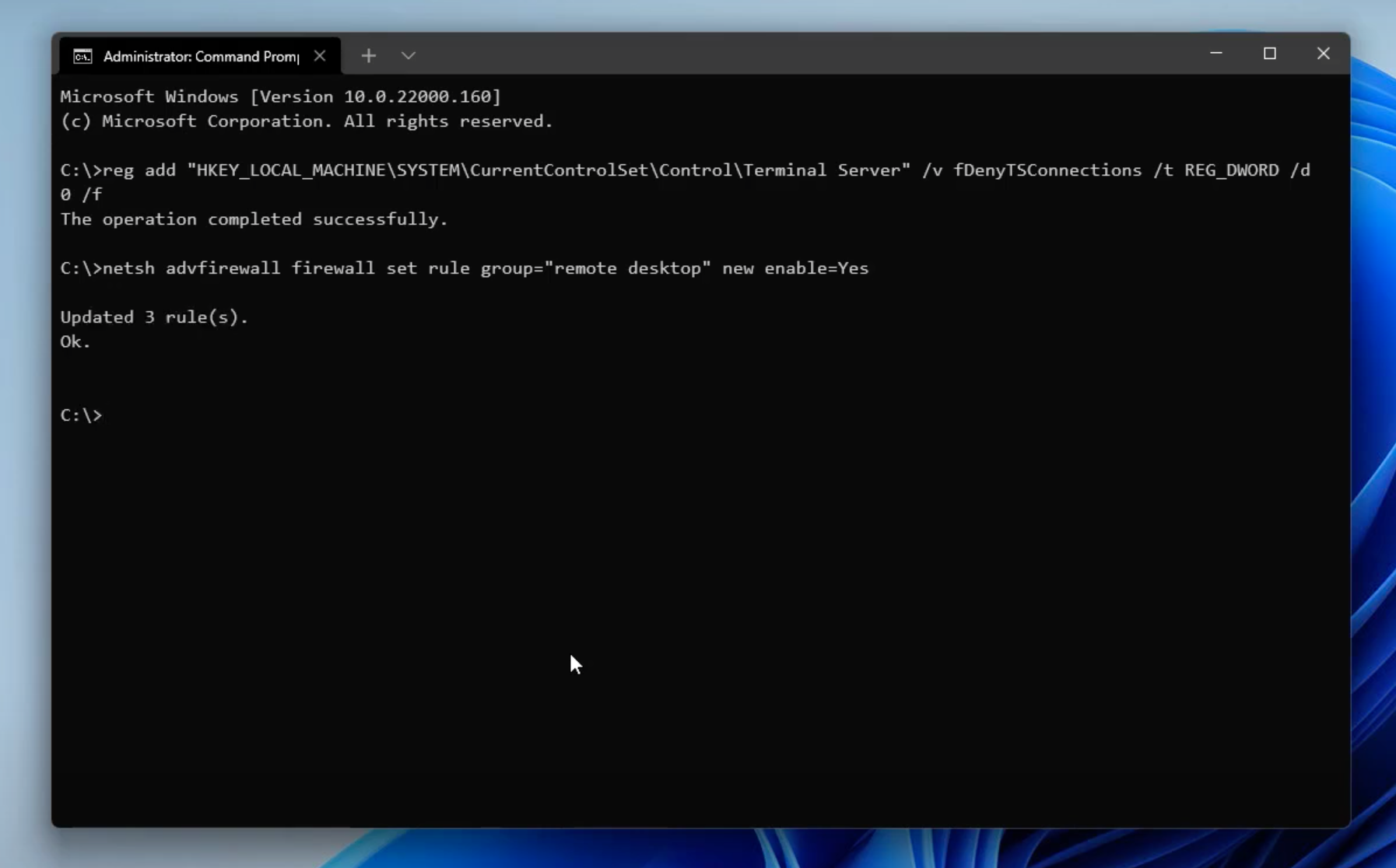
    Activer le Bureau à distance depuis l'invite de commandes

Une fois que vous aurez terminé les étapes, le Bureau à distance sera activé et le pare-feu configuré, ce qui vous permettra d’accéder à l’ordinateur à distance.

Moyen plus simple d’activer le Bureau à distance sur Windows 11 : HelpWire

Bien que l’activation du RDP via les paramètres système soit efficace, HelpWire offre une solution encore plus simplifiée. Pour ceux qui souhaitent réduire la complexité technique tout en maximisant la facilité d’utilisation, HelpWire propose une méthode par lien unique pour accéder et contrôler des PC à distance sans effort. Le meilleur, c’est que c’est totalement gratuit aussi bien pour un usage personnel que commercial ! C’est une solution parfaite aussi bien pour les utilisateurs expérimentés que pour les débutants souhaitant gérer facilement des appareils à distance.

Comment accéder à un bureau à distance sur Windows 11 avec HelpWire :

  1. Sélectionnez “Ajouter un nouveau client” :
    Dans l’application HelpWire, choisissez l’option pour ajouter un nouveau client.
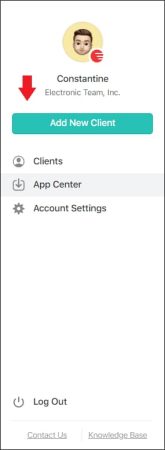
    Ajouter un nouveau client dans HelpWire
  2. Partagez le lien de connexion à distance :
    Un lien unique de connexion à distance sera généré automatiquement. Partagez ce lien avec votre client, il lui demandera de télécharger l’application HelpWire Client.
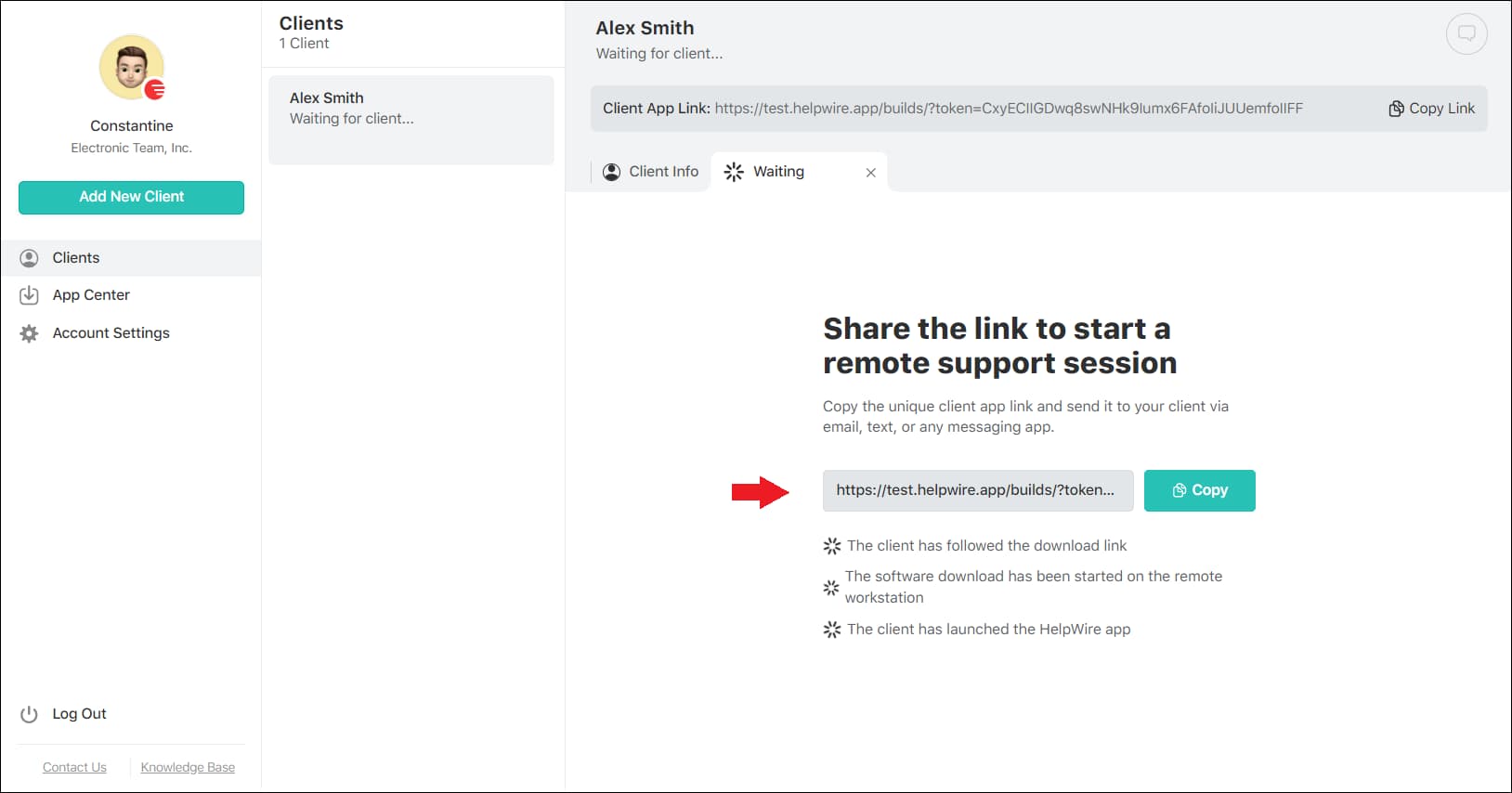
    Partager le lien de connexion
  3. Le client demande l’accès :
    Une fois que le client ouvre l’application, il cliquera sur Demander l’accès.
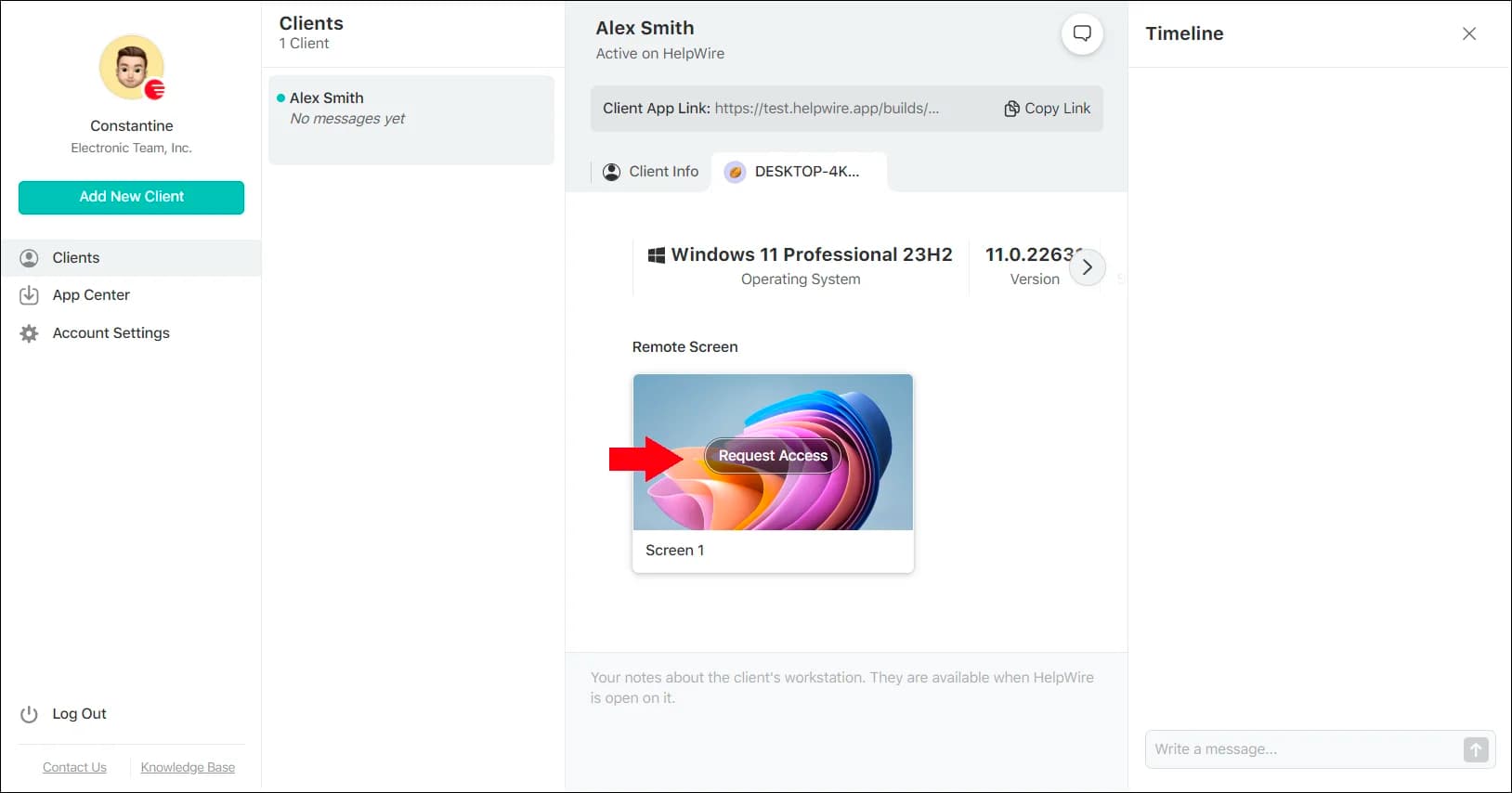
    Demander un accès à distance sur Windows 11
  4. Accorder l’accès et se connecter :
    Après que le client a accordé l’autorisation, cliquez sur Se connecter pour établir une session de contrôle à distance.
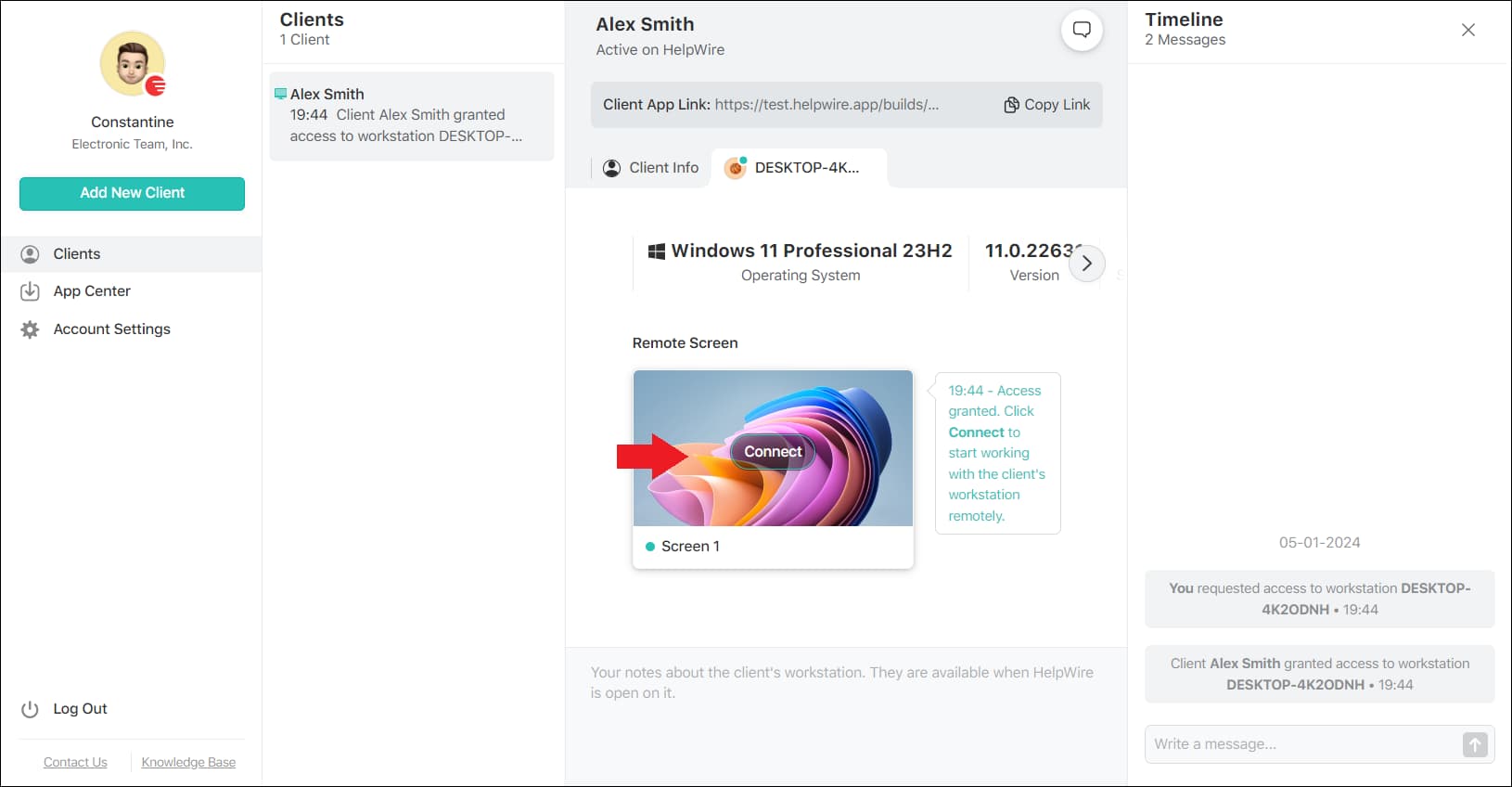
    Se connecter à un bureau Windows distant

Mots de la fin

Ce guide vous a fourni un processus étape par étape pour activer le Remote Desktop Protocol (RDP) sur Windows 11, vous offrant ainsi un moyen clair d’accéder à votre PC à distance.

Que vous préfériez l’approche traditionnelle via les Paramètres du système ou le Panneau de configuration, ou que vous optiez pour la simplicité de HelpWire, l’essentiel est de choisir la méthode qui correspond le mieux à votre aisance technique et à vos besoins. Le Bureau à distance est synonyme de commodité et d’efficacité, et avec ces outils, vous êtes bien préparé à gérer vos appareils à distance avec facilité.

FAQ

Non, le Bureau à distance n’est pas pris en charge sur Windows 11 Édition Familiale. Toutefois, vous pouvez utiliser des solutions tierces comme HelpWire ou Chrome Remote Desktop pour activer l’accès à distance.

Oui, l’authentification au niveau du réseau (NLA) est cruciale pour la sécurité. Elle exige que les utilisateurs s’authentifient avant de démarrer une session de bureau à distance, ajoutant ainsi une couche de protection supplémentaire contre les accès non autorisés.