categories
Veröffentlicht am in

So erlauben Sie Remote Desktop unter Windows 11

Author: Emma Collins
Emma Collins Article author

Das Aktivieren von Remote Desktop unter Windows 11 ermöglicht es Ihnen, von praktisch jedem Ort aus auf Ihren PC zuzugreifen und ihn zu steuern, was es zu einem wichtigen Werkzeug für Remote-Arbeit oder technischen Support macht. Um die Remote Desktop Verbindung (RDP) zu nutzen, muss Ihr Windows 11-Gerät eine unterstützte Edition ausführen: Pro, Enterprise oder Education. Wenn Sie die Home-Edition verwenden, können Sie Ihren PC leider nicht als Remote-Host einrichten.

In dieser Schritt-für-Schritt-Anleitung führen wir Sie durch den Prozess zur Aktivierung von Remote Desktop unter Windows 11, einschließlich der Methoden über die Einstellungen-App, Systemsteuerung und Eingabeaufforderung.

Wenn Sie nach einer einfacheren, noch benutzerfreundlicheren Lösung suchen, ziehen Sie HelpWire in Betracht. Dieses Tool eines Drittanbieters bietet eine einfache Ein-Klick-Methode für den Fernzugriff und stellt somit eine unkomplizierte Möglichkeit für Anwender dar, die eine mühelose Einrichtung ohne technische Komplexität wünschen.

Was Sie beachten sollten:

Um diese Systemeinstellung zu ändern, ist es erforderlich, Mitglied der Administratorengruppe zu sein oder über Administratorrechte zu verfügen.

Zusätzlich müssen die folgenden Voraussetzungen erfüllt sein:

  • • Administratorberechtigungen: Sie müssen über Administratorrechte auf dem PC verfügen, um Remote Desktop zu aktivieren und Systemänderungen vorzunehmen.
  • • Ein eingeschalteter Remote-Desktop, der mit einem stabilen und schnellen Netzwerk verbunden ist.
  • • Der Remote-PC verfügt über eine aktive Remote Desktop Verbindung.
  • • Sie haben Netzwerkzugriff auf den Remote-PC (über LAN oder Internet).
  • • Ihr Benutzerkonto hat eine Berechtigung zur Verbindung (d. h. das Konto ist in der Liste der erlaubten Benutzer).
  • • Remote Desktop Verbindungen sind durch die Firewall des Remote-Computers zugelassen.
  • In der Regel erfordern diese Methoden physischen Zugriff auf den Computer. Wenn Sie Remote Desktop aktivieren müssen, ohne physisch am Gerät zu sein, lesen Sie unseren Leitfaden darüber, wie Sie Remote Desktop aus der Ferne aktivieren.
Hinweis:  Wenn Sie Remote Desktop unter Windows 10 statt unter Windows 11 einrichten, lesen Sie unsere Anleitung zu So aktivieren Sie Remote Desktop unter Windows 10.

Aktivieren Sie RDP über die Systemeinstellungen in Windows 11

Die Standard-Einstellungen-Anwendung in Windows macht es schnell und einfach, RDP unter Windows 11 zu aktivieren. Hier sind die Schritte, die Sie befolgen müssen:

  1. Schritt 1: Öffnen Sie Start → Einstellungen.

  2. Schritt 2: Wählen Sie im Einstellungsfenster „System“ aus. Scrollen Sie nach unten und klicken Sie im rechten Bereich auf „Remote Desktop“.
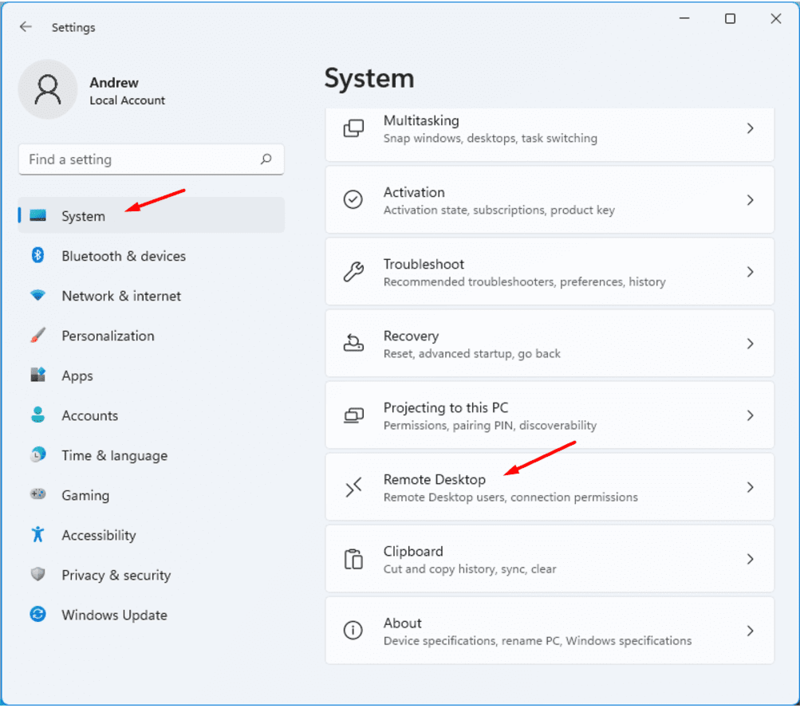
    Remote Desktop auf Win11 aktivieren
  3. Schritt 3: Schalten Sie den Schalter um, um Remote Desktop auf Ihrem Windows 11-Gerät zu aktivieren. Verwenden Sie das Pop-up-Fenster, um Ihre Aktion zu bestätigen.
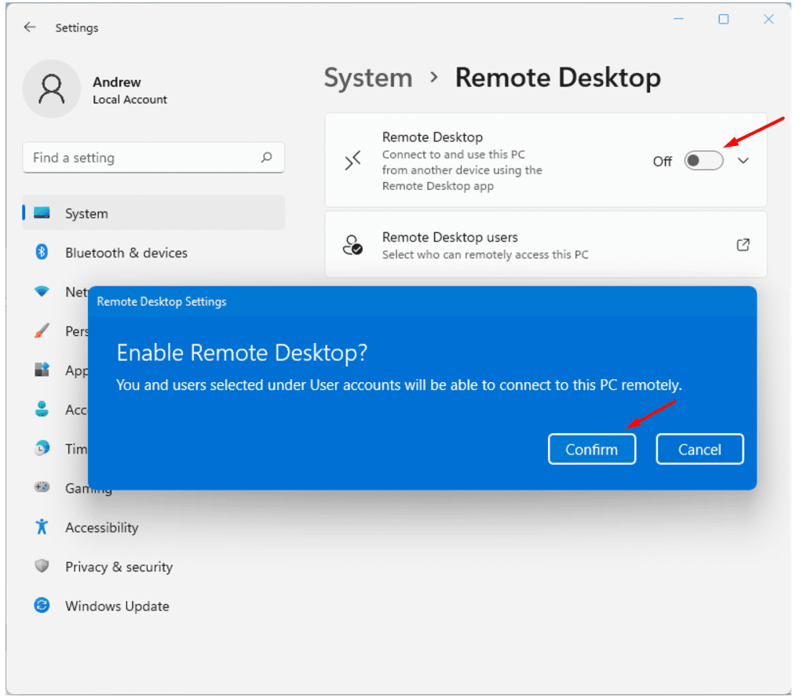
    Remote Desktop auf Win11 aktivieren

Nachdem Sie diese Schritte abgeschlossen haben, ist Ihr Computer nun bereit, sich über RDP zu verbinden. Sie können die klassische Remotedesktopverbindung verwenden, um eine netzwerkbasierte Verbindung zum Remote-Gerät herzustellen.

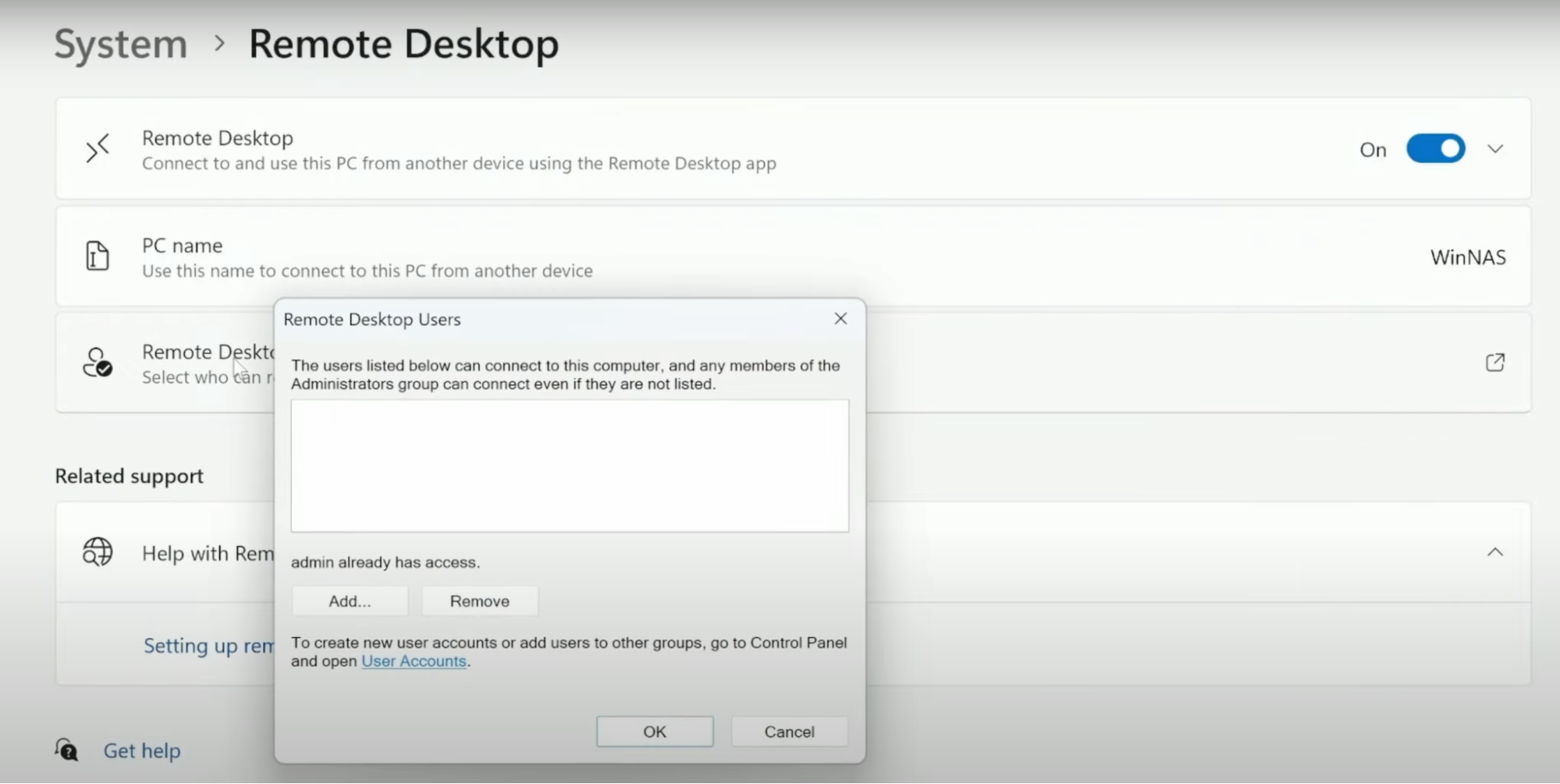
Um nun anderen Benutzern den Remote-Zugriff zu erlauben, gehen Sie zu den Remotedesktop-Einstellungen und wählen Sie unter Benutzer auswählen die Option Hinzufügen. Geben Sie den Benutzernamen ein und klicken Sie dann auf OK. Hier können Sie mehrere Konten gleichzeitig hinzufügen.

Remotedesktopbenutzer auswählen

Konfiguration des Remote-Desktop-Zugriffs

  • • Netzwerkauthentifizierung (NLA):
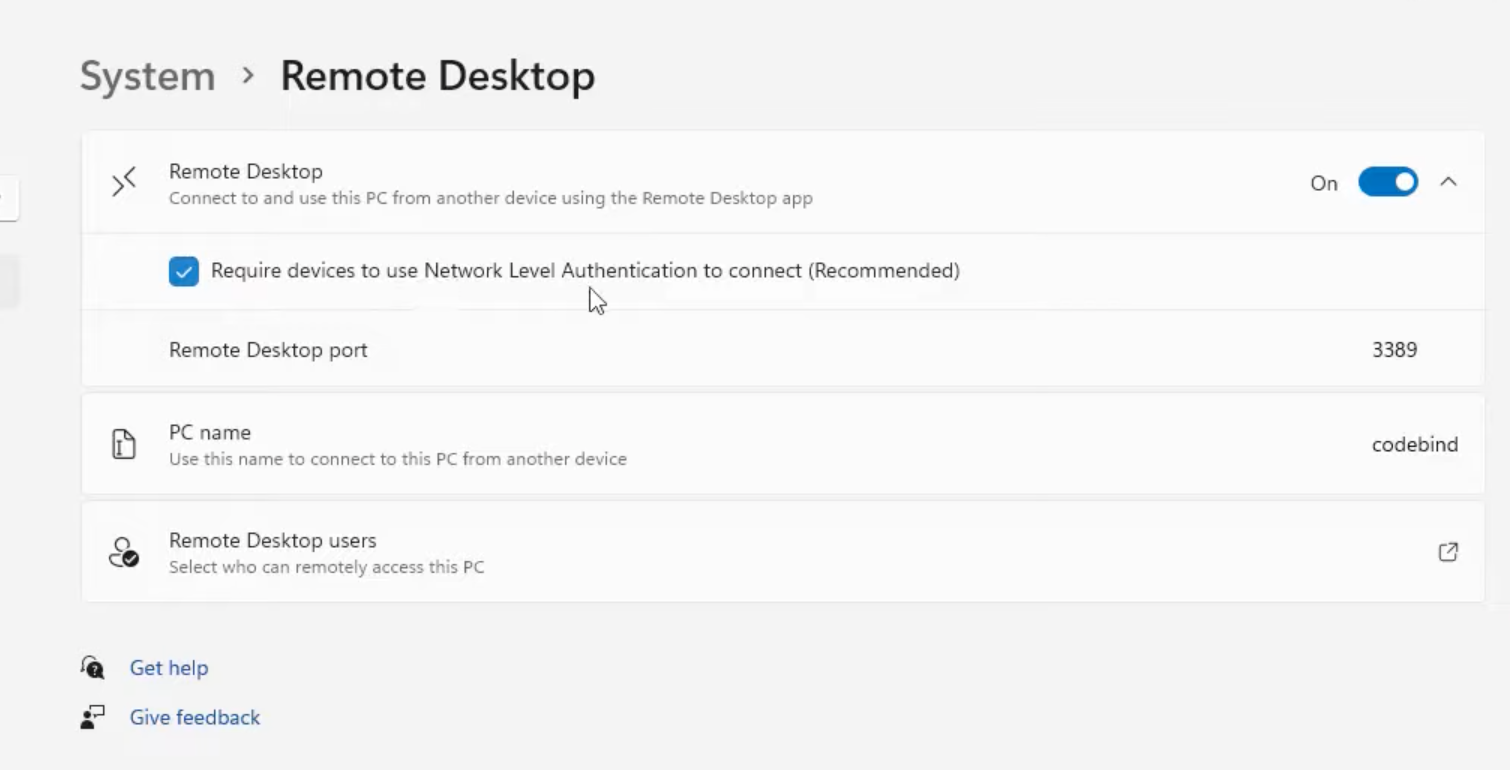
    Standardmäßig ist NLA für erhöhte Sicherheit aktiviert. Diese Funktion erfordert, dass sich Benutzer authentifizieren, bevor eine Remote-Sitzung beginnt, und hilft, Ihren PC vor unbefugtem Zugriff zu schützen.
  • • Externer Zugriff:
    Um Remotezugriff von außerhalb Ihres lokalen Netzwerks einzurichten, müssen Sie Port 3389 an Ihrem Router weiterleiten. Dies ist der Standard-Kommunikationskanal für das Remote Desktop Protocol (RDP).Konfiguration der Remote Desktop Zugriffseinstellungen
  • • Firewall:
    Stellen Sie sicher, dass der Remote Desktop durch die Firewall zugelassen ist, indem Sie die Windows-Sicherheitseinstellungen überprüfen. In der Regel ist dies standardmäßig aktiviert. Remote Desktop durch die Firewall zulassen
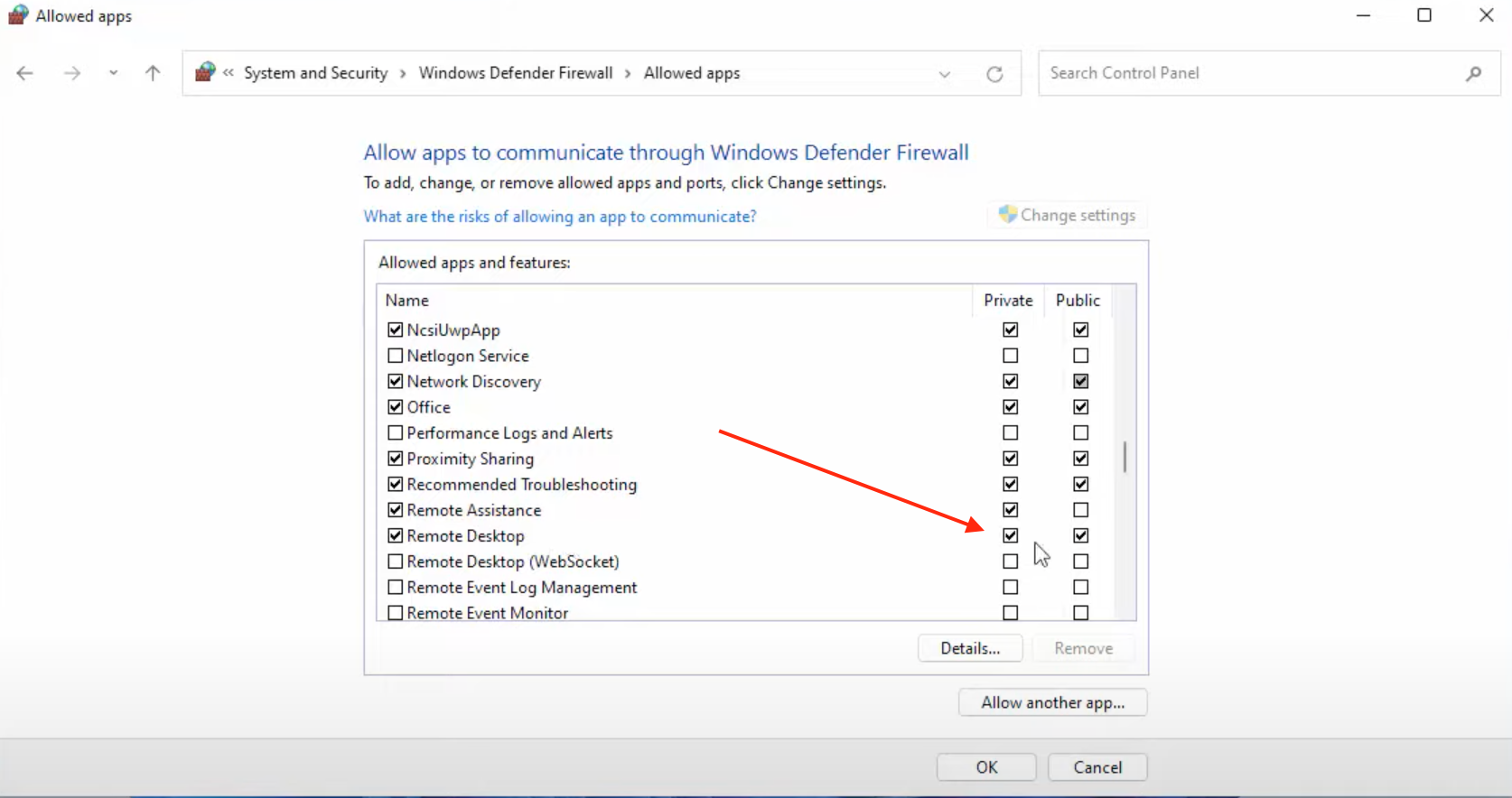
Aktivieren Sie Remote Desktop unter Windows 11 über die Systemsteuerung

Die Einstellungen-App ist tatsächlich die einfachere Option, um den Fernzugriff zu aktivieren, aber Sie können auch die Systemsteuerung verwenden, um die Remoteverbindung auf Ihrem PC zuzulassen.

Folgen Sie der Anleitung unten, um den Remote-Desktop unter Win 11 über die Systemsteuerung zu aktivieren:

  1. Schritt 1: Öffnen Sie die Systemsteuerung, indem Sie sie in die Taskleiste eingeben und aus den Ergebnissen auswählen.
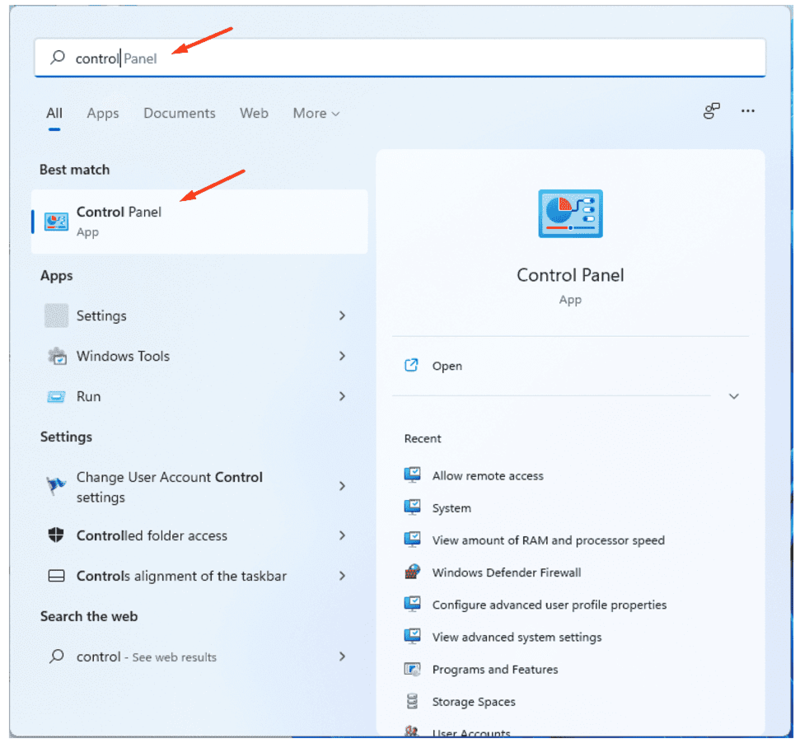
    Systemsteuerung öffnen, um Remote Desktop zu aktivieren
  2. Schritt 2: Wählen Sie „System und Sicherheit“.
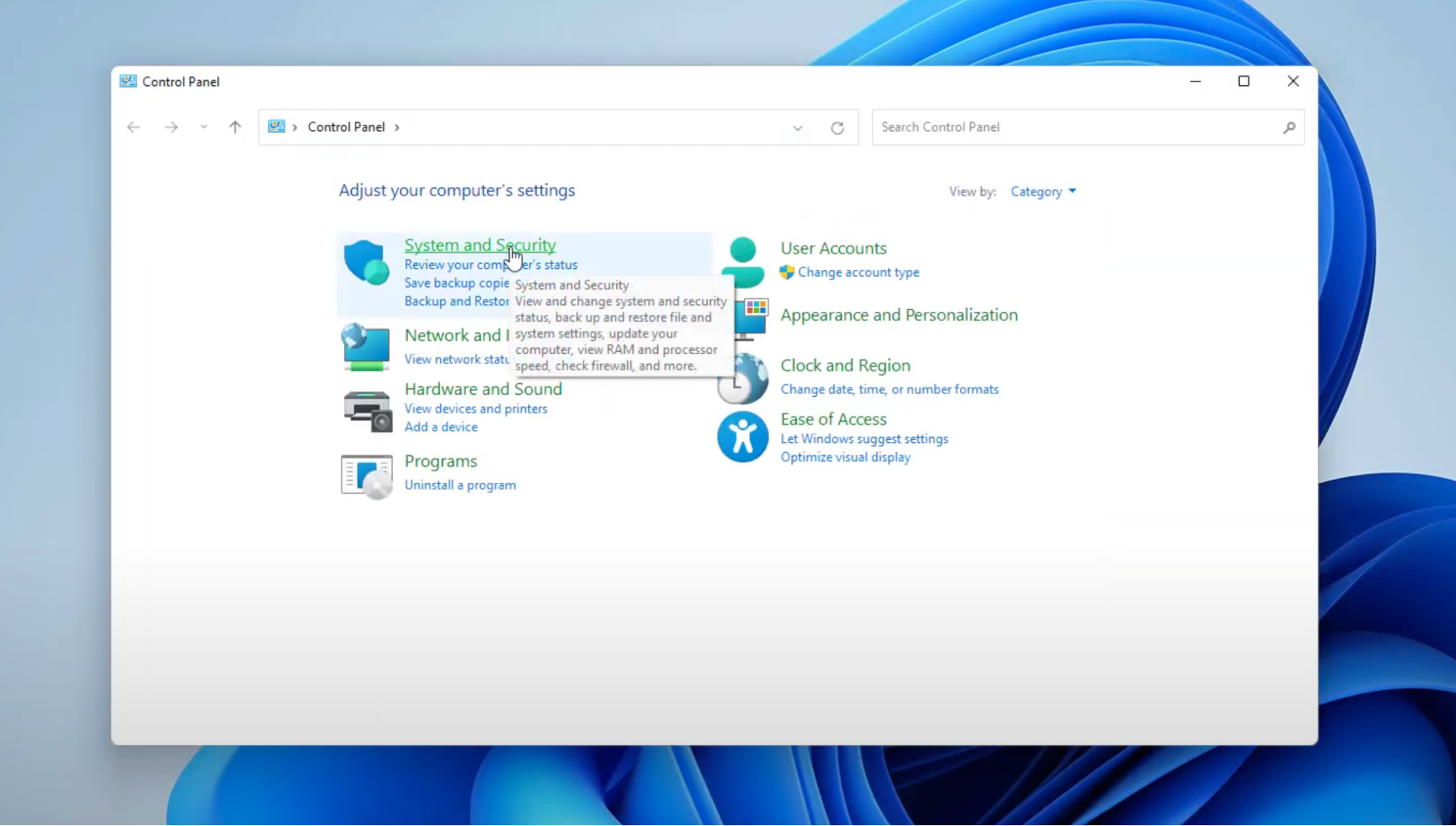
    System und Sicherheit zur Aktivierung von RDP
  3. Schritt 3: Klicken Sie im Abschnitt „System“ auf „Remotezugriff zulassen“.
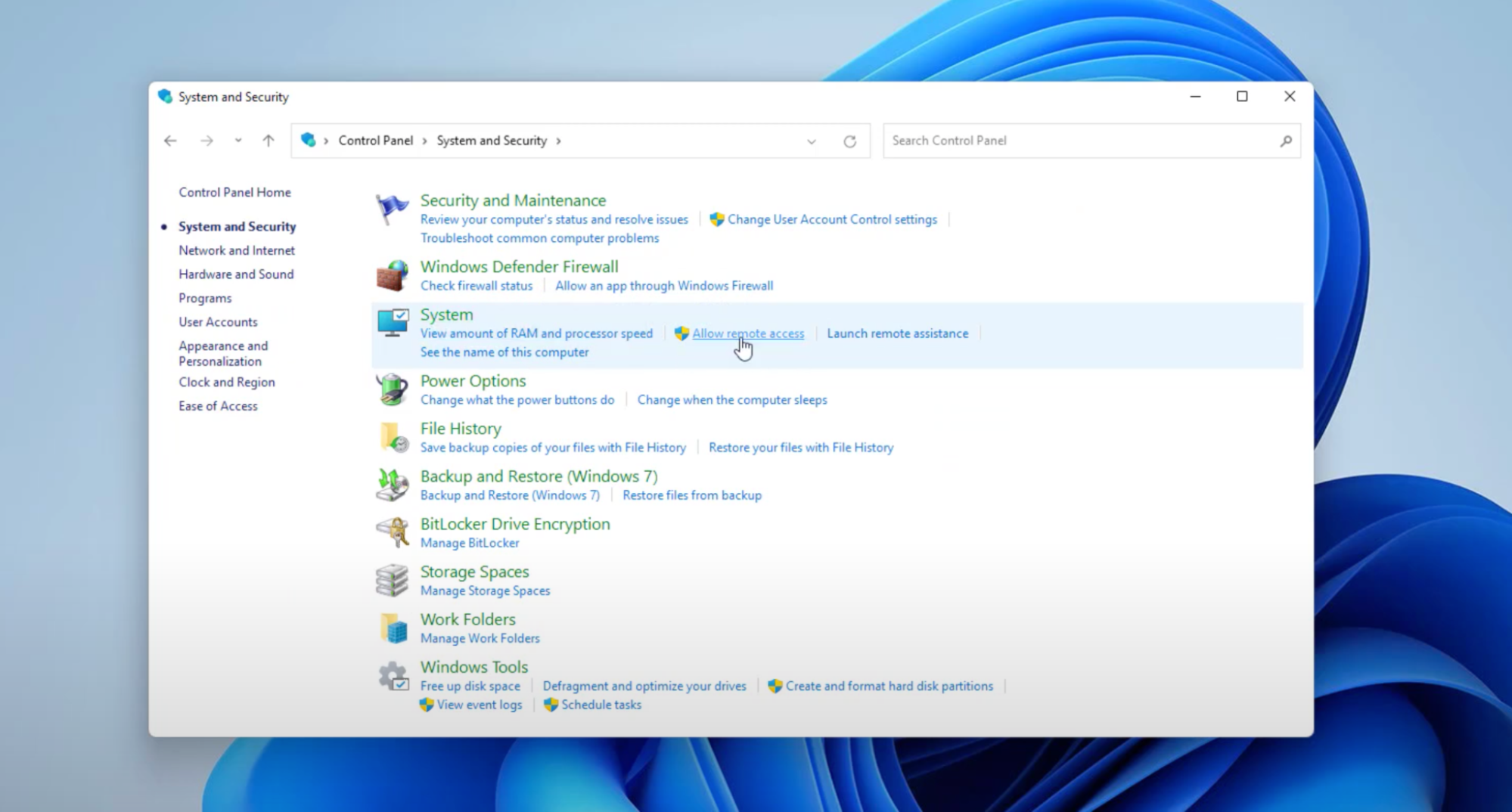
    Remotezugriff erlauben
  4. Schritt 4: Das Fenster Systemeigenschaften wird angezeigt. Gehen Sie zum Tab „Remote“ und wählen Sie dann „Remoteverbindungen mit diesem Computer zulassen“ unter Remotedesktop.
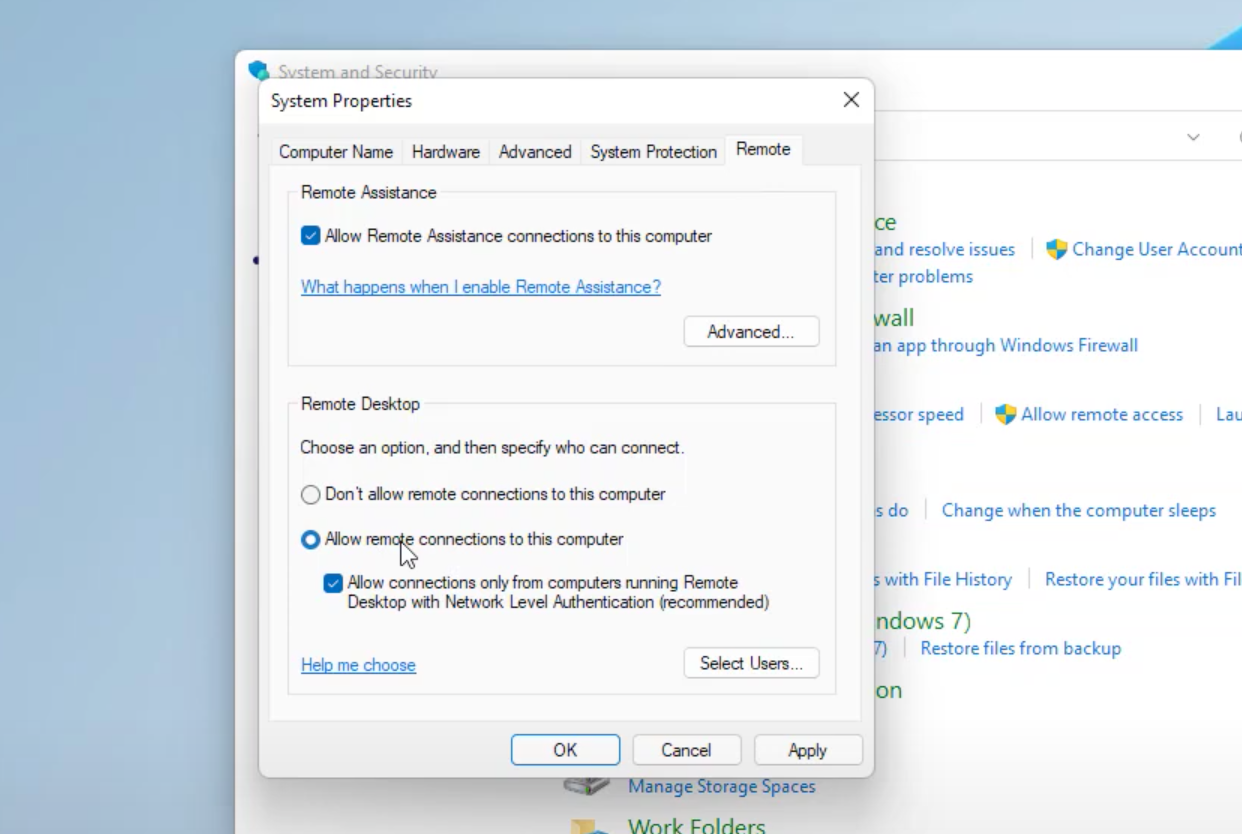
    Remoteverbindungen zu diesem Computer zulassen
  5. Schritt 5: Klicken Sie auf “Übernehmen” und dann auf “OK.”

Das war’s! Sie sind nun bereit, von einem entfernten Rechner über RDP zu verbinden.

Nach der Aktivierung des Remote-Desktops unter Windows 11 können Sie beginnen, sich mit dem integrierten Remote Desktop Connection (RDC)-Dienstprogramm, das in Windows 11, Windows 10 und anderen Versionen verfügbar ist, mit dem Remote-Computer zu verbinden.

Beachten Sie, dass Sie den Remote-Desktop-Zugriff auf Ihr Windows 10/11-Gerät deaktivieren sollten, falls Sie auf irgendwelche Probleme stoßen. Eine weitere empfohlene Lösung ist, die in dieser Anleitung beschriebenen Schritte rückgängig zu machen.

Hinweis:  Wenn Sie den RDP-Zugriff in Windows 11 über die Systemsteuerung aktivieren, ist die Option „Netzwerkauthentifizierung auf Ebene“ (NLA) standardmäßig eingeschaltet (dies ist jedoch eine Option, die Benutzer in jedem Fall aktiviert lassen sollten).

Um eine Remote-Desktop-Verbindung von Windows 10 zu Windows 7 herzustellen, können Sie die Systemsteuerung verwenden, um den RDP-Zugriff zu aktivieren, insbesondere bei älteren Windows-Versionen. Beachten Sie, dass die Einstellungen-Anwendung nur in Win 10 und 11 verfügbar ist.

Remote Desktop über die Eingabeaufforderung aktivieren

Mit der Eingabeaufforderung Ihres Win 11-Systems können Sie das Remote Desktop-Protokoll mit den folgenden Schritten aktivieren:

  1. Schritt 1: Öffnen Sie „Start“.

  2. Schritt 2: Suchen Sie nach Eingabeaufforderung, klicken Sie mit der rechten Maustaste auf das oberste Ergebnis, und wählen Sie die Option „Als Administrator ausführen“.

  3. Schritt 3: Geben Sie den folgenden Befehl ein, um das Remote Desktop-Protokoll zu aktivieren, und drücken Sie die Eingabetaste:

    reg add "HKEY_LOCAL_MACHINE\SYSTEM\CurrentControlSet\Control\Terminal Server" /v fDenyTSConnections /t REG_DWORD /d 0 /f

  4. Schritt 4: Geben Sie den folgenden Befehl ein, um Remote Desktop über die Windows-Firewall zu aktivieren, und drücken Sie die Eingabetaste:

    netsh advfirewall firewall set rule group="remote desktop" new enable=Yes
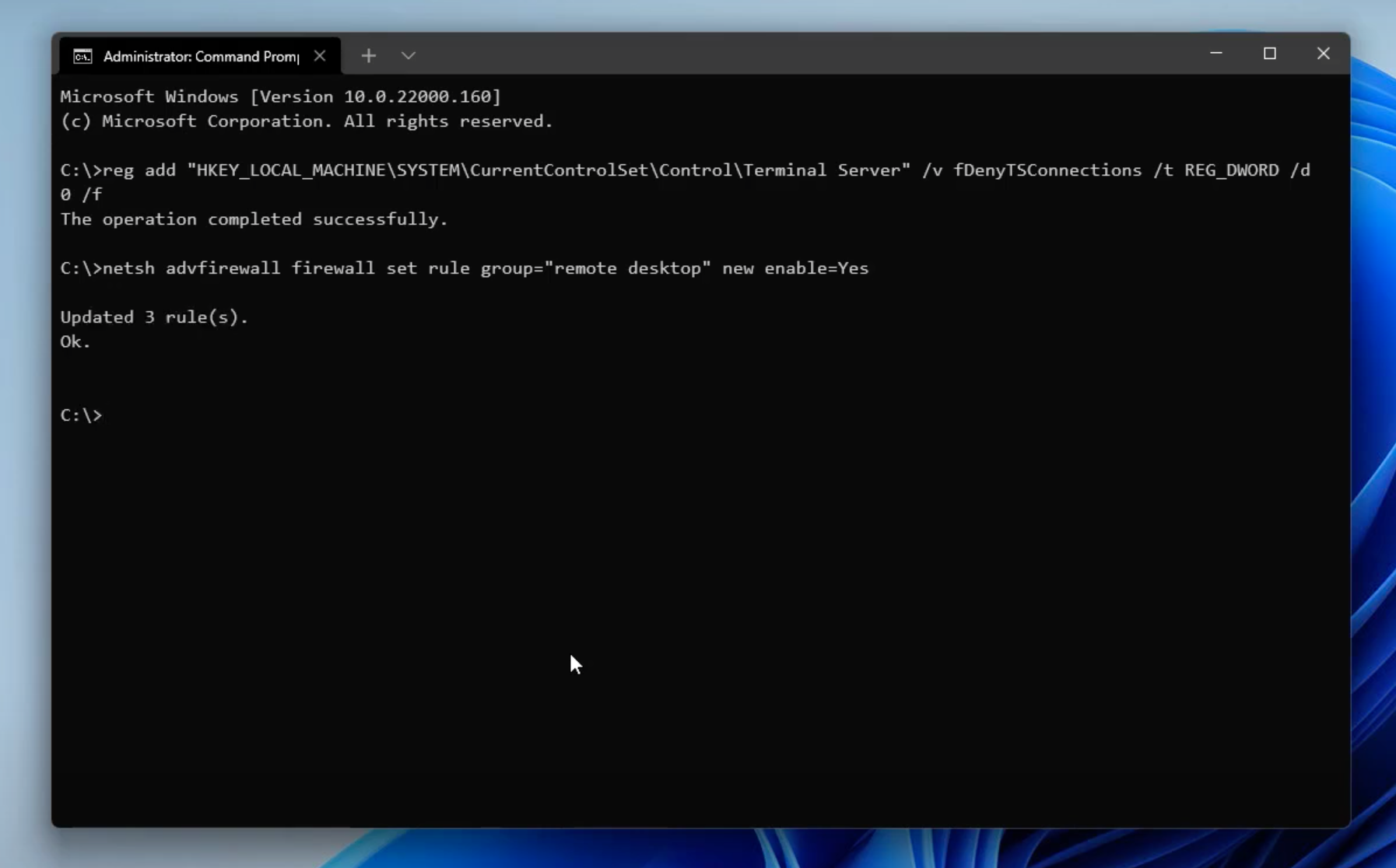
    Remote Desktop über die Eingabeaufforderung aktivieren

Nachdem Sie die Schritte abgeschlossen haben, wird Remote Desktop aktiviert und die Firewall konfiguriert, sodass Sie von einem anderen Ort auf den Computer zugreifen können.

Einfachere Methode zur Aktivierung von Remote Desktop unter Windows 11: HelpWire

Während das Aktivieren von RDP über die Systemeinstellungen effektiv ist, bietet HelpWire eine noch einfachere Lösung. Für diejenigen, die die technische Komplexität reduzieren und gleichzeitig die Benutzerfreundlichkeit maximieren möchten, stellt HelpWire eine Ein-Link-Methode zur Verfügung, um mühelos auf entfernte PCs zuzugreifen und diese zu steuern. Das Beste daran: Es ist sowohl für den privaten als auch für den kommerziellen Gebrauch völlig kostenlos! Es ist eine perfekte Lösung für technikaffine Nutzer sowie Anfänger, die entfernte Geräte bequem verwalten möchten.

So greifen Sie mit HelpWire auf einen Remote-Desktop unter Windows 11 zu:

  1. Wählen Sie „Neuen Kunden hinzufügen“:
    Wählen Sie in der HelpWire-App die Option, einen neuen Kunden hinzuzufügen.
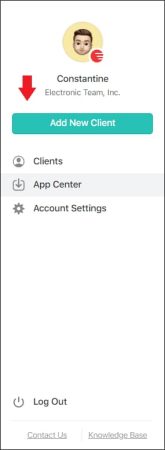
    Neuen Kunden in HelpWire hinzufügen
  2. Teilen Sie den Remote-Verbindungslink:
    Ein eindeutiger Remote-Verbindungslink wird automatisch generiert. Teilen Sie diesen Link mit Ihrem Kunden; er wird dazu aufgefordert, die HelpWire Client-Anwendung herunterzuladen.
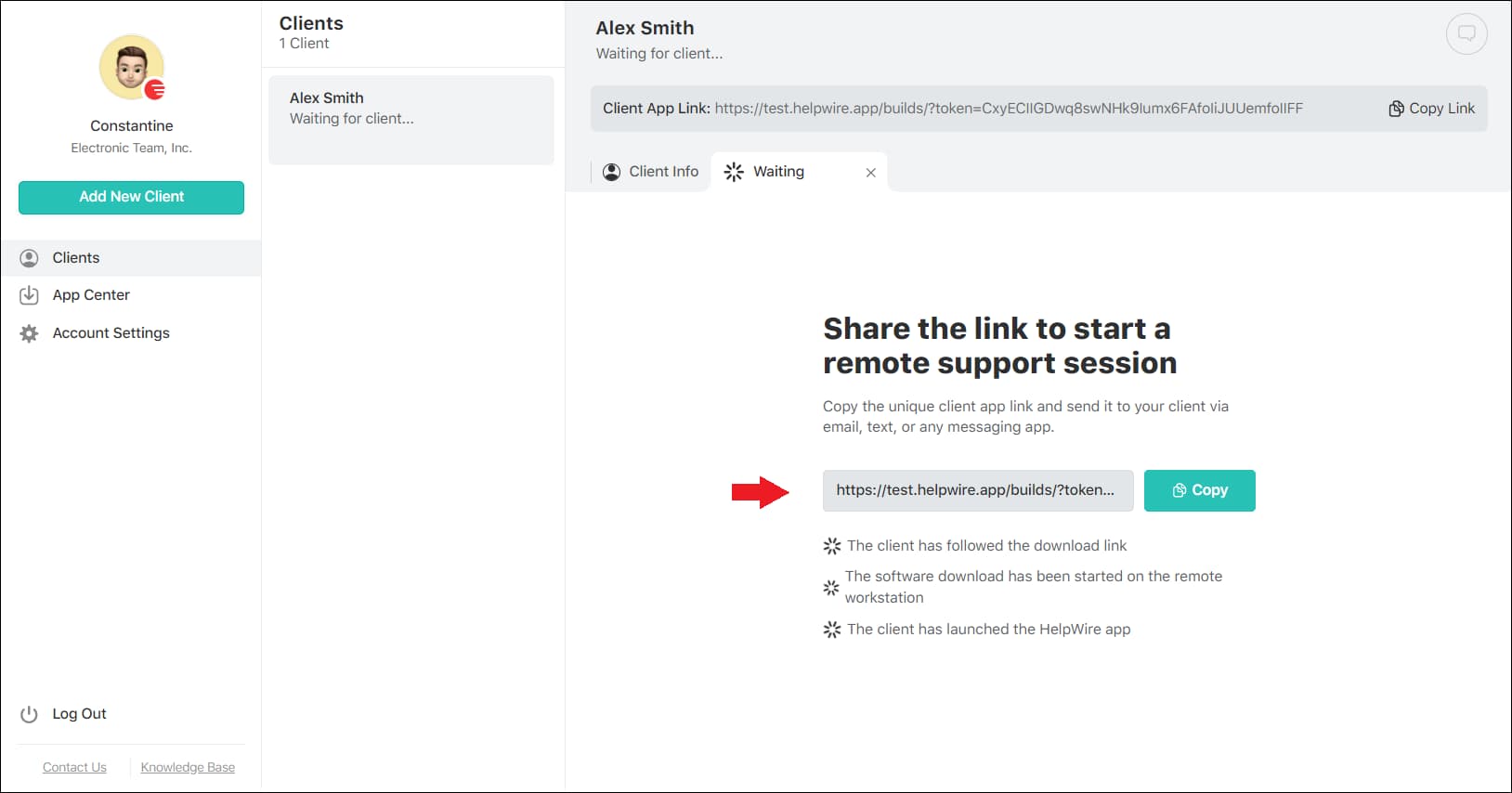
    Teilen Sie den Verbindungslink
  3. Kunde fordert Zugriff an:
    Sobald der Kunde die Anwendung öffnet, klickt er auf Zugriff anfordern.
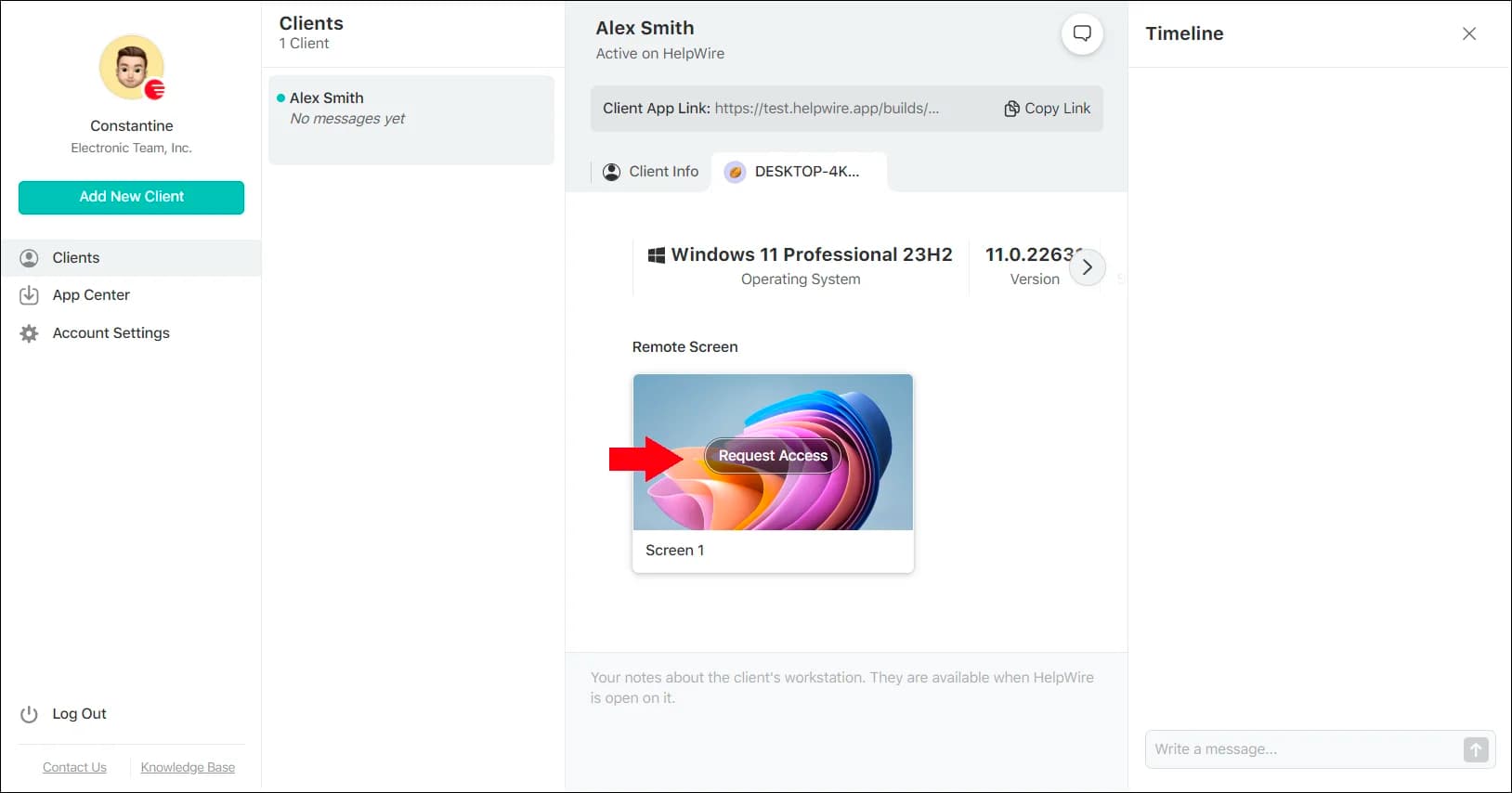
    Remotezugriff unter Windows 11 anfordern
  4. Zugang gewähren und verbinden:
    Nachdem der Kunde die Berechtigung erteilt hat, klicken Sie auf Verbinden, um eine Fernsteuerungssitzung zu starten.
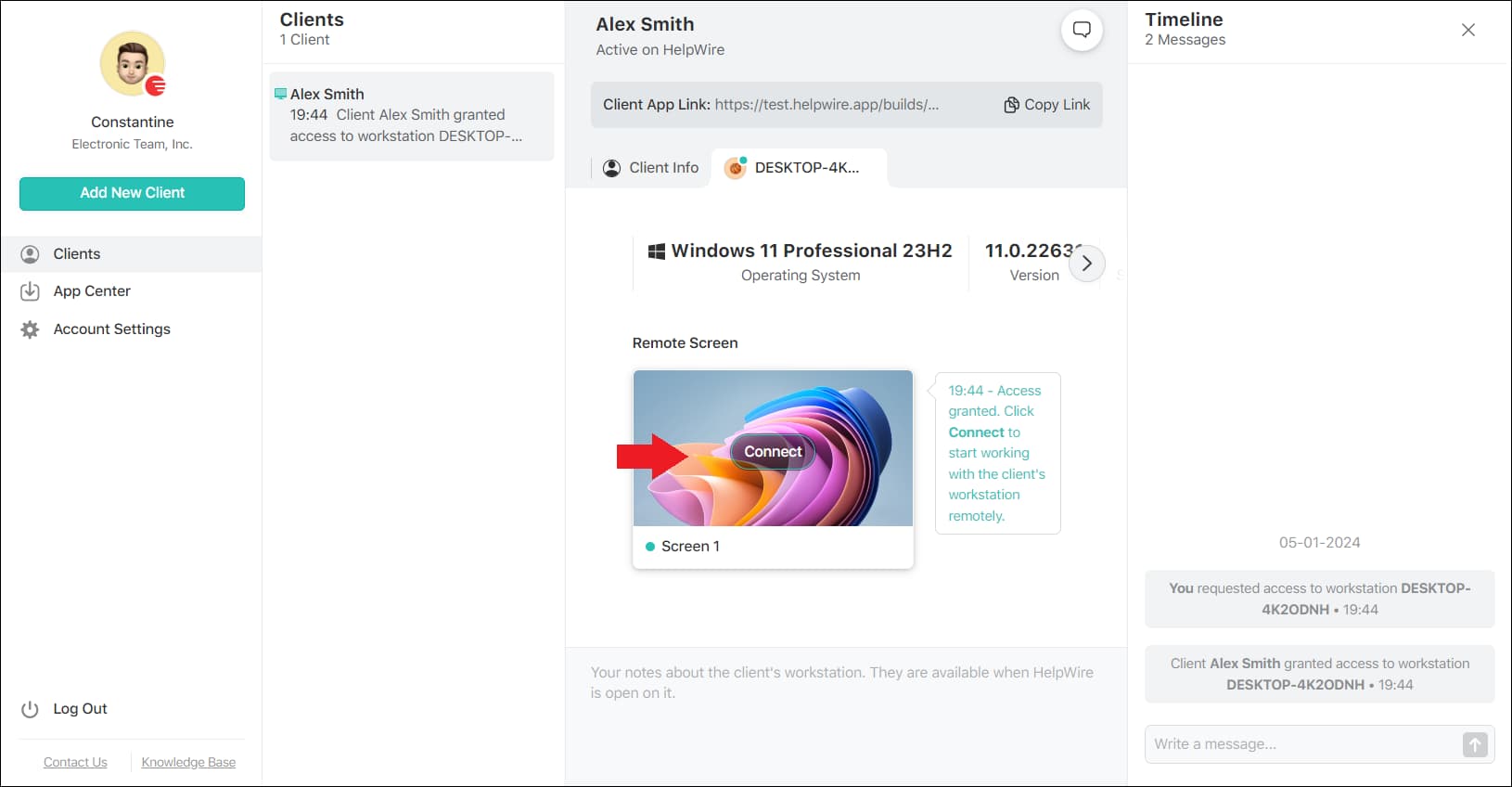
    Mit einem entfernten Windows-Desktop verbinden

Letzte Worte

Diese Anleitung hat einen Schritt-für-Schritt-Prozess bereitgestellt, um das Remote Desktop Protocol (RDP) unter Windows 11 zu aktivieren und Ihnen einen klaren Weg zum Fernzugriff auf Ihren PC aufgezeigt.

Egal, ob Sie den traditionellen Ansatz über die Systemeinstellungen oder die Systemsteuerung bevorzugen oder die Einfachheit von HelpWire wählen – das Wichtigste ist, die Methode zu wählen, die am besten zu Ihrem technischen Komfort und Ihren Anforderungen passt. Remote Desktop steht für Komfort und Effizienz, und mit diesen Tools sind Sie bestens vorbereitet, Ihre Geräte aus der Ferne einfach zu verwalten.

FAQ

Nein, Remote Desktop wird unter Windows 11 Home Edition nicht unterstützt. Sie können jedoch Drittanbieterlösungen wie HelpWire oder Chrome Remote Desktop verwenden, um den Fernzugriff zu ermöglichen.

Ja, die Netzwerkauthentifizierung (NLA) ist für die Sicherheit entscheidend. Sie verlangt von den Benutzern, sich zu authentifizieren, bevor sie eine Remotedesktop-Sitzung starten, und fügt so eine zusätzliche Schutzschicht gegen unbefugten Zugriff hinzu.