
categories
Publicado el in Actualizado el

Mejores maneras de acceder a Mac de forma remota: Integradas y basadas en software

Author: Helga York
Helga York Article author

Tanto si eres un usuario individual con necesidades de soporte remoto como un administrador de TI con múltiples sistemas que gestionar, la conexión remota a Mac se ha convertido en una necesidad para muchos usuarios. Dispones de herramientas integradas, como Gestión remota e Inicio de sesión remoto con macOS. Sin embargo, soluciones de escritorio remoto de terceros, como HelpWire, ofrecen opciones más convenientes, multiplataforma y fáciles de usar para acceder a un Mac de forma remota.

Esta guía explora el proceso paso a paso sobre cómo acceder a un Mac de forma remota y destaca varios casos de uso para ayudarte a encontrar la mejor solución según tus necesidades.

Accediendo al Mac de forma remota con Inicio de sesión remoto

Inicio de sesión remoto es un servicio integrado en macOS que permite la conectividad remota a una Mac desde otros dispositivos utilizando SSH (Protocolo de Shell Seguro) o SFTP (Protocolo de Transferencia de Archivos SSH).

Mejor caso de uso: El inicio de sesión remoto es la solución ideal para administradores de sistemas y desarrolladores que necesitan una manera segura y eficiente de acceder a una Mac de forma remota. Es perfecto para administrar servidores, ejecutar scripts, compilar código o transferir archivos, y funciona sin problemas en macOS, Windows y Linux mediante clientes SSH. Con una fuerte encriptación y funcionalidad liviana, el inicio de sesión remoto garantiza fiabilidad y seguridad para tareas en la línea de comandos.

Cómo acceder a una Mac de forma remota con Inicio de sesión remoto

Paso 1: Configura el inicio de sesión remoto en tu Mac

  1. Ve al menú Apple > Configuración del sistema.

  2. En la barra lateral, haz clic en General y luego desplázate hacia abajo para encontrar Compartir.
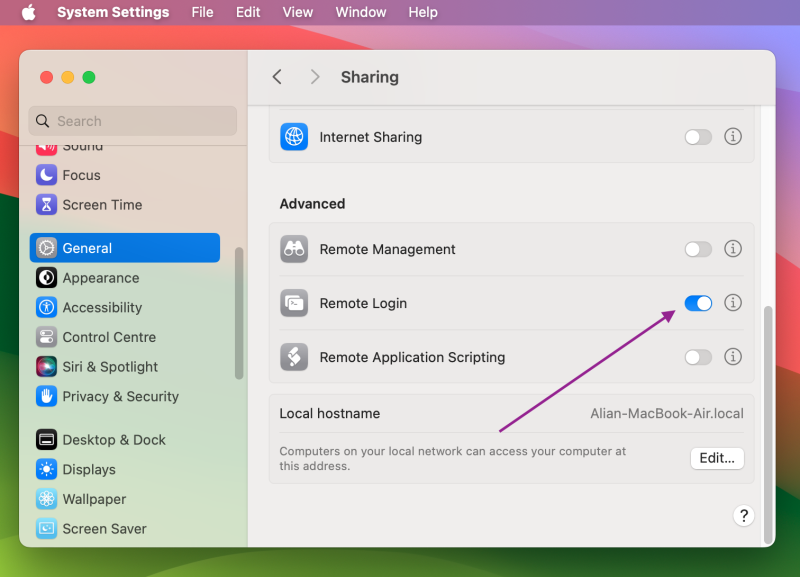
    Inicio de sesión remoto
  3. Marca la casilla junto al servicio de Inicio de sesión remoto para activarlo, luego marca la casilla “Permitir acceso completo al disco para usuarios remotos”, si es necesario.
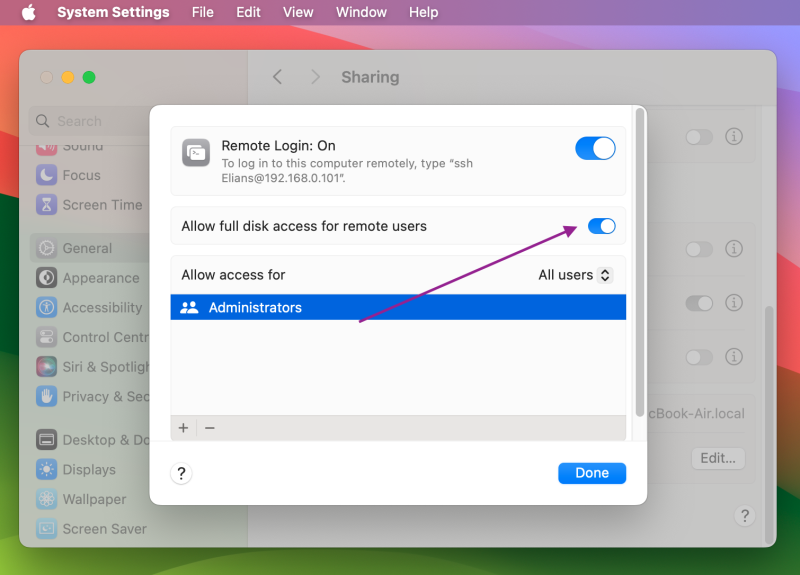
    Inicio de sesión remoto para acceso remoto en Mac
  4. Utilice la lista de viñetas para especificar si desea permitir el acceso remoto para todos los usuarios de su red local o solo para usuarios específicos.

  5. Copia el comando ssh username@hostname y pásalo a los otros dispositivos que accederán a tu Mac de forma remota:
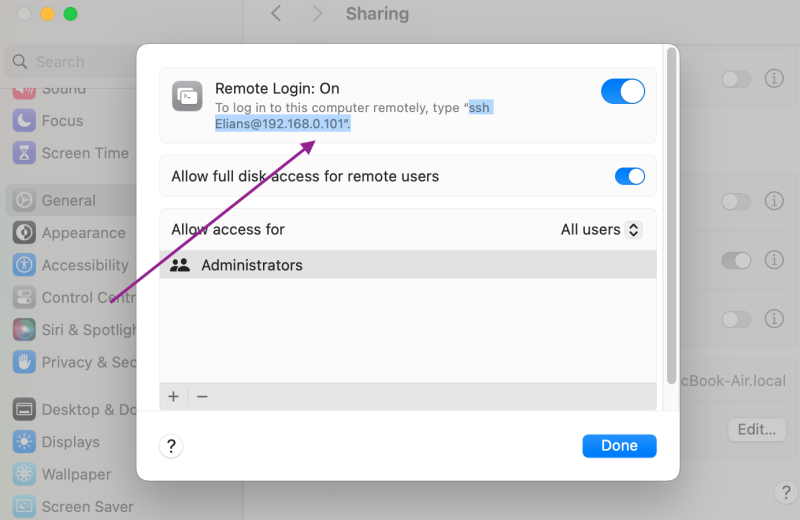
    Inicio de sesión remoto para acceso remoto a Mac

Paso 2: Inicia sesión en tu Mac desde otra computadora

Aquí te explicamos cómo controlar otro Mac de forma remota iniciando sesión en tu cuenta de Mac:

  1. En una Mac: Abre la app de TerminalEn Windows: Utiliza un cliente SSH como PuTTY.

    Escribe el comando SSH: ssh username@hostname

  2. Reemplaza username con tu cuenta de usuario de Mac y hostname con la dirección IP o el nombre de dominio de tu Mac.

  3. Presiona Return e ingresa la contraseña de tu cuenta de Mac cuando se te solicite.

Precauciones de seguridad para el acceso remoto seguro en Mac

Al permitir el acceso remoto a tu Mac mediante Acceso Remoto, estás haciendo que tu dispositivo sea menos seguro. Aquí tienes algunas medidas que puedes tomar para controlar tu Mac de forma remota sin comprometer la seguridad de tu sistema y tus datos:

  • Contraseñas “fuertes”: se recomienda encarecidamente no usar contraseñas fáciles de adivinar como tu fecha de nacimiento, el nombre de tus hijos, etc. En su lugar, utiliza una contraseña generada automáticamente y almacénala solo en ubicaciones seguras como Acceso a Llaveros o el Llavero de iCloud.
  • Llaves de acceso (Passkeys): utiliza Touch ID y Face ID para iniciar sesión en tu cuenta de Mac en dispositivos móviles.
  • Cuentas de invitado: cada vez que permitas que alguien más use tu dispositivo, crea una cuenta de usuario separada o una cuenta de invitado para evitar que accedan a tus datos personales.
  • Esquinas activas: configura una de las cuatro esquinas activas para bloquear la pantalla y úsala cada vez que dejes tu dispositivo sin supervisión.
  • Privilegios de administrador: Configura tu cuenta como la única administradora de tu dispositivo y limita la capacidad de las demás cuentas para instalar y eliminar software y cambiar configuraciones.
  • FileVault: para cualquier dato sensible, utiliza el cifrado FileVault para que nadie más pueda leer o copiar tus datos sin tu permiso.

Cómo acceder a Mac mediante gestión remota con Apple Remote Desktop

La Administración Remota es una función integrada de macOS que puedes usar para permitir el acceso remoto a tu dispositivo a través de Apple Remote Desktop, Microsoft Remote Desktop Client para Mac, o cualquier otra aplicación de cliente RDP de terceros.

Mejor caso de uso: La Administración Remota es una excelente solución para la gestión de múltiples dispositivos, control gráfico y soporte fácil de usar. Cuando se combina con Apple Remote Desktop, sus capacidades se amplían aún más, permitiendo la gestión empresarial de dispositivos Mac, soporte para scripts, implementación de software, observación de pantalla y control centralizado. Esta solución es particularmente efectiva para gestionar actualizaciones masivas, distribuir archivos, asistir a usuarios no técnicos y resolver problemas de manera eficiente.

Cómo habilitar la gestión remota en un dispositivo macOS

  1. Ve a Menú Apple > Configuración del sistema.

  2. En la barra lateral, haz clic en General, luego desplázate hacia abajo para encontrar Compartir.

  3. Marca la casilla junto al servicio Administración Remota para activarlo y especifica el nivel de acceso permitido en la sección de acceso remoto autorizado:
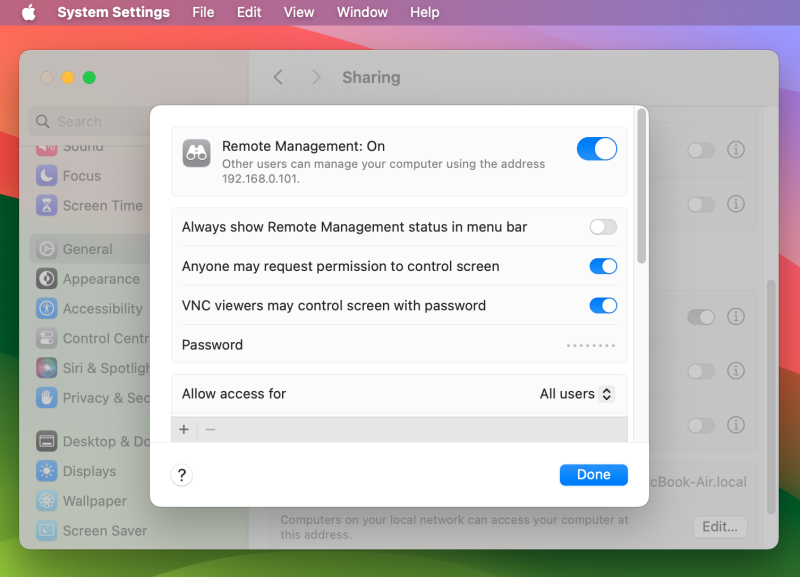
    Gestión remota para acceso remoto a macOS
  4. Elige a quién quieres permitir acceso desde el menú:
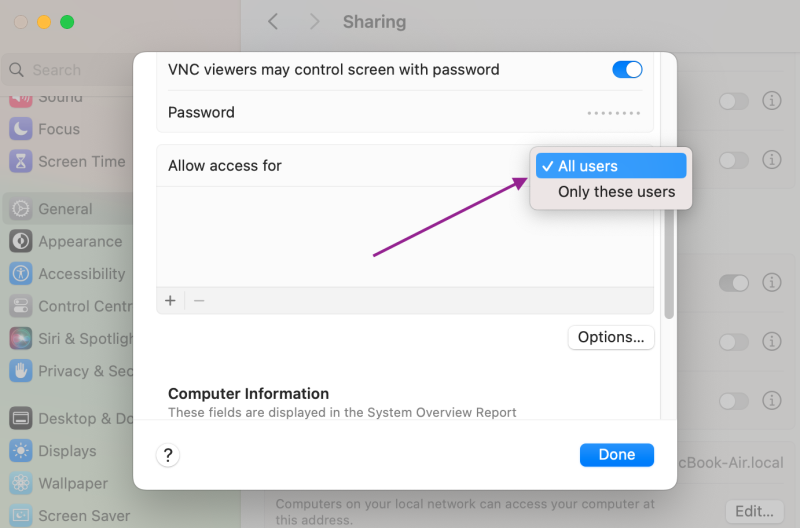
    Gestión remota para acceso remoto a Mac

Usando Apple Remote Desktop

Puedes usar Apple Remote Desktop, una vez que hayas habilitado la Gestión Remota. Es una solución remota de nivel profesional que te permite acceder y gestionar múltiples sistemas Mac en entornos empresariales. Con esta herramienta, los administradores de TI pueden monitorear dispositivos en tiempo real, automatizar tareas, simplificar el despliegue de software y distribuir archivos fácilmente. Así es como Apple Remote Desktop permite el acceso remoto a Mac de manera eficiente y beneficia a tu empresa.

  1. Instalar: Compra Apple Remote Desktop en la App Store y sigue el asistente de configuración.

  2. Clientes activos: Asegúrese de que la aplicación Cliente de Escritorio Remoto esté instalada en los Mac de destino (preinstalada en macOS).

  3. Agregar dispositivos: Utilice el escáner para encontrar y agregar Macs en su red (por ejemplo, a través de Bonjour).

  4. Gestionar: Controla dispositivos, distribuye archivos, ejecuta comandos y monitoriza la actividad, todo desde un panel central.

Acceso remoto a Mac con un solo enlace con HelpWire

Al explorar varios métodos para acceder a Mac de forma remota, este software de soporte remoto surge como una opción destacada. HelpWire simplifica el proceso de conexión remota, convirtiéndose en una opción práctica para quienes necesitan conectarse y controlar sistemas Mac a distancia. Su enfoque directo reduce la complejidad técnica que a menudo se asocia con el acceso remoto al escritorio, alineándose bien con las necesidades de los usuarios que buscan una solución eficiente y sin complicaciones.

Mejor caso de uso: HelpWire es la mejor solución gratuita de escritorio remoto macOS para usuarios no técnicos debido a su facilidad de uso y simplicidad. Ofrece una experiencia fluida para acceder a Macs de forma remota, ya sea a través de Internet o dentro de una red local, lo que lo hace perfecto para ofrecer soporte técnico remoto o solucionar problemas en dispositivos de clientes. Además, su compatibilidad multiplataforma—disponible en macOS, Windows y Linux—garantiza un acceso remoto flexible y conveniente para usuarios de diferentes sistemas operativos.

Cómo acceder a un Mac remoto con HelpWire

  1. Seleccione la opción ‘Agregar nuevo cliente’.
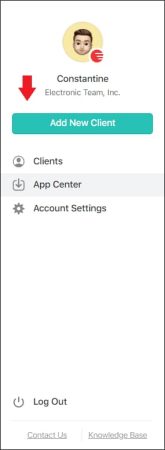
    Agregar nuevo cliente en HelpWire
  2. Comparte el enlace de conexión remota generado automáticamente con tu cliente. Este enlace iniciará la descarga de la aplicación HelpWire Client en la computadora del cliente.
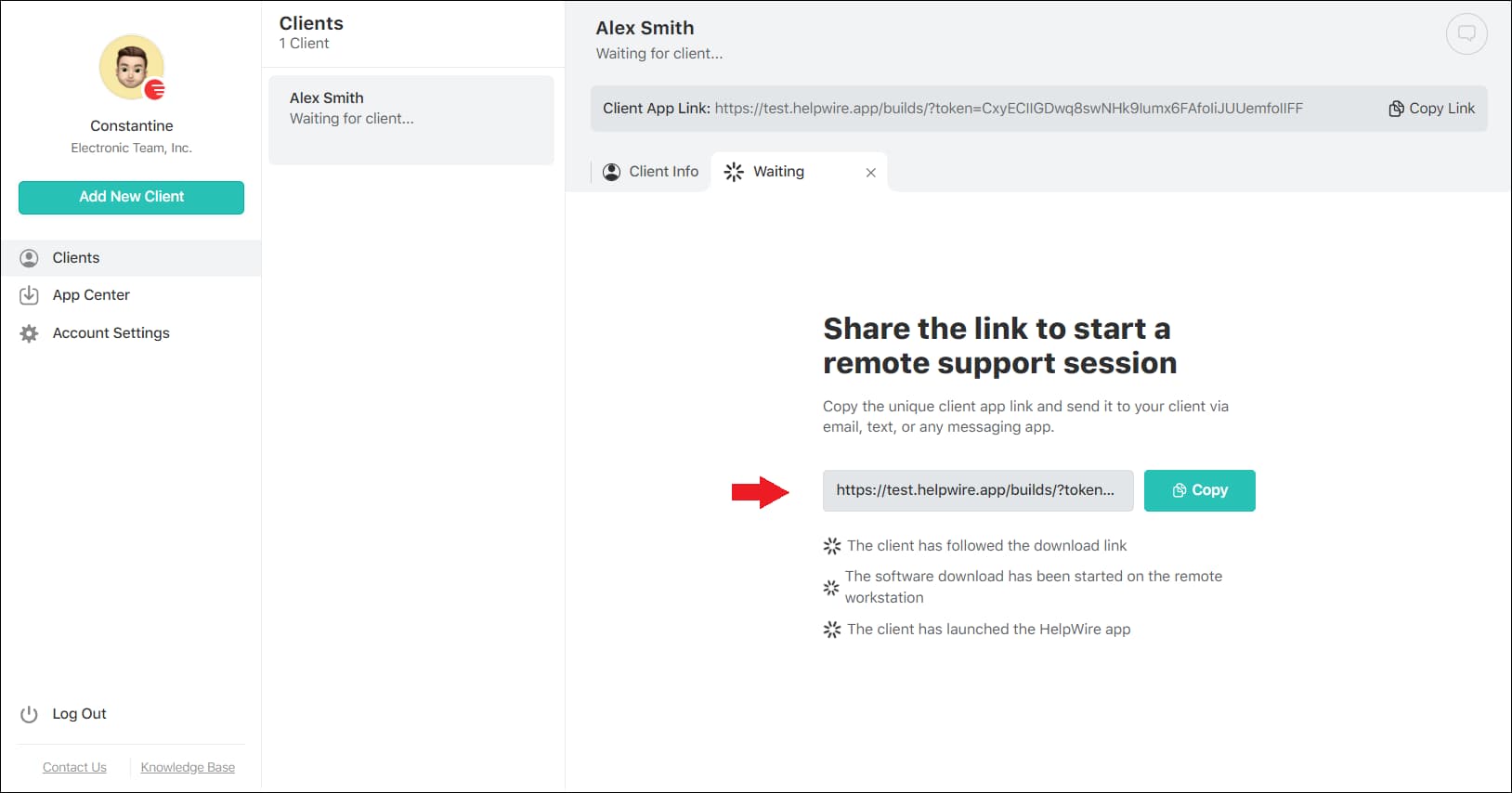
    Enviar enlace de conexión de HelpWire
  3. Una vez que el cliente haya iniciado la aplicación en su sistema, puedes iniciar una Solicitud de Acceso.
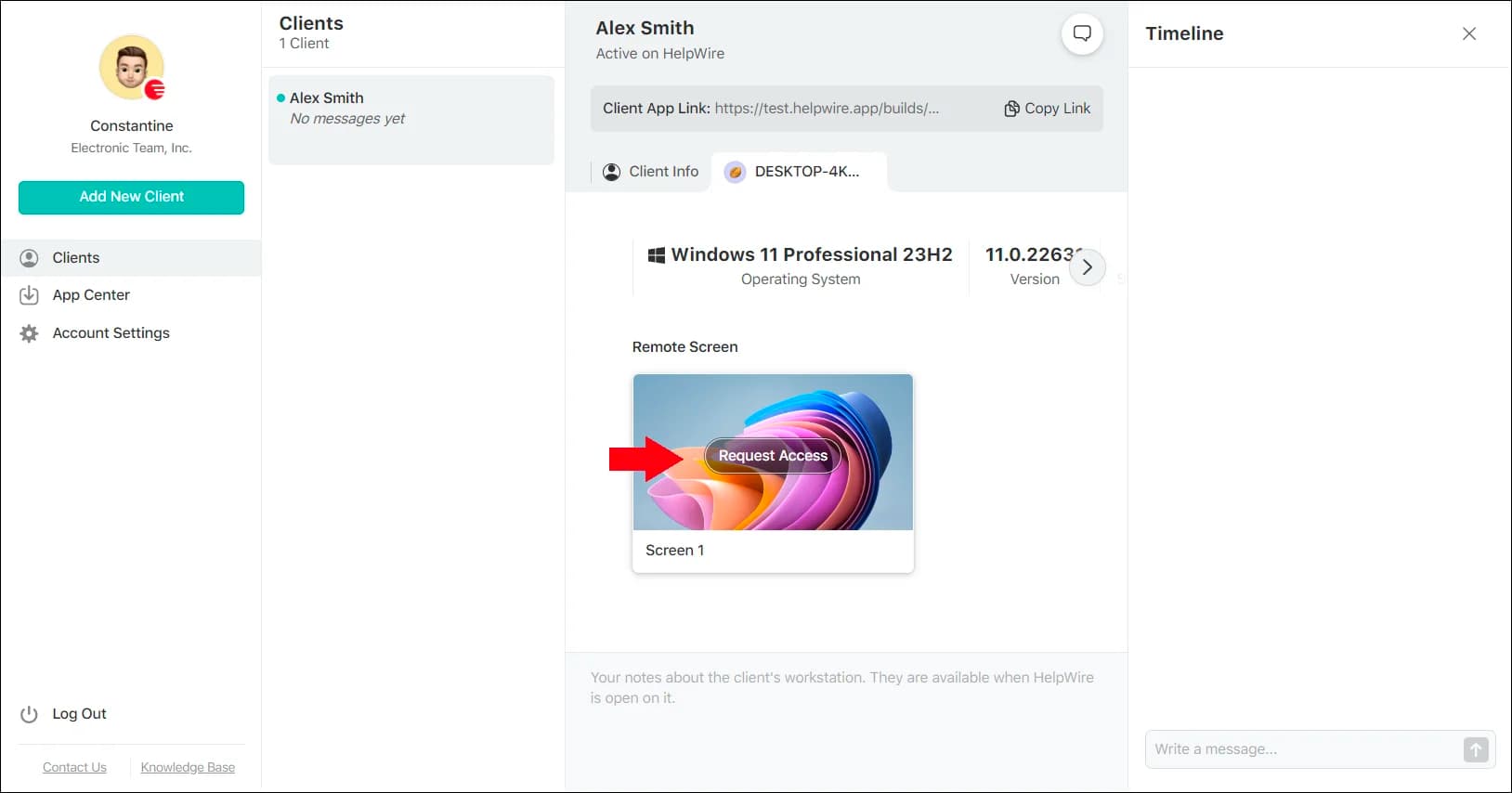
    Solicitar acceso remoto en HelpWire
  4. Después de que el cliente otorgue permiso, selecciona ‘Conectar’ para establecer una conexión con la Mac del cliente, lo que te permitirá controlarla de forma remota.
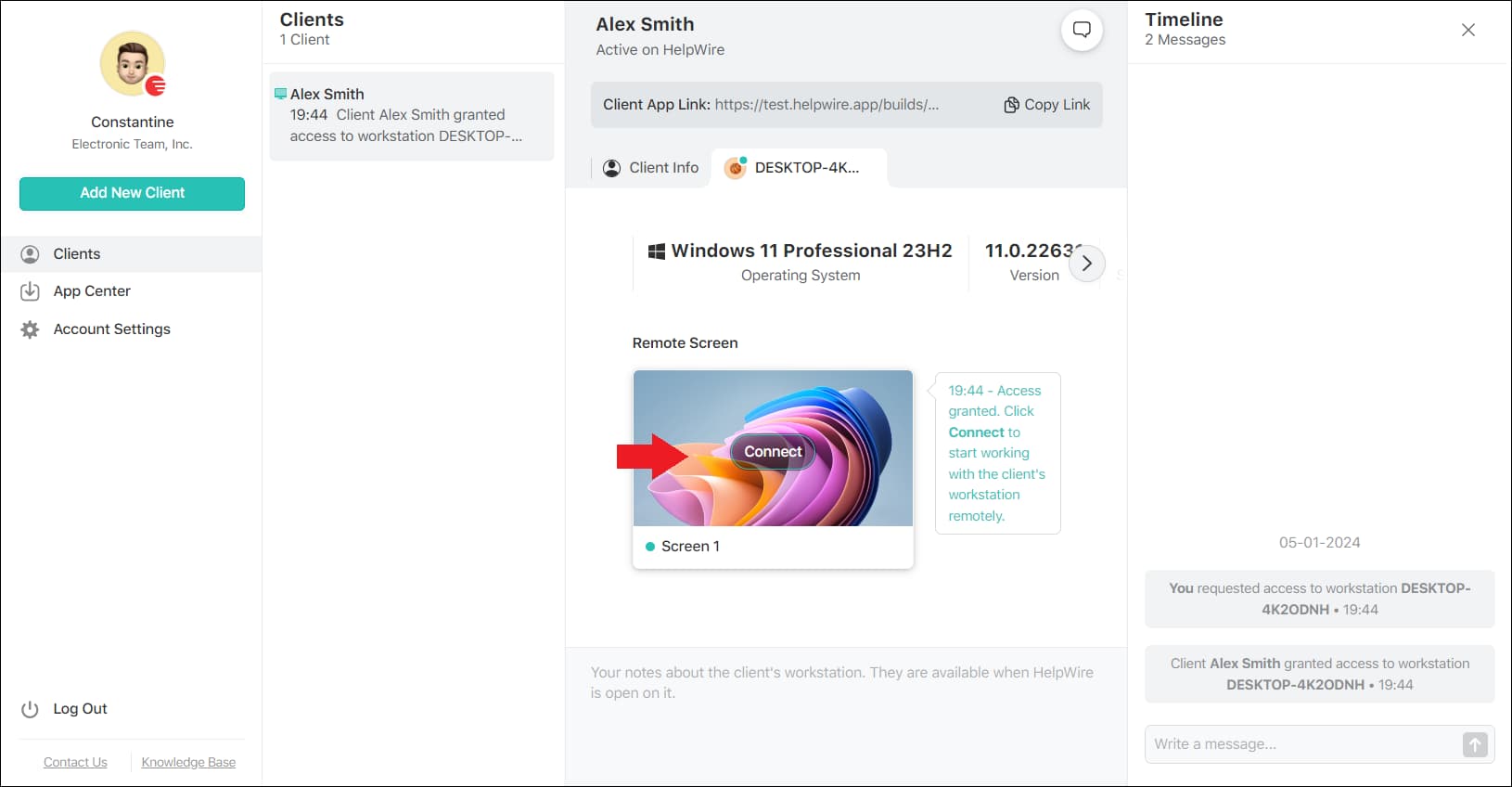
    Conéctese a un Mac remoto a través de HelpWire

Si bien HelpWire puede no ofrecer la personalización avanzada de otros métodos, su sencillez y efectividad lo convierten en una opción que vale la pena considerar para los usuarios que priorizan la facilidad y eficiencia en las soluciones de acceso remoto.

Opciones de acceso remoto a Mac: una comparación lado a lado

Para elegir la solución adecuada de acceso remoto a Mac, tenga en cuenta sus necesidades empresariales o individuales de acceso remoto, el entorno de TI y el nivel de experiencia técnica. Para analizarlo mejor, comparemos las soluciones populares de acceso remoto a Mac: Remote Login, Remote Management y soluciones de terceros como HelpWire. Esta comparación se basa en sus casos de uso, características y qué opción es mejor para cada escenario.

Método de Acceso Remoto Mejor Adecuado Para Mac-a-Mac Windows-a-Mac Acceso Remoto a Mac a través de Internet Ventajas Desventajas
Inicio de sesión remoto (vía SSH) Gestión de servidores y tareas de línea de comandos      

– Funcionalidad liviana

– Seguridad con cifrado de datos

– Compatibilidad entre diversas plataformas

– Útil para administradores de TI y desarrolladores

– Requiere conocimientos técnicos para configurar y usar

– No proporciona una interfaz gráfica

– Limitado a tareas de línea de comandos

Compartir Pantalla Control remoto y visualización del escritorio Mac   Parcial (requiere VNC Viewer para acceso completo)  

– Función integrada de macOS

– Fácil de configurar y usar

– El acceso vía Internet puede requerir tu Apple ID

– Puede presentar retrasos a veces por Internet

– Para compatibilidad con Windows, puede requerir configuraciones adicionales

Gestión Remota Gestión de sistemas y tareas IT empresariales      

– Control granular de sistemas, con ajustes del sistema, compartir archivos, etc.

– Gestión de dispositivos Mac a nivel empresarial

– Los usuarios no técnicos pueden encontrarlo poco amigable

– Solo funciona en redes locales

Apple Remote Desktop Acceso remoto y gestión de Macs a nivel empresarial     (solo por VPN/reenviando puertos) – Gestión completa de Mac
– Soporte para despliegue de software, scripting, observación de pantalla, distribución de archivos, etc.

– Solución de pago (requiere pago único)

– Solo funciona en macOS

– Requiere conocimientos técnicos avanzados

Herramientas de terceros Control remoto por Internet; acceso remoto multiplataforma       – Funciona en múltiples plataformas

– Fácil de configurar y de usar.

– Soporte predeterminado para acceso vía Internet

– Depende de servidores de terceros

– Puede generar preocupaciones sobre privacidad de datos

– Funcionalidades limitadas en versiones gratuitas

Palabras finales

En este artículo, hemos explorado una variedad de métodos para acceder remotamente a computadoras Mac, cada uno ofreciendo ventajas únicas adaptadas a diferentes necesidades

Desde las sólidas capacidades de Apple Remote Desktop y la simplicidad de HelpWire hasta la destreza técnica de Remote Login, los usuarios tienen a su disposición una gama de opciones. Ya sea para soporte profesional de TI, comodidad personal o acceso seguro a archivos, estas herramientas aseguran que los usuarios puedan mantener la productividad y la conectividad con su Mac desde cualquier lugar.

A medida que la tecnología continúa evolucionando, estos métodos son prueba de la flexibilidad y adaptabilidad de las soluciones de acceso remoto en nuestro mundo cada vez más digital.

Preguntas frecuentes

La Compartición de Pantalla permite a los usuarios de otras computadoras ver y controlar remotamente esta computadora. Se basa en el protocolo VNC (Virtual Network Computing).

La Administración Remota proporciona a otros usuarios acceso total a la computadora utilizando Apple Remote Desktop.

El Inicio de Sesión Remoto permite a los usuarios de otras computadoras acceder a esta computadora usando SSH y SFTP.

Puedes acceder a tu Mac a través de Internet utilizando un cliente VNC o una aplicación de escritorio remoto basada en Internet. Ambas máquinas deben tener una dirección IP estática, algo que muchos servicios de Internet domésticos no ofrecen.

Al igual que las PC con Windows y Linux, las computadoras Mac pueden ser activadas o encendidas de forma remota. Las computadoras Mac tienen varios modos de suspensión que pueden configurarse para aceptar Wake On Lan (WOL). Los usuarios incluso pueden hacer que esto funcione a través de Internet.

Aquellos que no tienen WOL configurado no pueden acceder remotamente a una Mac a menos que ya esté encendida o activa.