
Lorsque BeyondTrust (Bomgar) ne fonctionne pas sur macOS, cela relève presque toujours de l’un des quatre types de panne suivants : le technicien se connecte mais voit un écran noir ou vide au lieu du bureau ; l’écran est visible mais la souris et le clavier ne répondent pas au contrôle à distance ; le client de support refuse de se lancer complètement ; ou, dans les déploiements non surveillés, les Jump Clients cessent régulièrement d’apparaître en ligne dans la console de gestion.
La bonne nouvelle, c’est que la plupart de ces pannes trouvent leur origine dans une seule cause principale, l’application des règles de confidentialité macOS, et une fois que vous comprenez le fonctionnement des autorisations de Bomgar sur Mac, les corrections sont rapides et logiques. Ce guide passe en revue chaque scénario expliquant pourquoi Bomgar ne fonctionne pas sur Mac, de façon systématique, en commençant par le plus fréquent.
Diagnostic rapide : Identifiez d’abord votre symptôme
| Ce que vous voyez | Cause la plus probable |
|---|---|
| Écran noir ou vide pendant la session | Autorisation d’enregistrement d’écran manquante ou non appliquée après redémarrage |
| Écran visible, mais impossible de cliquer ou de taper | Autorisation d’accessibilité manquante |
| La session ne démarre pas / le client ne se lance pas | Blocage Gatekeeper, téléchargement filtré, restriction réseau/proxy, ou version du client obsolète |
| Jump Client affiché hors ligne dans la console | Décalage de version après mise à niveau ou problème de détection de proxy |
Le partage d’écran Bomgar/BeyondTrust ne fonctionne pas sur macOS
Lorsque le partage d’écran Bomgar cesse de fonctionner sur macOS, la session se connecte généralement, mais macOS bloque silencieusement la capture d’écran ou le contrôle à distance en arrière-plan. Le résultat est un écran noir ou vide du côté du technicien, ou un bureau visible que le technicien peut voir mais avec lequel il ne peut pas interagir.
Le responsable est le framework Transparency, Consent, and Control (TCC) d’Apple, introduit avec macOS Catalina, qui exige une approbation explicite de l’utilisateur avant que toute application puisse capturer le contenu de l’écran ou contrôler le clavier et la souris. Lorsque ces autorisations Bomgar sont absentes ou n’ont pas été réappliquées après un redémarrage du client, macOS bloque les données sans afficher d’erreur évidente ; l’écran de l’utilisateur reste parfaitement normal, ce qui rend ce problème particulièrement frustrant à diagnostiquer.
La solution est presque toujours la même : accorder les bonnes autorisations au client Remote Support Customer, puis le quitter complètement et le relancer.
Trois autorisations Bomgar importantes sur Mac :
Enregistrement d’écran (« Enregistrement d’écran et du système audio » sur Ventura et versions ultérieures) — sans cette autorisation, BeyondTrust capture des images vides, provoquant ainsi un écran noir.
Accessibilité — permet le contrôle distant du clavier et de la souris. Sans elle, le technicien peut voir l’écran mais ne peut pas interagir avec lui.
Accès complet au disque — requis uniquement lorsque le service IT a besoin d’accéder à des répertoires système protégés. La plupart des sessions n’en ont pas besoin.
Solution : Accorder les autorisations Bomgar appropriées sur macOS
Cela résout à la fois le problème d’écran noir et celui des commandes qui ne répondent pas. Les étapes varient légèrement selon la version de macOS.
-
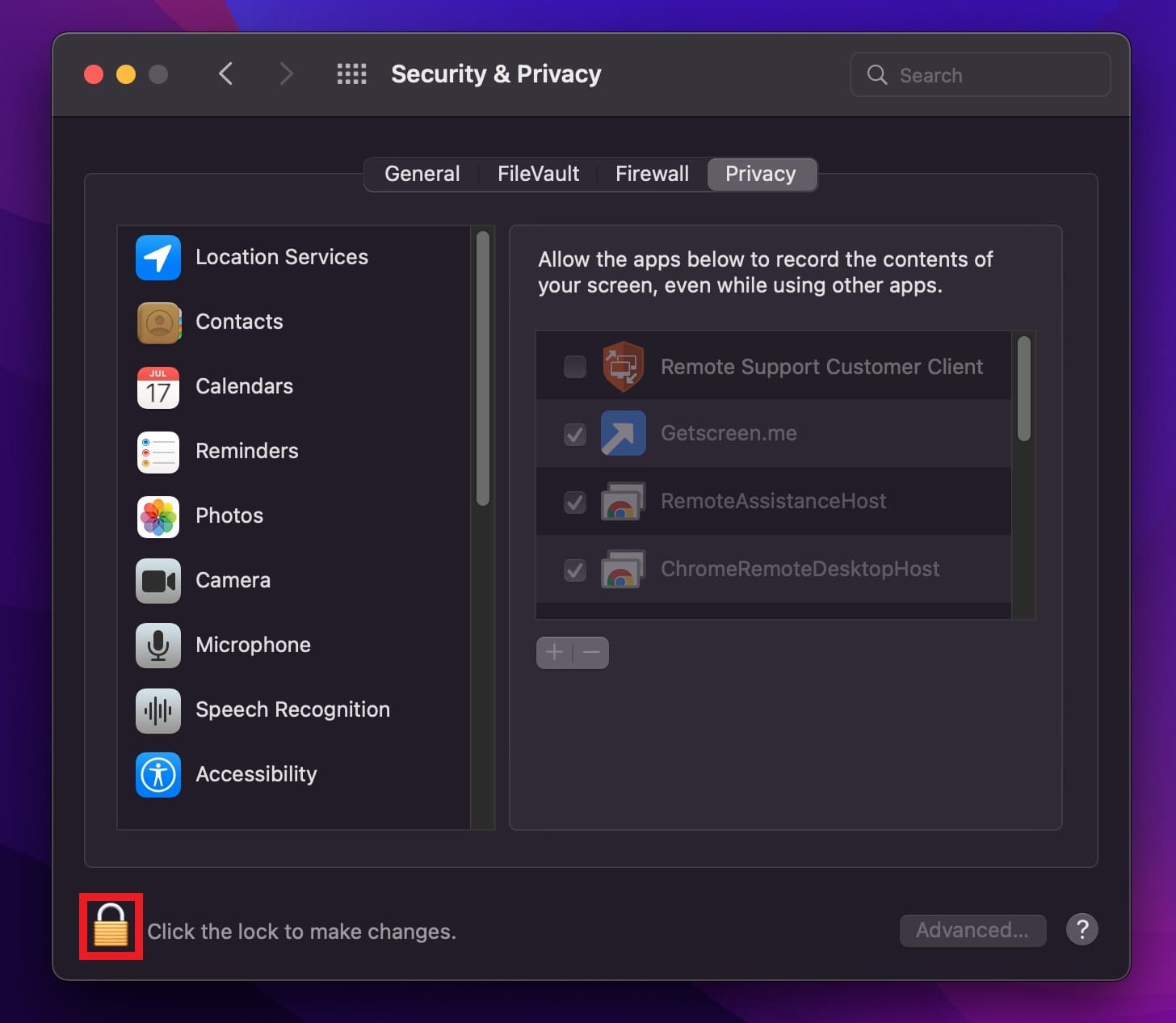
Étape 1 : Ouvrir les paramètres de confidentialité
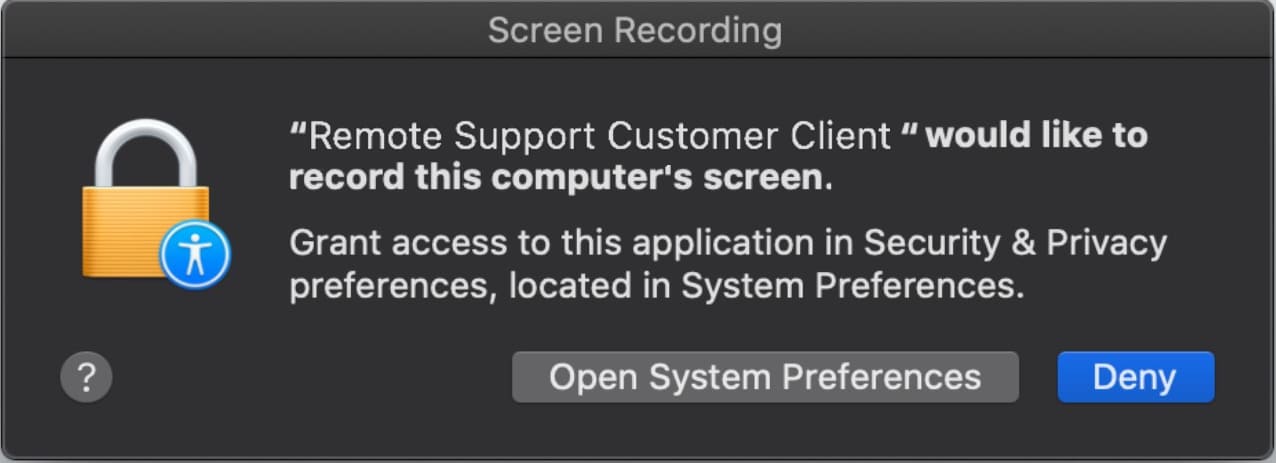
Si BeyondTrust affiche une invite “Action requise”, cliquez sur “Ouvrir Préférences Système” — cela vous mène directement au panneau d’autorisations concerné. Si aucune invite n’apparaît, naviguez-y manuellement :
• macOS Ventura, Sonoma ou Sequoia (13, 14, 15) : menu Pomme → Réglages Système → Confidentialité et sécurité
• macOS Monterey, Big Sur ou Catalina (12, 11, 10.15) : menu Pomme → Préférences Système → Sécurité et confidentialité → onglet Confidentialité. Cliquez sur l’icône de cadenas pour apporter des modifications.
-
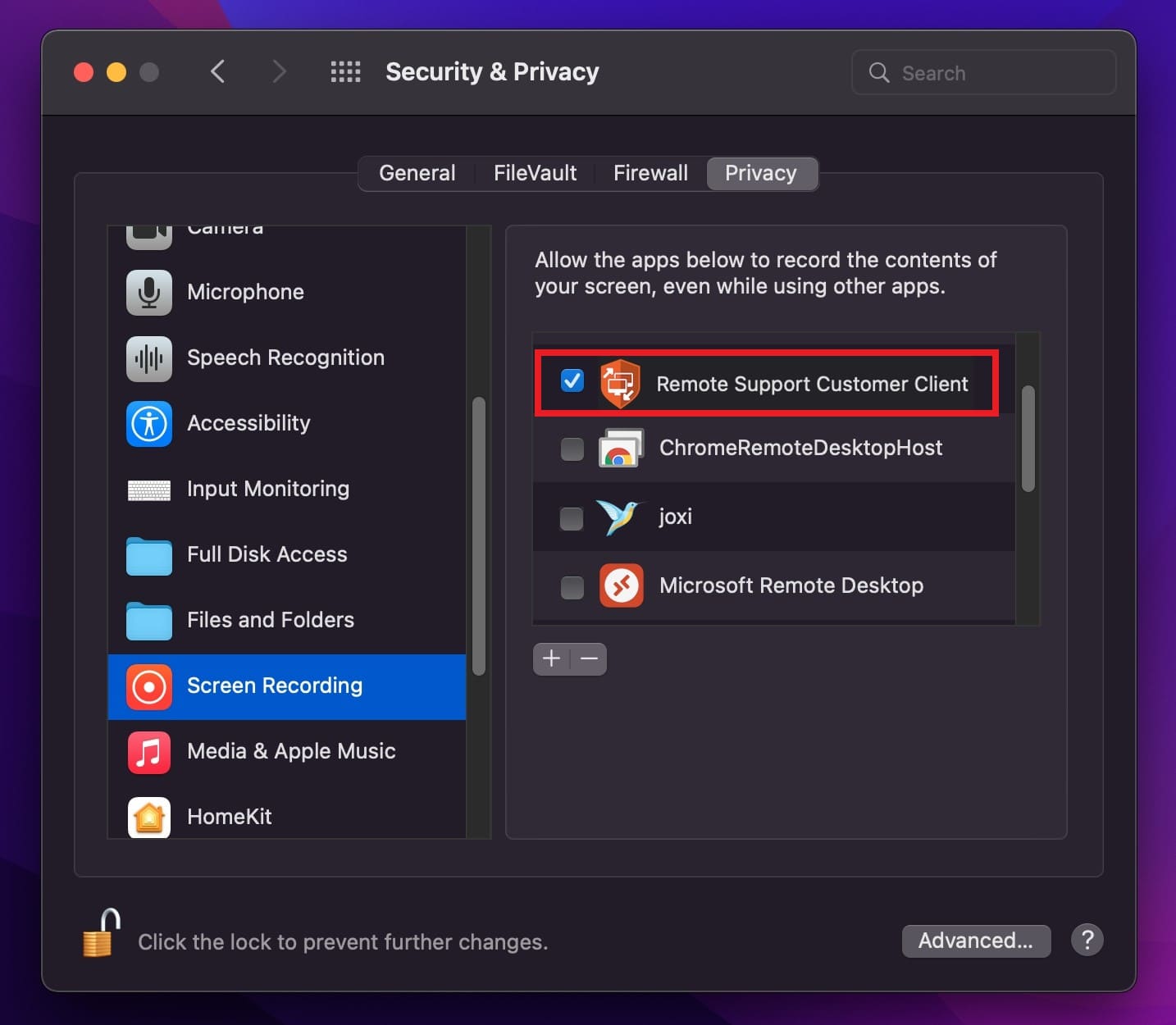
Étape 2 : Activer l’enregistrement d’écran (Résout l’écran noir)
• macOS Ventura, Sonoma ou Sequoia (13, 14, 15) : Réglages système → Confidentialité et sécurité → Enregistrement d’écran et audio système → activez l’interrupteur à côté de «Remote Support Customer Client ou du client aux couleurs de votre organisation.
• macOS Monterey, Big Sur ou Catalina (12, 11, 10.15) : Préférences Système → Sécurité et confidentialité → Onglet Confidentialité → Enregistrement d’écran → cochez la case à côté de l’entrée du client BeyondTrust.
-
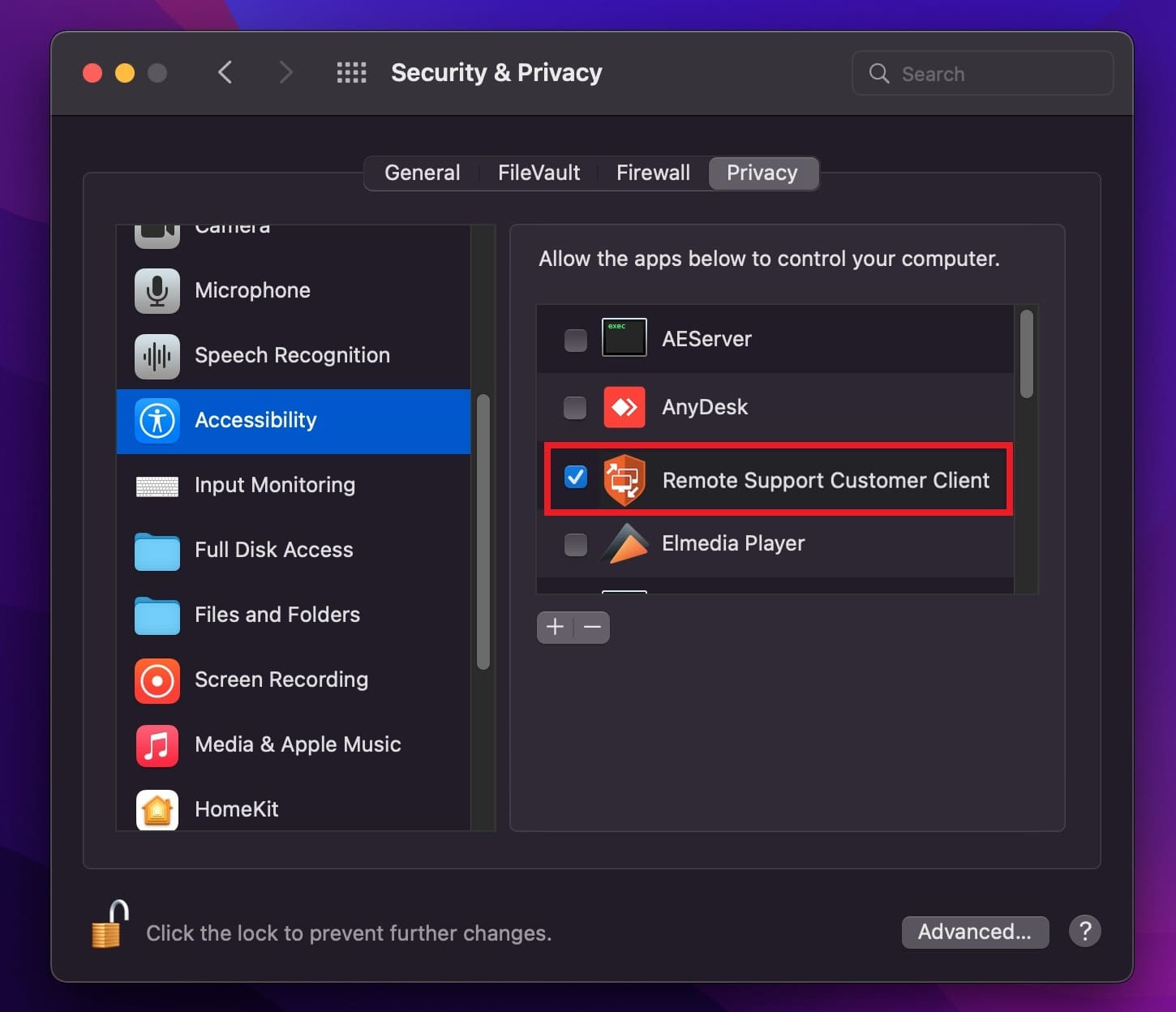
Étape 3 : Activer l’accessibilité (Résout les contrôles non réactifs)
Dans la même section Confidentialité, ouvrez Accessibilité et activez l’entrée du client BeyondTrust. Cette autorisation permet au technicien à distance de contrôler le clavier et la souris.
-
Étape 4 : Quittez et relancez le client
Cette étape est non négociable. macOS affiche souvent un avertissement indiquant que l’application « ne pourra pas enregistrer tant qu’elle n’aura pas été quittée ». Prenez cet avertissement au sérieux — fermez complètement le client Remote Support Customer, redémarrez le lien de support et rouvrez la session. Les modifications de permissions ne s’appliquent pas à un processus en cours d’exécution.
Optionnel : Accès complet au disque
Activez cette option uniquement si votre équipe informatique vous le demande spécifiquement. Redémarrez la session à distance après l’avoir accordée.
Remarque : macOS 15 demande aux utilisateurs de reconfirmer l’autorisation d’enregistrement d’écran de BeyondTrust tous les 30 jours. Lorsque la demande s’affiche, choisissez “Autoriser pour un mois” ; ignorer ou refuser la demande provoquera immédiatement un écran noir, même si les Réglages Système affichent encore l’autorisation comme active. Si une session active devient soudainement noire, c’est la première chose à vérifier.
Dépannage des problèmes de réseau et de connectivité BeyondTrust
- • Vérifiez d’abord la connectivité de base. Ouvrez un navigateur sur le Mac affecté et essayez de charger directement l’URL du portail de support BeyondTrust. Si cela ne se charge pas, le problème se trouve en amont, la résolution DNS, un portail captif, ou une politique de filtrage à la sortie bloque la connexion avant même que BeyondTrust intervienne.
- • Vérifiez l’accès aux ports sortants. L’assistance à distance BeyondTrust nécessite un accès sortant en TCP 443 dans toutes les configurations. Le TCP 80 peut également être utilisé selon la configuration de votre portail. Un pare-feu ou un proxy d’entreprise bloquant silencieusement ces ports entraînera une connexion des sessions qui se figent immédiatement.
- • Vérifiez les logiciels de sécurité du poste. Les pare-feu locaux et les outils de protection des postes peuvent intercepter le processus client BeyondTrust lors du téléchargement des composants de session ou de la gestion de la connexion. Si le client se comporte différemment sur une machine en dehors du réseau de l’entreprise, le logiciel de sécurité du poste est un suspect sérieux.
- • Améliorez la performance de la session. Si la connexion est active mais lente, en particulier sur les écrans Retina, réduisez les paramètres de qualité visuelle côté représentant de la session. Passer de la couleur complète au mode niveaux de gris ou noir-et-blanc réduit significativement la consommation de bande passante. Une connexion Ethernet filaire, la suspension de la synchronisation cloud, ainsi que la fermeture des applications gourmandes en vidéo amélioreront la stabilité.
Problèmes de lancement du client BeyondTrust Remote Support sur Mac
Si le client clique sur le lien de support, télécharge le DMG ou le PKG, l’ouvre, et que rien ne se passe, ou que l’icône de l’application rebondit une fois dans le Dock puis disparaît, il s’agit d’un échec au lancement plutôt que d’un problème de permission. Quatre points à vérifier :
- • Vérifiez la compatibilité macOS. Le problème le plus courant provient d’un décalage de version entre la build BeyondTrust installée et la version macOS en cours. Les signalements du type « Bomgar ne fonctionne pas sur Catalina » ou « ne fonctionne pas sur Sequoia » proviennent presque toujours d’un client obsolète. Le Supported Platforms Matrix de BeyondTrust indique les versions logicielles compatibles avec les versions macOS, vérifiez-le en premier.
- • Téléchargez un nouvel installateur de la Representative Console. N’utilisez pas un installateur déjà présent dans votre dossier Téléchargements. Rendez-vous sur la page « Consoles et Téléchargements » de BeyondTrust et téléchargez une copie propre. Les installateurs obsolètes ou partiellement corrompus sont une cause fréquente et souvent négligée.
- • Désinstallez et réinstallez complètement le Customer Client. Supprimez totalement le client existant, redémarrez le Mac, puis exécutez le nouveau client fraîchement téléchargé. BeyondTrust recommande cette démarche en cas de problèmes de lancement persistants — cela élimine les conflits dus à des composants d’installation incomplets.
- • Suivez la bonne séquence de mise à niveau. Si vous avez récemment mis à niveau votre appliance, réinstallez les logiciels clients par la suite dans le bon ordre. Un décalage de version entre les composants serveur et le client déployé est une source fiable d’échecs de lancement inexpliqués.
Clients Jump Bomgar hors ligne et problèmes de reconnexion sur macOS
Les Jump Clients, agents persistants de BeyondTrust pour l’accès à distance non supervisé, doivent survivre aux redémarrages, aux mises à jour macOS et aux transitions réseau, ce qui crée plus de surfaces de défaillance que les sessions à la demande. Les causes courantes incluent des problèmes de persistance de l’agent après une mise à niveau, des anomalies de détection de proxy et des politiques de console qui marquent les clients comme hors ligne après une période d’inactivité définie.
Solutions
- • Commencez par le Guide Jump Client. Vérifiez que la méthode de déploiement, les attentes de santé et les seuils de comportement hors ligne sont correctement configurés pour votre environnement.
- • Faites correspondre la version du build avec celle de l’appliance. Si le comportement hors ligne est apparu après une mise à jour spécifique, vérifiez le build installé par rapport aux notes de version. Les notes de version de RS 25.1.2 traitent spécifiquement d’un défaut de détection de proxy qui causait le signalement des Jump Clients comme hors ligne.
- • Redéployez en utilisant les packages d’installation actuels. Les packages issus de versions antérieures de l’appliance provoquent fréquemment un comportement incohérent sous macOS. Utilisez les packages générés par la version actuelle de l’appliance, en suivant le guide officiel de déploiement.
- • Utilisez la référence des messages d’erreur. Si la console affiche un code d’erreur spécifique, la page officielle des messages d’erreur BeyondTrust relie chaque code à ses causes connues; n’effectuez pas de dépannage à l’aveugle.
Explorez une solution de bureau à distance alternative à Bomgar
Choisir une solution de bureau à distance plus fiable peut facilement résoudre les problèmes de partage d’écran Bomgar sur macOS.
Envisagez HelpWire, un logiciel d’assistance à distance gratuit pour l’accès à la demande et sans surveillance. Il offre des fonctionnalités essentielles pour des connexions à distance fluides sur Windows, Linux et macOS. Conçu pour un usage personnel et commercial, l’interface conviviale de HelpWire simplifie la configuration des sessions de bureau à distance, sans paramétrages compliqués requis.
- Points forts :
- ✅ Installation sans tracas — installez rapidement et commencez des sessions à distance en quelques instants.
- ✅ Compatibilité multi-systèmes — connectez-vous facilement à des appareils Windows, macOS et Linux.
- ✅ Accès sans surveillance — contrôlez des machines à distance en toute sécurité, même sans personne de l’autre côté.
- ✅ Partage de fichiers simplifié — déplacez des fichiers entre appareils par simple glisser-déposer.
- ✅ Chat en direct intégré — communiquez instantanément durant vos sessions à distance.
✅ Outils de gestion d’équipe et de gestion de clients — restez organisé grâce à des fonctionnalités pensées pour une collaboration simplifiée.
Conclusion
BeyondTrust (anciennement Bomgar) offre de puissantes fonctionnalités d’assistance à distance, mais comme tout logiciel, il peut rencontrer certains problèmes, en particulier pour les utilisateurs Mac.
Heureusement, les étapes de dépannage fournies dans ce guide peuvent aider à résoudre les problèmes courants et à faire fonctionner BeyondTrust de manière fluide.
Cependant, si les problèmes persistent, explorer d’autres logiciels de bureau à distance Mac peut être une option viable pour garantir une expérience à distance plus fluide.