categories
Publié le in

Comment résoudre l’erreur code 0x204 de Microsoft Remote Desktop sur Mac

Author: Oliver Rieder
Oliver Rieder Article author

Deux systèmes d’exploitation différents, comme Mac et Windows, peuvent se connecter et partager à distance via Microsoft Remote Desktop. Cependant, des problèmes tels que le code d’erreur 0x204 peuvent empêcher un appareil Mac de se connecter à un PC Windows. Souvent, cette erreur est due à une configuration incorrecte, à des restrictions du pare-feu ou à des fonctionnalités et protocoles d’application obsolètes.

Dans cet article, nous fournissons des méthodes efficaces pour corriger l’erreur 0x204 de Remote Desktop sur Mac afin que votre appareil puisse accéder à une machine Windows à distance.

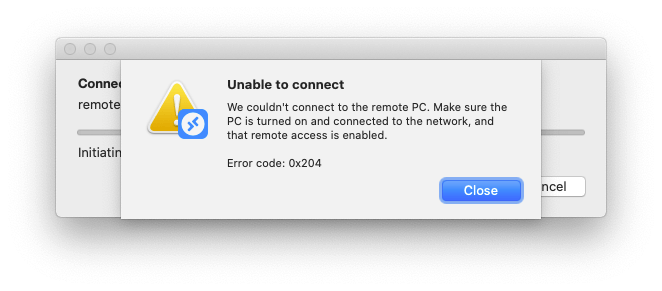
code d'erreur 0x204
Remarque :  Si vous rencontrez le code d’erreur 0x204 et préférez une solution sans tracas, envisagez d’utiliser HelpWire, un outil d’accès à distance multiplateforme. L’installation de HelpWire est rapide et simple, éliminant le besoin d’une configuration complexe. Rendez-vous ici pour en savoir plus sur la façon dont HelpWire peut simplifier vos besoins d’accès à distance.

Comment résoudre l’erreur Microsoft Remote Desktop code 0x204 ?

Dans la section suivante, nous proposons une série de méthodes simples pour résoudre le code d’erreur : 0x204 lors de la tentative d’établissement d’une connexion Bureau à distance avec un PC depuis des appareils Mac.

Solution 1 : Assurez-vous que le Bureau à distance est activé sur votre PC

La cause la plus fréquente d’un dysfonctionnement de Microsoft Remote Desktop sur Mac (code d’erreur 0x204) est souvent très simple : la fonctionnalité Bureau à distance n’est pas activée sur l’ordinateur PC que les utilisateurs essaient d’accéder.

L’établissement d’une connexion Bureau à distance nécessite que les deux appareils prennent en charge cette fonctionnalité… Donc, si l’un des appareils n’utilise pas le protocole propriétaire de Microsoft, l’échec de la connexion en est la conséquence naturelle.

Étape 1 : Pour ouvrir la fenêtre Exécuter, appuyez sur les touches Win+R lorsque vous travaillez sur le PC auquel vous souhaitez vous connecter.

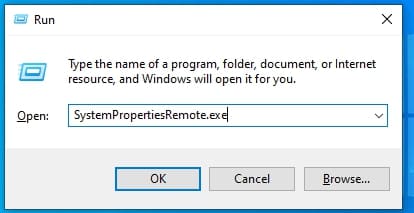
Étape 2 : Saisissez SystemPropertiesRemote.exe (comme indiqué ci-dessous) puis appuyez sur Entrée.

tapez systempropertiesremote.exe

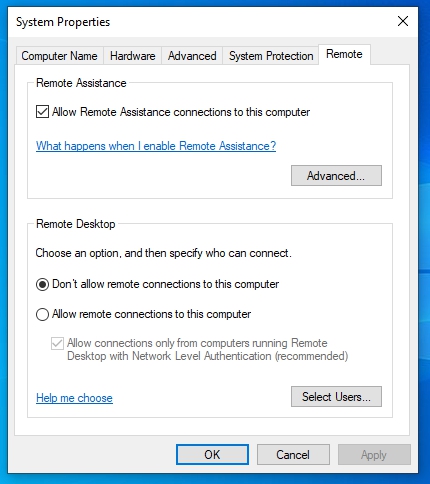
Étape 3 : Sélectionnez l’onglet À distance pour vérifier s’il y a une coche à côté de « Autoriser les connexions d’Assistance à distance à cet ordinateur » (comme indiqué ci-dessous.)

activer l’assistance à distance

Étape 4 : Cliquez sur le bouton Appliquer pour enregistrer les modifications et quitter.

Étape 5 : Vérifiez si le code d’erreur : 0x204 s’affiche toujours sur votre Mac (si c’est le cas, essayez la solution suivante.)

Solution 2 : Autoriser les connexions Bureau à distance en configurant le Pare-feu Windows

Une cause probable du scénario défavorable peut être liée à un pare-feu (qu’il soit tiers ou natif du système d’exploitation). Comme un pare-feu défend votre machine contre les connexions malveillantes, il peut également bloquer l’interopérabilité à distance en guise de précaution supplémentaire.

Étape 1 : Sur votre PC, ouvrez la boîte de dialogue Exécuter à l’aide de la combinaison de touches Win+R.

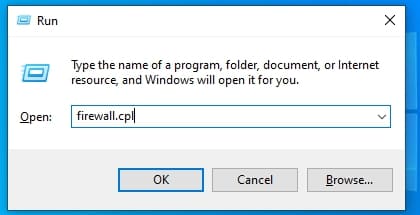
Étape 2 : Saisissez “firewall.cpl” (voir ci-dessous.)

Étape 3 : Appuyez sur Entrée.
type firewall.cpl

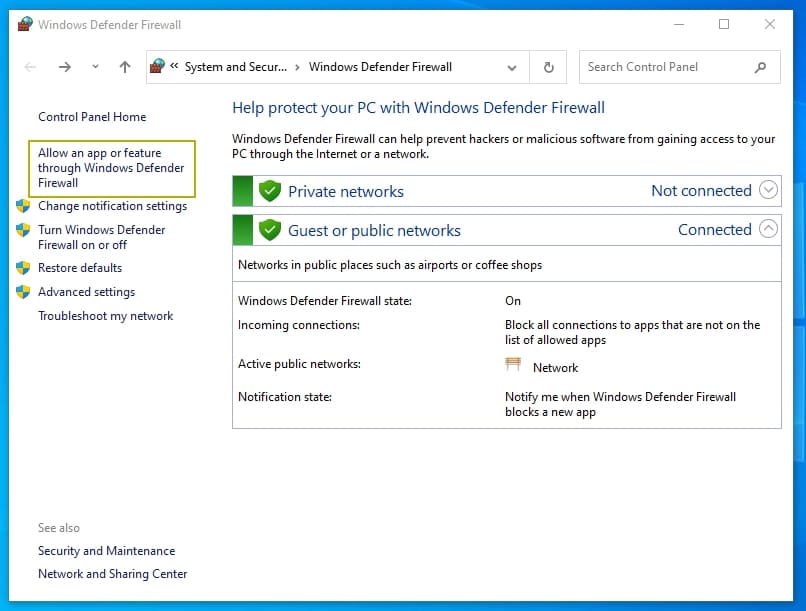
Étape 4 : Cliquez sur « Autoriser une application ou une fonctionnalité via le Pare-feu Windows Defender » (situé dans la barre latérale de l’écran du Pare-feu Windows Defender.)

transition to allowed apps and features


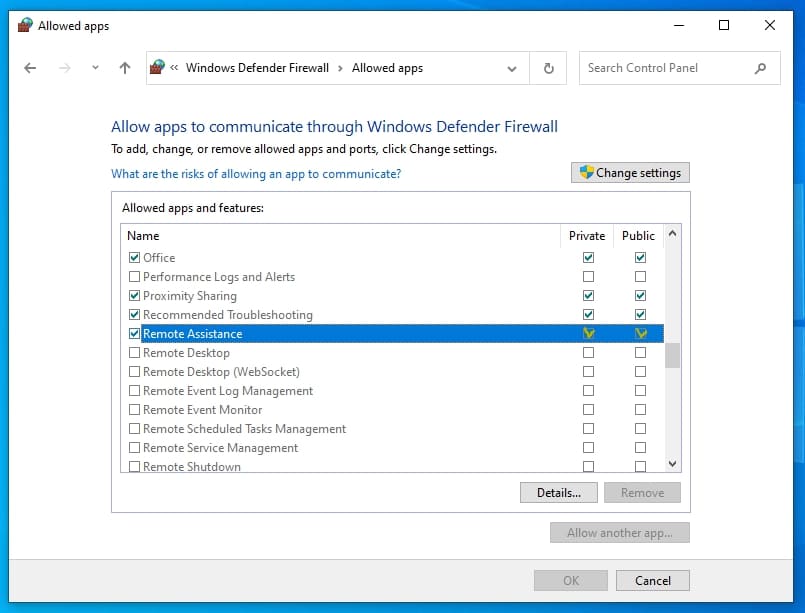
Étape 5 : Dans la section « Applications et fonctionnalités autorisées », localisez les éléments « Assistance à distance », « Bureau à distance » et « Bureau à distance (WebSocket) ».

Étape 6 : Assurez-vous que les cases « Privé » et « Public » sont cochées.

Private and Public boxes are checked


Étape 7 : Cliquez sur OK pour enregistrer les modifications et quitter.

Étape 8 : Vérifiez si le code d’erreur : 0x204 est corrigé (si le problème persiste, essayez la solution indiquée ci-dessous.)

Solution 3: Créez des invitations à l’Assistance à distance Windows

Étape 1 : Ouvrez à nouveau la boîte de dialogue Exécuter en appuyant sur les touches Win+R du PC.

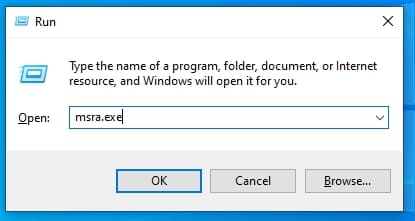
Étape 2 : Saisissez “msra.exe”.

Étape 3 : Appuyez sur Entrée.
tapez msra.exe

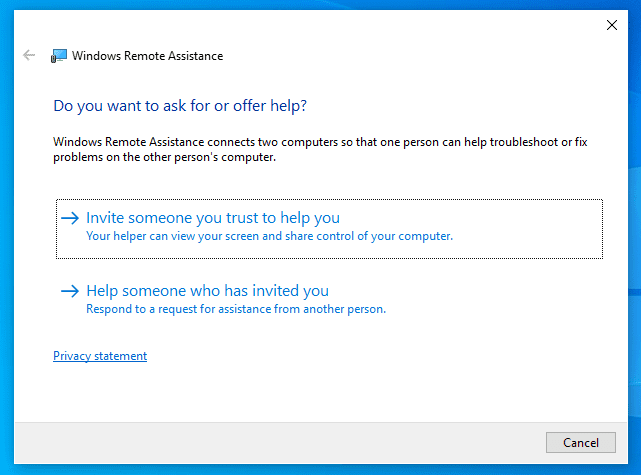
Étape 4 : Choisissez « Inviter une personne de confiance à vous aider » depuis l’écran de l’Assistant Résolution des problèmes Windows (illustré ci-dessous.)

transition to invite someone you trust to help you

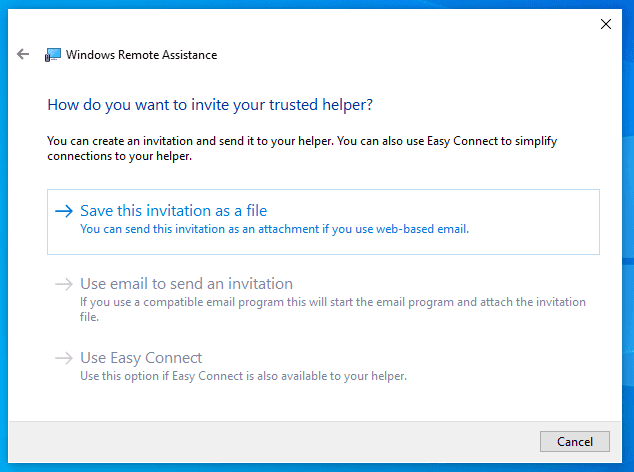
Étape 5 : Cliquez sur “Enregistrer cette invitation en tant que fichier” (comme indiqué ci-dessous.)

Enregistrez cette invitation en tant que fichier

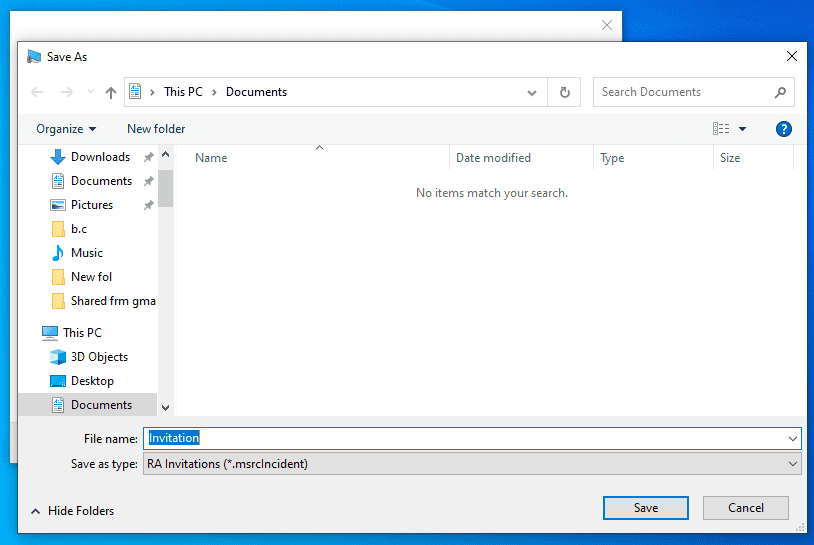
Étape 6 : Définissez le chemin d’enregistrement pour l’invitation.

Étape 7 : Cliquez sur Enregistrer.

chemin d'enregistrement pour l'invitation

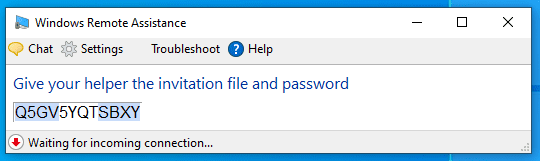
Remarque :  Les utilisateurs devraient maintenant voir un mot de passe unique à utiliser lors de l’initiation d’une connexion à distance entre ordinateurs.
mot de passe d'assistance à distance

Étape 8 : Pour tenter une nouvelle connexion à distance d’un Mac vers un PC (l’erreur devrait maintenant avoir disparu — mais si elle persiste, essayez la solution suivante.)

Solution 4 : Désactivez temporairement la protection antivirus

Dans de nombreux cas, le logiciel antivirus est la cause du code d’erreur 0x204 de Remote Desktop sur Mac. Cela est particulièrement probable si le logiciel antivirus propose des fonctionnalités de configuration de la surveillance réseau.

Certaines applications antivirus peuvent interpréter les tentatives de connexion à distance comme des utilisateurs non autorisés ayant des intentions malveillantes. Si tel est le cas, le code d’erreur 0x204 de Microsoft Remote Desktop est imminent et nécessite de modifier les défenses du programme pour permettre de telles connexions.

Si c’est le cas, désactiver les modules de protection peut aider. Une fois désactivés, vérifiez si le code d’erreur 0x204 apparaît toujours.

Solution 5 : Transférer le port 3389 du Bureau à distance

Vérifiez à nouveau que le port 3389 est ouvert aux deux extrémités — en particulier du côté Mac de la connexion (Utilitaire de réseau > Analyse de ports > Tester uniquement les ports entre 3389 et 3389.)

Sinon, il se peut que les utilisateurs doivent configurer le routeur pour rediriger le port 3389 du bureau à distance.

Solution 6 : Supprimez le dossier temporaire de Remote Desktop du Mac

Étape 1 : Cliquez sur l’icône du Finder dans le Dock de l’ordinateur Mac.

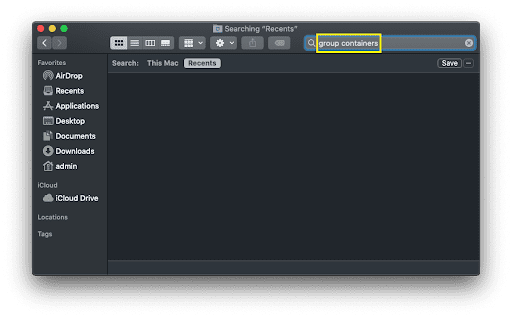
Étape 2 : Saisissez «group containers  dans la barre de recherche (voir ci-dessous.)

Étape 3 : Appuyez sur Entrée (assurez-vous que «Ce Mac  est sélectionné, et non un dossier spécifique dans la zone des paramètres de recherche.)

trouver des conteneurs de groupe

Étape 4 : Trouvez et ouvrez le dossier Group Containers.

ouvrir le dossier des conteneurs de groupe

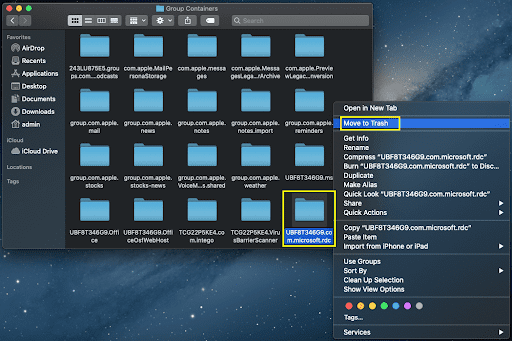
Étape 5 : Localisez le dossier “UBF8T346G9.com.microsoft.rdc” et faites un clic droit dessus.

Étape 6 : Sélectionnez “Déplacer vers la corbeille” dans le menu contextuel.

supprimer le dossier UBF8T346G9.com.microsoft.rdc

Étape 7 : Redémarrez votre Mac puis vérifiez si le code d’erreur 0x204 de Remote Desktop est résolu.

Solution 7: Effectuer une vérification de l'adresse IP et du nom de l'ordinateur

Recherchez d’éventuelles erreurs dans les informations saisies dans les paramètres du Bureau à distance, telles que l’adresse IP et le nom de l’ordinateur.

Sur votre Mac, vérifiez l’adresse IP et le nom de l’ordinateur du PC auquel vous souhaitez vous connecter. Ces informations doivent correspondre à celles que vous utilisez dans la configuration de la connexion Bureau à distance. Vous pouvez également consulter ces renseignements sur le PC Windows en accédant à ses paramètres « Réseau ».

Solution 8 : Évaluer la stabilité de la connexion réseau et les paramètres du routeur

Une connexion réseau stable et le port 3389 non bloqué préviennent l’apparition du code d’erreur 0x204 et favorisent des connexions de bureau à distance ininterrompues. Les paramètres du routeur doivent également être correctement configurés pour éviter ce problème.

Solution 9: Assurez une connexion sécurisée en utilisant un réseau privé virtuel

Un VPN permet une connexion à distance sécurisée entre les systèmes d’entreprise. S’il est mal configuré ou inactif, le système distant peut bloquer la connexion car il détecte les connexions entrantes comme non sécurisées. Il est essentiel de vérifier que le VPN est actif et correctement routé à la fois sur le Mac et sur le PC Windows cible afin d’éviter le code d’erreur 0x204.

Résolvez l’erreur 0x204 avec une alternative de bureau à distance de pointe

Vous pouvez profiter d’une connexion à distance sans faille si des problèmes comme l’erreur 0x204 ne se produisent jamais. Mais même avec les solutions évoquées ci-dessus, l’erreur 0x204 peut persister.

Une alternative fiable au bureau à distance, telle que HelpWire, est conçue pour éviter l’erreur 0x204 lors de toutes les sessions à distance. HelpWire est un outil d’accès à distance innovant et convivial qui connecte des ordinateurs distants sans configurations complexes ni ajustements réseau.

Cet outil prend en charge les connexions multiplateformes entre macOS, Windows et Linux en utilisant des fonctionnalités de pointe telles que des sessions chiffrées, des transferts de fichiers faciles et une assistance à distance en temps réel.

Comment utiliser HelpWire pour une connexion de bureau à distance sur Mac

Utiliser HelpWire pour connecter Mac à Linux ou Windows est facile. Il suffit de suivre les étapes ci-dessous :

Étape 1 : Créez un compte HelpWire ou connectez-vous à votre compte

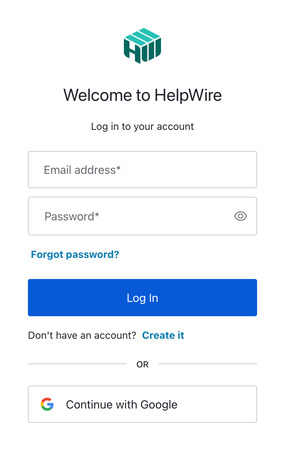
Allez sur le site officiel de HelpWire, cliquez sur le bouton « connexion » dans le coin supérieur droit de la page, puis choisissez l’option appropriée.

Si vous n’avez pas encore de compte HelpWire, vous pouvez en créer un nouveau en utilisant votre compte Google ou votre adresse e-mail.

Créer un compte HelpWire

Étape 2 : Téléchargez et installez l’application HelpWire Operator

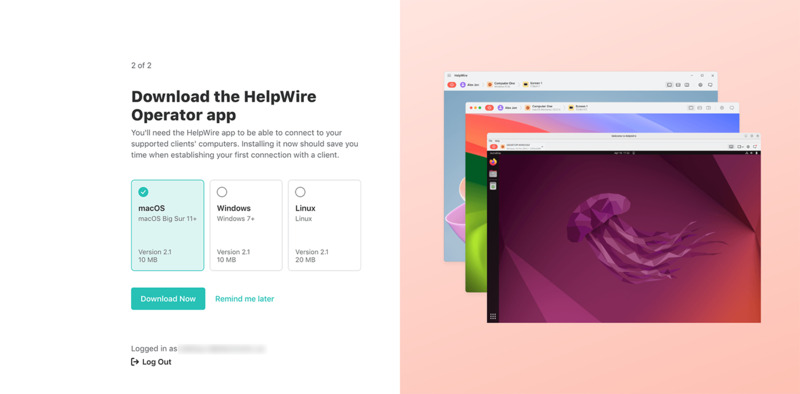
Après avoir configuré votre compte, sélectionnez votre système d’exploitation et cliquez sur «Télécharger maintenant  pour télécharger et installer l’application cliente sur votre appareil.

Télécharger et installer HelpWire

Étape 3 : Ajoutez un nouveau client ou sélectionnez-en un existant

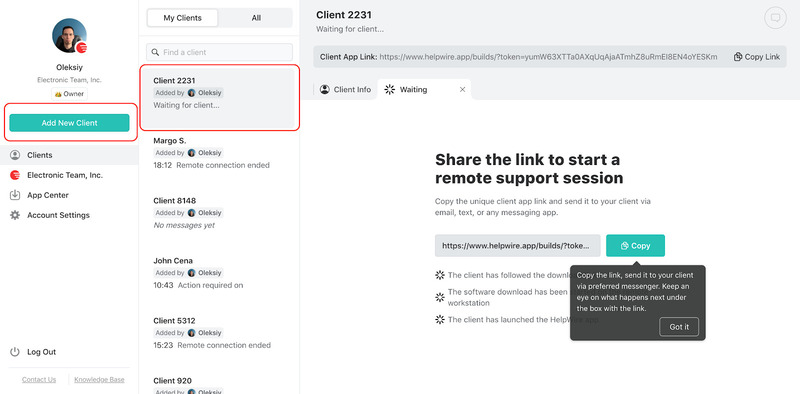
Après l’installation, cliquez sur «Ajouter un nouveau client  dans la barre d’outils principale. Vous pouvez également sélectionner un client existant dans la liste des clients.

Créer un compte HelpWire

Étape 4 : Partagez le lien avec votre client

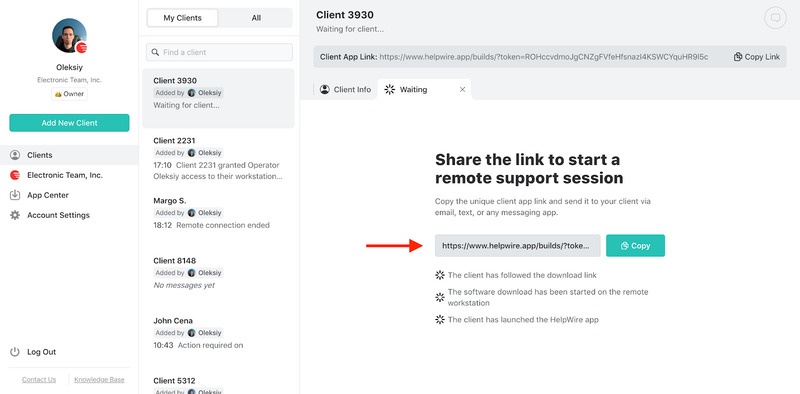
Pour démarrer une connexion à distance avec un client, copiez le lien unique de l’application client et envoyez-le-lui via votre plateforme préférée (e-mail, SMS ou application de messagerie instantanée).

Partagez le lien avec votre client

Étape 5 : Obtenez les autorisations d’accès du client à distance

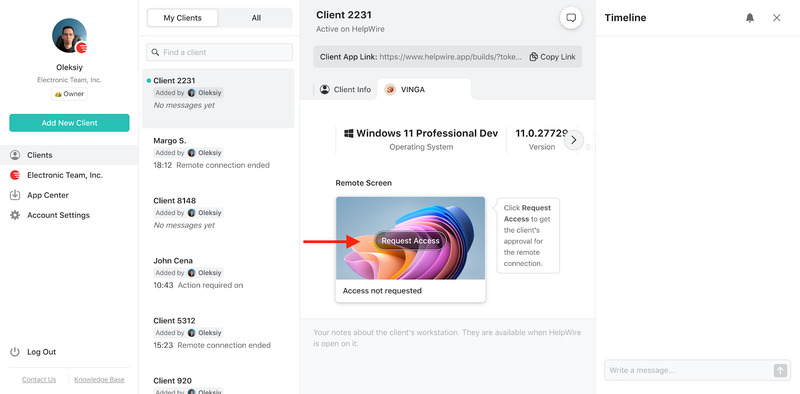
Après avoir envoyé le lien, le client doit installer et ouvrir l’application cliente HelpWire. Pour continuer la session à distance, appuyez sur le bouton « Demander l’accès » et attendez que le client accorde l’autorisation d’accès au système.

Obtenir l'autorisation pour l'accès à distance

Étape 6 : Connectez-vous à votre client distant depuis votre appareil Mac

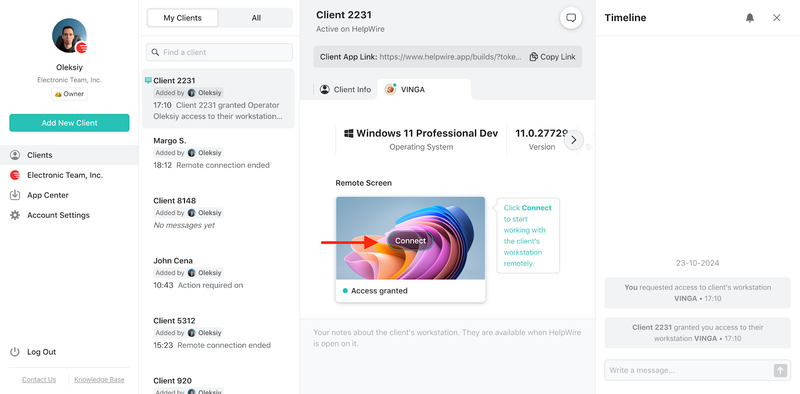
Une fois la demande d’autorisation accordée, appuyez sur le bouton « Connecter » dans l’onglet du profil du client pour démarrer une session de bureau à distance de votre Mac vers l’appareil du client.

Se connecter à un PC distant

Étape 7 : Terminer la session

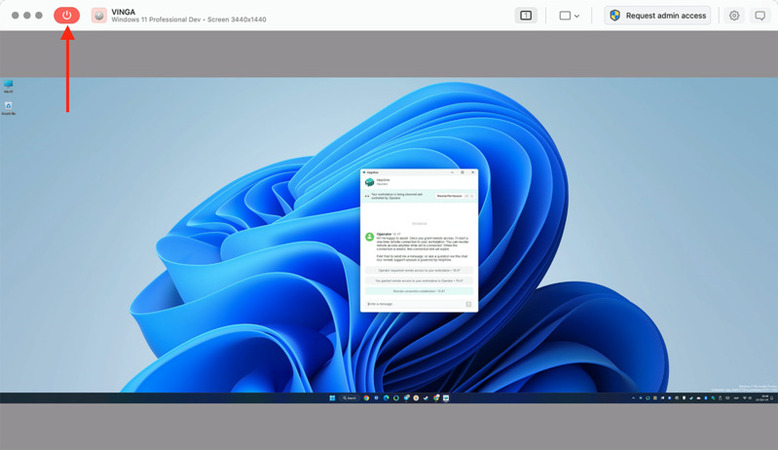
Lorsque la session est terminée, fermez la connexion en appuyant sur le bouton rouge dans la barre d’outils HelpWire ou laissez le client fermer l’application HelpWire Client de son côté.

Terminer la session

Dernières réflexions : Moyens faciles de dépanner l’erreur 0x204 sur Mac

Comme pour tout problème technique, la meilleure façon de résoudre l’erreur 0x204 est d’examiner ses causes potentielles et de les traiter immédiatement. Une solution courante dans ce cas consiste à vérifier les détails de la connexion, à ajuster la configuration ou à revérifier les facteurs susceptibles de bloquer la connexion entrante, tels que le VPN, le pare-feu ou le logiciel antivirus.

Mais si l’erreur persiste même après avoir essayé les solutions recommandées, envisagez une alternative comme HelpWire, qui résout le problème en un rien de temps sans aucune configuration technique ni modification des paramètres réseau.