categories
Pubblicato il in

Come risolvere l’errore di Microsoft Remote Desktop codice 0x204 su Mac

Author: Oliver Rieder
Oliver Rieder Article author

Due sistemi operativi diversi, come Mac e Windows, possono connettersi e condividere da remoto tramite Microsoft Remote Desktop. Tuttavia, problemi come il codice di errore 0x204 possono impedire a un dispositivo Mac di collegarsi a un PC Windows. Spesso questo errore è dovuto a una configurazione errata, restrizioni del firewall o funzionalità e protocolli dell’applicazione obsoleti.

In questo articolo, forniamo metodi efficaci per risolvere l’errore 0x204 di Remote Desktop su Mac affinché il tuo dispositivo possa accedere a una macchina Windows da remoto.

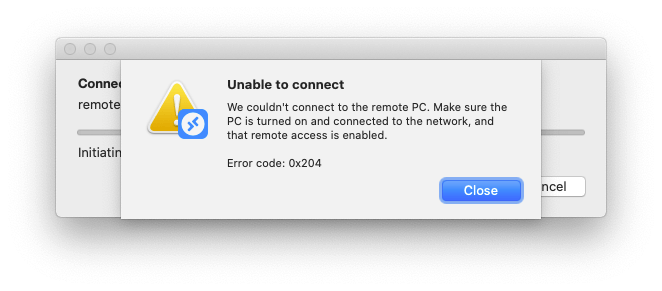
codice di errore 0x204
Nota:  Se stai riscontrando il codice di errore 0x204 e preferisci una soluzione senza complicazioni, prendi in considerazione l’utilizzo di HelpWire—uno strumento di accesso remoto multipiattaforma. Configurare HelpWire è rapido e semplice, eliminando la necessità di un’ampia configurazione. Vai qui per leggere di più su come HelpWire possa semplificare le tue esigenze di accesso remoto.

Come correggere l’errore di Microsoft Remote Desktop codice 0x204?

Nella sezione seguente, offriamo una serie di semplici metodi per risolvere il codice di errore: 0x204 quando si tenta di stabilire una connessione Desktop Remoto con un PC da dispositivi Mac.

Soluzione 1: Assicurati che Desktop remoto sia abilitato sul tuo PC

La causa più comune per cui Microsoft Remote Desktop non funziona su Mac (codice errore 0x204) è spesso piuttosto semplice: la funzione Desktop Remoto non è abilitata sul computer PC a cui si sta cercando di accedere.

Stabilire una connessione desktop remoto richiede che entrambi i dispositivi supportino la funzione… quindi, se uno dei dispositivi non utilizza il protocollo proprietario di Microsoft, il fallimento della connessione è una conseguenza naturale.

Passo 1: Per aprire la finestra Esegui, premi i tasti Win+R mentre utilizzi il PC con cui vuoi connetterti.

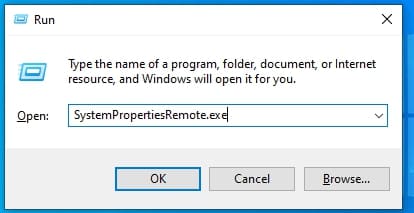
Passo 2: Inserisci SystemPropertiesRemote.exe (come mostrato di seguito) e poi premi Invio.

digita systempropertiesremote.exe

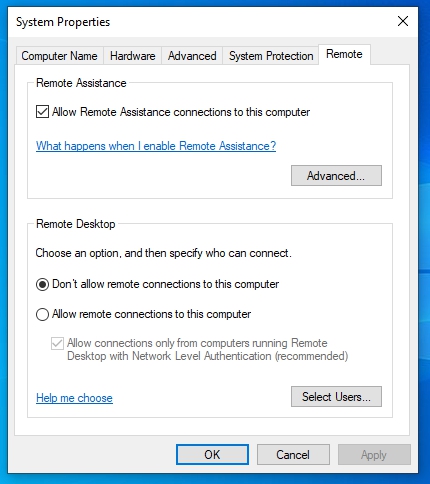
Passo 3: Seleziona la scheda Remoto per verificare se è presente un segno di spunta accanto a “Consenti connessioni di Assistenza remota a questo computer” (come mostrato di seguito.)

attiva assistenza remota

Passo 4: Clicca sul pulsante Applica per salvare le modifiche e uscire.

Passo 5: Verifica se il codice di errore: 0x204 è ancora presente sul tuo computer Mac (in caso affermativo, prova la soluzione successiva.)

Soluzione 2: Consenti le connessioni Desktop remoto configurando il firewall di Windows

Una probabile causa dello scenario avverso potrebbe essere legata a un firewall (sia esso di terze parti o nativo del sistema operativo). Poiché un firewall difende il tuo computer dalle connessioni dannose, può allo stesso tempo bloccare l’interoperabilità remota come ulteriore misura precauzionale.

Passaggio 1: Sul tuo PC, apri la finestra di dialogo Esegui usando la combinazione di tasti Win+R.

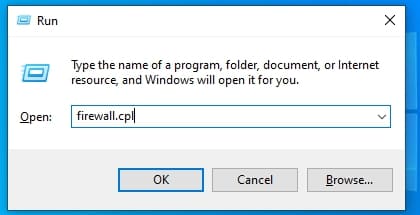
Passaggio 2: Inserisci “firewall.cpl” (come mostrato sotto).

Passaggio 3: Premi Invio.

type firewall.cpl

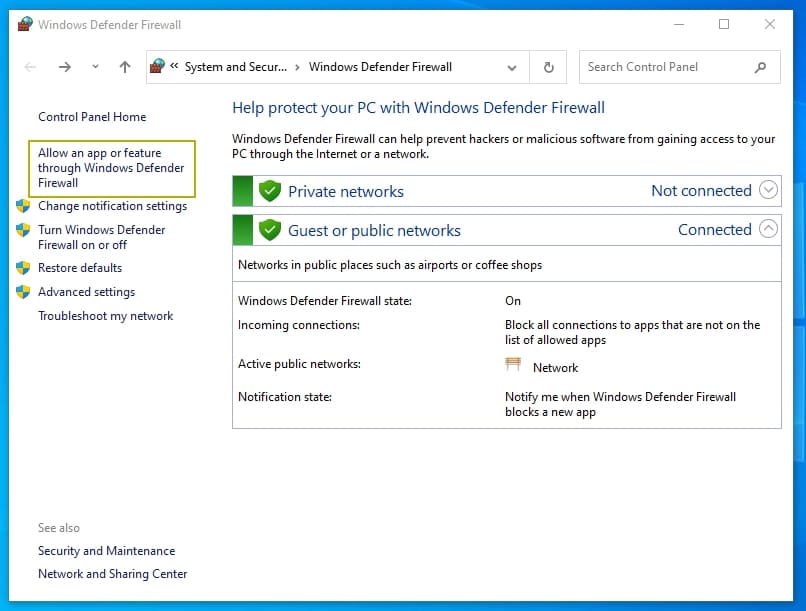
Passaggio 4: Clicca su “Consenti app o funzionalità tramite Windows Defender Firewall” (situato nella barra laterale della schermata di Windows Defender Firewall.)

transizione ad app e funzionalità consentite


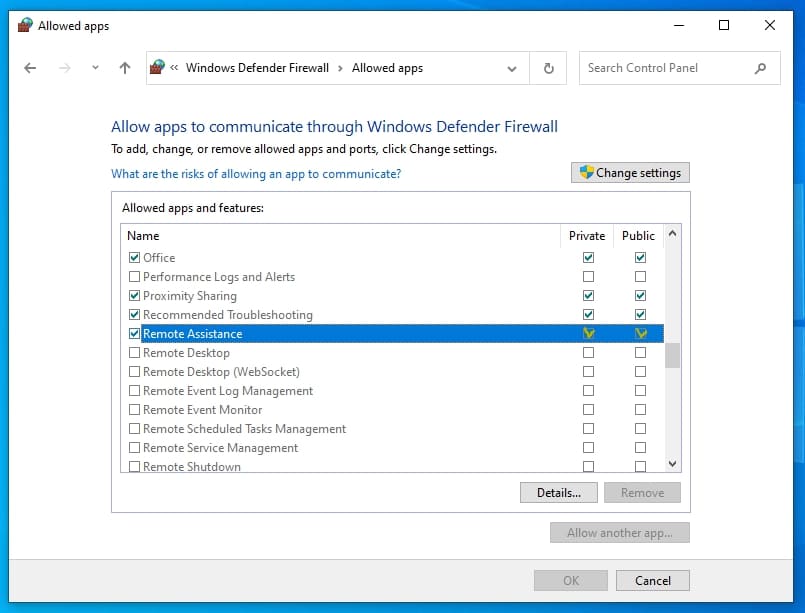
Passaggio 5: Nella sezione “App e funzionalità consentite”, individua le voci “Assistenza remota”, “Desktop remoto” e “Desktop remoto (WebSocket)”.

Passaggio 6: Assicurati che le caselle “Privato” e “Pubblico” siano selezionate.

Le caselle Privato e Pubblico sono selezionate


Passaggio 7: Premi OK per salvare le modifiche e uscire.

Passaggio 8: Controlla se il codice di errore: 0x204 è stato risolto (se persiste, prova la soluzione elencata di seguito.)

Soluzione 3: Crea inviti per l'Assistenza Remota di Windows

Passaggio 1: Apri nuovamente la finestra di dialogo Esegui premendo i tasti Win+R sul PC.

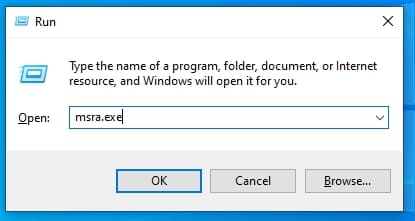
Passaggio 2: Inserisci “msra.exe”.

Passaggio 3: Premi Invio.

digita msra.exe

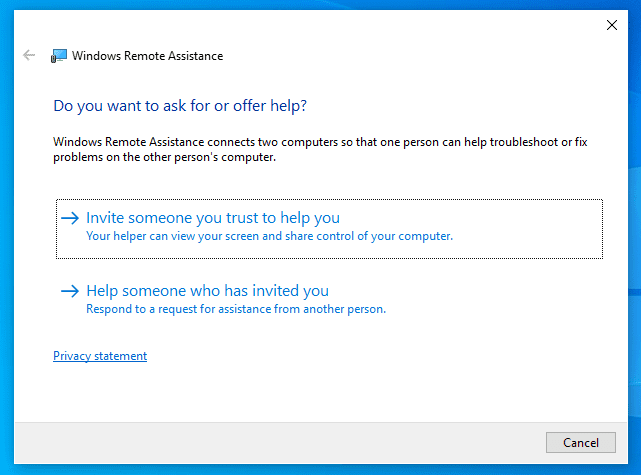
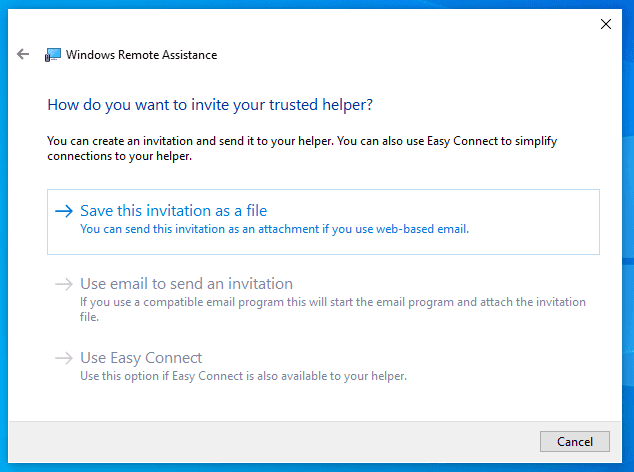
Passaggio 4: Scegli “Invita qualcuno di cui ti fidi ad aiutarti” nella schermata di Windows Remote Assistant (mostrata di seguito.)

transition to invite someone you trust to help you

Passaggio 5: Clicca su “Salva questo invito come file” (come mostrato sotto.)

Salva questa invito come file

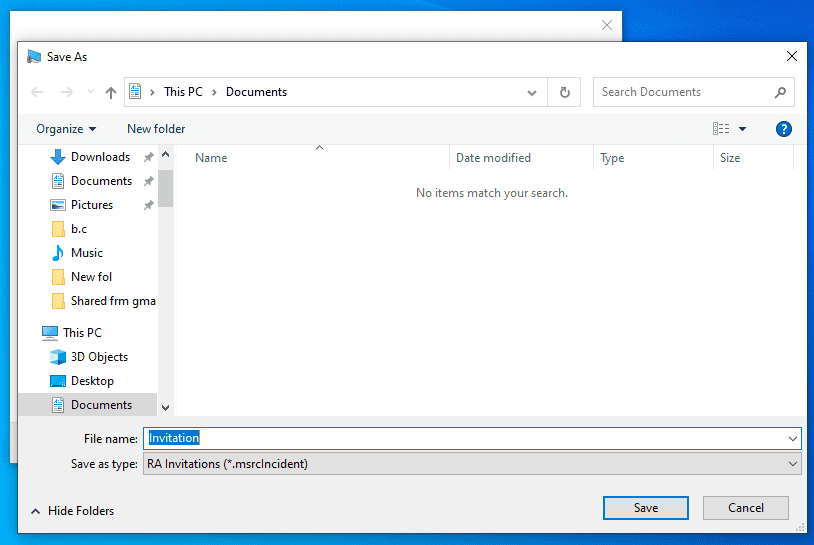
Passaggio 6: Definisci il percorso di salvataggio per l’invito.

Passaggio 7: Clicca su Salva.

save path for the invitation

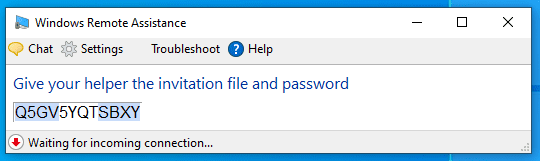
Nota:  Gli utenti dovrebbero ora vedere una password univoca da utilizzare quando si avvia una connessione remota tra computer.
password di assistenza remota

Passaggio 8: Prova a stabilire una nuova connessione remota da un Mac a un PC (l’errore dovrebbe essere scomparso, ma se persiste, prova la soluzione successiva.)

Soluzione 4: Disattivare temporaneamente la protezione antivirus

In molti casi, il software antivirus è la causa del codice di errore 0x204 di Remote Desktop su Mac. Ciò è particolarmente probabile se il software antivirus offre funzionalità di configurazione per il monitoraggio della rete.

Alcune app antivirus potrebbero interpretare i tentativi di connessione remota come accessi non autorizzati da parte di utenti con intenzioni malevoli. In tal caso, il codice di errore 0x204 di Microsoft Remote Desktop è imminente e richiede la modifica delle difese del programma per consentire tali connessioni.

Se questo è il caso, disabilitare i moduli di protezione potrebbe aiutare. Una volta disabilitati, verifica se il codice di errore 0x204 appare ancora.

Soluzione 5: Inoltra la porta 3389 di Desktop remoto

Ricontrolla per assicurarti che la porta 3389 sia aperta da entrambe le estremità—specialmente sul lato Mac della connessione (Utility Network > Scansione Porte > Testa solo le porte tra 3389 e 3389).

In alternativa, gli utenti potrebbero dover configurare il router per inoltrare la porta desktop remoto 3389.

Soluzione 6: Rimuovere la cartella temporanea di Remote Desktop dal Mac

Passaggio 1: Fai clic sull’icona del Finder nel Dock sul Mac.

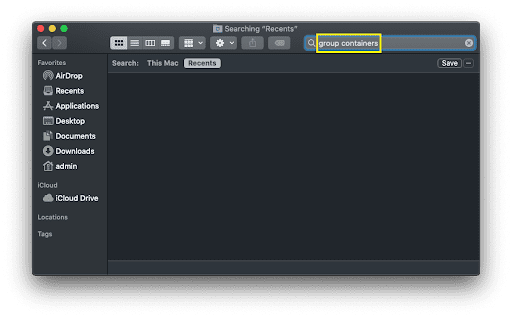
Passaggio 2: Inserisci “group containers” nella barra di ricerca (vedi sotto.)

Passaggio 3: Premi Invio (assicurati che “Questo Mac” sia selezionato invece di una directory specifica nell’area delle impostazioni di ricerca.)

trova contenitori di gruppo

Passaggio 4: Trova e apri la cartella Group Containers.

apri la cartella dei contenitori del gruppo

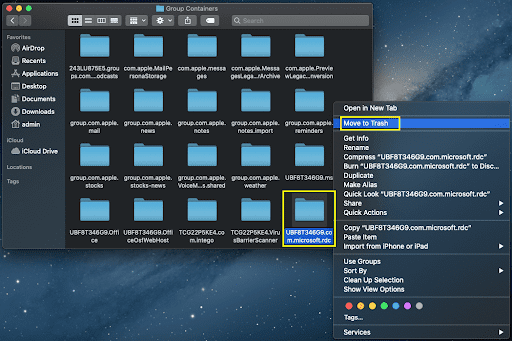
Passaggio 5: Individua la cartella “UBF8T346G9.com.microsoft.rdc” e fai clic destro su di essa.

Passaggio 6: Seleziona “Sposta nel Cestino” dal menu contestuale.

elimina la cartella UBF8T346G9.com.microsoft.rdc

Passaggio 7: Riavvia il tuo Mac e verifica se il codice di errore 0x204 di Remote Desktop è stato risolto.

Soluzione 7: Eseguire la verifica dell'indirizzo IP e del nome del computer

Verifica la presenza di possibili errori nei dettagli inseriti nelle Impostazioni Desktop Remoto, come l’indirizzo IP e il nome del computer.

Sul tuo Mac, controlla l’indirizzo IP e il nome del computer del PC a cui vuoi connetterti. Questi dettagli devono corrispondere a quelli che stai utilizzando nella configurazione della connessione Desktop Remoto. Puoi anche visualizzare questi dettagli sul PC Windows andando nelle sue impostazioni di ‘Rete’.

Soluzione 8: Valuta la stabilità della connessione di rete e le impostazioni del router

Una rete stabile e la porta 3389 non bloccata prevengono l’insorgere del codice di errore 0x204 e favoriscono connessioni desktop remote senza interruzioni. Anche la configurazione corretta del router è necessaria per evitare il problema.

Soluzione 9: Garantire una connessione sicura utilizzando una rete privata virtuale

Una VPN consente una connessione remota sicura tra i sistemi aziendali. Se non è configurata correttamente o è inattiva, il sistema remoto potrebbe bloccare la connessione poiché rileva quelle in ingresso come non sicure. È essenziale verificare che la VPN sia attiva e correttamente instradata sia sul Mac che sul PC Windows di destinazione per evitare l’errore codice 0x204.

Risolvi l’errore 0x204 con un’alternativa all’avanguardia al Desktop Remoto

Puoi godere di una connessione remota senza interruzioni se problemi come l’errore 0x204 non si verificano mai. Ma anche con le soluzioni discusse sopra, l’errore 0x204 potrebbe persistere.

Un’alternativa affidabile al desktop remoto, come HelpWire, è progettata per prevenire l’errore 0x204 durante tutte le sessioni remote. Helpwire è uno strumento di accesso remoto innovativo e facile da usare che collega computer remoti senza configurazioni complesse o aggiustamenti di rete.

Questo strumento supporta connessioni cross-platform tra macOS, Windows e Linux utilizzando funzionalità all’avanguardia come sessioni criptate, trasferimenti di file semplici e assistenza remota in tempo reale.

Come utilizzare HelpWire per la connessione desktop remoto su Mac

Utilizzare HelpWire per collegare Mac a Linux o Windows è facile. Basta seguire i passaggi qui sotto:

Passo 1: Crea un account HelpWire o accedi al tuo account

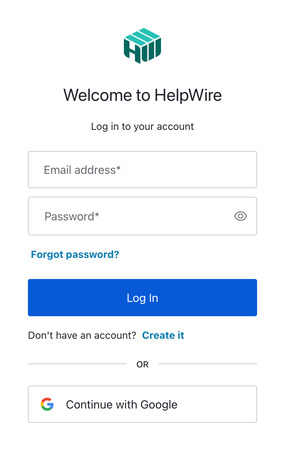
Vai sul sito ufficiale di HelpWire, clicca sul pulsante “login” nell’angolo in alto a destra della pagina, quindi scegli l’opzione più adatta.

Se non hai ancora un account HelpWire, puoi crearne uno nuovo utilizzando il tuo account Google o l’indirizzo email.

Crea un account HelpWire

Passaggio 2: Scarica e installa l’app HelpWire Operator

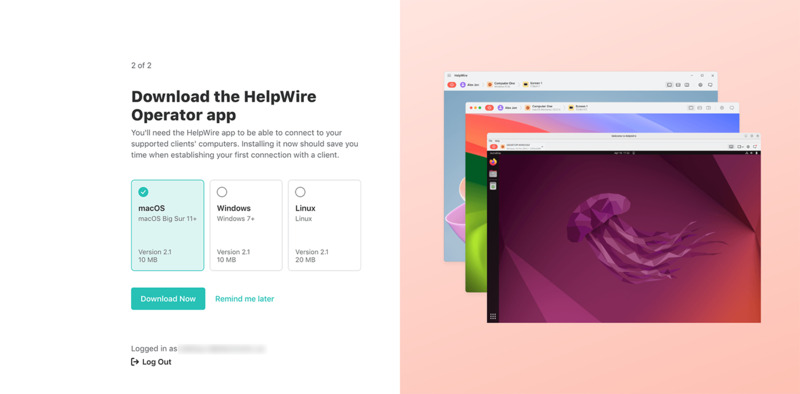
Dopo aver configurato il tuo account, seleziona il tuo sistema operativo e clicca su “Scarica ora” per scaricare e installare l’app client sul tuo dispositivo.

Scarica e installa HelpWire

Passaggio 3: Aggiungi un nuovo cliente o seleziona uno esistente 

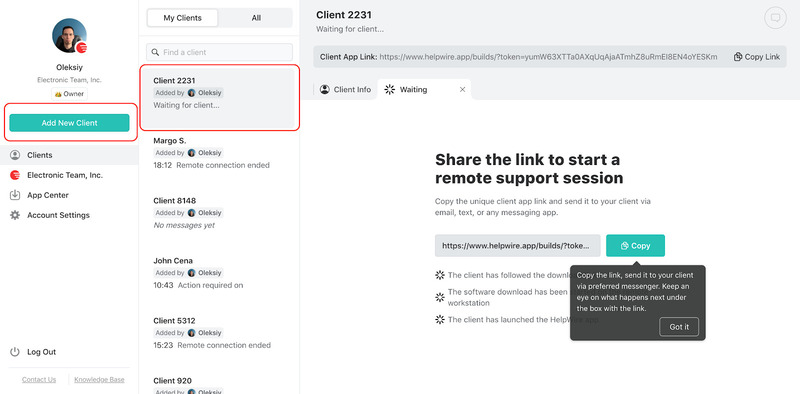
Dopo l’installazione, clicca su “Aggiungi un nuovo cliente” nella barra degli strumenti principale. Puoi anche selezionare un cliente esistente dall’Elenco Clienti.

Crea un account HelpWire

Passaggio 4: Condividi il link con il tuo cliente

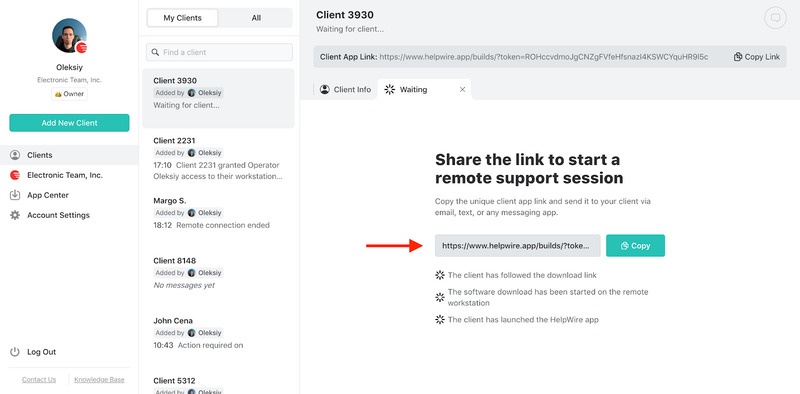
Per avviare una connessione remota con un cliente, copia il link univoco dell’app client e invialo tramite la tua piattaforma preferita (email, SMS o app di messaggistica istantanea).

Condividi il link con il tuo cliente

Passo 5: Ottieni i permessi di accesso remoto del cliente 

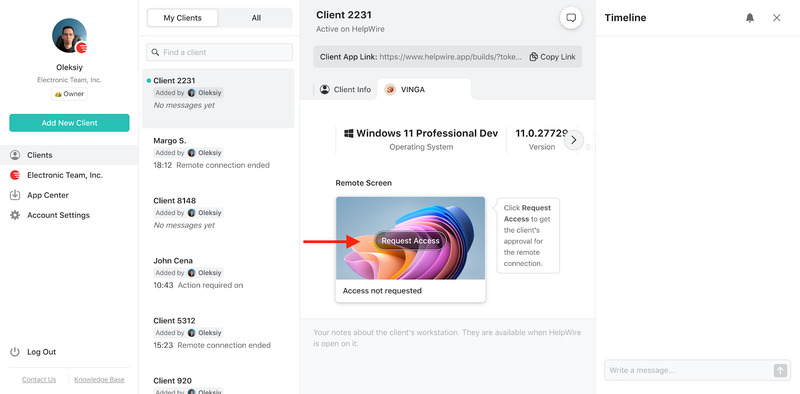
Dopo aver inviato il link, il cliente deve installare e aprire l’app client HelpWire. Per procedere con la sessione remota, premi il pulsante “Richiedi accesso” e attendi che il cliente conceda il permesso per l’accesso al sistema.

Ottieni autorizzazione per l'accesso remoto

Passaggio 6: Connettiti al tuo client remoto dal tuo dispositivo Mac

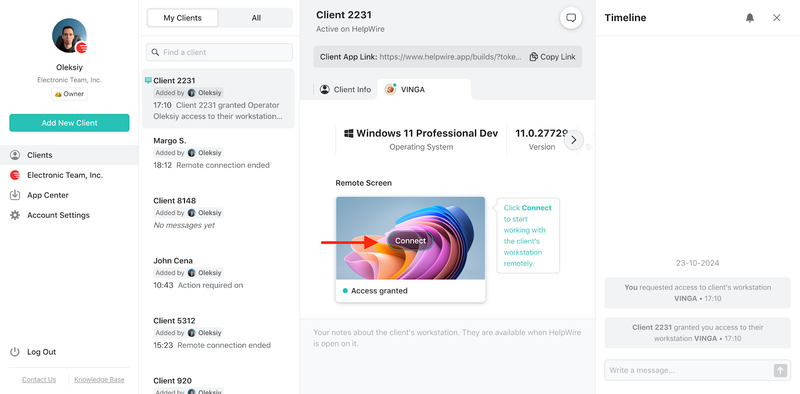
Una volta che la richiesta di autorizzazione è stata approvata, premi il pulsante “Connetti” nella scheda del profilo del client per avviare una sessione desktop remoto dal tuo Mac al dispositivo del client.

Connetti al PC remoto

Passaggio 7: Termina la sessione

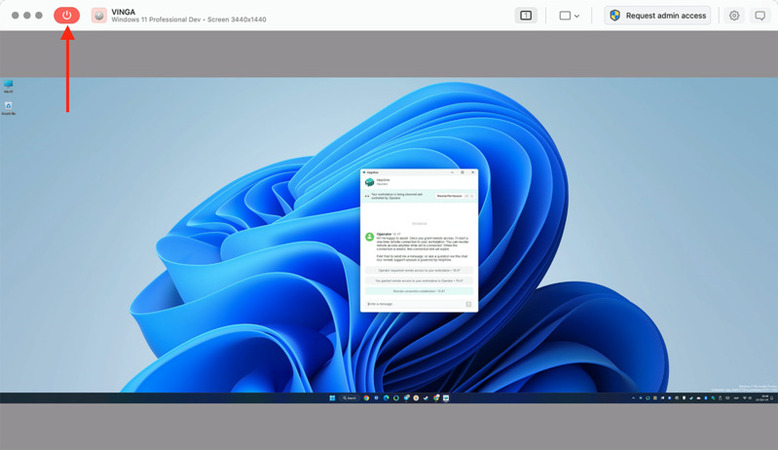
Quando la sessione è terminata, chiudi la connessione premendo il pulsante rosso nella barra degli strumenti di HelpWire oppure lascia che il cliente chiuda l’applicazione HelpWire Client dal suo lato.

Termina la sessione

Considerazioni finali: Modi semplici per risolvere l’errore 0x204 su Mac

Come per qualsiasi problema tecnico, il metodo sicuro per risolvere l’errore 0x204 è esaminare le sue possibili cause e affrontarle immediatamente. Una soluzione comune in questo caso include la verifica dei dettagli di connessione, le regolazioni nella configurazione o il ricontrollo di possibili fattori che potrebbero bloccare la connessione in entrata, come VPN, firewall o software antivirus.

Ma se l’errore persiste anche dopo aver tentato le soluzioni consigliate, prendi in considerazione un’alternativa come HelpWire, che risolve il problema in pochissimo tempo senza alcuna configurazione tecnica o modifica delle impostazioni di rete.