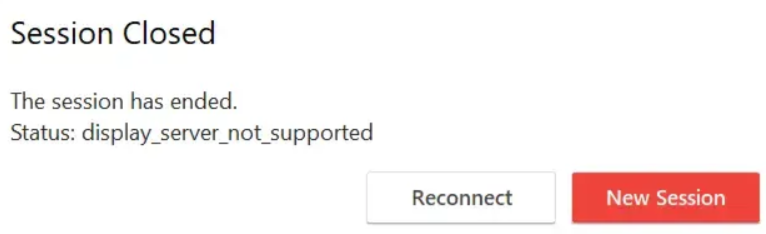
Correzione dell’errore “Server di visualizzazione non supportato” di AnyDesk
- HelpWire
- →
- Blog
- →
- AnyDesk Not Working
- →
- Fixing AnyDesk Display Server Not Supported
Quando un display server Linux non è compatibile con AnyDesk, di solito compare un noto messaggio di errore: “display server non supportato.” Questo problema è comune anche se si utilizza Wayland o altri protocolli moderni come alternativa al tradizionale server X.Org.
Un altro colpevole tipico è quando la tua versione di AnyDesk è obsoleta o hai configurato male le impostazioni del firewall.
Qualunque sia la causa principale, questo problema è risolvibile. In questa guida forniamo soluzioni efficaci all’errore “display server non supportato” di AnyDesk.
1. Disattiva Wayland
Disabilitare semplicemente Wayland ha aiutato molti utenti a risolvere l’errore AnyDesk “display server non supportato”. Questa misura può essere efficace quando la connessione di Wayland con strumenti desktop remoti come AnyDesk non funziona correttamente.
Per disattivare Wayland, premi Ctrl + Alt + T per aprire una finestra del terminale. Poi, inserisci il seguente comando:
sudo gedit /etc/gdm3/custom.conf
Questo comando avvia il file di configurazione del GNOME Display Manager (GDM) con accesso amministrativo. Apri il file e trova la sezione [daemon].
Cerca la riga che indica:
#WaylandEnable=false
Rimuovi il “#” all’inizio della riga per decommentarla.
Se preferisci attivare il login automatico, decommenta le due righe successive rimuovendo il simbolo “#”:
AutomaticLoginEnable=trueAutomaticLogin=$USERNAME
Dopodiché, sostituisci $USERNAME con il tuo effettivo nome utente Linux.
Assicurati di salvare le modifiche prima di chiudere il file. Le tue impostazioni avranno effetto dopo aver riavviato la macchina.
2. Passa al server di visualizzazione Xorg
Il server Xorg tradizionale (noto anche come X11) offre una migliore compatibilità con AnyDesk e altri software di desktop remoto. Quindi, se riscontri l’errore “server di visualizzazione Linux non supportato” su AnyDesk, puoi passare da Wayland al server di visualizzazione Xorg per risolvere il problema.
È facile alternare tra Wayland e Xorg su Ubuntu. Basta riavviare il computer.
Nella schermata di login, seleziona l’opzione “Ubuntu” o “Ubuntu su Xorg”. Fai clic su di essa, quindi procedi con l’accesso.
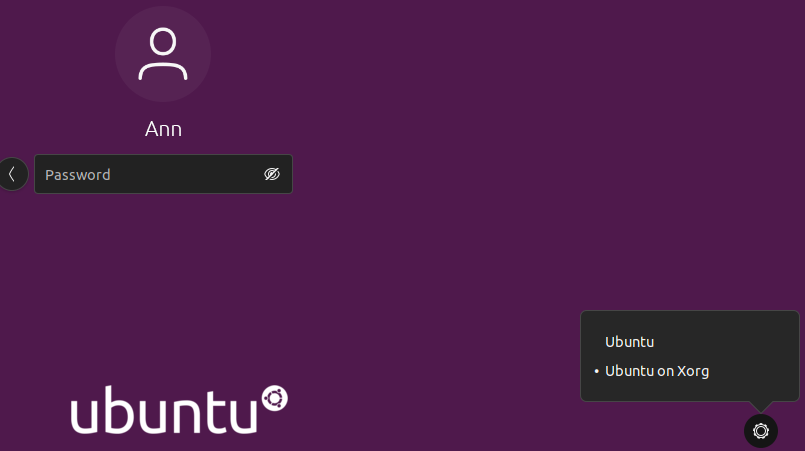
Se non vedi l’opzione della sessione, è possibile che il sistema sia impostato per l’accesso automatico. In tal caso, dovrai prima disattivare l’accesso automatico.
Se desideri disabilitare l’accesso automatico, segui questi passaggi:
-
Passaggio 1: Apri l’app Impostazioni dal launcher delle applicazioni.
-
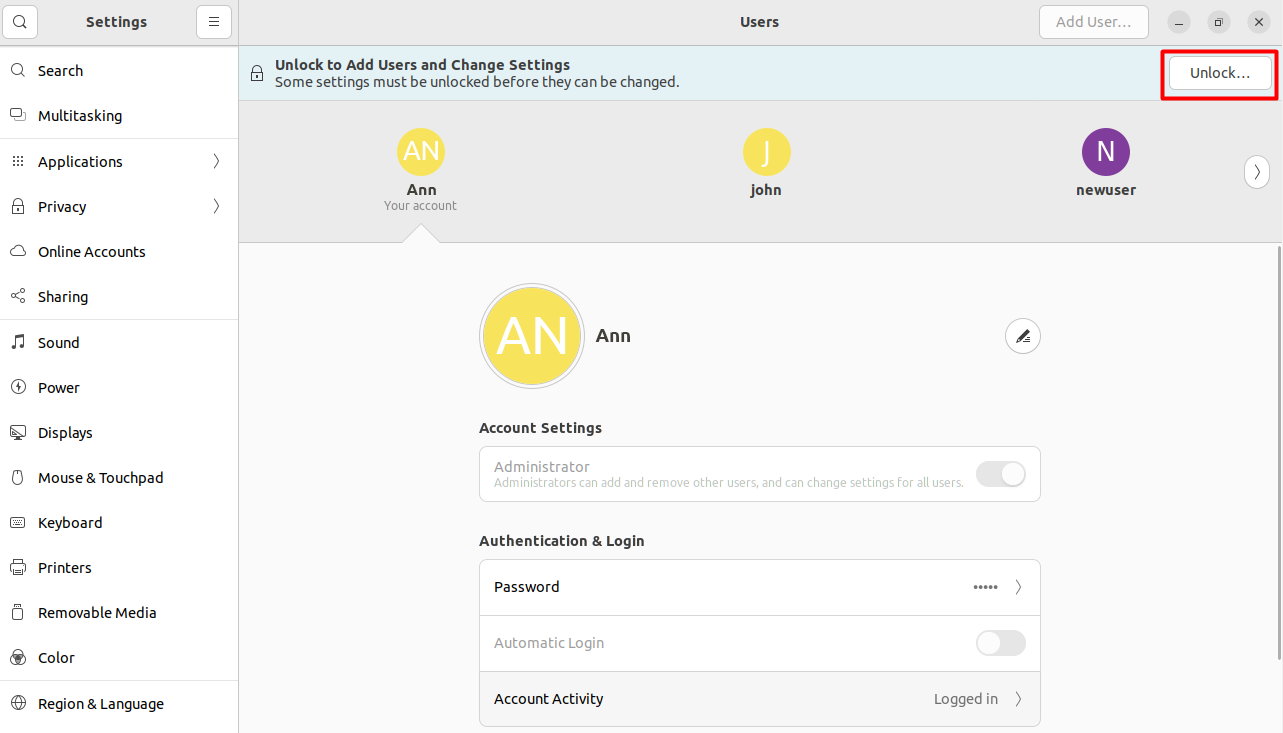
Passaggio 2: Vai alla sezione Utenti nella barra laterale.
-
Passaggio 3: Clicca sul pulsante Sblocca in alto a destra e inserisci la tua password.
-
Passaggio 4: Disattiva l’accesso automatico.
3. Disabilita temporaneamente il firewall
Il firewall del tuo sistema potrebbe bloccare la connessione tra AnyDesk e il suo server remoto. Quando ciò accade, potresti ricevere la notifica “Anydesk linux display server not supported”, che ti impedisce di accedere al server.
Una soluzione rapida a questo problema è disabilitare il firewall su Ubuntu.
Apri una finestra del terminale e utilizza questo comando per verificare se il firewall (UFW – Uncomplicated Firewall) è attivo:
sudo ufw status
Per disabilitare un firewall attivo, inserisci il codice seguente:
sudo ufw disable
Verifica se il problema è stato risolto tentando nuovamente di connettere il desktop remoto ad AnyDesk.
4. Mantieni AnyDesk aggiornato
Una versione obsoleta di AnyDesk ostacola qualsiasi connessione desktop remota sui suoi server. Questo perché un server obsoleto manca delle ultime correzioni e dei protocolli di visualizzazione aggiornati che supportano la compatibilità del desktop remoto.
Per aggiornare AnyDesk:
-
Passaggio 1: Apri l’app AnyDesk sul tuo computer
-
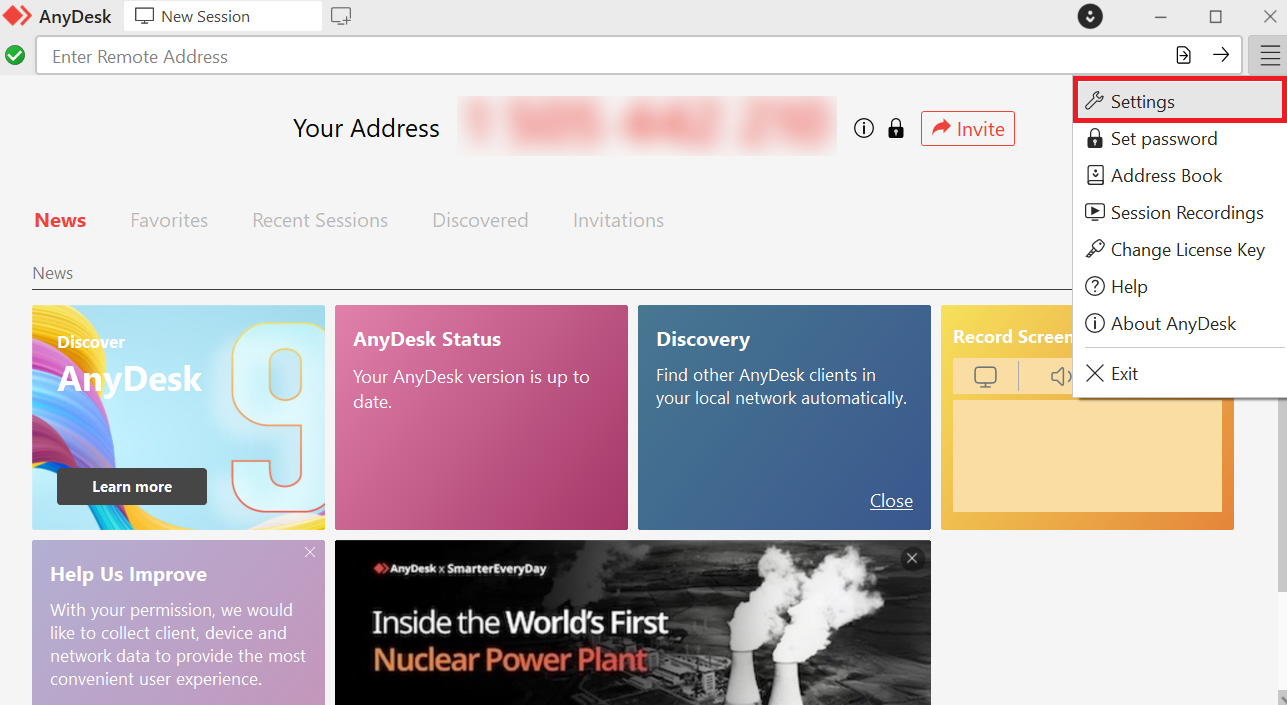
Passo 2: Fai clic sull’icona del menu (linee orizzontali) situata nell’angolo in alto a destra della finestra
-
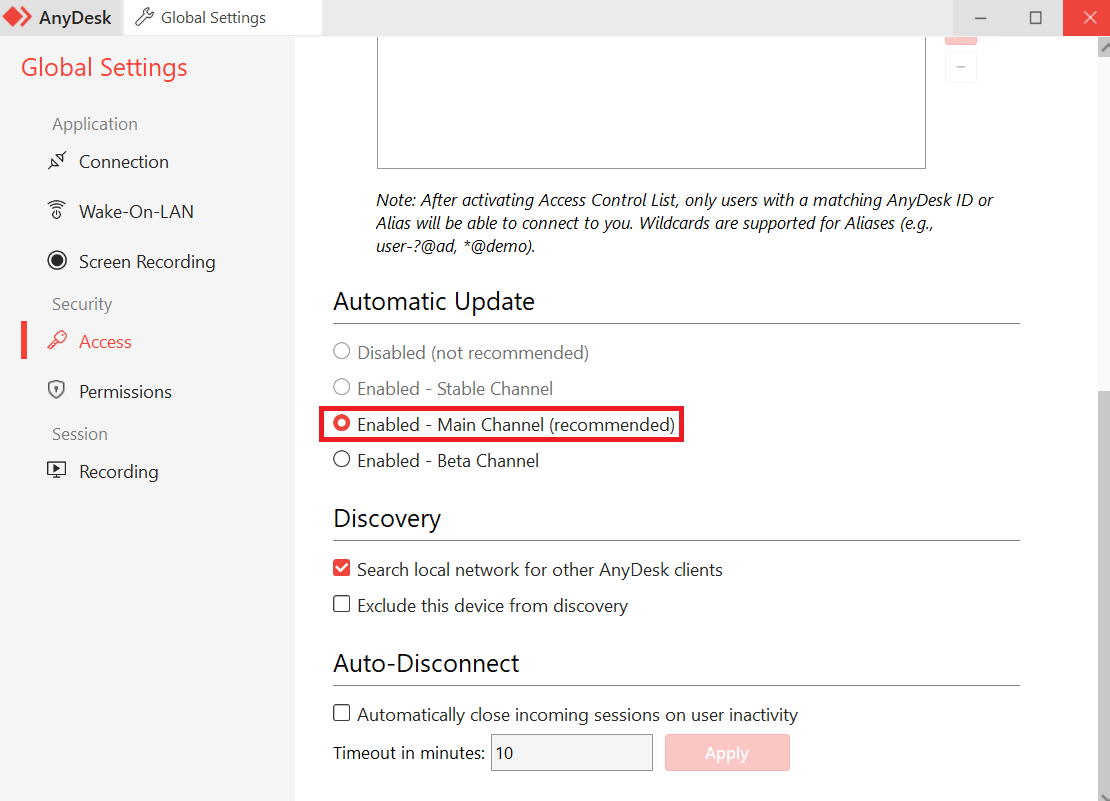
Passaggio 3: Vai su Impostazioni > Accesso.
-
Passaggio 4: Seleziona l’opzione “Abilitato – Canale Principale (Consigliato)” per assicurarti che AnyDesk riceva automaticamente gli aggiornamenti dal suo canale di rilascio principale.
5. Scegli la migliore alternativa ad AnyDesk
E se le soluzioni sopra non hanno risolto il problema?
Potrebbe essere il momento di considerare un software alternativo gratuito per desktop remoto come HelpWire, che offre accesso non presidiato e su richiesta su Windows, macOS e Linux.
Progettato per la velocità e la facilità d’uso, HelpWire offre un’esperienza di supporto remoto di alta qualità sia per i professionisti individuali che per i team.
Caratteristiche principali di HelpWire:
-
Avvia Connessione Remota Istantanea:
Gli utenti possono avviare sessioni di supporto sicure con un solo clic e senza necessità di configurazioni complesse.
-
Accesso remoto non presidiato:
Gestisci e risolvi i problemi dei dispositivi in qualsiasi momento, anche quando nessuno è dall'altra parte.
-
Meccanismo di trasferimento file senza sforzo:
Condividi documenti e file con il tuo cliente durante la connessione tramite una semplice funzione di trascinamento.
-
Live Chat integrato:
Mettiti in contatto con i clienti durante la sessione remota per una rapida risoluzione dei problemi.
HepWire si distingue come alternativa ad AnyDesk in termini di velocità, sicurezza e comodità. Che tu sia un utente occasionale o professionale, questo strumento può migliorare la tua esperienza di sessione remota in pochissimo tempo.