categories
Publicado em in

Como corrigir o erro 0x204 do Microsoft Remote Desktop no Mac

Author: Oliver Rieder
Oliver Rieder Article author

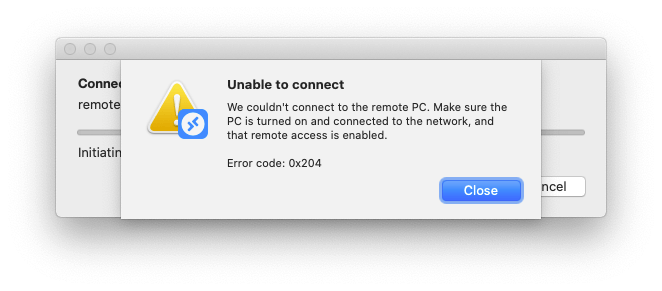
Dois sistemas operacionais diferentes, como Mac e Windows, podem se conectar e compartilhar remotamente através do Microsoft Remote Desktop. No entanto, problemas como o código de erro 0x204 podem impedir que um dispositivo Mac se conecte a um PC com Windows. Muitas vezes, esse erro ocorre devido a configurações incorretas, restrições de firewall ou recursos e protocolos de aplicativos desatualizados.

Neste artigo, fornecemos métodos eficazes para corrigir o erro 0x204 do Remote Desktop no Mac, para que seu dispositivo possa acessar uma máquina Windows remotamente.

código de erro 0x204
Nota:  Se você estiver encontrando o código de erro 0x204 e prefere uma solução sem complicações, considere usar o HelpWire—uma ferramenta de acesso remoto multiplataforma. Configurar o HelpWire é rápido e simples, eliminando a necessidade de configurações extensas. Acesse aqui para ler mais sobre como o HelpWire pode simplificar suas necessidades de acesso remoto.

Como corrigir o erro do Microsoft Remote Desktop código 0x204?

Na seção a seguir, oferecemos uma série de métodos fáceis para resolver o código de erro: 0x204 ao tentar estabelecer uma Conexão de Área de Trabalho Remota com um PC a partir de dispositivos Mac.

Solução 1: Certifique-se de que a Área de Trabalho Remota está ativada no seu PC

A causa mais comum para o Microsoft Remote Desktop não funcionar no Mac (código de erro 0x204) geralmente é bem simples: o recurso Área de Trabalho Remota não está habilitado no computador PC que os usuários estão tentando acessar.

Estabelecer uma conexão de área de trabalho remota exige que ambos os dispositivos suportem o recurso… então, se um dos dispositivos não estiver executando o protocolo proprietário da Microsoft, a falha na conexão é uma consequência natural.

Passo 1: Para abrir a janela Executar, pressione as teclas Win+R enquanto estiver operando o PC ao qual deseja se conectar.

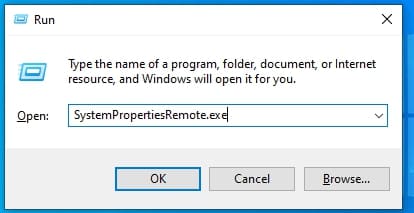
Passo 2: Digite SystemPropertiesRemote.exe (conforme mostrado abaixo) e pressione Enter.

digite systempropertiesremote.exe

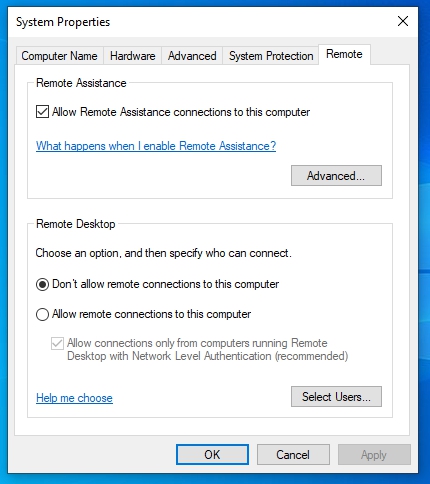
Etapa 3: Selecione a guia Remoto para verificar se há uma marca de seleção ao lado de “Permitir conexões de Assistência Remota para este computador” (conforme mostrado abaixo.)

ativar assistência remota

Passo 4: Clique no botão Aplicar para salvar as alterações e sair.

Passo 5: Verifique se o código de erro: 0x204 ainda está aparecendo no seu computador Mac (se sim, tente a próxima solução.)

Solução 2: Permitir conexões da Área de Trabalho Remota configurando o Firewall do Windows

Uma causa provável para o cenário adverso pode estar relacionada a um firewall (seja ele de terceiros ou nativo do sistema operacional). Como um firewall defende sua máquina contra conexões maliciosas, ele também pode bloquear a interoperabilidade remota como uma precaução adicional.

Passo 1: No seu PC, abra a caixa de diálogo Executar usando a combinação de teclas Win+R.

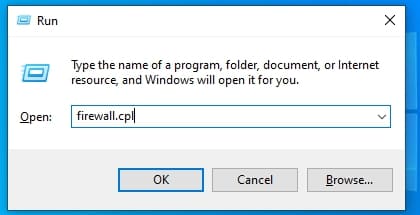
Passo 2: Digite “firewall.cpl” (conforme mostrado abaixo.)

Passo 3: Pressione Enter.

type firewall.cpl

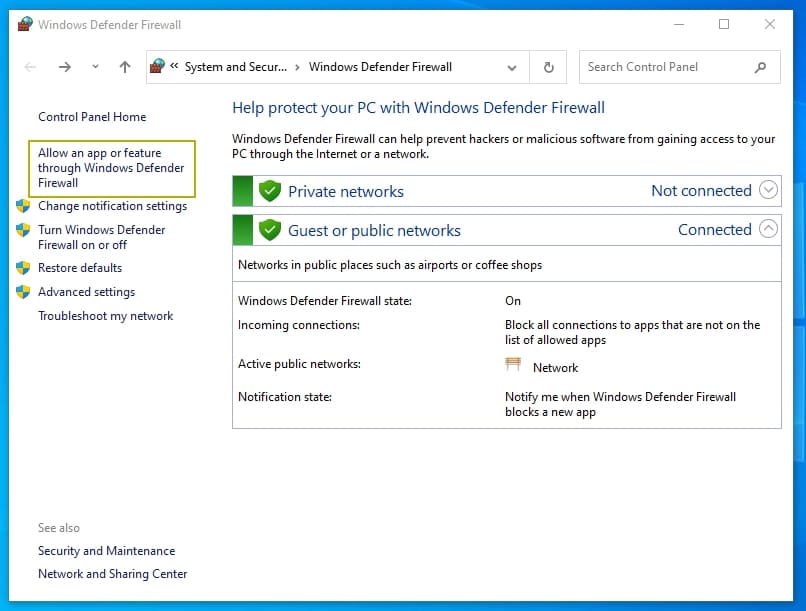
Passo 4: Clique em “Permitir um aplicativo ou recurso através do Firewall do Windows Defender” (localizado na barra lateral da tela do Firewall do Windows Defender.)

transition to allowed apps and features


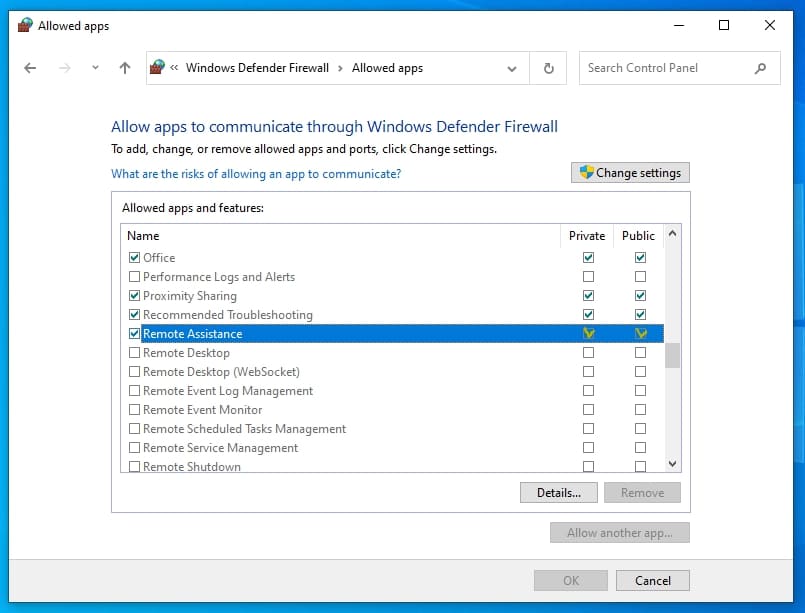
Passo 5: Dentro da seção “Aplicativos e recursos permitidos”, localize os itens “Assistência Remota”, “Área de Trabalho Remota” e “Área de Trabalho Remota (WebSocket)”.

Passo 6: Certifique-se de que as caixas “Privado” e “Público” estejam marcadas.

Private and Public boxes are checked


Passo 7: Clique em OK para salvar as alterações e sair.

Passo 8: Verifique se o código de erro: 0x204 foi corrigido (caso persista, tente a solução listada abaixo.)

Solução 3: Criar convites de Assistência Remota do Windows

Passo 1: Abra a caixa de diálogo Executar novamente pressionando as teclas Win+R no PC.

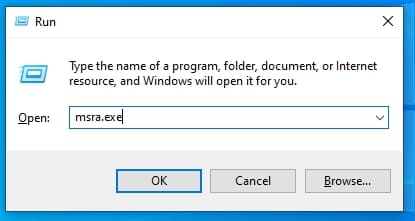
Passo 2: Digite “msra.exe”.

Passo 3: Pressione Enter.

digite msra.exe

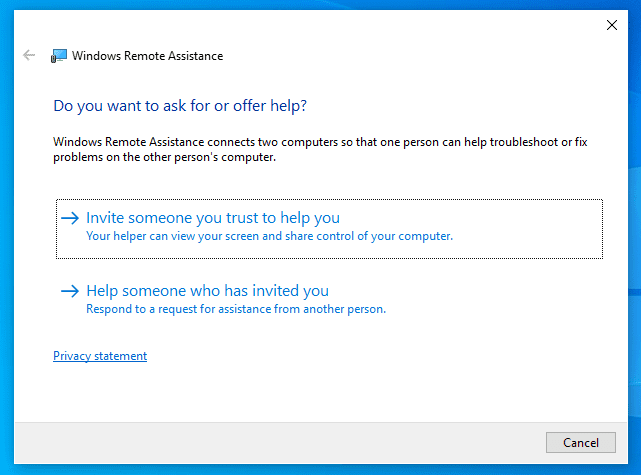
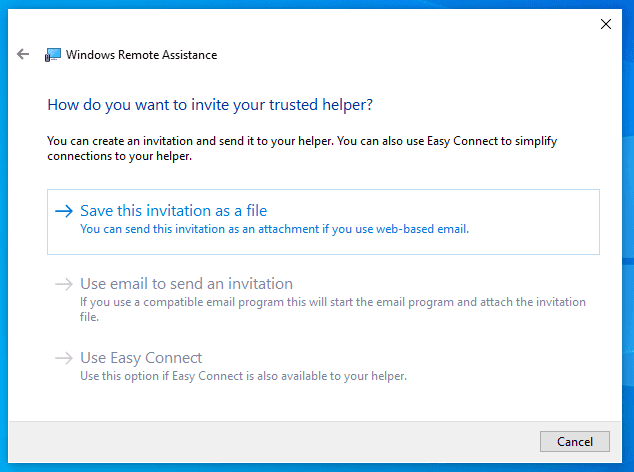
Etapa 4: Escolha “Convidar alguém de confiança para ajudar você” na tela do Assistente Remoto do Windows (mostrada abaixo.)

transition to invite someone you trust to help you

Passo 5: Clique em “Salvar este convite como um arquivo” (conforme mostrado abaixo.)

Salve este convite como um arquivo

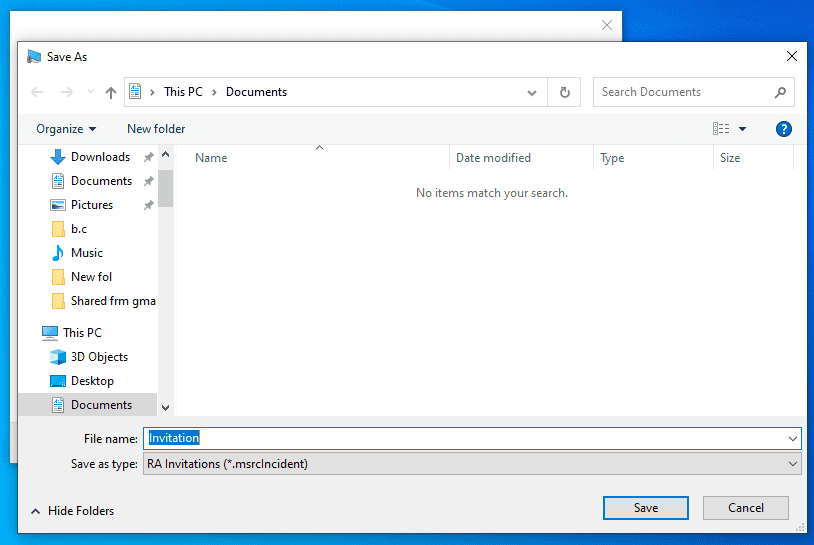
Etapa 6: Defina o caminho de salvamento para o convite.

Etapa 7: Clique em Salvar.

caminho de salvamento para o convite

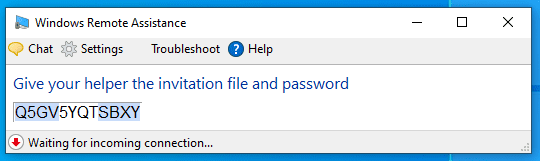
Nota:  Os usuários devem agora ver uma senha exclusiva a ser usada ao iniciar uma conexão remota entre computadores.
senha de assistência remota

Etapa 8: Tente uma nova conexão remota de um Mac para um PC (o erro deve ter desaparecido—mas, se persistir, tente a próxima solução.)

Solução 4: Desative temporariamente a proteção do antivírus

Em muitos casos, o software antivírus é a causa do código de erro 0x204 do Remote Desktop no Mac. Isso é especialmente provável se o software antivírus oferecer recursos de configuração de monitoramento de rede.

Certos aplicativos antivírus podem interpretar tentativas de conexão remota como usuários não autorizados com intenções maliciosas. Se for esse o caso, o código de erro 0x204 do Microsoft Remote Desktop é iminente e requer a alteração das defesas do programa para permitir tais conexões.

Se for esse o caso, desabilitar os módulos de proteção pode ajudar. Assim que estiverem desativados, verifique se o código de erro 0x204 ainda aparece.

Solução 5: Redirecione a porta 3389 da Área de Trabalho Remota

Verifique duas vezes para garantir que a porta 3389 está aberta em ambos os lados—especialmente no Mac (Utilitário de Rede > Verificação de Portas > Testar apenas portas entre 3389 e 3389.)

Alternativamente, os usuários podem precisar configurar o roteador para direcionar a porta 3389 de desktop remoto.

Solução 6: Remover a pasta temporária do Remote Desktop do Mac

Etapa 1: Clique no ícone do Finder no Dock da máquina Mac.

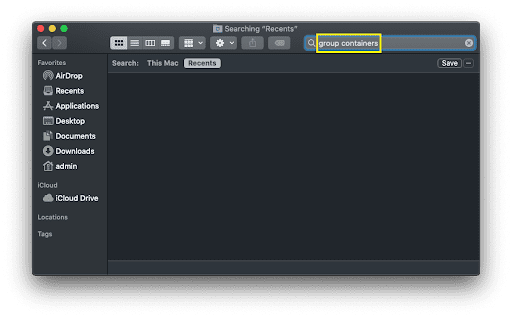
Etapa 2: Digite “group containers” na barra de pesquisa (veja abaixo.)

Etapa 3: Pressione Enter (certifique-se de que “Este Mac” está selecionado em vez de um diretório específico na área de configurações de pesquisa.)

encontrar contêineres de grupo

Passo 4: Encontre e abra a pasta Group Containers.

abrir a pasta de contêineres do grupo

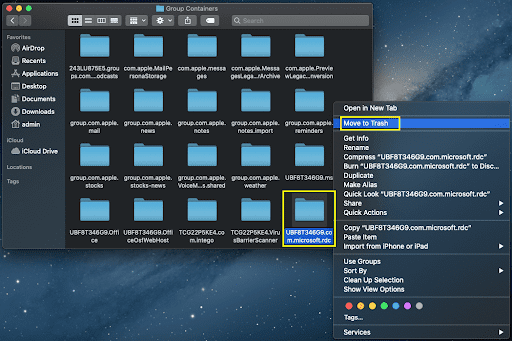
Etapa 5: Localize a pasta “UBF8T346G9.com.microsoft.rdc” e clique com o botão direito sobre ela.

Etapa 6: Escolha “Mover para o Lixo” no menu de contexto.

excluir a pasta UBF8T346G9.com.microsoft.rdc

Etapa 7: Reinicie seu Mac e veja se o erro de código 0x204 do Remote Desktop foi resolvido.

Solução 7: Realize a verificação do endereço IP e do nome do computador

Procure por possíveis erros nos detalhes inseridos nas Configurações da Área de Trabalho Remota, como o endereço IP e o nome do computador.

No seu Mac, verifique o endereço IP e o nome do computador para o PC ao qual deseja se conectar. Esses detalhes devem corresponder aos que você está usando na configuração da conexão da Área de Trabalho Remota. Você também pode verificar esses detalhes no PC com Windows acessando as configurações de ‘Rede’.

Solução 8: Avalie a Estabilidade da Conexão de Rede e as Configurações do Roteador

Uma rede estável e a porta 3389 desbloqueada evitam a ocorrência do código de erro 0x204 e promovem conexões de desktop remoto sem interrupções. As configurações do roteador também devem estar corretamente configuradas para evitar o problema.

Solução 9: Garanta uma Conexão Segura Usando uma Rede Privada Virtual

Uma VPN permite uma conexão remota segura entre sistemas corporativos. Se estiver configurada incorretamente ou inativa, o sistema remoto pode bloquear a conexão ao detectar conexões recebidas como não seguras. É essencial verificar se a VPN está ativa e devidamente roteada tanto no Mac quanto no PC com Windows de destino para evitar o código de erro 0x204.

Solucione o Erro 0x204 com uma Alternativa Avançada de Área de Trabalho Remota

Você pode desfrutar de uma conexão remota perfeita se problemas como o erro 0x204 nunca acontecerem. Mas mesmo com as soluções discutidas acima, o erro 0x204 pode persistir.

Uma alternativa confiável ao desktop remoto, como o HelpWire, é projetada para evitar o erro 0x204 durante todas as sessões remotas. O HelpWire é uma ferramenta inovadora e fácil de usar para acesso remoto que conecta computadores remotos sem configurações complexas ou ajustes de rede.

Esta ferramenta suporta conexões entre plataformas, incluindo macOS, Windows e Linux, utilizando recursos avançados como sessões criptografadas, transferência fácil de arquivos e suporte remoto em tempo real.

Como usar o HelpWire para conexão de desktop remoto no Mac

Usar o HelpWire para conectar Mac ao Linux ou Windows é fácil. Basta seguir os passos abaixo:

Passo 1: Crie uma conta HelpWire ou faça login na sua conta

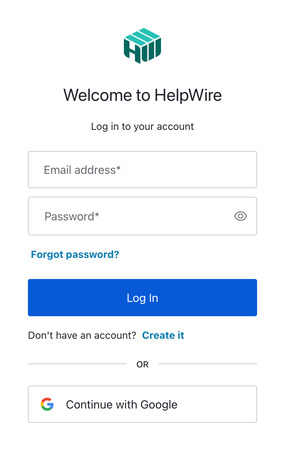
Acesse o site oficial do HelpWire, clique no botão “login” no canto superior direito da página e escolha a opção adequada.

Se você ainda não tem uma conta HelpWire, pode criar uma nova usando sua conta Google ou endereço de e-mail.

Crie uma conta HelpWire

Etapa 2: Baixe e instale o aplicativo HelpWire Operator

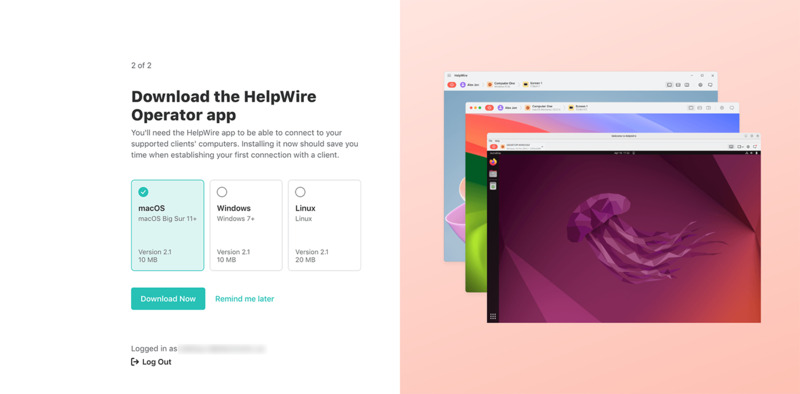
Após configurar sua conta, selecione seu sistema operacional e clique em “Baixar agora” para baixar e instalar o aplicativo cliente em seu dispositivo.

Baixar e Instalar o HelpWire

Passo 3: Adicione um novo cliente ou selecione um existente 

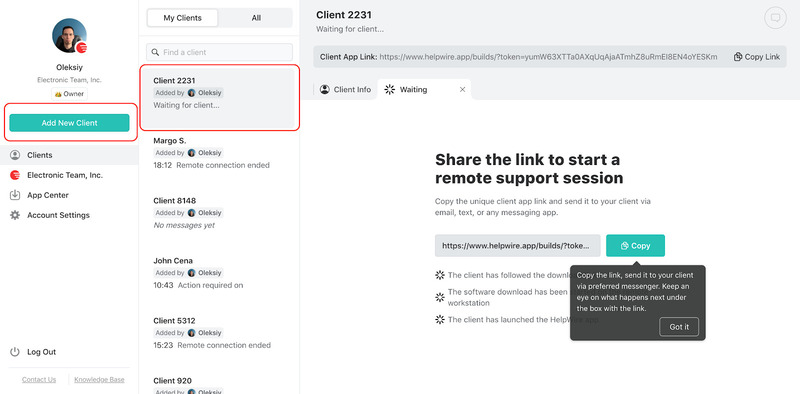
Após a instalação, clique em “Adicionar Novo Cliente” na barra de ferramentas principal. Você também pode selecionar um cliente existente na Lista de Clientes.

Crie uma conta HelpWire

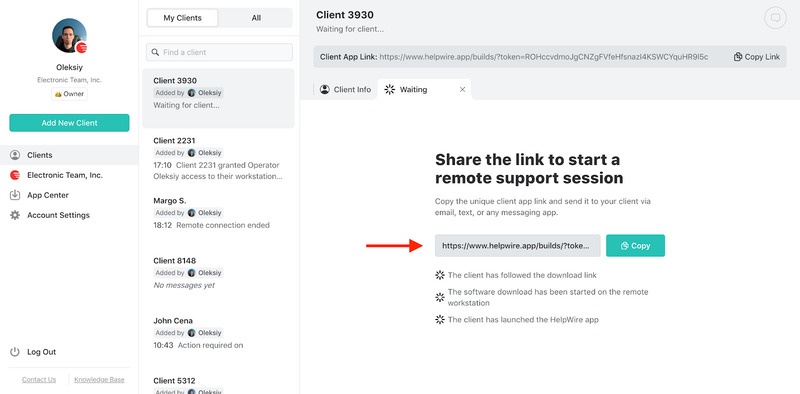
Passo 4: Compartilhe o link com seu cliente

Para iniciar uma conexão remota com um cliente, copie o link exclusivo do aplicativo do cliente e envie-o para ele através da plataforma de sua preferência (e-mail, SMS ou aplicativo de mensagens instantâneas).

Compartilhe o link com seu cliente

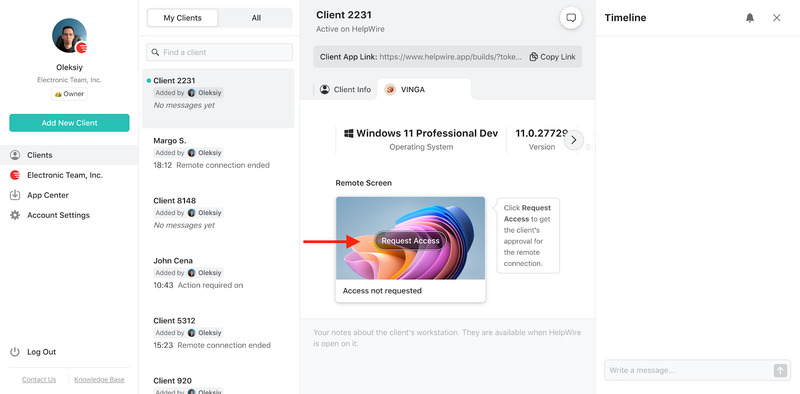
Passo 5: Obtenha permissões de acesso remoto do cliente 

Após enviar o link, o cliente deve instalar e abrir o aplicativo HelpWire. Para prosseguir com a sessão remota, pressione o botão “Solicitar Acesso” e aguarde o cliente conceder permissão para acesso ao sistema.

Obter permissão para acesso remoto

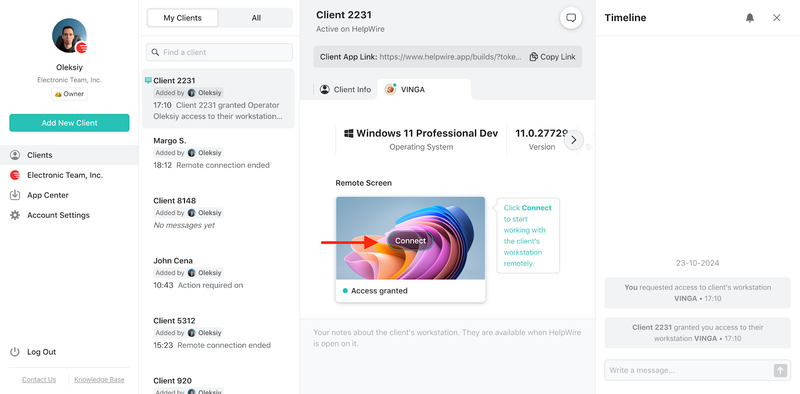
Etapa 6: Conecte-se ao seu cliente remoto a partir do seu dispositivo Mac

Uma vez que o pedido de permissão seja concedido, pressione o botão “Conectar” na guia de perfil do cliente para iniciar uma sessão de área de trabalho remota do seu Mac para o dispositivo do cliente.

Conectar ao PC remoto

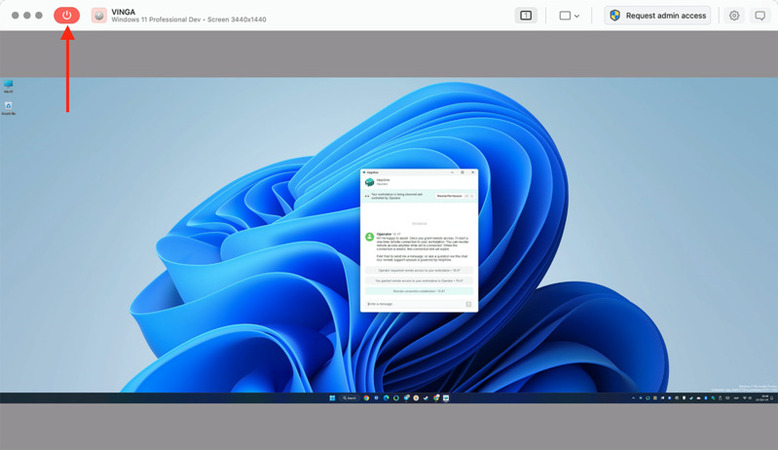
Passo 7: Encerre a sessão

Quando a sessão terminar, feche a conexão pressionando o botão vermelho na barra de ferramentas do HelpWire ou deixe o cliente fechar o aplicativo HelpWire Client no lado dele.

Encerrar a sessão

Considerações Finais: Maneiras Fáceis de Solucionar o Erro 0x204 no Mac

Como em qualquer problema técnico, a abordagem mais eficaz para resolver o erro 0x204 é revisar suas possíveis causas e corrigi-las imediatamente. Uma solução comum para este caso inclui a verificação dos detalhes de conexão, ajustes na configuração ou a reinspeção de fatores que possam estar bloqueando a conexão de entrada, como VPN, firewall ou software antivírus.

Mas se o erro persistir mesmo após tentar as soluções recomendadas, considere uma alternativa como o HelpWire, que resolve o problema rapidamente sem necessidade de configuração técnica ou alterações nas configurações de rede.