Como Compartilhar Múltiplas Telas no Teams: Melhores Métodos
- HelpWire
- →
- Blog
- →
- Share Your Screen in Microsoft Teams
- →
- Share Multiple Screens on Teams
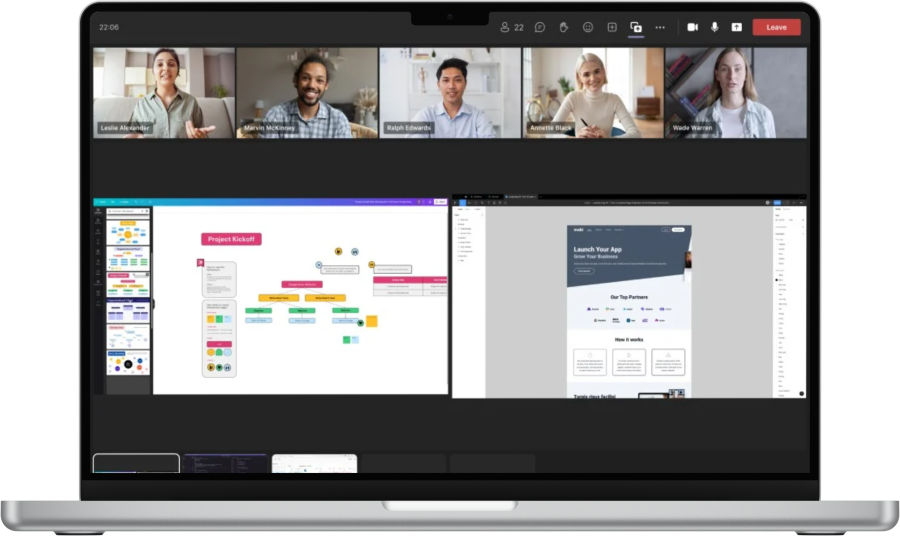
Muitos usuários do Microsoft Teams se beneficiariam da possibilidade de compartilhar várias telas simultaneamente. Infelizmente, os desenvolvedores do aplicativo não resolveram essa questão de forma eficaz. Os usuários podem alternar entre várias telas, mas não há suporte para exibir várias telas ao mesmo tempo. Então, como é possível compartilhar mais de uma tela no Teams?
Nós desenvolvemos algumas técnicas que permitem contornar esse problema e possibilitam o compartilhamento de várias telas simultaneamente. Utilizando esses métodos, você pode aumentar a colaboração da equipe e ter reuniões mais produtivas ao visualizar várias telas ao mesmo tempo.
Opção 1: Integrar uma Solução de Software de Terceiros
O aplicativo Multishare da Frameable Inc. é uma das formas de compartilhar várias telas no Teams. A ferramenta adiciona funcionalidade de compartilhamento simultâneo de telas ao Microsoft Teams para uma colaboração mais ágil. Você só precisa integrar o Multishare ao seu ambiente atual do Microsoft Teams.
O aplicativo Multishare permite que múltiplos participantes de reuniões no Teams colaborem sem interrupções. Até 15 telas podem ser compartilhadas ao mesmo tempo. Os usuários podem simplesmente alternar entre as diferentes telas compartilhadas conforme desejarem. Não é necessário conceder permissões de compartilhamento de tela ou alternar manualmente entre telas.
O Multishare é uma solução paga e requer uma assinatura mensal. Dispositivos móveis estão limitados a visualizar as telas compartilhadas e não podem compartilhar sua própria tela com a versão atual do aplicativo.
Opção 2: Use o recurso de tela dividida do sistema operacional
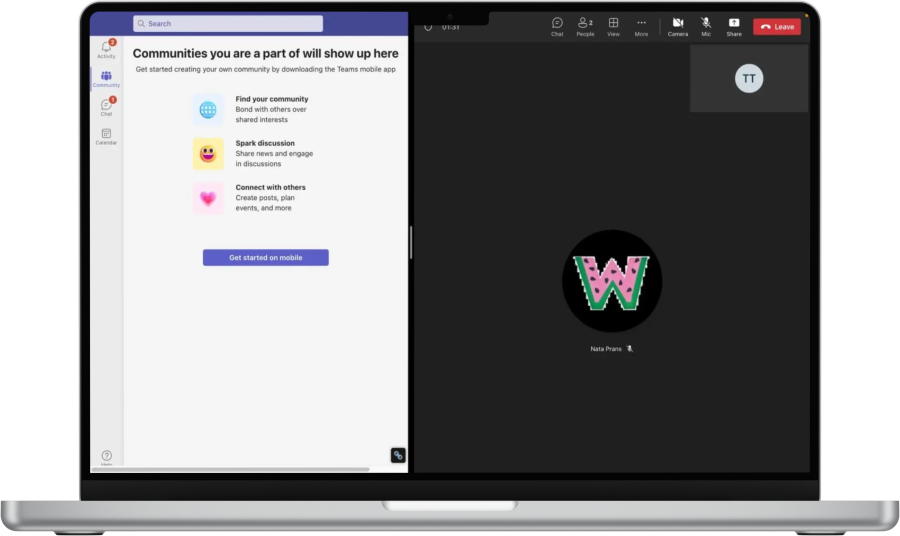
Agora, vamos ver como compartilhar várias telas no Team usando o recurso de tela dividida do seu sistema operacional. Siga os passos abaixo para o seu sistema operacional.
Windows
- • Abra os arquivos ou aplicativos que você gostaria de compartilhar na sua tela.
- • Pressione o botão Windows e a seta para a esquerda ou direita para dividir a tela. Pode ser necessário repetir esse processo várias vezes para ajustar os tamanhos das telas.
MacOS
- • Clique e segure o botão verde de tela cheia no canto superior esquerdo de uma janela.
- • Escolha Lado esquerdo da tela ou Lado direito da tela para dividir a janela. Outras janelas abertas serão exibidas do outro lado da tela.
Janelas
- • Abra os arquivos ou aplicativos que você gostaria de compartilhar na sua tela.
- • Pressione o botão do Windows e a tecla de Seta para a Esquerda ou Direita para dividir a tela. Talvez seja necessário repetir isso várias vezes para ajustar os tamanhos das telas.
MacOS
- • Clique e segure o botão verde de tela cheia no canto superior esquerdo de uma janela.
- • Escolha Lado Esquerdo da Tela ou Lado Direito da Tela para Azulejar a Janela. As outras janelas abertas serão exibidas do outro lado da tela.
- • Selecione a janela que você deseja cobrir a outra metade da tela. O tamanho da janela pode ser ajustado arrastando o divisor para a direita ou para a esquerda.
Após dividir a tela, você pode configurar o compartilhamento de tela no Teams.
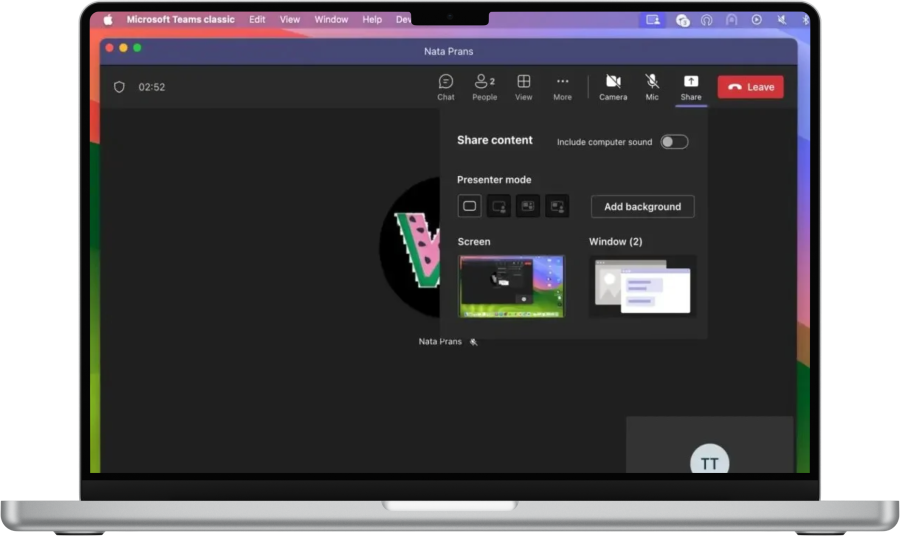
- • Clique em Compartilhar na reunião do Teams. Escolha o modo Destaque para mostrar o vídeo na tela ou Somente Conteúdo.
- • Pressione Compartilhar para compartilhar a tela.
- • Use o controle deslizante para ajustar o espaço que um aplicativo consome na sua tela.
- • Você pode dividir as telas novamente para exibir até quatro arquivos ou aplicativos simultaneamente.
Opção 3: Alternar Manualmente Entre as Telas
Os recursos integrados do Microsoft Teams permitem que você alterne manualmente entre as telas. Utilizar essa funcionalidade permite alternar rapidamente entre diferentes telas para exibir dados relevantes em uma reunião a partir de várias fontes. As etapas a seguir mostram como compartilhar duas telas no Teams. Repetindo o processo, você pode compartilhar várias telas.
-
Abra o Microsoft Teams. Navegue até a guia Equipes.
-
Escolha um canal e inicie uma reunião.
-
Clique no botão Compartilhar tela. Escolha a tela para compartilhar.
-
Pare de compartilhar a tela atual para alternar para outra tela.
-
Clique no botão Compartilhar tela novamente.
-
Selecione a próxima tela para compartilhar.
Opção 4: Criar um Display Virtual
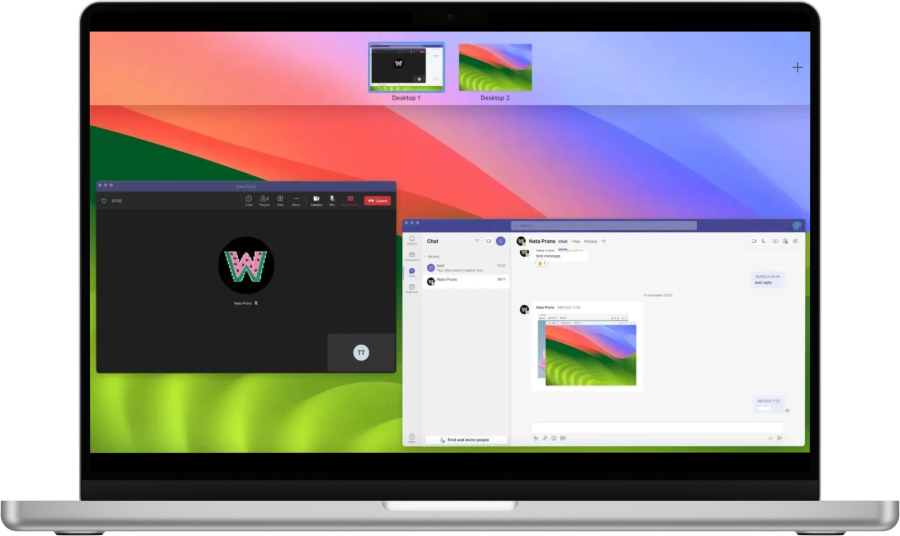
Uma área de trabalho virtual facilita o compartilhamento de telas uma de cada vez. Não é uma solução para compartilhar ambas as telas no Teams simultaneamente. Esta solução tem a vantagem de permitir que você configure aplicativos ou documentos antes da reunião e mude rapidamente para uma nova janela de área de trabalho para alterar a exibição. Siga as etapas apropriadas para o seu sistema operacional.
Janelas
-
Clique no ícone de Visão de Tarefas na barra de tarefas.
-
Clique em Novo Desktop para criar uma nova área de trabalho virtual. Crie quantas áreas de trabalho desejar. Você pode dar a cada área de trabalho um nome descritivo para gerenciá-las de forma mais eficiente.
-
Depois que as novas janelas da área de trabalho forem criadas, você pode abrir um aplicativo ou documento que planeja exibir em cada uma delas.
-
Inicie uma nova reunião no Teams e clique no botão Compartilhar.
-
Selecione Somente Conteúdo como o modo de Apresentação e clique em Tela.
-
Alterne entre áreas de trabalho pressionando Windows + Ctrl + as teclas de Seta para a Esquerda ou Direita.
macOS
-
Acesse o Mission Control pressionando a tecla F3, deslizando para cima no trackpad com três ou quatro dedos ou usando o atalho Control + Seta para Cima.
-
Clique no botão “+” no canto superior direito para adicionar uma nova área de trabalho virtual.
-
Alterne entre áreas de trabalho deslizando para a esquerda ou para a direita com quatro dedos no trackpad ou usando o atalho de teclado Control + Seta para a Esquerda ou para a Direita.
Opção 5: Use o aplicativo Teams móvel
O aplicativo móvel do Teams não permite compartilhar a tela do telefone simultaneamente com a tela do computador. No entanto, você pode usar a câmera do telefone como alternativa para mostrar um documento ou a si mesmo enquanto compartilha uma janela do computador. Conecte a câmera do telefone seguindo as etapas abaixo.
-
Abra os aplicativos do Teams usando as mesmas credenciais nas versões para desktop e mobile.
-
Selecione a reunião desejada e toque em Participar.
-
Conceda permissão para Vídeo e Microfone.
-
Toque em Participar agora.
Agora você pode exibir a tela do desktop e a si mesmo em várias janelas em tamanho completo.
Melhores práticas para compartilhar várias telas no Teams
- • Mantenha sua apresentação o mais simples possível. Certifique-se de que todo o conteúdo seja fácil para o seu público visualizar. Divida suas páginas em diferentes seções e partes para enfatizar as informações que você está apresentando.
- • Teste todos os elementos da reunião antes de começar. Isso inclui garantir que seu microfone e câmera estejam funcionando. Você também deve testar a estratégia que usará para compartilhar as telas, de modo que o conteúdo relevante seja facilmente acessado pelos participantes da reunião.
- • Limite o número de telas que você compartilha simultaneamente. Muitas telas ao mesmo tempo podem causar confusão e reduzir a eficácia da reunião.