Como controlar o iPhone a partir de um dispositivo Android
- HelpWire
- →
- Blog
- →
- How to remotely control an iPhone
- →
- How to control iPhone from Android
Os dispositivos iPhone são conhecidos por possuir estruturas robustas de segurança e privacidade. Embora isso signifique uma proteção confiável para os usuários, também limita funções avançadas, como controlar seu dispositivo remotamente.
Como a segurança do iPhone permite apenas acesso remoto, controlá-lo a partir de um dispositivo Android pode ser desafiador e restritivo.
Neste artigo, vamos explorar as formas de como controlar o iPhone a partir de dispositivos Android, abordando soluções possíveis dentro das limitações do ecossistema Apple.
Você pode controlar remotamente um iPhone a partir de um Android?
Devido aos protocolos de segurança da Apple, atualmente não é viável controlar remotamente o iPhone a partir de dispositivos Android. No entanto, existem várias opções que você pode usar para substituir parcialmente ou imitar certos aspectos do controle remoto.
Você pode usar aplicativos de área de trabalho remota de terceiros para assistência remota, mas eles não oferecem controle total do iPhone. Com esses aplicativos, você só pode visualizar a tela do seu iPhone.
Como acessar remotamente o iPhone a partir de um Android
Agora que explicamos as nuances de acessar um iPhone remotamente, vamos conhecer alguns aplicativos para acessar iPhones remotamente a partir de dispositivos Android.
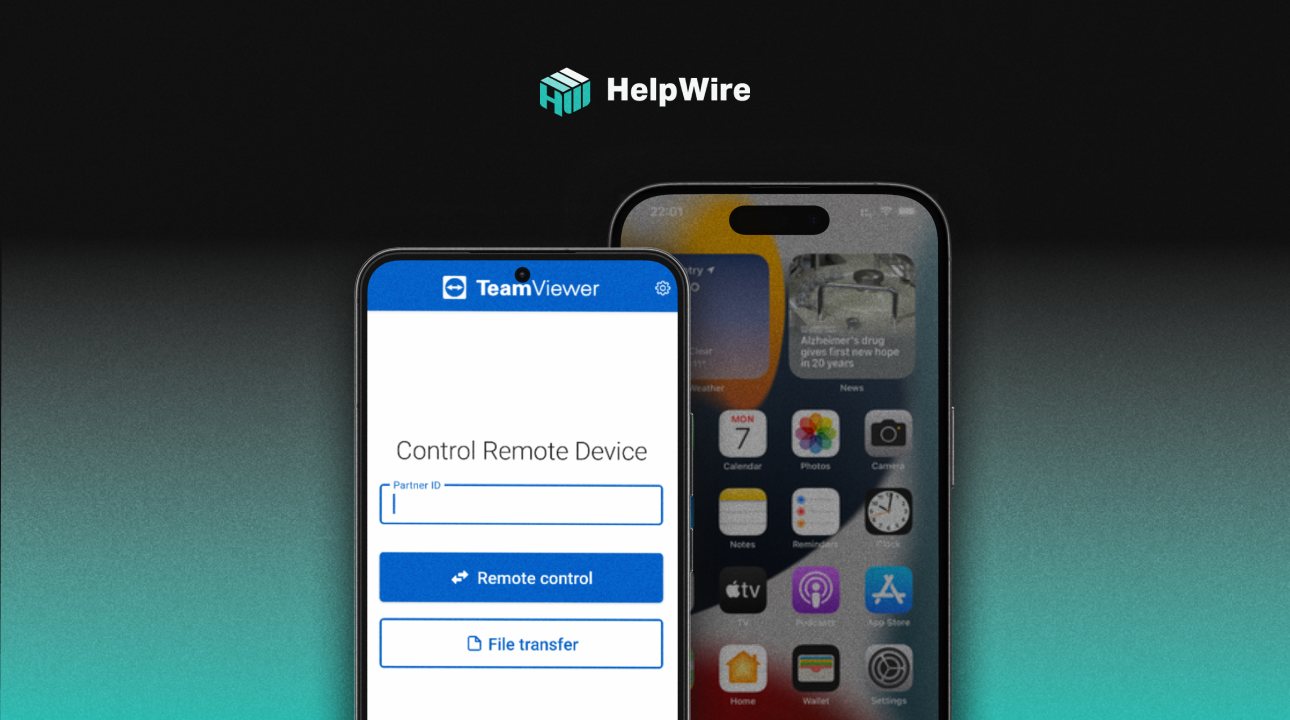
1. TeamViewer
TeamViewer permite que você conecte e controle computadores, tablets e dispositivos móveis virtualmente de qualquer lugar. Dependendo do dispositivo, você pode acessar seus arquivos, aplicativos e outros recursos usando outro dispositivo.
O TeamViewer oferece uso gratuito, mas apenas para fins não comerciais. Você também pode fazer chamadas telefônicas via Voice over Internet Protocol (VoIP) ou chamadas de vídeo no aplicativo.
Aqui está um resumo das diferentes assinaturas que você pode obter, juntamente com os recursos extras correspondentes:
| Nome da Assinatura | Planos de Preços | Condições |
| Grátis | grátis | não comercial |
| Teste | grátis | teste gratuito de 14 dias |
| Acesso Remoto | $24,9 | 1 usuário, 1 conexão, 3 sessões, 3 dispositivos conectados |
| Business | $50,9 | 1 usuário, 1 conexão, 3 sessões, dispositivos ilimitados |
| Premium | $112,9 | 15 usuários, 3 conexões, 10 sessões, dispositivos ilimitados |
| Corporativo | $229,9 | 30 usuários, 3 conexões, 15 sessões, dispositivos ilimitados |
Para começar a acessar o iPhone a partir do Android usando o TeamViewer, siga estes passos:
-
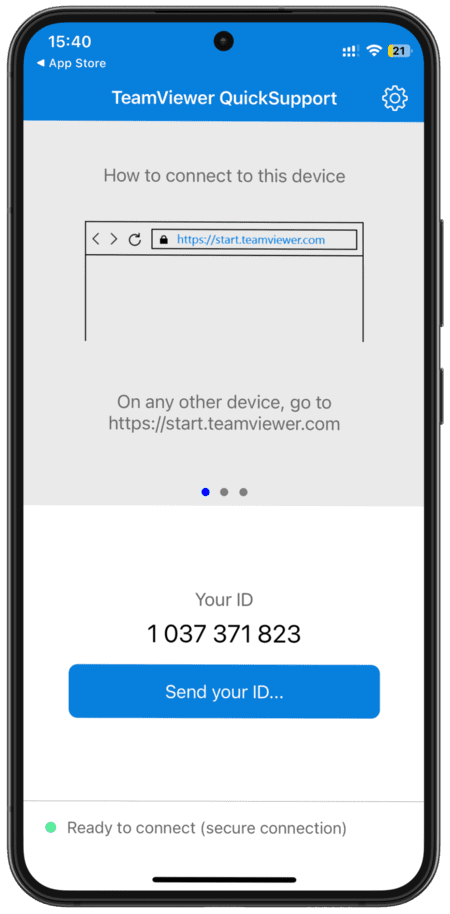
Baixe o TeamViewer QuickSupport no seu iPhone e o aplicativo TeamViewer no seu dispositivo Android.
-
Abra os respectivos aplicativos em seus dispositivos.
-
No seu dispositivo iPhone:
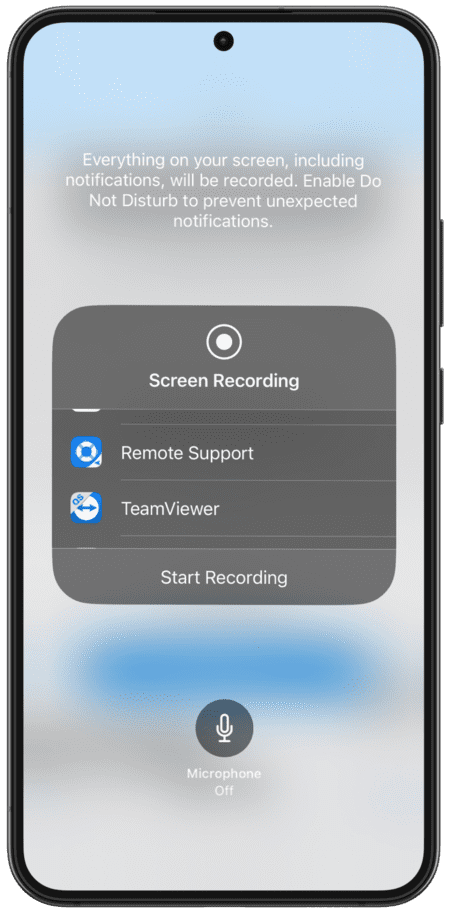
a. Vá para as configurações do iOS e abra o Central de Controle.
b. Agora, certifique-se de que o Gravação de Tela está na seção de Controles Incluídos. Caso contrário, encontre a opção Gravação de Tela em Mais Controles e toque no botão de Mais para adicioná-la aos seus Controles Incluídos.
-
No seu dispositivo Android:
a. Cadastre-se para uma nova conta e verifique-a através do e-mail fornecido. A verificação é necessária antes de poder estabelecer uma conexão com o seu dispositivo iPhone.
b. Digite o ID do Parceiro do seu iPhone no campo de texto Controlar Dispositivo Remoto. Você pode visualizar esse ID na página principal da sessão aberta do TeamViewer QuickSupport no seu dispositivo iPhone. -
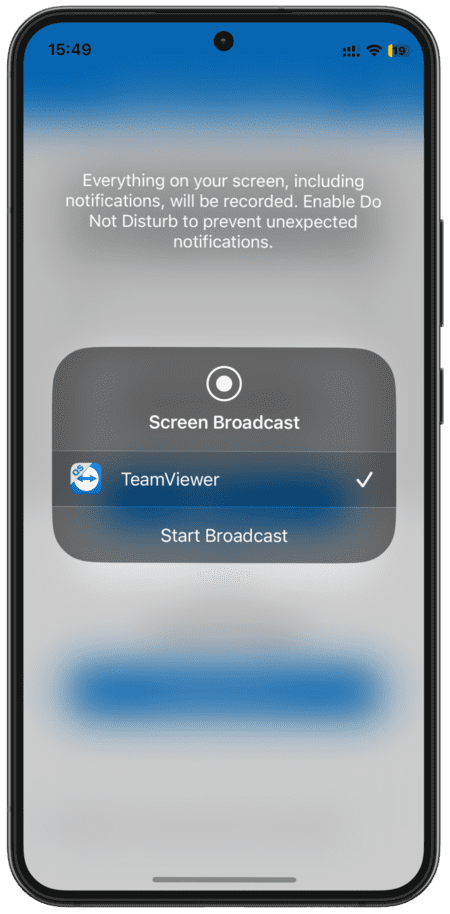
Aguarde a conexão ser estabelecida e toque em Iniciar Transmissão no seu dispositivo iPhone para começar a visualização remota.
2. AnyDesk
AnyDesk é uma boa alternativa ao TeamViewer, com uma interface mais moderna e controles intuitivos. Você pode usar este aplicativo para conectar e controlar dispositivos como PCs, laptops, iPads e Macbooks, entre outros.
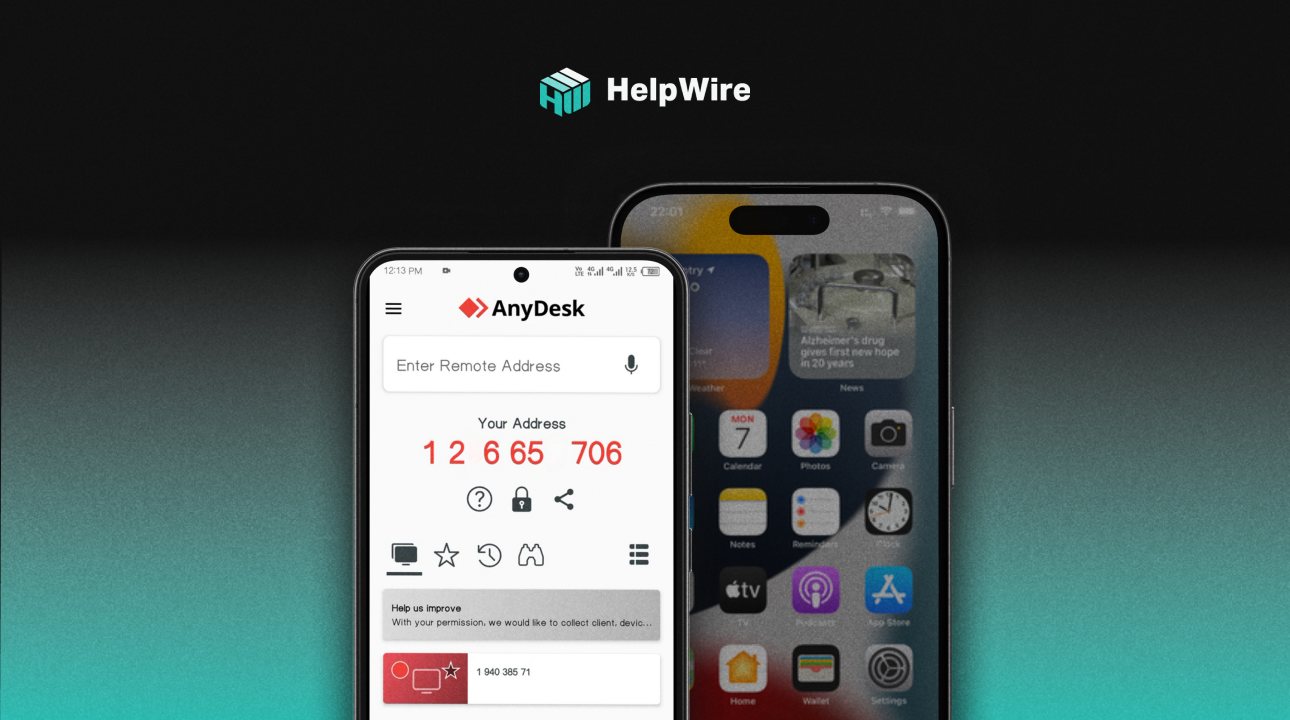
Logo após abrir o AnyDesk no seu iPhone, você verá o endereço que deve digitar no seu dispositivo Android para obter acesso ao seu iPhone. No entanto, assim como o TeamViewer, você só pode compartilhar a tela do seu dispositivo Android usando este aplicativo.
O AnyDesk oferece diferentes planos de preços que ampliam seus recursos para fornecer suporte a mais dispositivos com baixa latência. As seguintes são as opções de assinatura que você pode escolher para o AnyDesk:
| Nome da Assinatura | Planos de Preços | Condições |
| Gratuito | gratuito | não comercial |
| Solo | $14,9 | 1 usuário licenciado com 3 dispositivos de login, 1 conexão |
| Padrão | $29,9 | 20 usuários licenciados em uma equipe, 1 conexão (até 20) |
| Avançado | $79,9 | 100 usuários licenciados em uma equipe, 2 conexões (até 50) |
Acesse seu iPhone a partir de um Android com o AnyDesk usando os passos abaixo:
-
Baixe o AnyDesk em ambos os seus dispositivos iPhone e Android.
-
Abra o aplicativo em ambos os seus dispositivos.
-
No dispositivo Android, insira o endereço remoto indicado na tela principal do AnyDesk do seu iPhone. Em seguida, toque na seta apontando para a direita para prosseguir com a conexão. Confirme a conexão quando for solicitado.
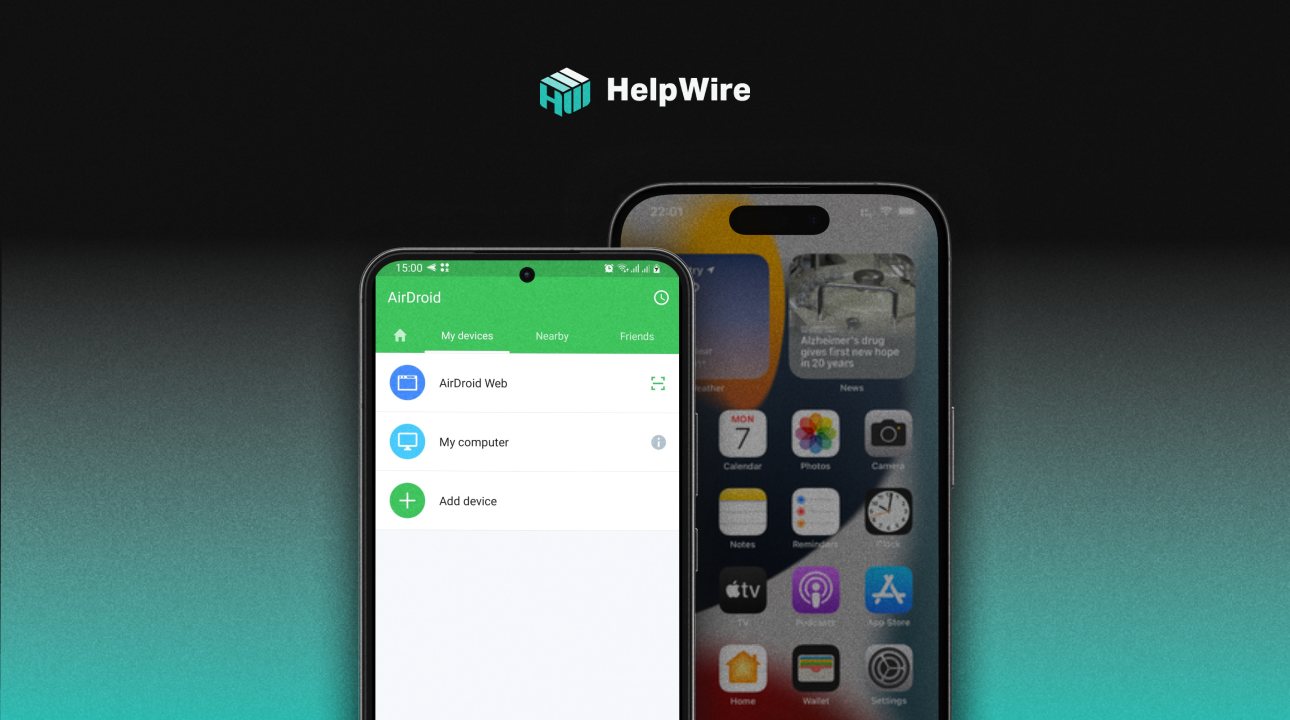
3. AirDroid
O AirDroid foca na transferência de arquivos de um dispositivo móvel para outro. Embora também tenha funções de suporte e controle remoto, ele não pode controlar o iPhone que você está tentando acessar a partir de dispositivos Android. Se você deseja controlar seu iPhone a partir de um computador, pode experimentar o AirDroid Cast.
Para acessar o iPhone remotamente a partir de um Android, você precisa mudar para o AirMirror, o aplicativo de acesso remoto da mesma empresa que criou o AirDroid. Um dos principais objetivos do AirMirror é compartilhar a tela do seu iPhone com um dispositivo Android para obter suporte e instruções através das opções de comunicação por voz e texto.
Para iniciar o acesso remoto, instale o AirMirror no seu dispositivo Android. Em seguida, baixe o AirDroid Remote Support no seu dispositivo iPhone.
Em seguida, crie sua conta no AirMirror e faça o seguinte:
-
Abra o AirMirror no seu dispositivo Android e o AirDroid Remote Support no seu iPhone.
-
No seu dispositivo Android, insira o código de identificação de 9 dígitos que você verá no seu iPhone.
-
No seu iPhone, permita a conexão e inicie o compartilhamento de tela para continuar.
Preço: Cada usuário tem 10 minutos de sessões remotas gratuitas por dia. Para tempo ilimitado de uso do Suporte Remoto, você pode optar pela assinatura mensal de $2,99.
Observe que as sessões remotas seriam mais flexíveis se o seu dispositivo estivesse com root.
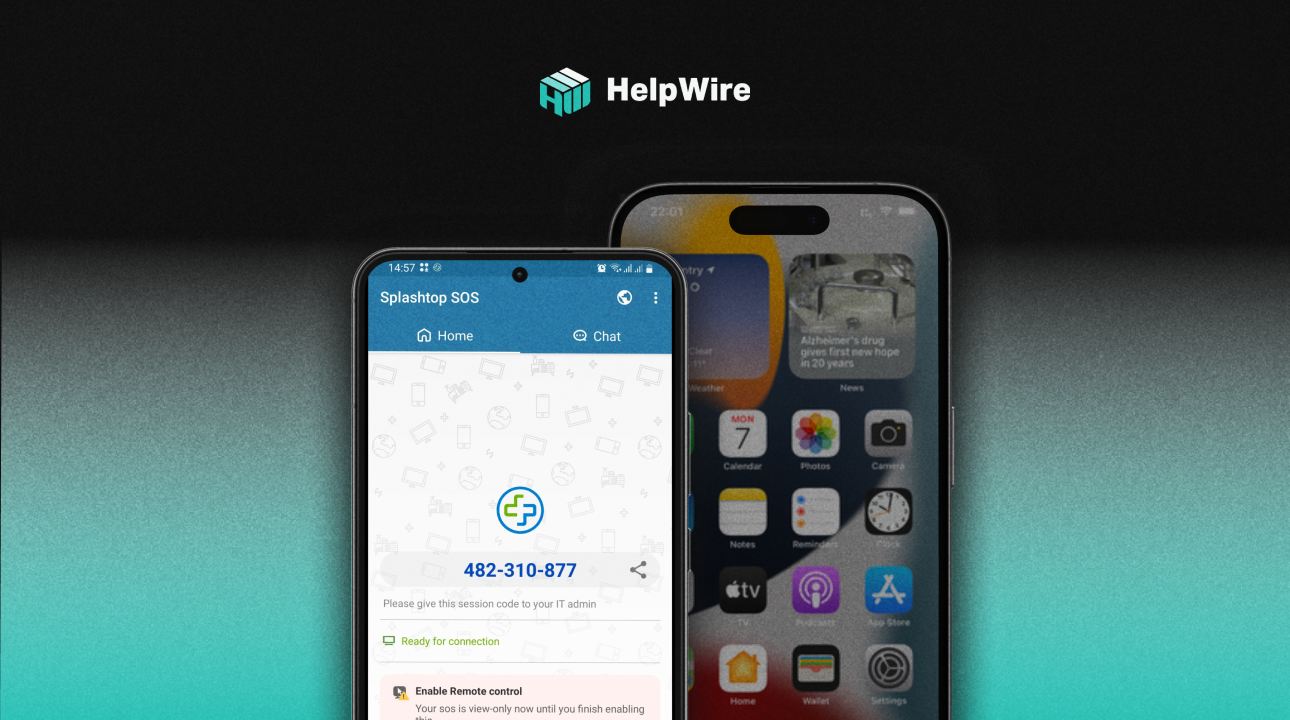
4. Splashtop
Splashtop SOS combina segurança com recursos robustos, incluindo acesso à tela e visualização remota de dispositivos iPhone usando um dispositivo Android.
É necessário ter uma conta com teste gratuito ou assinatura do Splashtop SOS with Mobile ou o Splashtop Enterprise with Mobile Streamer. Essas assinaturas são voltadas para empresas em vez de usuários individuais, tornando-as uma boa escolha para organizações que precisam de um aplicativo confiável de visualização e controle remoto.
A Splashtop oferece uma gama mais ampla de recursos se você estiver usando um PC ou Mac para acessar seu iPhone. Seu alto desempenho o torna adequado para tarefas profissionais, como suporte remoto.
Aqui estão os planos de preços disponíveis para o Splashtop:
| Nome da Assinatura | Planos de preços |
| Teste grátis de 7 dias | grátis |
| SOS | $17 |
| SOS +10 | $19 |
| SOS Ilimitado | $34 |
| Empresarial | Personalizado |
Assim como os dispositivos anteriores que listamos, você só pode visualizar remotamente e não controlar o seu iPhone usando um dispositivo Android com o Splashtop. Para estabelecer uma conexão tranquila, certifique-se de que ambos os dispositivos, Android e iPhone, estejam conectados à internet. O bom do Splashtop é que seus dispositivos não precisam estar na mesma rede para funcionar.
Siga estes passos para acessar remotamente o iPhone a partir de um Android usando o Splashtop:
-
Baixe o aplicativo Splashtop.
a. No seu dispositivo Android, instale o aplicativo Splashtop pela Play Store.
b. No seu dispositivo iPhone, instale o aplicativo Splashtop Personal pela Apple App Store. -
Crie uma conta Splashtop se ainda não tiver uma.
-
No seu dispositivo iPhone, abra o aplicativo Splashtop Personal. Em seguida, faça login usando a conta criada anteriormente.
a. Siga as próximas instruções para configurar seu telefone para transmissão. O aplicativo pode solicitar permissões de acesso para habilitar o compartilhamento remoto no seu iPhone. -
No seu dispositivo Android, abra o aplicativo Splashtop. Você deverá ver seu iPhone na lista de dispositivos disponíveis na tela principal. Toque no seu iPhone para iniciar uma conexão remota.
-
Você pode ver uma opção para “Iniciar Transmissão” no seu iPhone. Quando vir essa opção, selecione Splashtop entre as escolhas para começar a compartilhar a tela do seu iPhone.
Conclusão
Embora atualmente possa não ser possível controlar o iPhone a partir de dispositivos Android devido às restrições de segurança do iPhone, existem alternativas que você pode aplicar para se conectar ao seu dispositivo.
Você pode usar aplicativos de assistência remota como TeamViewer, AnyDesk e Splashtop para visualizar remotamente um iPhone a partir do seu dispositivo Android. Isso é útil ao fornecer assistência técnica ou instruções para uma pessoa via Internet.
Lembre-se de usar esses aplicativos com cuidado. Se possível, evite compartilhar informações sensíveis via visualização remota para minimizar os riscos de segurança. Permita apenas que aplicativos confiáveis acessem remotamente o seu iPhone.