categories
Updated on in

Teams’de Birden Fazla Ekran Nasıl Paylaşılır: En İyi Yöntemler

Author: Natalie Paraskeva
Natalie Paraskeva Article author

Birçok Microsoft Teams kullanıcısı, aynı anda birden fazla ekran paylaşabilme özelliğinden faydalanacaktır. Ne yazık ki, uygulamanın geliştiricileri bu sorunu etkin bir şekilde ele almadı. Kullanıcılar birden fazla ekran arasında geçiş yapabilir ancak aynı anda birden fazla ekran görüntüleme desteği yoktur. Peki Teams’te birden fazla ekranı nasıl paylaşabilirsiniz?

Bu sorunu aşmanıza ve aynı anda birden fazla ekranı paylaşmanıza olanak tanıyan bazı teknikler geliştirdik. Bu yöntemleri kullanarak ekibinizle daha iyi iş birliği yapabilir ve birden fazla ekranı aynı anda görüntüleyerek toplantılarınızdan daha verimli sonuçlar alabilirsiniz.

Seçenek 1: Üçüncü Parti Bir Yazılım Çözümü Entegre Et

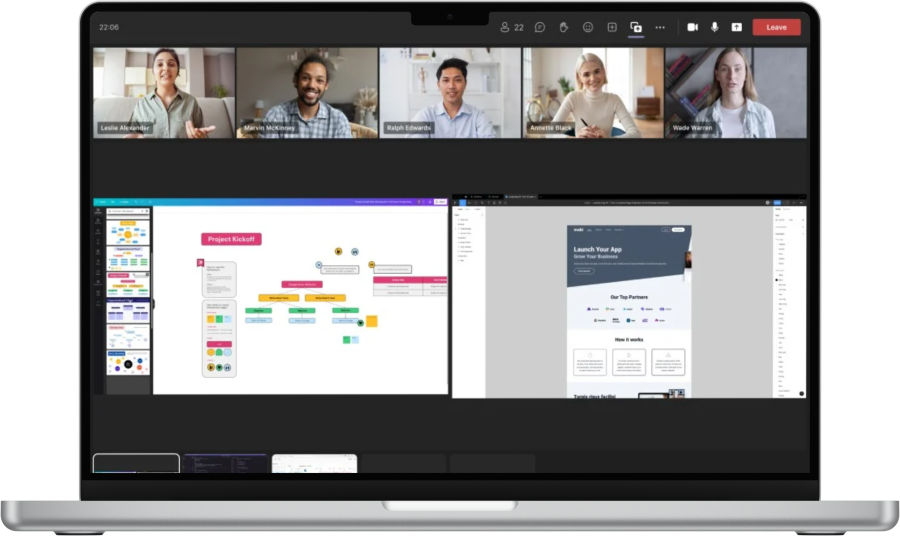
Frameable Inc. tarafından geliştirilen Multishare uygulaması, Teams üzerinde birden fazla ekran paylaşmanın bir yoludur. Bu araç, Microsoft Teams’e eşzamanlı ekran paylaşım işlevi ekleyerek daha verimli bir iş birliği sağlar. Multishare’ı mevcut Microsoft Teams ortamınıza entegre etmeniz yeterlidir. 

Multishare uygulaması, birden fazla Teams toplantı katılımcısının kesinti olmadan katkıda bulunmasına olanak tanır. Aynı anda 15 ekrana kadar paylaşım yapılabilir. Kullanıcılar, istedikleri gibi farklı paylaşılan ekranlar arasında kolayca geçiş yapabilirler. Ekran paylaşım izni vermeye veya ekranlar arasında manuel olarak geçiş yapmaya gerek yoktur.

Multishare ücretli bir çözümdür ve aylık abonelik gerektirir. Mobil cihazlar yalnızca paylaşılan ekranları görüntüleyebilir ve uygulamanın mevcut sürümüyle ekran paylaşamazlar.

Teams'de birden fazla ekran paylaşmak için Multishare uygulaması

Seçenek 2: İşletim Sisteminin Bölünmüş Ekran Özelliğini Kullanın

Şimdi, işletim sisteminizin bölünmüş ekran özelliğini kullanarak Team’de nasıl birden fazla ekran paylaşılacağını inceleyelim. Aşağıdaki adımları işletim sisteminize göre takip edin.

Windows

  • • Ekranınızda paylaşmak istediğiniz dosya veya uygulamaları açın.
  • • Ekranı bölmek için Windows tuşuna ve Sol veya Sağ Ok tuşuna basın. Ekran boyutlarını ayarlamak için bu işlemi birkaç kez tekrarlamanız gerekebilir.

MacOS

  • • Bir pencerenin sol üst köşesindeki yeşil tam ekran düğmesine tıklayın ve basılı tutun.
  • • Ekranın Soluna veya Sağına Döşe seçeneğini seçin. Açık olan diğer pencereler ekranın diğer yanında görüntülenecektir.

Pencereler

  • • Ekranınızda paylaşmak istediğiniz dosyaları veya uygulamaları açın.
  • • Windows tuşuna ve Sol veya Sağ Ok tuşuna basarak ekranı bölün. Ekran boyutlarını ayarlamak için bunu birkaç kez tekrarlamanız gerekebilir.

MacOS

  • • Bir pencerenin sol üst köşesindeki yeşil tam ekran düğmesine tıklayın ve basılı tutun.
  • • Ekranın Soluna Pencereyi Döşe veya Ekranın Sağına Pencereyi Döşe seçeneklerinden birini seçin. Diğer açık pencereler ekranın diğer tarafında görüntülenecektir.
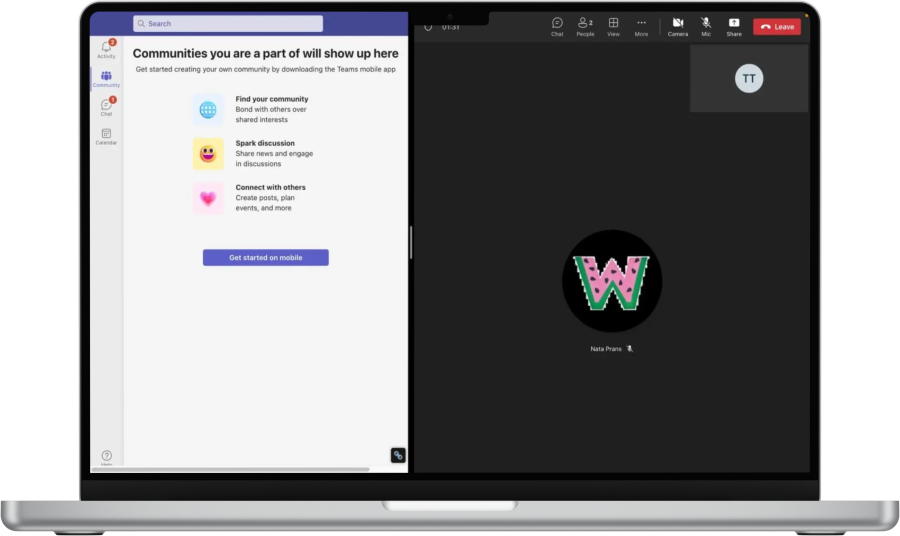
Birkaç ekranı MS Teams'de paylaşmak için Bölünmüş Ekran Özelliğini kullanın
  • • Ekranın diğer yarısını kaplamak istediğiniz pencereyi seçin. Pencere boyutunu, ayırıcıyı sağa veya sola sürükleyerek ayarlayabilirsiniz. 

Ekranı böldükten sonra Teams’te ekran paylaşımı kurabilirsiniz.

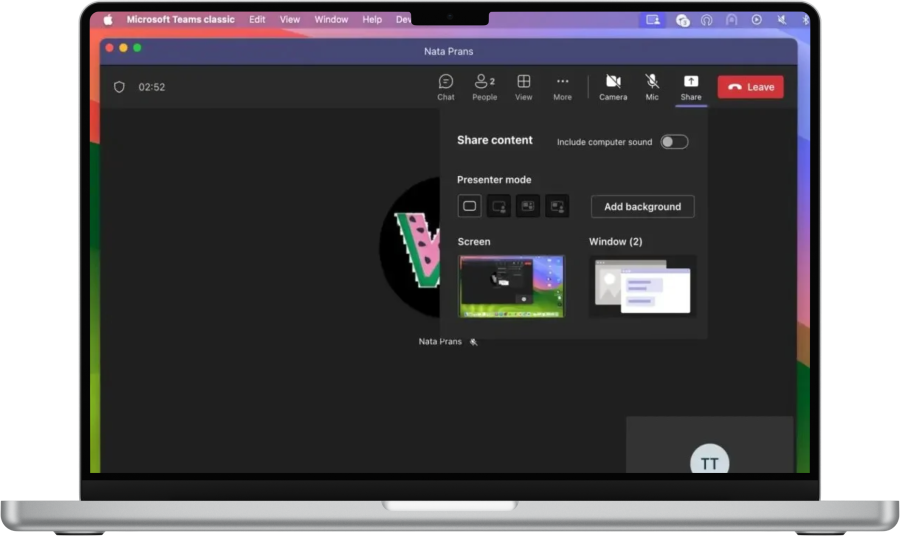
  • • Teams toplantısında Paylaş’a tıklayın. Ekranda videoyu göstermek için Öne Çıkan modunu veya yalnızca İçerik’i seçin.
  • • Ekranı paylaşmak için Paylaş’a basın.
Ekran paylaşımını başlat
  • • Bir uygulamanın ekranınızda kapladığı alanı ayarlamak için kaydırıcıyı kullanın.
  • • Aynı anda dört dosya veya uygulamayı görüntülemek için ekranı tekrar bölebilirsiniz.

Seçenek 3: Ekranlar Arasında Manuel Olarak Geçiş Yap

Microsoft Teams’in yerleşik özellikleri, ekranlar arasında manuel olarak geçiş yapmanıza olanak tanır. Bu fonksiyonu kullanmak, bir toplantıda farklı kaynaklardan ilgili verileri hızlıca gösterebilmek için çeşitli ekranlar arasında kolayca geçiş yapmanızı sağlar. Aşağıdaki adımlar, Teams’de iki ekranın nasıl paylaşılacağını gösterir. Bu işlemi tekrarlayarak birden fazla ekran paylaşabilirsiniz.

  1. Microsoft Teams’i açın. Takımlar sekmesine gidin.

  2. Bir kanal seçin ve bir toplantı başlatın.

  3. Ekran Paylaş düğmesine tıklayın. Paylaşılacak ekranı seçin.

  4. Farklı bir ekrana geçmek için mevcut ekranın paylaşımını durdurun.

  5. Ekran Paylaş düğmesine tekrar tıklayın.

  6. Paylaşmak için bir sonraki ekranı seçin.

Seçenek 4: Sanal Bir Ekran Oluştur

Sanal bir masaüstü, ekranları teker teker paylaşmayı kolaylaştırır. Bu, Teams’te her iki ekranı aynı anda nasıl paylaşacağınızın bir çözümü değildir. Bu çözümün avantajı, toplantıdan önce uygulamaları veya belgeleri ayarlayabilmeniz ve görüntüyü değiştirmek için hızlıca yeni bir masaüstü penceresine geçebilmenizdir. Kullandığınız işletim sistemine uygun adımları izleyin.

Pencereler

  1. Görev çubuğundaki Görev Görünümü simgesine tıklayın.

  2. Yeni bir sanal masaüstü oluşturmak için Yeni Masaüstü’ne tıklayın. İstediğiniz kadar masaüstü oluşturabilirsiniz. Her bir masaüstüne, onları daha verimli yönetebilmek için açıklayıcı bir ad verebilirsiniz.

  3. Yeni masaüstü pencereleri oluşturulduktan sonra, her birinde görüntülemeyi planladığınız bir uygulamayı veya belgeyi açabilirsiniz.

  4. Teams’te yeni bir toplantı başlatın ve Paylaş düğmesine tıklayın.

  5. Sunum modu olarak Yalnızca İçeriği Seç seçeneğini belirleyin ve Ekran’a tıklayın.

  6. Windows + Ctrl tuşlarına ve ardından Sol veya Sağ Ok tuşlarına basarak masaüstleri arasında geçiş yapabilirsiniz.

macOS

  1. F3 tuşuna basarak, trackpad üzerinde üç veya dört parmağınızla yukarı kaydırarak ya da Kontrol + Yukarı Ok kısayolunu kullanarak Mission Control erişebilirsiniz.

  2. Yeni bir sanal masaüstü eklemek için sağ üst köşedeki “+” düğmesine tıklayın.

  3. Dört parmağınızla trackpad üzerinde sola veya sağa kaydırarak ya da Control + Sol veya Sağ Ok tuşu kısayolunu kullanarak masaüstleri arasında geçiş yapabilirsiniz.
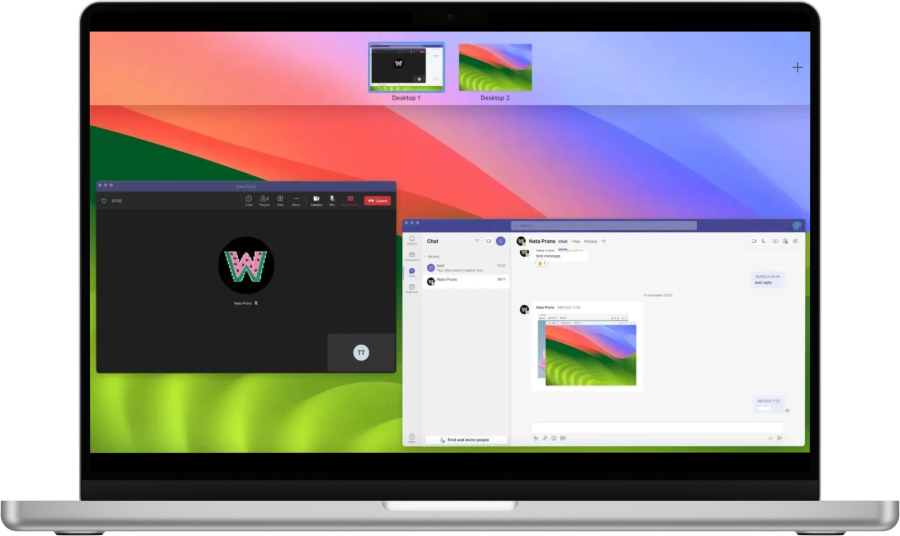
    Sanal Ekran özelliğini kullanarak MS Teams'de birden fazla ekran paylaşın

Seçenek 5: Mobil Teams Uygulamasını Kullanın

Mobil Teams uygulaması, telefonunuzun ekranını masaüstü ekranıyla aynı anda paylaşmanıza izin vermez. Ancak, bir belgeyi veya kendinizi gösterirken masaüstü penceresini paylaşıyorsanız, telefonunuzun kamerasını bir geçici çözüm olarak kullanabilirsiniz. Telefonunuzun kamerasını aşağıdaki adımları izleyerek bağlayın.

  1. Masaüstü ve mobil sürümlerde aynı kimlik bilgilerini kullanarak Teams uygulamalarını açın.

  2. İstediğiniz toplantıyı seçin ve Katıl’a dokunun.

  3. Video ve Mikrofon izni verin.

  4. Şimdi Katıl’a dokunun.

Artık masaüstü ekranını ve kendinizi birden fazla tam boyutlu pencerede gösterebilirsiniz.

Teams'de Birden Fazla Ekran Paylaşma için En İyi Uygulamalar

Hangi yöntemi kullanırsanız kullanın, Teams’de birden fazla ekran paylaşırken bazı en iyi uygulamaları takip etmek faydalıdır. Teams’de birden fazla ekran paylaşırken aşağıdaki en iyi uygulamalardan bazılarını benimsemeyi düşünün.
  • Sunumunuzu mümkün olduğunca basit tutun. Tüm içeriğin izleyicileriniz tarafından kolayca görülebilir olduğundan emin olun. Sayfalarınızı sunduğunuz bilgileri vurgulamak için farklı bölümlere ve parçalara ayırın.
  • Toplantı başlamadan önce tüm öğeleri test edin. Bu, mikrofonunuzun ve kameranızın çalışıp çalışmadığından emin olmayı da içerir. Ayrıca ekran paylaşmak için kullanacağınız stratejiyi test etmeli, ilgili içeriğin toplantı katılımcıları tarafından kolayca erişilebildiğinden emin olmalısınız.
  • Aynı anda paylaştığınız ekran sayısını sınırlayın. Çok fazla ekran paylaşmak kafa karışıklığına neden olabilir ve toplantının verimliliğini azaltabilir.