categories
Updated on in

RDP’yi Etkinleştir – PowerShell Kayıt Defteri Komutları

Author: Helga York
Helga York Article author

Bir Windows yöneticisiyseniz, PowerShell ile Uzak Masaüstü’nü (RDP) etkinleştirme ihtiyacıyla karşılaşabilirsiniz. PowerShell oturumu, bir Windows 11 bilgisayarında Uzak Masaüstü’nü uzaktan etkinleştirmenin birkaç yolundan biridir. Hatta yerel olarak yapılandırıyor olsanız bile, birkaç PowerShell komutunu çalıştırmak, Kayıt Defteri Düzenleyicisi’nde elle gezinmekten daha hızlıdır. 

Not:  Bu bir Windows 11 rehberidir. Bu bağlantıyı takip ederek Windows 10’da Uzak Masaüstü (RDP) hakkında bilgi bulabilirsiniz.

RDP’yi etkinleştirmek için komutların yanı sıra, bu makalede RDP’yi devre dışı bırakmak için komutlar veya RDP’nin etkin olup olmadığını kontrol etmek için bir PowerShell komut dosyası da bulunmaktadır.

PowerShell ile RDP Nasıl Etkinleştirilir

  1. Win+X tuşlarına basarak ve “Terminal (Yönetici)” seçeneğini seçerek PowerShell’i açın.
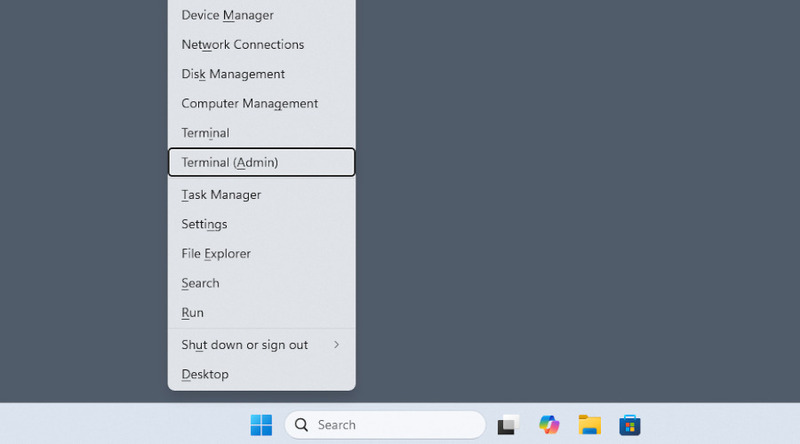
    Windows 11'de PowerShell'i Açma
  2. PowerShell’i uzaktan etkinleştirmeye çalışıyorsanız, uzak bir bilgisayara bağlanmak için Enter-PSSession komutunu kullanın.

  3. Aşağıdaki komutları çalıştırın:

    Set-ItemProperty -Path `
    ‘HKLM:\System\CurrentControlSet\Control\Terminal Server’ `
    -name “fDenyTSConnections” -value 0

    Set-ItemProperty -Path `
    “HKLM:\SYSTEM\CurrentControlSet\Control\Terminal
    Server\WinStations\RDP-Tcp” `
    -Name “UserAuthentication” -Value 1

    İkinci komut ek güvenlik içindir, çünkü yetkisiz RDP erişimini uzaktaki bilgisayara engeller.
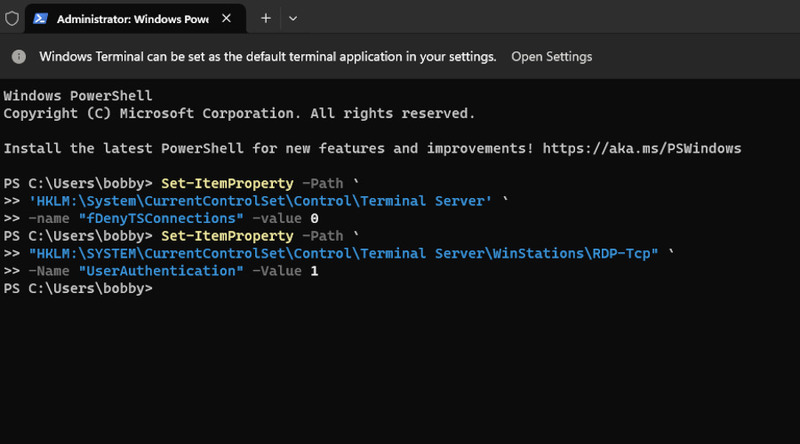
    Komutlarla Windows Kayıt Defterini Değiştirme
  4. Komutunu çalıştırın Enable-NetFirewallRule -DisplayGroup “Remote Desktop”, RDP oturumlarının Windows Güvenlik Duvarı üzerinden geçişine izin vermek için.
Bilgisayar artık RDP erişimi için hazır.

Ek PowerShell RDP İpuçları

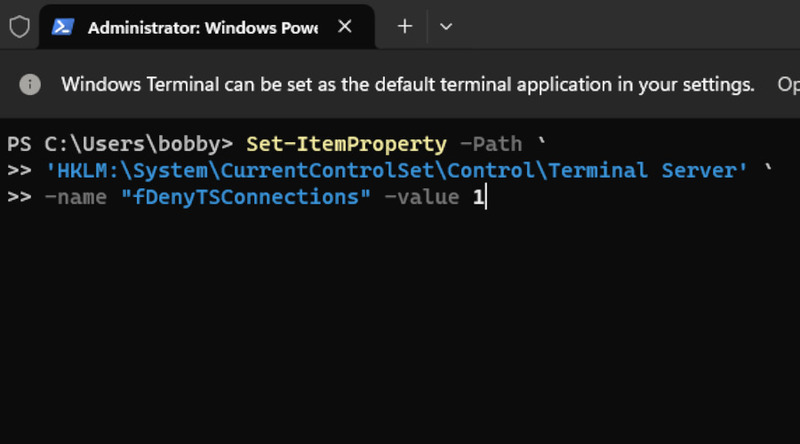
PowerShell ile RDP’yi etkinleştirdikten sonra, devre dışı bırakmak da aynı derecede kolaydır. Komutlar tersine çevrilir:

Set-ItemProperty -Path`
‘HKLM:\System\CurrentControlSet\Control\Terminal Server’ `
-name “fDenyTSConnections” -value 0
Disable-NetFirewallRule -DisplayGroup “Remote Desktop”

Kayıt Defteri RDP komutlarını tersine çevirme

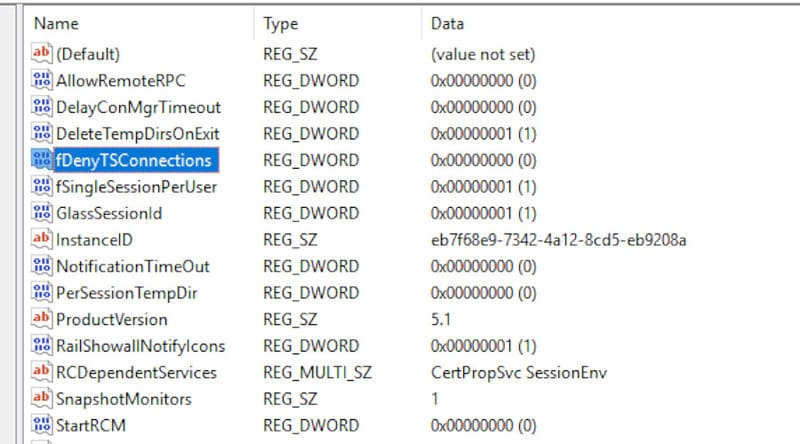
Etkin olup olmadığını kontrol etmenin de birden fazla yolu vardır. Yollardan biri, Kayıt Defteri Düzenleyicisi’nde “Local Machine\System\CurrentControlSet\Control\Terminal Server” anahtarına manuel olarak gitmek ve değere bakmaktır:

Anahtarları manuel olarak kontrol etme

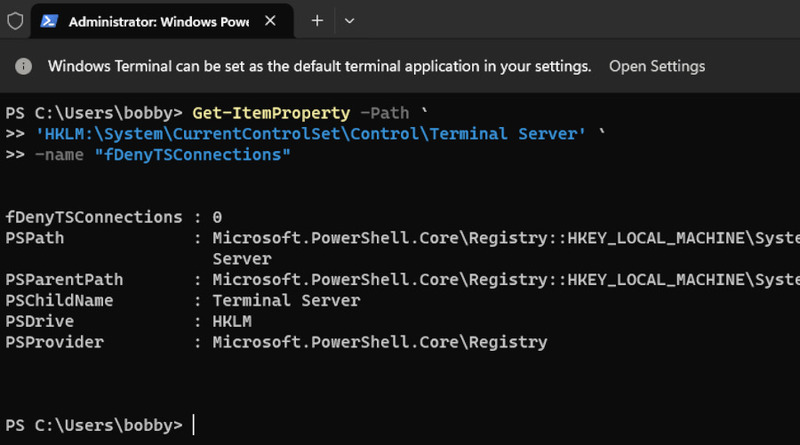
Alternatif olarak, PowerShell ile RDP’nin etkin olup olmadığını kontrol edebilirsiniz:

Get-ItemProperty -Path `
‘HKLM:\System\CurrentControlSet\Control\Terminal Server’ `
-name “fDenyTSConnections”

Get-ItemProperty çıktısı

Bu bir PowerShell eğitimidir, ancak ayrıca Komut satırı yardımıyla da Uzak Masaüstü’yü etkinleştirebilirsiniz, bu da belirli durumlarda yardımcı olabilir. Ayrıca, bir domaininiz varsa, RDP’yi etkinleştirmek için grup ilkelerini kullanmayı düşünebilirsiniz.