
TeamViewer Kolay Erişim Çalışmıyor Sorunu için 7 Çözüm Yolu
- HelpWire
- →
- Blog
- →
- TeamViewer Sorunları ve Çözümleri
- →
- TeamViewer Kolay Erişim Çalışmıyor
1. Her iki bölümde de "Tam Erişim"in etkin olup olmadığını kontrol edin
TeamViewer’ın iki ana ayar alanı vardır:
- Bu bilgisayara olan bağlantılar
- Diğer bilgisayarlara olan bağlantılar
Sorunsuz Kolay Erişim sağlamak için her iki bölümde de “Tam Erişim”i etkinleştirmeniz gerekir. Sadece birinin (veya hiç birinin) etkinleştirilmesi durumunda sorunlar oluşabilir.
Her iki bölümde de “Tam Erişim”i nasıl etkinleştireceğiniz aşağıda açıklanmıştır.
-
Uzaktaki cihazda TeamViewer’ı başlatın.
-
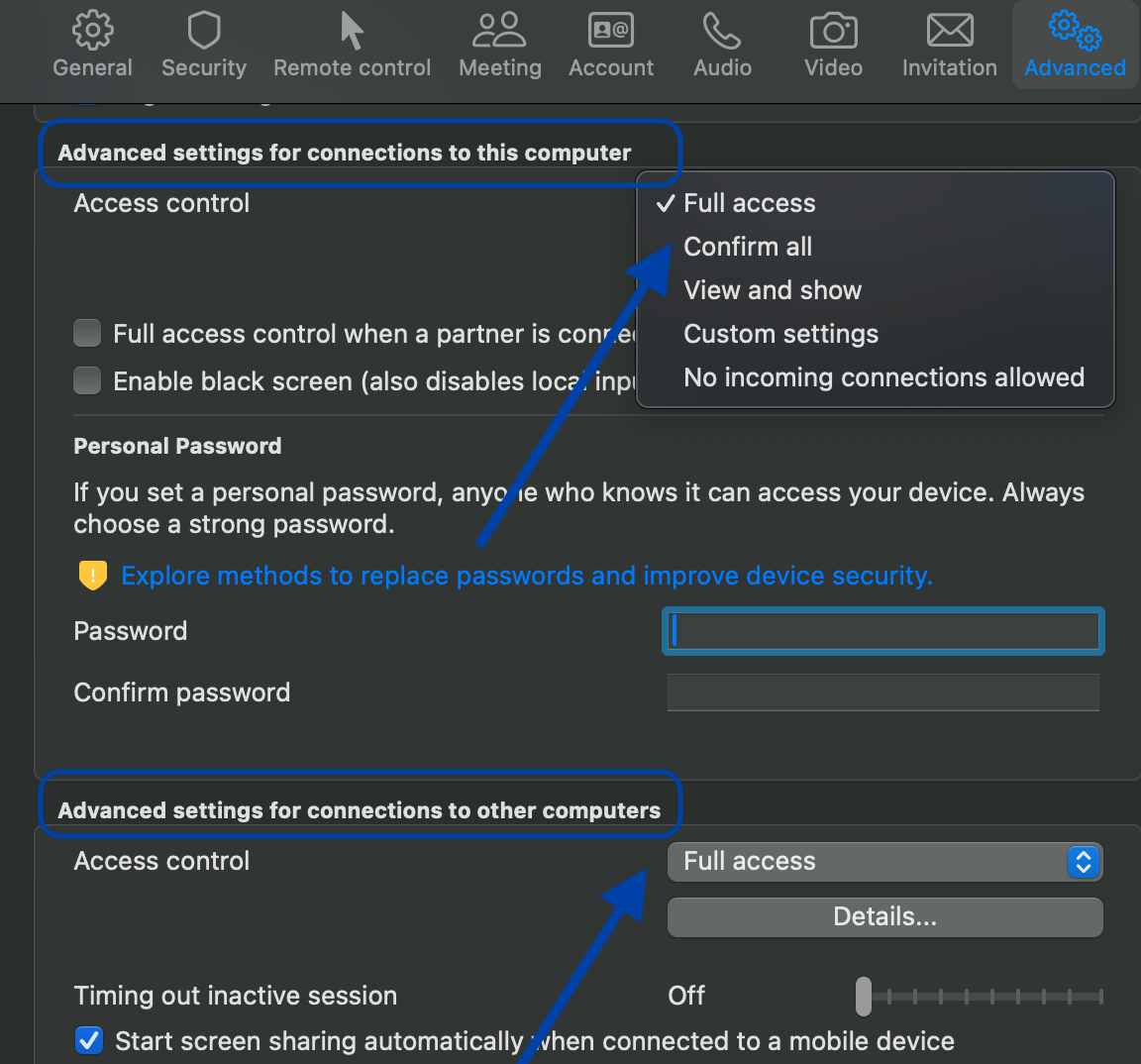
Ayarlar > Seçenekler > Gelişmiş bölümüne gidin.
-
Hem “Bu bilgisayara bağlantılar” hem de “Diğer bilgisayarlara bağlantılar” altında “Tam Erişim” seçeneğini seçin.
-
Değişiklikleri kaydetmek için Tamam’a tıklayın.
2. TeamViewer’ı Yönetici Yetkileriyle Yeniden Yükleyin
Yeni bir kurulum, bazen TeamViewer’daki temel bir sorunu düzeltebilir. Bu yöntem, kalıcı Kolay Erişim sorunları yaşayan birçok kullanıcıya yardımcı oldu.
TeamViewer’ı yeniden yüklemek için aşağıdaki adımları takip edin:
-
TeamViewer’ı bilgisayarınızdan kaldırın
-
Cihazınızı yeniden başlatın.
-
En son TeamViewer uygulamasını resmi siteden indirin.
-
Yükleyiciye sağ tıklayın ve “Yönetici olarak çalıştır”ı seçin.
-
Kurulumu tamamlayın ve Kolay Erişim’i tekrar açın.
3. Kişisel veya Rastgele Şifreleri Devre Dışı Bırak
Kolay Erişim açık olmasına rağmen hâlâ bağlantı kuramıyorsanız, genellikle sorunun kaynağı şifrelerdir. Bu durum genellikle “Kolay Erişim etkinleştirildi ancak yine de istemci bilgisayarına erişilemiyor” şeklinde bir bildirim göründüğünde ortaya çıkar.
Bunu düzeltmek için, TeamViewer hesabınızdaki ve uzaktaki cihazdaki şifreleri kaldırabilirsiniz.
Bunu adım adım nasıl yapacağınız aşağıda açıklanmıştır:
Kendi cihazınızda:
-
Ayarlar > Bilgisayarlar & Kişiler bölümüne gidin.
-
Uzak bilgisayara sağ tıklayın ve “Özellikler”i açın.
-
Bu bölümde herhangi bir şifre olmadığından emin olun. Aksi takdirde, şifreyi silin ve kaydedin.
Uzaktaki cihazda:
-
TeamViewer’ı açın.
-
Ayarlar > Seçenekler’e gidin.
-
“Gelişmiş” sekmesine tıklayın.
-
Kişisel şifre bölümünü bulun ve devam edin.
-
Gördüğünüz herhangi bir şifreyi silin ve ardından kaydedin.
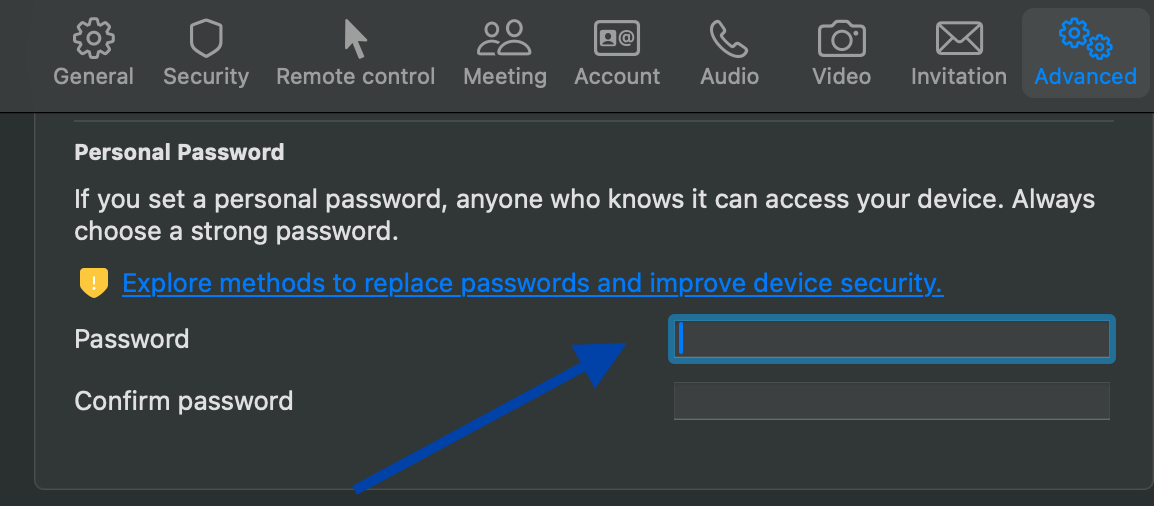
Bu, Kolay Erişim’in hiçbir şifre çakışması olmadan çalışmasına olanak sağlamalıdır.
4. TeamViewer Servislerini Yeniden Başlat
TeamViewer hizmetlerinin yeniden başlatılması, işlevselliğini hızlıca sıfırlayabilir. Bunu yapmak için aşağıdaki adımları izleyin:
-
Win + Rtuşlarına basın veservices.mscyazın -
Hizmetler listesinde TeamViewer’ı bulun.
-
Bu seçeneğe sağ tıklayın ve Yeniden Başlat’ı seçin.
-
Kolay Erişim kullanarak yeniden bağlanmayı deneyin.
5. Hesap Atamasını Yeniden Ata
Kolay Erişim genellikle, gözetimsiz erişim için ayarlanan cihazın hâlâ bir parola gerektirmesi durumunda düzgün çalışmaz. Ayrıca, uzaktan bağlantı kuramamanızın nedeni onay olmaması da olabilir. Bu, genellikle yanlış ayarlar veya eksik hesap bağlantıları nedeniyle meydana gelir.
Sorunu nasıl düzeltebilirsiniz:
-
Cihazı Hesabınıza Bağlayın:
– Uzak cihazda TeamViewer’ı başlatın.
– Ayarlar > Seçenekler > Genel bölümüne gidin.
– Hesaba ata’ya tıklayın ve oturum açın. -
Kolay Erişimi Açın:
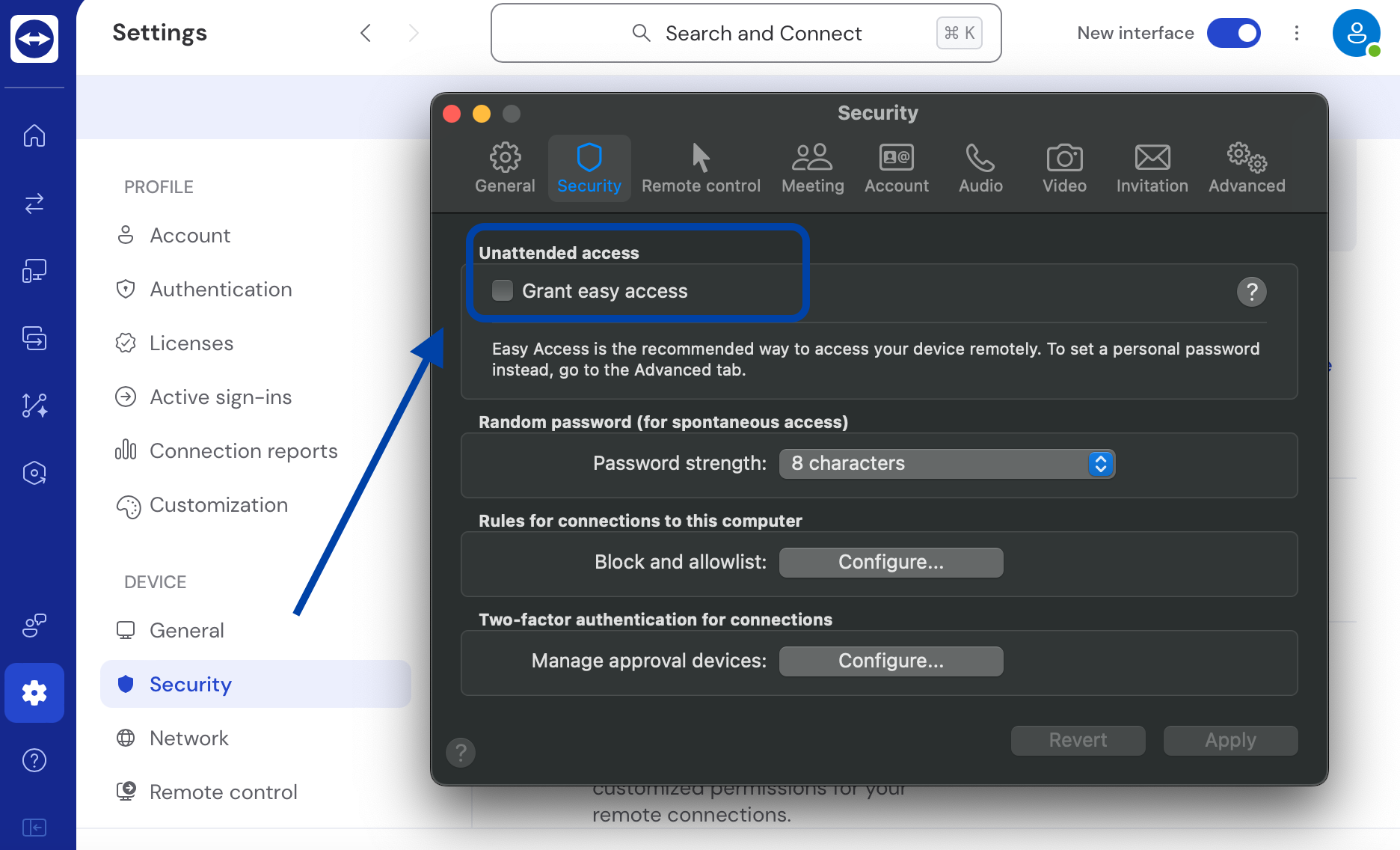
– Ayarlar > Seçenekler > Güvenlik bölümüne gidin
– Denetimsiz erişim altında, Kolay erişim izni ver seçeneğini işaretleyin. Ardından, kaydetmek için “Tamam”a tıklayın.
-
Bağlantıyı Kontrol Edin:
– Cihazlarınız > Bilgisayarlarım’ı açın.
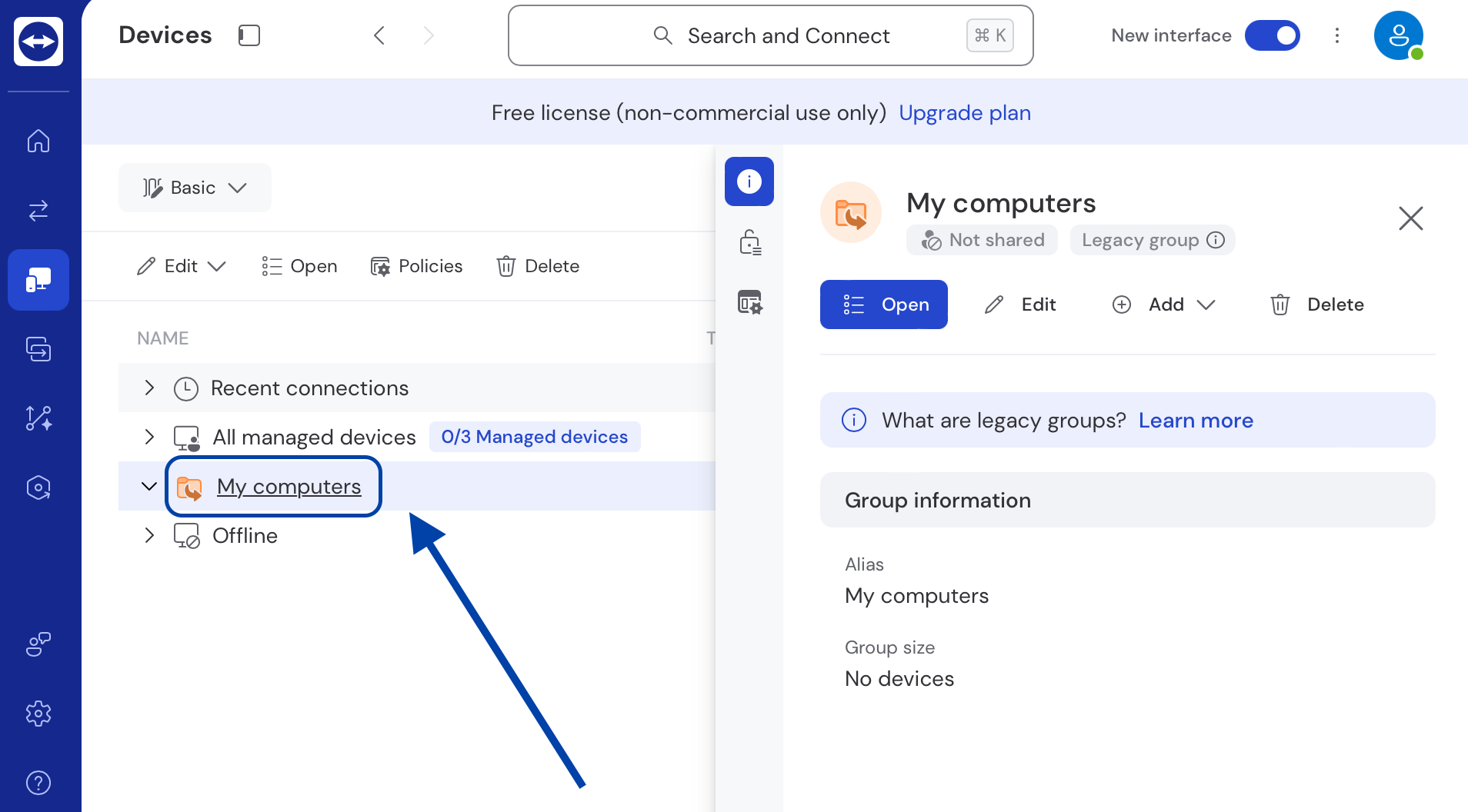
– Cihazın görünüp görünmediğinden emin olun.
– Parola girmeden bağlanmayı deneyin.
6. Cihaz Grubu İzinlerini Kontrol Et
Bir grup içindeki cihazlar doğru izinleri devralamadığında, Kolay Erişim çalışmayabilir. Bu durum genellikle SCCM gibi otomatik araçlarla cihazlar dağıtıldığında meydana gelir; çünkü bu tür kurulumlarda genellikle Kolay Erişim atlanır. Geçici bir çözüm olarak, cihaz grup izinlerini manuel olarak ayarlayabilirsiniz.
Bunu yapmak için, aşağıdaki adımları izleyin:
-
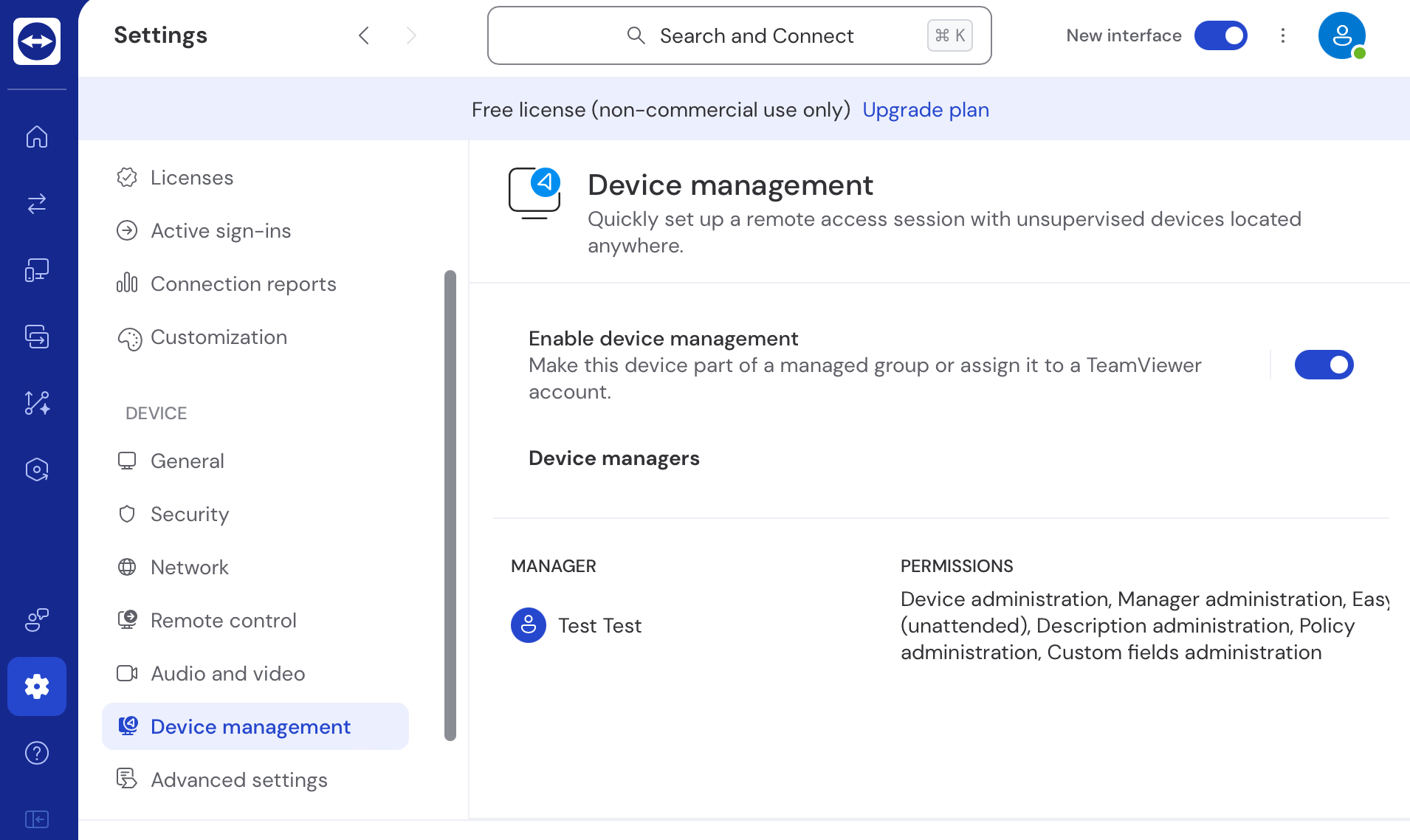
Ayarlar’a gidin ve Cihaz Yönetimi’ne devam edin.
-
İlgili cihaz grubunu seçin ve “İzinler”e basın.
-
Uygun cihaz grubunda doğru kullanıcı grupları için Kolay Erişim’i açın.
-
Otomatik dağıtım araçları (örneğin, SCCM) kullanıyorsanız, her cihaz için Kolay Erişim’i manuel olarak etkinleştirin.
-
Yeni cihazların doğru ayarları aldığından emin olun. İşlem tamamlandığında, değişiklikleri kaydedin.
7. Alternatif Çözüm: HelpWire Kullanmayı Düşünün
Her şeyi denediğiniz halde TeamViewer ile hala sorun mu yaşıyorsunuz? Neden daha güvenilir ve sorunsuz bir alternatife, örneğin HelpWire’a geçmiyorsunuz?.
HelpWire, TeamViewer’da yaşanan tipik sorunlar olmadan sorunsuz ve güvenli uzaktan erişim sağlayan yenilikçi bir alternatiftir. Birçok kullanıcı ciddi TeamViewer sorunlarıyla karşılaştığı için, daha iyi bir çözüm olarak HelpWire’ı düşünmenin zamanı geldi. Tamamen ücretsiz olan ünlü bir uzaktan masaüstü çözümüdür!
Neden HelpWire'ı TeamViewer Alternatifi Olarak Seçmelisiniz?
-
Kolay Kurulum Prosedürü:HelpWire saniyeler içinde kurulur ve anında bir uzaktan oturum başlatır. Tüm süreci basit hale getiren temiz ve kullanımı kolay bir tasarım sunar.
-
Sorunsuz Dosya Aktarımı:Dosyalarınızı müşterilerinizle paylaşmak için basit sürükle ve bırak mekaniklerini kullanın.
-
Çoklu Platform Uyumluluğu:HelpWire, Windows, macOS ve Linux makineleri arasında bağlantı kurabilir
-
Denetimsiz Erişim ve Destek:Uzaktaki cihazları, başında kimse olmasa bile istediğiniz zaman ve istediğiniz yerden kontrol edin.
-
Sorunsuz Müşteri ve Ream Yönetimi:HelpWire’ın son teknoloji işlevleriyle müşteri ve ekip iş akışlarını kolaylaştırın. Ayrıntılı bir HelpWire ve TeamViewer karşılaştırması için özel sayfayı mutlaka inceleyin.