
So beheben Sie, dass Microsoft Teams auf dem Mac nicht funktioniert
Haben Sie Probleme beim Ausführen von Microsoft Teams auf Ihrem Mac? Häufige Probleme bei der Verwendung der Software unter macOS sind Anmeldefehler, die Unfähigkeit, Bildschirme zu teilen, und dass die App nicht korrekt startet.
Wir bieten gezielte Lösungen, um Ihre Probleme zu beheben, damit Microsoft Teams effizient auf Ihrem Mac läuft.
Bevor Sie beginnen: Wählen Sie die passende Lösung für Ihr Problem
- Teams öffnet sich nicht → Sofort beenden, Aktualisieren, Cache leeren
- Anmeldung hängt → Schlüsselbund zurücksetzen, VPN deaktivieren
- Kein Mikrofon/Kamera → Berechtigungen erteilen, Geräte testen
- Schlechtes Bildschirmfreigabe-Erlebnis → Bildschirmauflösung verringern
- Abstürze/weißer Bildschirm → Klassisches Teams verwenden, oder Browser-Workaround
Microsoft Teams öffnet sich nicht auf dem Mac? Versuchen Sie diese Startlösungen
Diese beheben die meisten kleineren Störungen und App-Abstürze.
Lösung 1: Beenden Sie MS Teams zwangsweise und starten Sie das Programm neu
Behoben: Nicht reagierende Benutzeroberfläche, eingefrorene App-Fenster oder Teams, das nach dem Aufwachen aus dem Ruhezustand hängen bleibt
Die Hauptlösung für das Problem „Microsoft Teams funktioniert nicht auf dem Mac“, während Sie den Client verwenden, ist ein Neustart der App. Wenn die App einfriert und nicht reagiert, müssen Sie sie möglicherweise zwangsweise beenden.
-
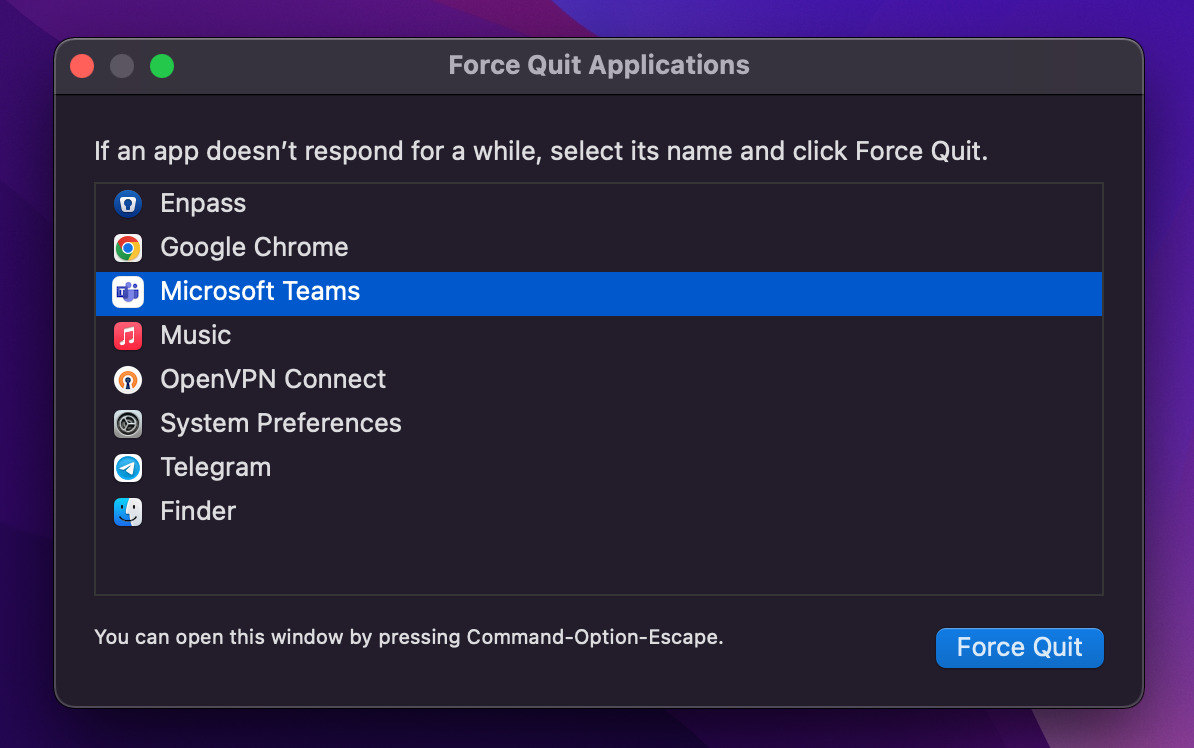
Drücken Sie Option + Befehl + Escape auf Ihrer Tastatur gleichzeitig.
-
Wählen Sie Microsoft Teams aus dem Fenster aus, das die Apps anzeigt, die Sie beenden können. Klicken Sie auf Sofort beenden in der unteren rechten Ecke des Dialogfelds, nachdem Sie Ihre Auswahl getroffen haben.
-
Danach öffnen Sie Ihre MS Teams-Anwendung erneut.
Lösung 2: Microsoft Teams aktualisieren
Behebt: Fehler, veraltete Funktionen, Kompatibilitätsprobleme mit neuen macOS-Versionen
Alte Versionen der App können langsame Leistung, Anmeldeprobleme oder UI-Fehler verursachen. Ein Update auf die neueste Version behebt diese Probleme in der Regel.
So aktualisieren Sie Teams:
-
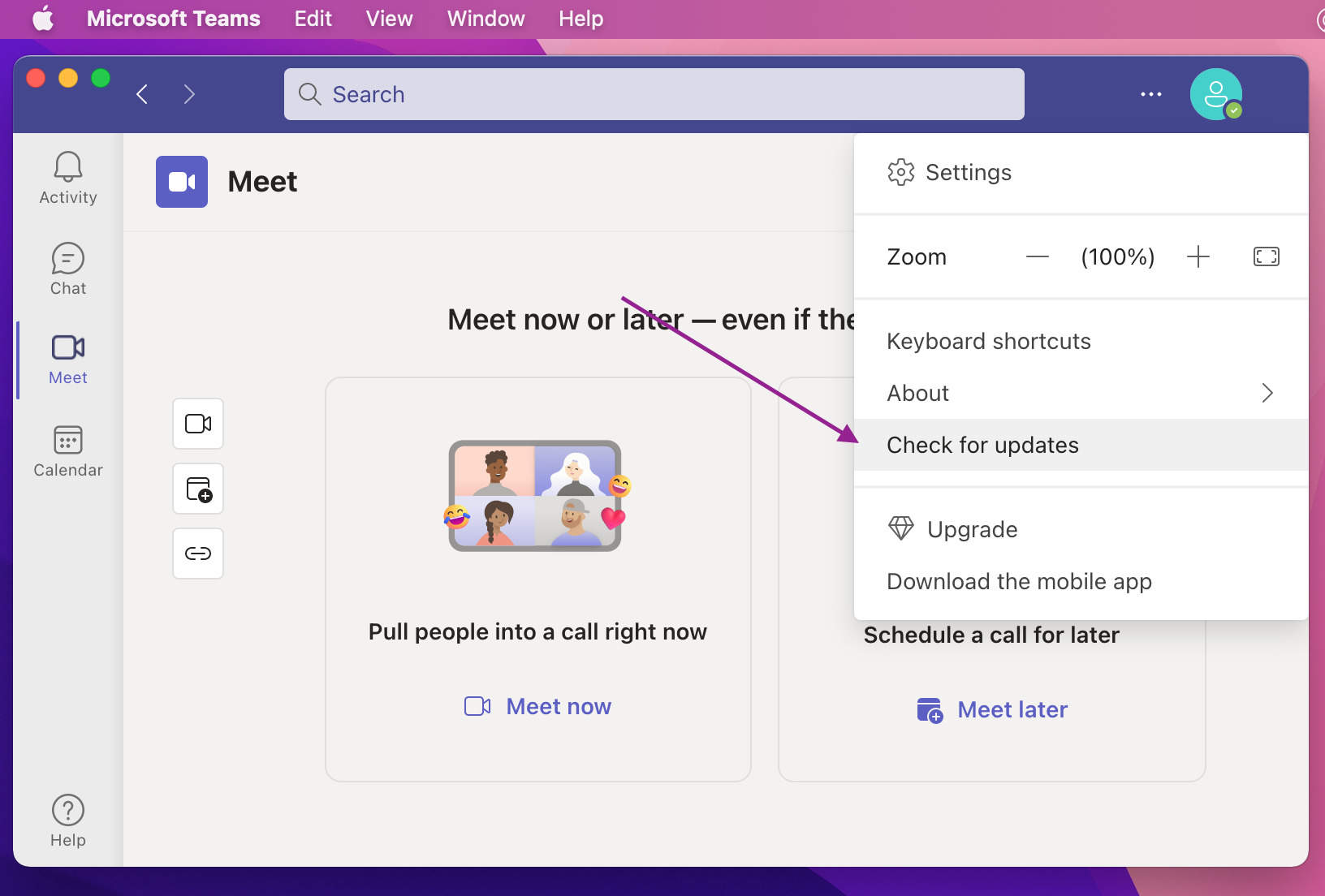
Öffnen Sie die App und klicken Sie dann auf Ihr Profil-Symbol in der oberen rechten Ecke.
-
Wählen Sie Nach Updates suchen.
-
Folgen Sie den Anweisungen auf dem Bildschirm, um die neueste Version zu installieren.
Lösung 3: MS Teams-Cache leeren
Behebt: Endloses Laden, einen leeren weißen Bildschirm oder eine langsame Benutzeroberfläche, verursacht durch einen beschädigten Cache.
Wenn Microsoft Teams auf Ihrem Mac auch nach einem Neustart nicht lädt, könnte das Problem an einem vollen Cache-Speicher oder beschädigten Cache-Dateien liegen. Im Laufe der Zeit können zwischengespeicherte Daten beschädigt werden und dazu führen, dass die App nicht mehr richtig funktioniert. Das Leeren des Caches behebt diese Probleme häufig.
-
Klicken Sie mit der rechten Maustaste auf das Teams-Symbol im Dock und wählen Sie Beenden.
-
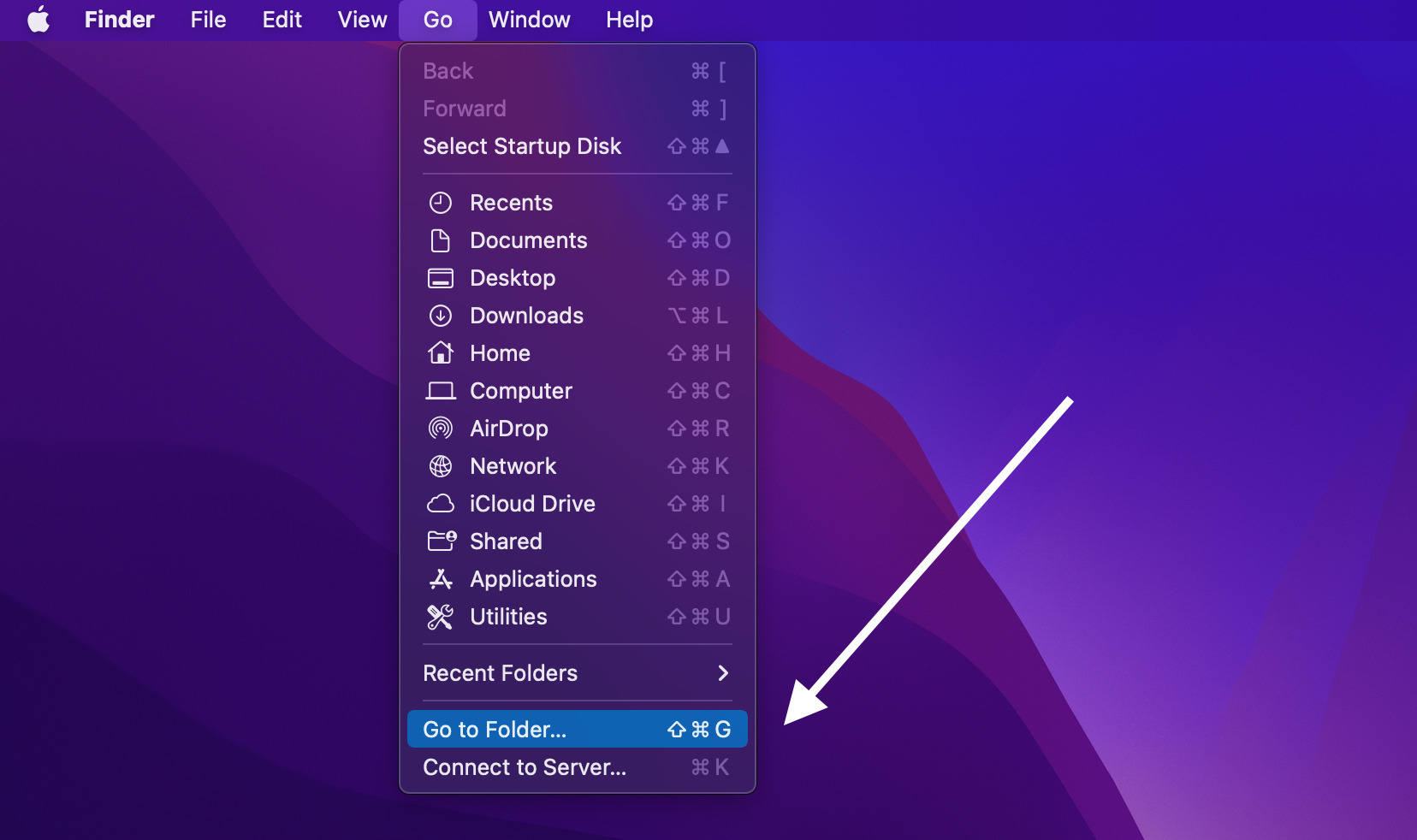
Öffnen Sie den Microsoft-Ordner. Gehen Sie zu Finder > Gehe zu > Gehe zum Ordner und geben Sie dann ein: „~/Library/Application Support/Microsoft/Teams.“
-
Löschen Sie den Teams-Ordner.
-
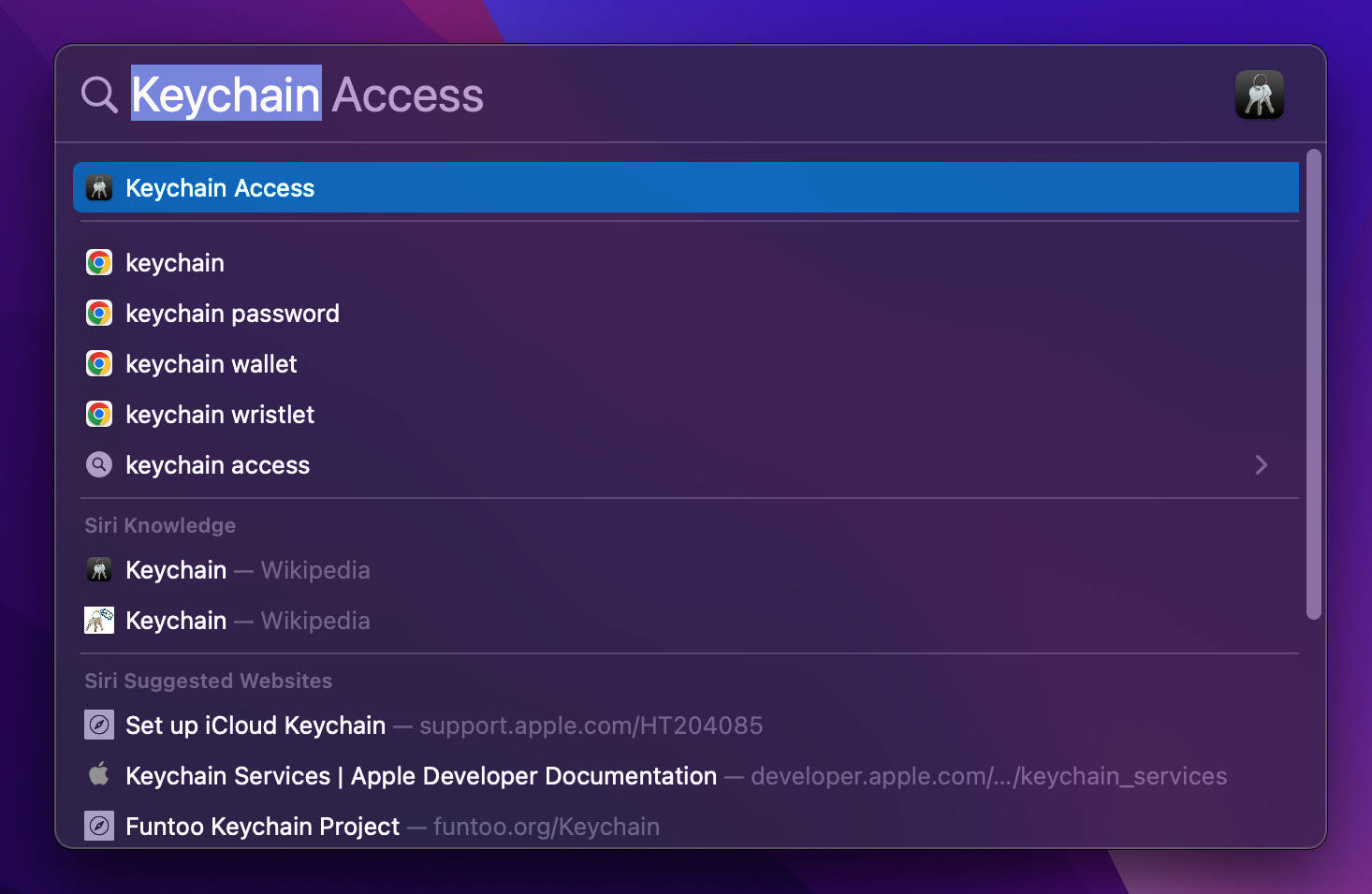
Öffnen Sie Schlüsselbundverwaltung (verwenden Sie die Spotlight-Suche), suchen Sie nach Microsoft Teams und löschen Sie die zugehörigen Einträge.
-
Microsoft Teams erneut öffnen.
-
Beenden Sie Teams.
-
Öffnen Sie ein neues Finder-Fenster und halten Sie Befehlstaste + Umschalttaste + G gedrückt.
Oder klicken Sie auf Gehe zu > Gehe zum Ordner in der Menüleiste.
-
Fügen Sie diesen Pfad ein und drücken Sie Return:
~/Library/Group Containers/UBF8T346G9.com.microsoft.teams -
Im sich öffnenden Ordner suchen Sie nach Library, klicken Sie mit der rechten Maustaste darauf und wählen Sie In den Papierkorb legen.
-
Wiederholen Sie die Schritte 2–3 mit folgendem Pfad:
~/Library/Containers/com.microsoft.teams2 -
Hier, senden Sie den Datenordner in den Papierkorb.
-
Versuchen Sie, Teams erneut zu öffnen.
Wie in Microsofts eigenen Foren bestätigt wurde, konnten mehrere Benutzer Startprobleme beheben, indem sie sowohl den Cache als auch die Identitätsdaten löschten.
Lösung 4: Microsoft Teams-App neu installieren
Fehlerbehebungen: Häufige Abstürze, fehlgeschlagene Updates oder eine beschädigte Installation.
Wenn Teams nach dem Leeren des Caches immer noch nicht funktioniert, kann eine Neuinstallation in der Regel größere Setup- oder Installationsprobleme beheben.
-
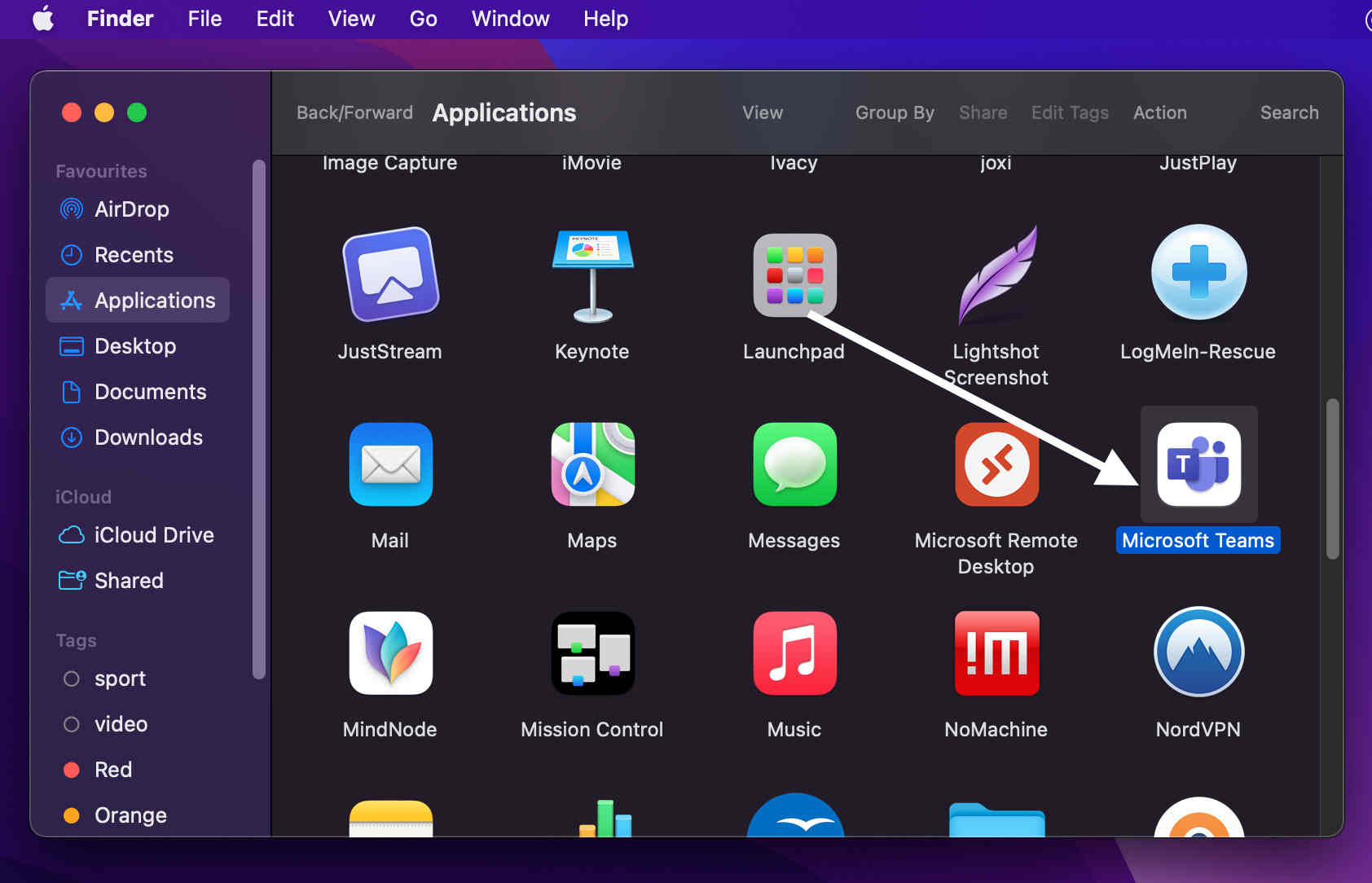
Gehen Sie zu Finder > Programme.
-
Suchen Sie Microsoft Teams und klicken Sie mit der rechten Maustaste darauf. Wählen Sie dann In den Papierkorb legen.
-
Laden Sie die neueste Version von Teams von der offiziellen Microsoft-Website herunter und installieren Sie sie erneut.
Lösung 5: Deinstallieren Sie „Neue Teams“ und verwenden Sie die klassische Version
Fehlerbehebungen: Der „Neue Teams“-Vorschau-Client stürzt ab oder lässt sich nicht starten, insbesondere auf M1/M2 Macs
Mehrere Benutzer melden Stabilitätsprobleme mit dem neueren Build.
"Zurück zu Classic gewechselt. Neue Teams wurden nie geladen."— Reddit
„Die neue Teams-Version funktioniert nicht. Die klassische funktioniert.“— Reddit
Die neuere Vorschauversion von Microsoft Teams startet oder rendert häufig nicht korrekt, insbesondere auf Apple Silicon Macs. Das Zurückwechseln zur klassischen Version verbessert die Zuverlässigkeit.
Wie von Nutzern in Microsoft-Foren und Reddit-Threads berichtet, löst das Zurückkehren zum klassischen Teams-Client anhaltende Ladeprobleme.
Schritte:
-
Deinstallieren Sie die „Neue Teams“-Version.
-
Laden Sie den klassischen Microsoft Teams-Client von der offiziellen Microsoft-Website herunter und installieren Sie ihn.
Greifen Sie auf Microsoft Teams auf dem Mac ohne die Desktop-App zu
Lösung 6: Zugriff auf MS Teams über den Browser
✅ Behebungen: Sofortiger Zugriff, wenn die Desktop-App sich nicht installieren, öffnen oder aktualisieren lässt
Wenn sich die Desktop-Version von Microsoft Teams auf Ihrem Mac nicht öffnen lässt, versuchen Sie stattdessen die Browser-Version zu verwenden. Sie bietet die gleichen Hauptfunktionen—Meetings, Chat, Benachrichtigungen und Dateifreigabe.
Um Teams in Ihrem Browser zu verwenden, gehen Sie zu teams.microsoft.com und melden Sie sich mit Ihrem Konto an.
Beheben Sie Microsoft Teams Anmeldeprobleme oder Kontofehler auf dem Mac
Wirksam, wenn MS Teams nicht lädt, einen leeren Bildschirm anzeigt oder wiederholt abstürzt.
Lösung 7: Teams-Anmeldedaten im Schlüsselbund zurücksetzen
Behebungen: Login-Schleifen, endloser Ladebildschirm oder fehlgeschlagene Anmeldungen
Am besten geeignet für: Login-Schleifen, feststeckender Anmeldebildschirm oder endloses Laden beim Login
Alte oder beschädigte Anmeldeinformationen, die im macOS-Schlüsselbund gespeichert sind, können verhindern, dass Teams korrekt gestartet oder angemeldet wird.
-
Öffnen Sie Schlüsselbundverwaltung mit Spotlight-Suche.
-
Geben Sie in die Suchleiste Microsoft Teams ein.
-
Löschen Sie alle Einträge, die mit Teams-Anmeldeinformationen verbunden sind.
-
Starten Sie Teams neu und melden Sie sich erneut an.
Wie ein Reddit-Nutzer berichtete: “Das Löschen der Teams-Einträge im Schlüsselbund hat schließlich den endlosen Ladebildschirm behoben.”
Lösung 8: Schalten Sie Ihr VPN aus
Verbindungs- und Anmeldeprobleme, die durch ein VPN verursacht werden
„Das Ausschalten des VPN hat das Problem mit dem Teams-Anruf behoben.“— Reddit
Wenn Teams keine Verbindung herstellt, die Anmeldung oder das Beitreten zu Anrufen nicht funktioniert, versuchen Sie, das VPN für eine Weile auszuschalten.
-
Gehe zu Systemeinstellungen > VPN oder verwende das VPN-Symbol in der Menüleiste.
-
Schalten Sie Ihr aktives VPN aus.
-
Öffnen Sie dann Teams und überprüfen Sie, ob es funktioniert.
Microsoft Teams-Mikrofon, -Kamera oder -Bildschirmfreigabe funktioniert auf dem Mac nicht
Lösung 9: Gewähren Sie MS Teams Aufnahmeberechtigungen
✅ Fehlerbehebungen: Fehlender Mikrofon-/Kamera-Zugriff oder Unfähigkeit, den Bildschirm während Besprechungen zu teilen
macOS-Datenschutzeinstellungen können verhindern, dass Teams auf wichtige Funktionen wie Bildschirmfreigabe oder Videoanrufe zugreift.
-
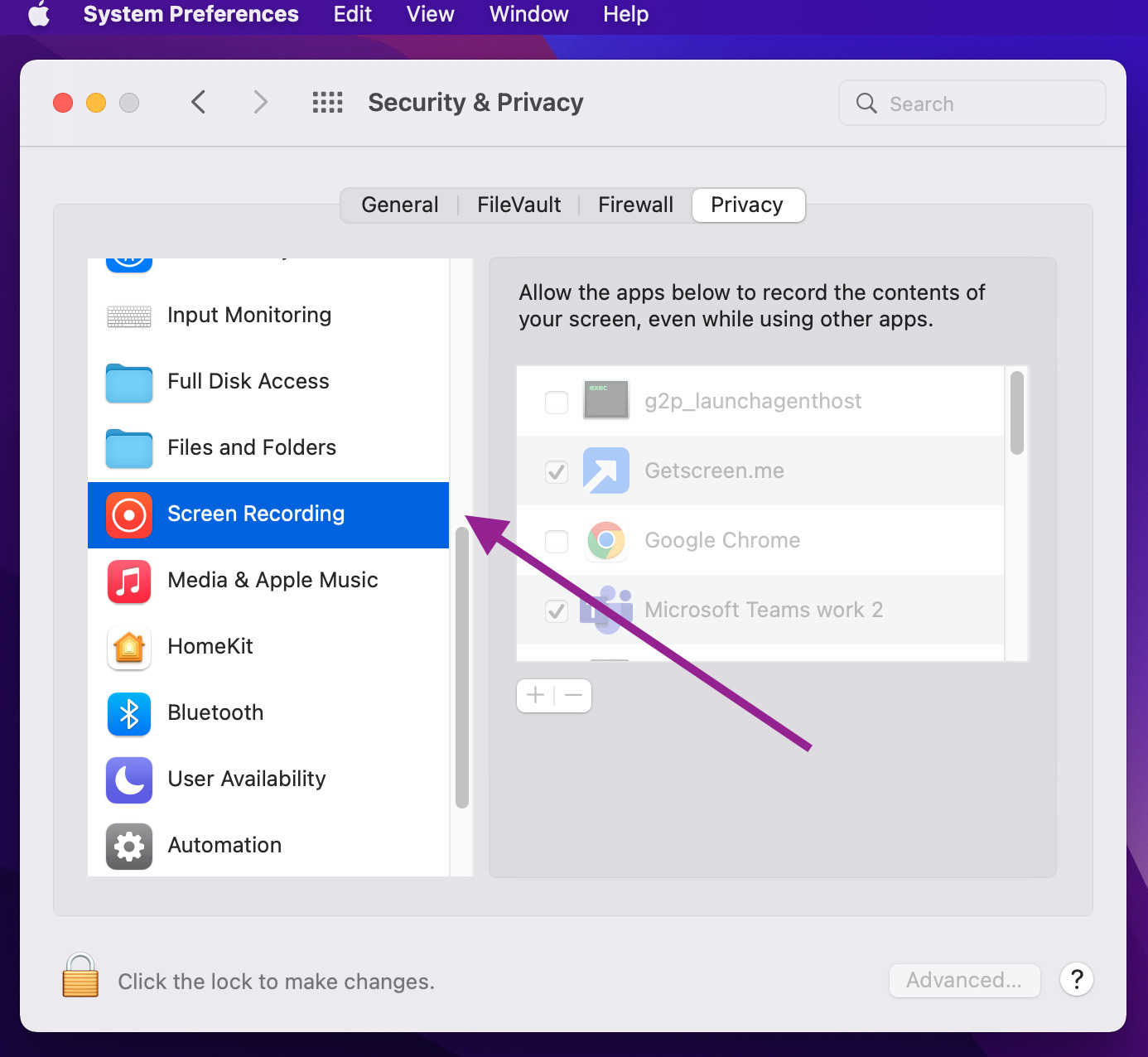
Gehen Sie zu Ihrem Apple-Menü > Systemeinstellungen > Sicherheit und Datenschutz.
-
Wählen Sie in der Seitenleiste Bildschirmaufnahme, Kamera und Mikrofon aus.
-
Stellen Sie sicher, dass Microsoft Teams in jedem Abschnitt ausgewählt ist.
-
Wenn Sie Teams in einem Browser verwenden, erteilen Sie auch dem Browser die entsprechenden Berechtigungen.
Möglicherweise müssen Sie Teams oder Ihren Mac neu starten, damit die Änderungen wirksam werden.
Lösung 10: Audio-/Videoeinstellungen aktivieren und testen
Fehlerbehebungen: Kamera oder Mikrofon scheint verbunden zu sein, funktioniert aber in Teams nicht
Wenn Ihre Kamera oder Ihr Mikrofon in Teams nicht funktioniert, obwohl es in anderen Apps wie Zoom funktioniert, handelt es sich wahrscheinlich um ein Berechtigungsproblem.
-
Öffnen Sie Microsoft Teams.
-
Gehe zu Profilbild > Einstellungen > Berechtigungen.
-
Aktivieren Sie Medienberechtigungen, damit Teams auf Ihr Mikrofon und Ihre Kamera zugreifen kann.
Testen Sie dann die Geräte:
-
Gehen Sie zu Einstellungen > Geräte.
-
Führen Sie einen Test für sowohl Mikrofon als auch Kamera durch, um die Funktionsfähigkeit sicherzustellen.
Lösung 11: Ändern Sie Ihre Bildschirmauflösung
✅ Fehlerbehebungen: Ruckelndes Bildschirmteilen, verzerrte Benutzeroberfläche oder fehlende Interface-Elemente
Wenn das Bildschirmteilen langsam ist oder Teams nicht korrekt angezeigt wird, kann das Verringern der Bildschirmauflösung deines Macs helfen, besonders auf älteren Macs.
-
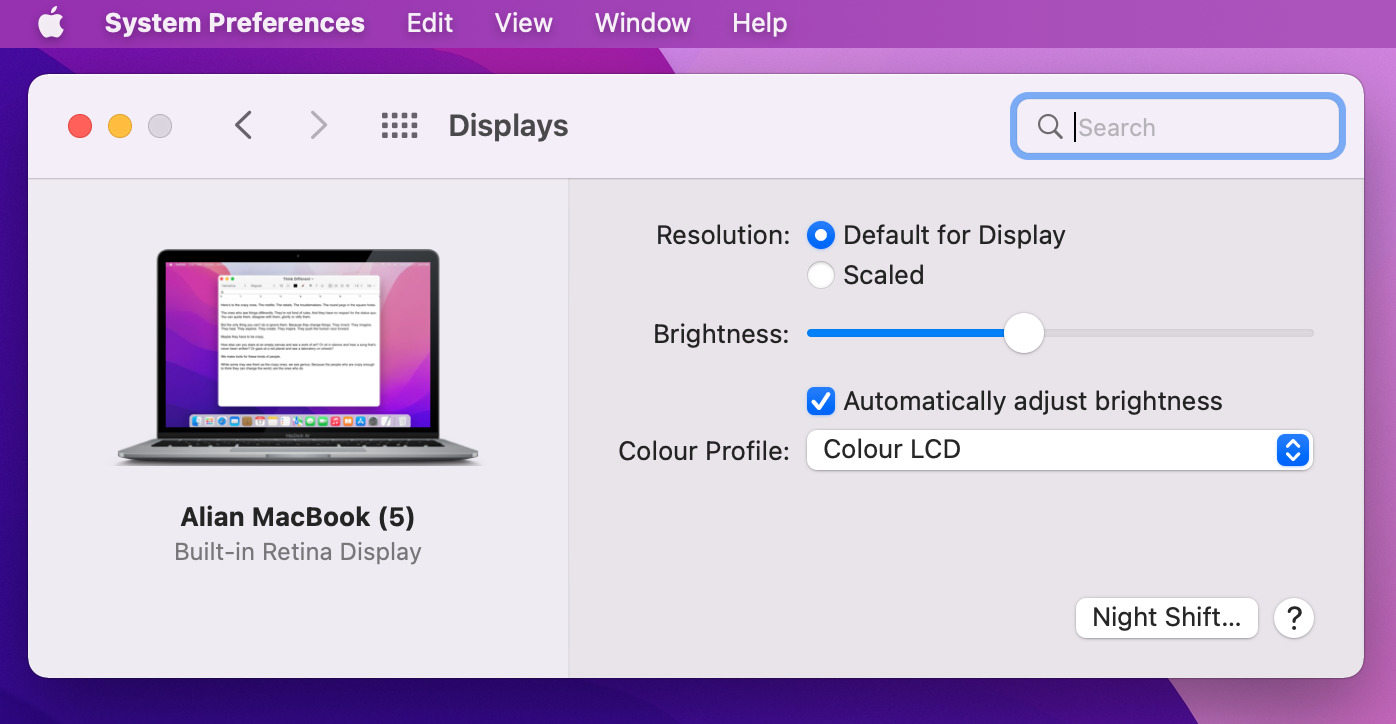
Gehe zu Apple-Menü > Systemeinstellungen > Monitore.
-
Klicken Sie in den Anzeigeeinstellungen auf Auflösung, wählen Sie Skaliert und wählen Sie dann eine niedrigere Auflösung.
Führen Sie MS Teams ohne Probleme auf Ihrem Mac aus
Nachdem Sie diesen Artikel gelesen und vielleicht einige der besprochenen schnellen Lösungen ausprobiert haben, hoffen wir, dass Sie Ihre MS Teams-Probleme auf Ihrem Mac erfolgreich lösen konnten.
Anwendungen wie MS Teams erweisen sich in der heutigen Zeit als sehr wichtig, da das Arbeiten von zu Hause aus für die meisten Unternehmen zur Norm geworden ist. Über das richtige Wissen zur Fehlerbehebung zu verfügen und einige Tricks zu kennen, kann Ihnen helfen, unerwartete Probleme mit diesen Apps zu bewältigen, die sonst Ihre Arbeit behindern würden.