categories
Updated on in

RDP aktivieren – PowerShell-Registrierungsbefehle

Author: Helga York
Helga York Article author

Wenn Sie ein Windows-Administrator sind, kann es vorkommen, dass Sie RDP über PowerShell aktivieren müssen. Eine PowerShell-Sitzung ist eine der wenigen Möglichkeiten, Remote Desktop aus der Ferne zu aktivieren auf einem Windows 11-Computer. Selbst wenn Sie es lokal konfigurieren, ist eine Reihe von PowerShell-Befehlen schneller auszuführen, als manuell im Registrierungs-Editor nachzusehen. 

Hinweis:  Dies ist eine Anleitung für Windows 11. Informationen zu Remote Desktop (RDP) in Windows 10 finden Sie unter diesem Link.

Zusätzlich zu Befehlen zum Aktivieren von RDP enthält dieser Artikel auch Befehle zum Deaktivieren sowie einen PowerShell-Befehl, um zu überprüfen, ob RDP aktiviert ist.

So aktivieren Sie RDP über PowerShell

  1. Öffnen Sie PowerShell, indem Sie Win+X drücken und „Terminal (Administrator)“ auswählen.
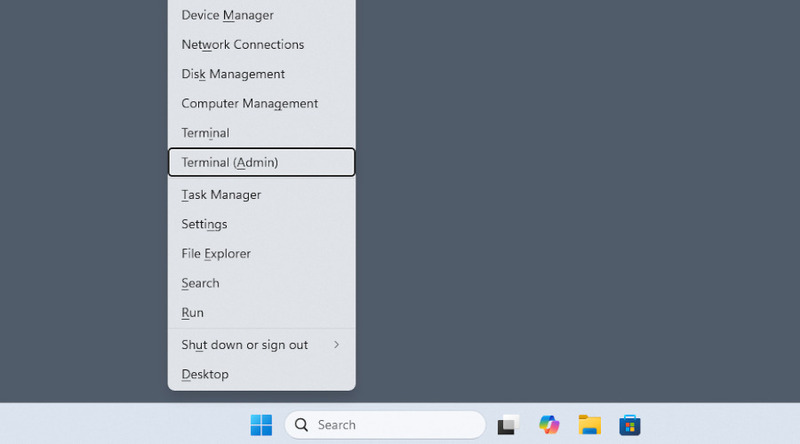
    Öffnen von PowerShell unter Windows 11
  2. Wenn Sie versuchen, PowerShell aus der Ferne zu aktivieren, verwenden Sie den Befehl Enter-PSSession, um eine Verbindung zu einem Remote-Computer herzustellen.

  3. Führen Sie die folgenden Befehle aus:

    Set-ItemProperty -Path `
    ‘HKLM:\System\CurrentControlSet\Control\Terminal Server’ `
    -name “fDenyTSConnections” -value 0

    Set-ItemProperty -Path `
    “HKLM:\SYSTEM\CurrentControlSet\Control\Terminal
    Server\WinStations\RDP-Tcp” `
    -Name “UserAuthentication” -Value 1

    Der letztere Befehl dient zur zusätzlichen Sicherheit, da er unbefugten RDP-Zugriff auf den entfernten Computer verhindert.
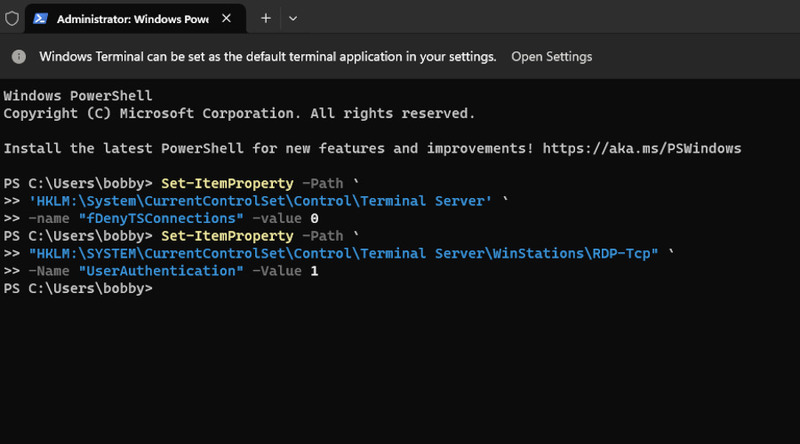
    Ändern der Windows-Registrierung mit Befehlen
  4. Führen Sie den Befehl Enable-NetFirewallRule -DisplayGroup “Remote Desktop” aus, um RDP-Sitzungen durch die Windows-Firewall zuzulassen.
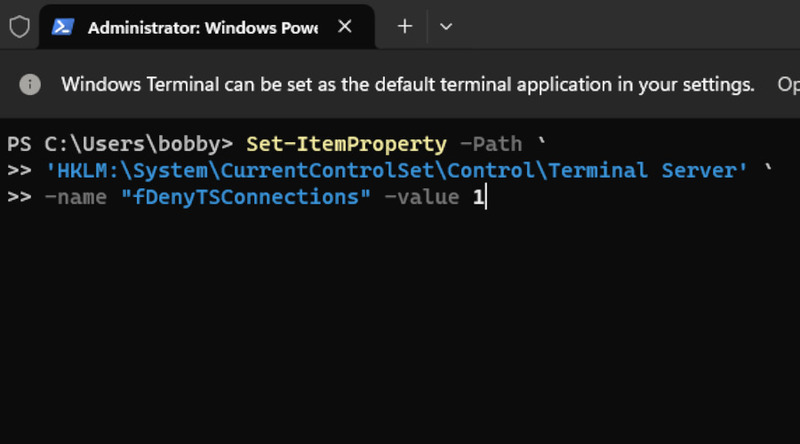
Der Computer ist jetzt für den RDP-Zugriff bereit.

Zusätzliche PowerShell RDP Hinweise

Sobald Sie mit PowerShell RDP aktiviert haben, ist das Deaktivieren genauso einfach. Die Befehle sind umgekehrt:

Set-ItemProperty -Path`
‘HKLM:\System\CurrentControlSet\Control\Terminal Server’ `
-name “fDenyTSConnections” -value 0
Disable-NetFirewallRule -DisplayGroup “Remote Desktop”

Umkehren der Registry-RDP-Befehle

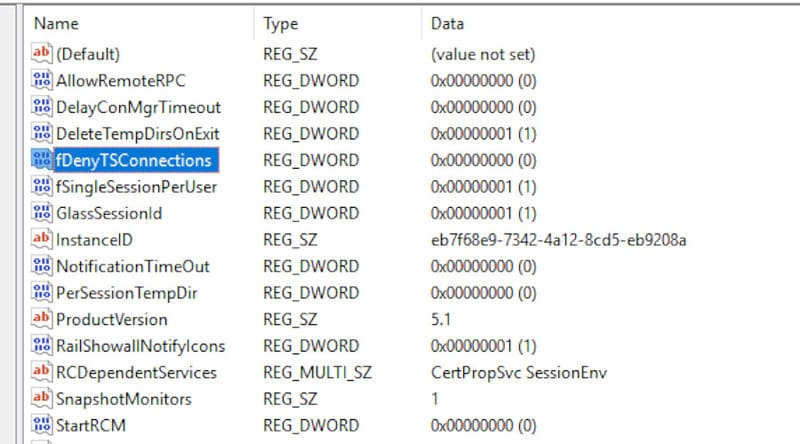
Es gibt auch mehrere Möglichkeiten zu überprüfen, ob es aktiviert ist. Eine Möglichkeit ist, manuell im Registrierungs-Editor zum Schlüssel „Local Machine\System\CurrentControlSet\Control\Terminal Server“ zu gehen und sich den Wert anzusehen:

Überprüfung der Schlüssel manuell

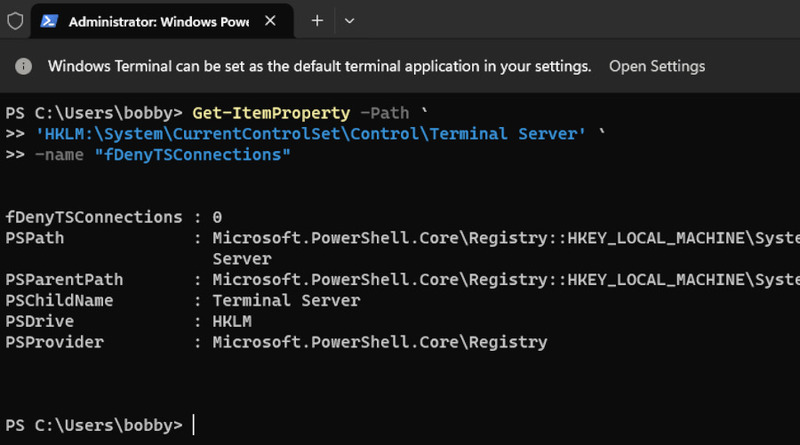
Alternativ können Sie eine PowerShell-Prüfung durchführen, ob RDP aktiviert ist:

Get-ItemProperty -Path `
‘HKLM:\System\CurrentControlSet\Control\Terminal Server’ `
-name “fDenyTSConnections”

Get-ItemProperty-Ausgabe
Dies ist ein PowerShell-Tutorial, aber Sie können auch RDP mit Hilfe der Befehlszeile aktivieren, was unter bestimmten Umständen hilfreich sein kann. Wenn Sie zudem eine Domain eingerichtet haben, sollten Sie in Erwägung ziehen, Gruppenrichtlinien zu verwenden, um RDP zu aktivieren.