
categories
Publicado el in

Por qué AnyDesk no reconoce la cámara local y cómo puedes solucionarlo

Author: Robert Agar
Robert Agar Article author

Si usas AnyDesk como herramienta de conectividad remota, es posible que hayas encontrado el siguiente problema. Cuando abres Teams o Zoom para una reunión, tu cámara no se muestra en AnyDesk. Puedes usar la webcam localmente y el escritorio remoto está operativo, pero no puedes compartir la cámara con los usuarios remotos.

No te preocupes, una vez que entiendas la razón por la que esto sucede, podrás resolver el problema fácilmente.

Tres razones por las que AnyDesk no reconoce tu cámara

Antes de poder solucionar un problema de manera efectiva, necesitas entender por qué está ocurriendo. El problema de que AnyDesk no reconoce la cámara local generalmente es causado por una de las siguientes tres razones.

Razón 1: Falta de permisos o conflictos de controladores

La configuración de privacidad de Windows y macOS puede causar problemas frecuentes con tu cámara.
  • • Windows 10/11 bloquea el acceso de las aplicaciones de escritorio a la cámara por defecto. Debes cambiar los permisos y la configuración para solucionar este problema.
  • • Tu software de seguridad o firewall puede denegar las solicitudes de acceso a dispositivos de AnyDesk. 
  • • Los controladores obsoletos o corruptos pueden impedir que AnyDesk se conecte a tu cámara.
Estos problemas normalmente no muestran mensajes de error que puedas usar para solucionarlos. Es posible que debas investigar los controladores y la configuración de seguridad para resolver el problema. 

Razón 2: AnyDesk carece de redirección de dispositivos de hardware

AnyDesk se centra en la duplicación de pantalla y la entrada de teclado/ratón, y no admite la redirección nativa de hardware. Las aplicaciones como Teams o Zoom, que se ejecutan en una sesión remota de AnyDesk, buscan dispositivos conectados a la máquina remota en lugar de a tu ordenador. Por defecto, AnyDesk no reenviará dispositivos USB locales, como tu cámara web, a la máquina remota.

Dado que AnyDesk no cuenta con las capacidades nativas de redirección de dispositivos de Microsoft RDP, debes configurarlo para resolver el problema de que tu cámara no funciona en AnyDesk.

Causa 3: Problemas de red y compatibilidad

La detección de la cámara puede fallar en AnyDesk por varias razones relacionadas con tu red o la compatibilidad del sistema. Puede que experimentes interferencia de la VPN, latencia excesiva o una incompatibilidad entre las versiones de AnyDesk que se ejecutan en las máquinas local y remota. Este tipo de problema ocurre a menudo en conexiones multiplataforma. 

Cómo puedes restaurar el acceso a la cámara en AnyDesk

Una vez que entiendas cómo ocurre el problema de “AnyDesk no detecta la cámara web”, puedes solucionarlo. Los siguientes pasos deben realizarse en orden, ya que la primera y más sencilla solución puede resolver tu problema. Los pasos 2 y 3 emplean herramientas de terceros que agilizan la redirección de dispositivos.

Paso 1: Verifique los permisos básicos y la configuración del controlador

Por lo general, puedes resolver el problema con estas acciones.
  1. Elimine los problemas de incompatibilidad de versiones actualizando AnyDesk en los ordenadores local y remoto. Abra AnyDesk → Ayuda → Buscar actualizaciones e instale todas las actualizaciones disponibles.

  2. Verifique que su cámara local esté funcionando. Abra la aplicación Cámara en su máquina local y confirme que su cámara funciona correctamente. Si no es así, abra el Administrador de dispositivos → Cámaras → haga clic derecho en su cámara web → Actualizar controlador. Desinstale el controlador, luego reinicie su máquina para que Windows lo reinstale automáticamente y resuelva cualquier corrupción.

  3. Corrige la configuración de privacidad y permisos del sistema operativo.

    En Windows:

    • Configuración → Privacidad y seguridad → Cámara
    • Activa “Permitir que las aplicaciones accedan a tu cámara.”
    • Activa “Permitir que las aplicaciones de escritorio accedan a tu cámara.”

    En macOS:

    • Configuración del sistema → Privacidad y seguridad → Cámara
    • Asegúrate de que AnyDesk esté marcado en la lista

  4. Verifica los permisos de la sesión de AnyDesk haciendo clic en el icono de ‘Permisos’ en la barra de herramientas de AnyDesk. Asegúrate de que tanto la máquina local como la remota tengan la cámara y el audio habilitados para la transmisión.

  5. Reinicie su sesión de AnyDesk después de realizar cualquiera de estos cambios. Pruebe el acceso a la cámara y pase al Paso 2 si la webcam aún no es detectada.

¿Todavía no funciona? El problema podría ser AnyDesk en sí mismo

Si la corrección de permisos no ayudó, probablemente no es tu configuración — es que AnyDesk carece de redirección nativa de dispositivos USB. Los pasos 2 y 3 a continuación solucionan esto con herramientas de terceros, pero requieren instalar software adicional y crear cuentas adicionales.

Si ya estás lidiando con los cortes de sesión y advertencias de licencia de AnyDesk, HelpWire vale la pena probarlo en su lugar. Gratis en Windows, macOS y Linux — la sesión inicia en menos de un minuto.

HelpWire vs AnyDesk Gratis: lo que realmente obtienes

FunciónHelpWireAnyDesk Gratis
Límites de tiempo de sesión Ilimitado⚠️ Las sesiones se cortan en el plan gratuito
Uso comercial Incluido⚠️ Genera advertencias de licencia
Inicio de sesión Por enlace — el cliente no necesita cuenta ni instalación⚠️ El cliente necesita ID de AnyDesk o cuenta
Transferencia de archivos Copiar y pegar archivos durante la sesión activa⚠️ Requiere plan de pago
Acceso desatendido Incluido⚠️ Requiere plan de pago
Soporte bajo demanda Incluido⚠️ Limitado en el plan gratuito

Descubre más sobre las funciones de HelpWire y aprende por qué es la principal alternativa a AnyDesk.

Paso 2: Usa FlexiHub para compartir tu cámara web por Internet

FlexiHub es una solución dedicada para USB a través de Internet que te permite compartir una cámara web local en una sesión de AnyDesk sin necesidad de soluciones virtuales de cámara. Proporciona una redirección USB nativa para un acceso remoto consistente y estable a una cámara local. Cómo usar FlexiHub para la redirección de cámara:
  1. Descargue e instale FlexiHub en ambas máquinas

  2. Crea una cuenta de FlexiHub al iniciar la aplicación y confirma tu dirección de correo electrónico.

  3. Inicia sesión en ambas máquinas con la misma cuenta y contraseña.

  4. Conecta tu cámara web a la máquina local.
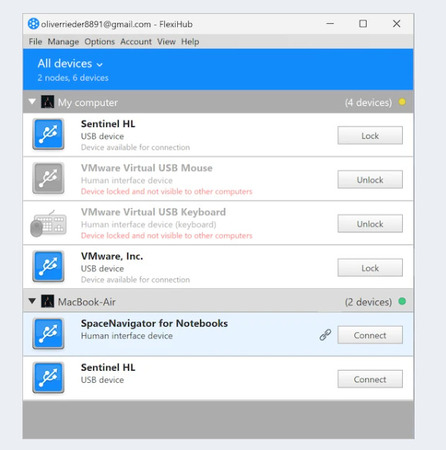
    Conecta tu cámara web a la máquina local.
  5. FlexiHub detecta automáticamente la cámara y muestra todos los dispositivos USB conectados.

  6. Abre FlexiHub en la máquina remota y conéctate a la cámara web compartida.

  7. Zoom, Teams o cualquier otra aplicación de video en la máquina remota ahora puede acceder a la cámara web como un dispositivo USB conectado.

FlexiHub funciona para sesiones remotas donde ambas máquinas están en diferentes redes. Después de conectar la cámara web a través de FlexiHub, todas las aplicaciones en la máquina remota pueden usarla como un dispositivo conectado localmente.

Consejo:  FlexiHub no requiere una dirección IP pública ni configuración de firewall en el ordenador local o remoto. Todas las conexiones están cifradas con TLS 1.2 para proteger sus datos sensibles.

Paso 3: Opciones avanzadas para problemas persistentes

Considere el siguiente enfoque si los Pasos 1 y 2 no resuelven el problema.

Cuando ambas máquinas estén en la misma red local, pruebe USB Network Gate, una solución diseñada para compartir dispositivos USB a través de LAN.

Cómo usar USB Network Gate:

  1. Primero, solicita una prueba gratuita e instala USB Network Gate en la máquina con la conexión física a la cámara web.

  2. Abre la aplicación y navega a la pestaña de Dispositivos USB locales.

  3. Localiza la cámara web que deseas compartir.

  4. Haz clic en ‘Compartir’ junto a la cámara web para ponerla disponible en la red

  5. Instale y ejecute USB Network Gate en la máquina remota.

  6. Abre la pestaña de Dispositivos USB remotos y haz clic en ‘Conectar’ junto a la cámara web que deseas acceder.

La máquina remota tratará la cámara web como un dispositivo USB nativo. Todas las aplicaciones de video pueden acceder al dispositivo sin ninguna configuración adicional. USB Network Gate es una excelente solución para equipos que deben gestionar múltiples dispositivos USB a través de una red de oficina compartida.

Nota:  Verifique sus capacidades de red. Ambos lados de la conexión deben tener un ancho de banda superior a 10 Mbps. Es posible que deba desactivar temporalmente su VPN para resolver problemas de conectividad.

Preguntas Frecuentes

AnyDesk carece de redirección USB nativa, por lo que la aplicación de video en la máquina remota solo detecta las cámaras conectadas a esa máquina. FlexiHub es una solución eficiente que comparte la cámara a través de internet, permitiendo que sea reconocida y utilizada por la computadora remota.

AnyDesk puede acceder fácilmente a una cámara local. Sin embargo, no reenvía la cámara local a una máquina remota. Para lograr esto, necesitas usar una herramienta de compartición USB, como FlexiHub para acceso a internet o USB Network Gate para redes LAN.

Instala FlexiHub en ambas máquinas. Comparte la cámara desde la máquina local y conéctate a ella desde la computadora remota. Después de que FlexiHub establezca la conexión, la máquina remota podrá detectar y usar la cámara con toda su funcionalidad.

Puede que sí. Debes asegurarte de que tanto el cliente local como el remoto estén en la misma versión más reciente de AnyDesk. Así podrás descartar incompatibilidades de versión antes de continuar con la investigación.

El error “Waiting for Image” de AnyDesk indica que la pantalla remota no se está cargando debido a problemas con el controlador de pantalla. Cuando una cámara no es reconocida, se debe a problemas con la aplicación de video que se ejecuta en la computadora remota.