
categories
Yayınlanma tarihi in

Neden Yerel Kamera AnyDesk Tarafından Tanınmıyor ve Bunu Nasıl Düzeltebilirsiniz

Author: Robert Agar
Robert Agar Article author

AnyDesk’i uzaktan bağlantı aracı olarak kullanıyorsanız, aşağıdaki problemle karşılaşmış olabilirsiniz. Bir toplantı için Teams veya Zoom’u açtığınızda, kameranız AnyDesk’te görünmüyor. Web kamerasını yerel olarak kullanabiliyor ve uzak masaüstü çalışıyor, fakat kamerayı uzaktaki kullanıcılarla paylaşamıyorsunuz.

Endişelenmeyin, bunun neden olduğunu anladığınızda, sorunu kolayca çözebilirsiniz.

Kameranızın AnyDesk tarafından tanınmamasının üç nedeni

Bir problemi etkili bir şekilde çözebilmek için önce neden olduğunu anlamanız gerekir. AnyDesk yerel kamera tanınmıyor sorunu genellikle aşağıdaki üç nedenden birinden kaynaklanır.

Sebep 1: İzin Eksikliği veya Sürücü Çakışmaları

Windows ve macOS gizlilik ayarları, kameranızda sıklıkla sorunlara neden olabilir.
  • • Windows 10/11, masaüstü uygulamalarının kameraya erişimini varsayılan olarak engeller. Bu sorunu düzeltmek için izinleri ve yapılandırmayı değiştirmeniz gerekir.
  • • Güvenlik yazılımınız veya güvenlik duvarınız, AnyDesk’in cihaz erişim isteklerini reddedebilir. 
  • • Eski veya bozuk sürücüler, AnyDesk’in kameranıza bağlanmasını engelleyebilir.
Bu sorunlar genellikle hata ayıklamak için kullanabileceğiniz hata mesajları vermez. Sorunu çözmek için sürücüleri ve güvenlik ayarlarını incelemeniz gerekebilir. 

Sebep 2: AnyDesk Donanım Aygıtı Yönlendirmesine Sahip Değil

AnyDesk, ekran yansıtma ve klavye/fare girişi üzerine odaklanır ve yerel donanım yönlendirmesini desteklemez. AnyDesk oturumunda uzaktan çalışan Teams veya Zoom gibi uygulamalar, bilgisayarınıza bağlı olanlar yerine uzak makineye bağlı cihazları arar. Varsayılan olarak, AnyDesk yerel USB cihazlarınızı, örneğin web kameranızı, uzak makineye iletmez.

AnyDesk, Microsoft RDP‘nin sahip olduğu yerel aygıt yönlendirme yeteneklerine sahip olmadığından, kameranızın AnyDesk’te çalışmama sorununu çözmek için yapılandırma yapmanız gerekir.

Neden 3: Ağ ve Uyumluluk Sorunları

Kamera algılaması, ağınız veya sistem uyumluluğunuzla ilgili çeşitli nedenlerden dolayı AnyDesk’te başarısız olabilir. VPN müdahalesi, aşırı gecikme veya yerel ve uzaktaki makinelerde çalışan AnyDesk sürümleri arasında uyumsuzlukla karşılaşabilirsiniz. Bu tür bir sorun, genellikle platformlar arası bağlantılarda ortaya çıkar.

AnyDesk'te Kamera Erişimini Nasıl Geri Yükleyebilirsiniz

“AnyDesk web kamerası algılanmadı” sorununu nasıl oluştuğunu anladığınızda, bunu çözebilirsiniz. Sorununuzu çözebilecek ilk ve en basit çözüm olduğundan, aşağıdaki adımlar sırasıyla uygulanmalıdır. 2. ve 3. adımlar, aygıt yönlendirmesini kolaylaştıran üçüncü taraf araçları kullanır.

Adım 1: Temel İzinleri ve Sürücü Ayarlarını Kontrol Edin

Genellikle bu işlemlerle sorunu çözebilirsiniz.
  1. Sürüm uyumsuzluklarını, yerel ve uzak bilgisayarlardaki AnyDesk’i güncelleyerek ortadan kaldırın. AnyDesk’i açın → Yardım → Güncellemeleri Kontrol Et ve mevcut tüm güncellemeleri yükleyin.

  2. Yerel kameranızın çalıştığından emin olun. Bilgisayarınızda Kamera uygulamasını açın ve kameranızın düzgün çalıştığını doğrulayın. Eğer çalışmıyorsa, Aygıt Yöneticisi → Kameralar → web kameranıza sağ tıklayın → Sürücüyü güncelle seçeneğini kullanın. Sürücüyü kaldırın, ardından bilgisayarınızı yeniden başlatın; böylece Windows otomatik olarak sürücüyü yeniden yükleyerek olası bozulmaları giderecektir. 

  3. İşletim sistemi gizlilik ayarlarını ve izinlerini düzeltin.

    Windows’ta:

    • Ayarlar → Gizlilik ve Güvenlik → Kamera
    • “Uygulamaların kameranıza erişmesine izin ver” seçeneğini etkinleştirin.
    • “Masaüstü uygulamalarının kameranıza erişmesine izin ver” seçeneğini etkinleştirin.

    macOS’ta:

    • Sistem Ayarları → Gizlilik ve Güvenlik → Kamera
    • Listede AnyDesk’in işaretli olduğundan emin olun

  4. AnyDesk araç çubuğundaki ‘İzinler’ simgesine tıklayarak AnyDesk oturum izinlerini kontrol edin. Hem yerel hem de uzak makinelerde kamera ve ses iletiminin etkin olduğundan emin olun.

  5. Bu değişikliklerden herhangi birini yaptıktan sonra AnyDesk oturumunuzu yeniden başlatın. Kamera erişimini test edin ve eğer webcam hala algılanmıyorsa Adım 2’ye geçin.

Hala Çalışmıyor mu? Sorun Anydesk'in Kendisi Olabilir

İzin düzeltmesi işe yaramadıysa, muhtemelen sorun ayarlarınızda değil — AnyDesk’in yerel USB aygıt yönlendirme desteği olmamasındandır. Aşağıdaki 2. ve 3. adımlar üçüncü taraf araçlarla bu sorunun etrafından dolaşır, ancak ek yazılım kurmayı ve ek hesaplar oluşturmayı gerektirir.

Zaten AnyDesk’in oturum kesintileri ve lisans uyarılarıyla uğraşıyorsanız, HelpWire‘a da göz atmaya değer. Windows, macOS ve Linux’ta ücretsizdir — oturum bir dakikadan kısa sürede başlar.

HelpWire vs AnyDesk Ücretsiz — Aslında Ne Alıyorsunuz

ÖzellikHelpWireAnyDesk Ücretsiz
Oturum süresi sınırları Sınırsız⚠ Ücretsiz planda oturumlar kesiliyor
Ticari kullanım Dahil⚠ Lisans uyarılarını tetikler
Oturum başlatma Bağlantı tabanlı — müşterinin hesabı ya da kurulumu gerekmez⚠ Müşterinin AnyDesk ID’si veya hesabı gerekir
Dosya transferi Aktif oturumda dosyaları kopyala & yapıştır⚠ Ücretli plan gerekir
Denetimsiz erişim Dahil⚠ Ücretli plan gerekir
Talep üzerine destek Dahil⚠ Ücretsiz pakette sınırlı

HelpWire özellikleri hakkında daha fazla bilgi edinin ve neden AnyDesk’e alternatiflerin başında geldiğini öğrenin.

Adım 2: FlexiHub'u Kullanarak Web Kameranızı İnternet Üzerinden Paylaşın

FlexiHub, sanal kamera çözümlerine ihtiyaç duymadan yerel bir web kamerasını AnyDesk oturumunda paylaşmanıza olanak tanıyan özel bir USB üzerinden İnternet çözümüdür. Yerel bir kameraya tutarlı ve stabil uzaktan erişim için yerel USB yönlendirmesi sağlar.

Kamera yönlendirme için FlexiHub nasıl kullanılır:

  1. FlexiHub’u indir ve her iki makineye de kur

  2. Her iki makinede de aynı hesap ve şifre ile giriş yapın.

  3. Web kameranızı yerel makineye bağlayın.
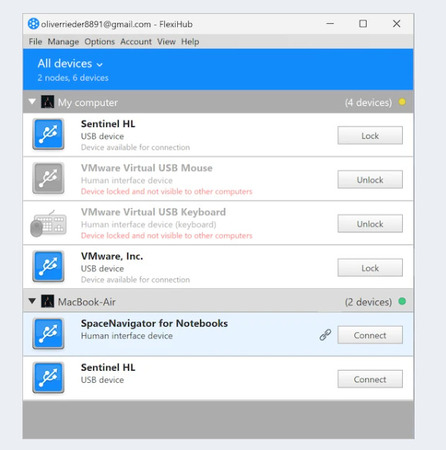
    Web kameranızı yerel makineye bağlayın.
  4. FlexiHub kamerayı otomatik olarak algılar ve bağlı tüm USB cihazlarını listeler.

  5. Uzak makinede FlexiHub’ı açın ve paylaşılan web kamerasına bağlanın.

  6. Uzak makinedeki Zoom, Teams veya başka bir video uygulaması artık web kamerasına bağlı bir USB cihazı olarak erişebilir.

FlexiHub, her iki makinenin farklı ağlarda olduğu uzaktan oturumlarda çalışır. FlexiHub üzerinden web kamerasını bağladıktan sonra, uzak makinedeki tüm uygulamalar onu yerel olarak bağlı bir aygıt gibi kullanabilir.

İpucu:  FlexiHub, yerel veya uzak bilgisayarda herkese açık bir IP adresi veya güvenlik duvarı yapılandırması gerektirmez. Tüm bağlantılar, hassas verilerinizi korumak için TLS 1.2 ile şifrelenir.

Adım 3: Kalıcı Sorunlar için Gelişmiş Seçenekler

Adımları 1 ve 2 sorunu çözmezse aşağıdaki yaklaşımı göz önünde bulundurun.

Her iki makine de aynı yerel ağda olduğunda, USB aygıtlarını LAN üzerinden paylaşmak için tasarlanmış bir çözüm olan USB Network Gate‘i deneyin.

USB Network Gate nasıl kullanılır:

  1. Öncelikle, ücretsiz deneme isteyin ve USB Network Gate’i web kamerasına fiziksel olarak bağlı olan makineye kurun.

  2. Uygulamayı açın ve Yerel USB aygıtları sekmesine gidin.

  3. Paylaşmak istediğiniz web kamerasını bulun.

  4. Ağa üzerinden kullanılabilir hale getirmek için kameranın yanındaki ‘Paylaş’ seçeneğine tıklayın

  5. USB Network Gate’i uzaktaki makineye yükleyin ve başlatın.

  6. Uzaktaki USB aygıtları sekmesini açın ve erişmek istediğiniz web kamerasının yanındaki ‘Bağlan’ seçeneğine tıklayın.

Uzak makine, web kamerasını yerel bir USB cihazı olarak kabul edecektir. Tüm video uygulamaları, herhangi bir ek yapılandırmaya gerek kalmadan cihaza erişebilir. USB Network Gate, birden fazla USB cihazını paylaşılan bir ofis ağı üzerinden yönetmesi gereken ekipler için mükemmel bir çözümdür.

Not:  Ağ yeteneklerinizi doğrulayın. Bağlantının her iki tarafında da bant genişliği 10 Mbps üzerinde olmalıdır. Bağlantı sorunlarını çözmek için VPN’inizi geçici olarak devre dışı bırakmanız gerekebilir.

Sıkça Sorulan Sorular

AnyDesk yerel USB yönlendirmesine sahip değildir, bu nedenle uzak makinedeki video uygulaması yalnızca o makineye bağlı kameraları algılar. FlexiHub, kamerayı internet üzerinden paylaşarak uzak bilgisayar tarafından tanınmasını ve kullanılmasını sağlayan verimli bir çözümdür.

AnyDesk yerel bir kameraya kolayca erişebilir. Ancak, yerel kamerayı uzak bir makineye iletmez. Bunu gerçekleştirmek için internet erişimi için FlexiHub veya LAN’lar için USB Network Gate gibi bir USB paylaşım aracı kullanmanız gerekir.

Her iki makineye de FlexiHub’ı yükleyin. Kamerayı yerel makineden paylaşın ve uzaktaki bilgisayardan bağlanın. FlexiHub bağlantıyı kurduktan sonra, uzaktaki makine kamerayı tam işlevsellikle algılayabilir ve kullanabilir.

 Olabilir. Hem yerel hem de uzaktaki istemcilerin AnyDesk’in aynı ve en son sürümünde olduğundan emin olmalısınız. Böylece, daha fazla inceleme yapmadan önce sürüm uyuşmazlıklarını elemiş olursunuz.

AnyDesk “Görüntü Bekleniyor” hatası, uzak ekranın ekran sürücüsü sorunları nedeniyle yüklenmediğini gösterir. Bir kamera tanınmadığında, bunun nedeni uzak bilgisayarda çalışan video uygulamasındaki sorunlardır.