
Pourquoi la caméra locale n’est-elle pas reconnue par AnyDesk, et comment pouvez-vous y remédier ?
- HelpWire
- →
- Blog
- →
- Anydesk not working
- →
- Camera is Not Working in AnyDesk
Si vous utilisez AnyDesk comme outil de connexion à distance, vous avez peut-être rencontré le problème suivant. Lorsque vous ouvrez Teams ou Zoom pour une réunion, votre caméra ne s’affiche pas dans AnyDesk. Vous pouvez utiliser la webcam localement, et le bureau à distance fonctionne, mais vous ne pouvez pas partager la caméra avec les utilisateurs distants.
Ne vous inquiétez pas, une fois que vous comprendrez pourquoi cela se produit, vous pourrez facilement résoudre ce problème.
Trois raisons pour lesquelles votre caméra n'est pas reconnue par AnyDesk
Avant de pouvoir résoudre un problème efficacement, vous devez comprendre pourquoi il se produit. Le problème de caméra locale non reconnue sur AnyDesk est généralement causé par l’une des trois raisons suivantes.
Raison 1 : Manque d'autorisations ou conflits de pilotes
- • Windows 10/11 bloque par défaut l’accès des applications de bureau à la caméra. Vous devez modifier les autorisations et la configuration pour résoudre ce problème.
- • Votre logiciel de sécurité ou pare-feu peut refuser les demandes d’accès aux périphériques d’AnyDesk.
- • Des pilotes obsolètes ou corrompus peuvent empêcher AnyDesk de se connecter à votre caméra.
Raison 2 : AnyDesk ne propose pas de redirection de périphériques matériels
AnyDesk se concentre sur la mise en miroir d’écran et l’entrée clavier/souris, et ne prend pas en charge la redirection matérielle native. Les applications telles que Teams ou Zoom, fonctionnant dans une session AnyDesk à distance, recherchent des appareils connectés à la machine distante plutôt qu’à votre ordinateur. Par défaut, AnyDesk ne transférera pas les périphériques USB locaux, comme votre webcam, vers la machine distante.
Puisqu’AnyDesk ne dispose pas des capacités de redirection d’appareils natives de Microsoft RDP, vous devez le configurer pour résoudre le problème de votre caméra ne fonctionnant pas dans AnyDesk.
Cause 3 : Problèmes de réseau et de compatibilité
La détection de la caméra peut échouer dans AnyDesk pour plusieurs raisons liées à votre réseau ou à la compatibilité de votre système. Vous pouvez rencontrer une interférence due au VPN, une latence excessive, ou un décalage entre les versions d’AnyDesk utilisées sur la machine locale et la machine distante. Ce type de problème survient souvent lors de connexions multiplateformes.
Comment restaurer l'accès à la caméra dans AnyDesk
Une fois que vous comprenez comment se produit le problème « Webcam AnyDesk non détectée », vous pouvez le résoudre. Les étapes suivantes doivent être effectuées dans l’ordre, car la première et la plus simple des solutions peut corriger votre problème. Les étapes 2 et 3 utilisent des outils tiers qui facilitent la redirection des périphériques.
Étape 1 : Vérifiez les autorisations de base et les paramètres du pilote
-
Éliminez les incompatibilités de version en mettant à jour AnyDesk sur l’ordinateur local et distant. Ouvrez AnyDesk → Aide → Rechercher des mises à jour et installez toutes les mises à jour disponibles.
-
Vérifiez que votre caméra locale fonctionne. Ouvrez l’application Appareil photo sur votre ordinateur local et confirmez que votre caméra fonctionne correctement. Si ce n’est pas le cas, ouvrez le Gestionnaire de périphériques → Caméras → faites un clic droit sur votre webcam → Mettre à jour le pilote. Désinstallez le pilote, puis redémarrez votre ordinateur pour laisser Windows le réinstaller automatiquement et résoudre toute corruption.
-
Corrigez les paramètres de confidentialité et les autorisations du système d’exploitation.
Sur Windows :
• Paramètres → Confidentialité et sécurité → Caméra
• Activez “Autoriser les applications à accéder à votre caméra.”
• Activez “Autoriser les applications de bureau à accéder à votre caméra.”Sur macOS :
• Réglages du système → Confidentialité et sécurité → Caméra
• Assurez-vous que AnyDesk est coché dans la liste -
Vérifiez les autorisations de session AnyDesk en cliquant sur l’icône ‘Autorisations’ dans la barre d’outils AnyDesk. Assurez-vous que les caméras et l’audio sont activés pour la transmission sur les machines locale et distante.
-
Redémarrez votre session AnyDesk après avoir effectué l’une de ces modifications. Testez l’accès à la caméra et passez à l’étape 2 si la webcam n’est toujours pas détectée.
Vous rencontrez toujours des problèmes ? Le problème pourrait provenir d’AnyDesk lui-même
Si la correction des autorisations n’a pas aidé, il ne s’agit probablement pas de vos paramètres — c’est qu’AnyDesk ne prend pas en charge nativement la redirection des périphériques USB. Les étapes 2 et 3 ci-dessous contournent ce problème avec des outils tiers, mais ils nécessitent l’installation de logiciels supplémentaires et la création de comptes supplémentaires.
Si vous êtes déjà confronté aux interruptions de session et aux avertissements de licence d’AnyDesk, HelpWire mérite d’être envisagé à la place. Gratuit sur Windows, macOS et Linux — la session démarre en moins d’une minute.
HelpWire vs AnyDesk Gratuit — Ce que vous obtenez réellement
| Fonctionnalité | HelpWire | AnyDesk Gratuit |
|---|---|---|
| Limites de temps de session | Illimité | ⚠️ Sessions interrompues dans la version gratuite |
| Utilisation commerciale | Incluse | ⚠️Déclenche des avertissements de licence |
| Démarrage de session | Basé sur un lien — le client n’a pas besoin de compte ou d’installation | ⚠️ Le client a besoin d’un ID AnyDesk ou d’un compte |
| Transfert de fichiers | Copier & coller des fichiers pendant une session active | ⚠️ Nécessite un forfait payant |
| Accès non surveillé | Inclus | ⚠️ Nécessite un forfait payant |
| Assistance à la demande | Inclus | ⚠️ Limitée dans la version gratuite |
Découvrez-en plus sur les fonctionnalités de HelpWire et découvrez pourquoi il s’agit de la principale alternative à AnyDesk.
Étape 2 : Utilisez FlexiHub pour partager votre webcam via Internet
-
Téléchargez et installez FlexiHub sur les deux machines
-
Créez un compte FlexiHub lors du lancement de l’application, et confirmez votre adresse email.
-
Connectez-vous sur les deux appareils avec le même compte et mot de passe.
-
Connectez votre webcam à la machine locale.
-
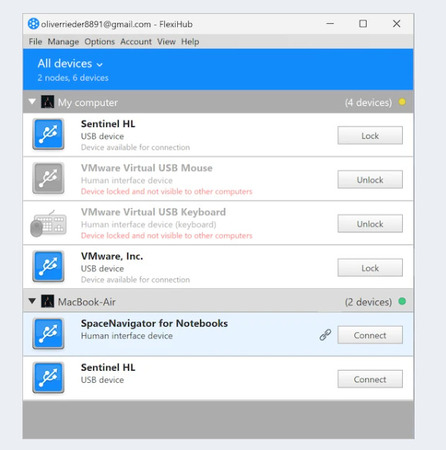
FlexiHub détecte automatiquement la caméra et répertorie tous les périphériques USB connectés.
-
Ouvrez FlexiHub sur la machine distante et connectez-vous à la webcam partagée.
-
Zoom, Teams ou une autre application vidéo sur la machine distante peut désormais accéder à la webcam en tant qu’appareil USB connecté.
FlexiHub fonctionne pour les sessions à distance où les deux machines sont sur des réseaux différents. Après avoir connecté la webcam via FlexiHub, toutes les applications sur la machine distante peuvent l’utiliser comme un périphérique connecté localement.
Étape 3 : Options avancées pour les problèmes persistants
Envisagez l’approche suivante si les étapes 1 et 2 ne résolvent pas le problème.
Lorsque les deux machines sont sur le même réseau local, essayez USB Network Gate, une solution conçue pour partager des périphériques USB via le réseau local.
Comment utiliser USB Network Gate :
-
Tout d’abord, demandez un essai gratuit et installez USB Network Gate sur l’ordinateur qui possède la connexion physique à la webcam.
-
Ouvrez l’application et accédez à l’onglet des appareils USB locaux.
-
Localisez la webcam que vous souhaitez partager.
-
Cliquez sur ‘Partager’ à côté de la webcam pour la rendre disponible sur le réseau
-
Installez et lancez USB Network Gate sur la machine distante.
-
Ouvrez l’onglet Périphériques USB à distance et cliquez sur «Connecter à côté de la webcam que vous souhaitez accéder.
La machine distante traitera la webcam comme un périphérique USB natif. Toutes les applications vidéo peuvent accéder à l’appareil sans configuration supplémentaire. USB Network Gate est une excellente solution pour les équipes devant gérer plusieurs périphériques USB via un réseau de bureau partagé.
Foire Aux Questions
AnyDesk ne dispose pas de redirection USB native, donc l’application vidéo sur la machine distante ne détecte que les caméras connectées à cette machine. FlexiHub est une solution efficace qui partage la caméra via Internet, permettant ainsi qu’elle soit reconnue et utilisée par l’ordinateur distant.
AnyDesk peut facilement accéder à une caméra locale. Cependant, il ne transfère pas la caméra locale vers une machine distante. Pour cela, vous devez utiliser un outil de partage USB, tel que FlexiHub pour un accès Internet ou USB Network Gate pour les réseaux locaux (LAN).
Installez FlexiHub sur les deux machines. Partagez la caméra à partir de l’ordinateur local et connectez-vous à celle-ci depuis l’ordinateur distant. Une fois que FlexiHub a établi la connexion, la machine distante peut détecter et utiliser la caméra avec toutes ses fonctionnalités.
C’est possible. Vous devriez vous assurer que les clients locaux et distants utilisent la même version la plus récente d’AnyDesk. Ainsi, vous pourrez exclure tout problème de décalage de version avant de poursuivre l’investigation.
L’erreur AnyDesk “En attente de l’image” indique que l’écran distant ne se charge pas à cause de problèmes de pilote d’affichage. Lorsqu’une caméra n’est pas reconnue, cela est dû à des problèmes avec l’application vidéo exécutée sur l’ordinateur distant.