
Perché la fotocamera locale non viene riconosciuta da AnyDesk e come puoi risolvere il problema
- HelpWire
- →
- Blog
- →
- Anydesk not working
- →
- Camera is Not Working in AnyDesk
Se usi AnyDesk come strumento di connettività remota, potresti aver riscontrato il seguente problema. Quando apri Teams o Zoom per una riunione, la tua fotocamera non viene visualizzata su AnyDesk. Puoi usare la webcam localmente e il desktop remoto è operativo, ma non puoi condividere la fotocamera con gli utenti remoti.
Non preoccuparti, una volta capito il motivo di questo comportamento, potrai risolvere facilmente il problema.
Tre motivi per cui la tua fotocamera non viene riconosciuta da AnyDesk
Prima di poter risolvere efficacemente un problema, è necessario capire perché si verifica. Il problema della videocamera locale di AnyDesk non riconosciuta è solitamente causato da uno dei seguenti tre motivi.
Motivo 1: Mancanza di permessi o conflitti di driver
- • Windows 10/11 blocca per impostazione predefinita le app desktop dall’accedere alla fotocamera. Devi modificare i permessi e la configurazione per risolvere questo problema.
- • Il tuo software di sicurezza o firewall potrebbe negare le richieste di accesso ai dispositivi da parte di AnyDesk.
- • Driver obsoleti o corrotti possono impedire ad AnyDesk di connettersi alla tua fotocamera.
Motivo 2: AnyDesk manca di reindirizzamento dei dispositivi hardware
AnyDesk si concentra sulla duplicazione dello schermo e sull’input da tastiera/mouse, e non supporta il reindirizzamento nativo dell’hardware. Applicazioni come Teams o Zoom, eseguite in una sessione AnyDesk remota, cercano i dispositivi collegati alla macchina remota invece che al tuo computer. Per impostazione predefinita, AnyDesk non inoltra i dispositivi USB locali, come la tua webcam, alla macchina remota.
Poiché AnyDesk non dispone delle capacità di reindirizzamento nativo dei dispositivi di Microsoft RDP, è necessario configurarlo per risolvere il problema della videocamera che non funziona in AnyDesk.
Causa 3: Problemi di rete e compatibilità
Il rilevamento della fotocamera può non funzionare in AnyDesk per diversi motivi legati alla tua rete o alla compatibilità del sistema. Potresti riscontrare interferenze della VPN, eccessiva latenza o una mancata corrispondenza tra le versioni di AnyDesk in esecuzione sulla macchina locale e su quella remota. Questo tipo di problema si verifica spesso nelle connessioni tra piattaforme diverse.
Come ripristinare l'accesso alla fotocamera in AnyDesk
Una volta che hai capito come si verifica il problema “Webcam AnyDesk non rilevata”, puoi risolverlo. I seguenti passaggi devono essere eseguiti nell’ordine indicato, poiché la prima e più semplice soluzione potrebbe risolvere il tuo problema. I passaggi 2 e 3 utilizzano strumenti di terze parti che semplificano il reindirizzamento dei dispositivi.
Passaggio 1: Verifica le autorizzazioni di base e le impostazioni del driver
-
Elimina le incongruenze di versione aggiornando AnyDesk sul computer locale e remoto. Apri AnyDesk → Guida → Verifica aggiornamenti e installa tutti gli aggiornamenti disponibili.
-
Verifica che la tua fotocamera locale funzioni. Apri l’app Fotocamera sul tuo computer e conferma che la fotocamera funzioni correttamente. Se non funziona, apri Gestione dispositivi → Fotocamere → clic destro sulla tua webcam → Aggiorna driver. Disinstalla il driver, poi riavvia il computer per permettere a Windows di reinstallarlo automaticamente e risolvere eventuali problemi di corruzione.
-
Correggi le impostazioni di privacy e i permessi del sistema operativo.
Su Windows:
• Impostazioni → Privacy e sicurezza → Fotocamera
• Abilita “Consenti alle app di accedere alla fotocamera.”
• Abilita “Consenti alle app desktop di accedere alla fotocamera.”Su macOS:
• Impostazioni di sistema → Privacy e sicurezza → Fotocamera
• Assicurati che AnyDesk sia selezionato nell’elenco -
Controlla le autorizzazioni della sessione AnyDesk cliccando sull’icona ‘Permessi’ nella barra degli strumenti di AnyDesk. Assicurati che sia il computer locale che quello remoto abbiano abilitato la trasmissione di fotocamera e audio.
-
Riavvia la sessione di AnyDesk dopo aver apportato una di queste modifiche. Testa l’accesso alla fotocamera e passa al Passaggio 2 se la webcam non viene ancora rilevata.
Non funziona ancora? Il problema potrebbe essere AnyDesk stesso
Se la correzione dei permessi non ha aiutato, probabilmente non si tratta delle tue impostazioni — è che AnyDesk non dispone del reindirizzamento nativo dei dispositivi USB. I passaggi 2 e 3 qui sotto aggirano questo problema con strumenti di terze parti, ma richiedono l’installazione di software aggiuntivo e la creazione di ulteriori account.
Se hai già a che fare con le interruzioni di sessione e gli avvisi di licenza di AnyDesk, HelpWire merita invece una prova. Gratuito su Windows, macOS e Linux — la sessione si avvia in meno di un minuto.
HelpWire vs AnyDesk Gratis — Cosa Ottieni Davvero
| Funzionalità | HelpWire | AnyDesk Gratis |
|---|---|---|
| Limiti di tempo della sessione | Illimitato | ⚠ Le sessioni vengono interrotte nel piano gratuito |
| Uso commerciale | Incluso | ⚠ Attiva avvisi di licenza |
| Avvio della sessione | Basato su link — il cliente non ha bisogno di account o installazione | ⚠ Il cliente necessita di ID AnyDesk o account |
| Trasferimento file | Copia & incolla file durante la sessione attiva | ⚠ Richiede piano a pagamento |
| Accesso non presidiato | Incluso | ⚠ Richiede piano a pagamento |
| Supporto su richiesta | Incluso | ⚠ Limitato nella versione gratuita |
Scopri di più sulle funzionalità di HelpWire e scopri perché è la principale alternativa ad AnyDesk.
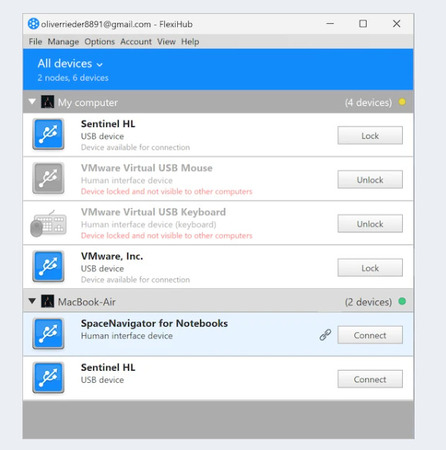
Passaggio 2: Usa FlexiHub per condividere la tua webcam su Internet
FlexiHub è una soluzione dedicata per USB su Internet che consente di condividere una webcam locale in una sessione AnyDesk senza ricorrere a soluzioni alternative come la videocamera virtuale. Offre un reindirizzamento USB nativo per un accesso remoto coerente e stabile a una fotocamera locale.
Come utilizzare FlexiHub per il reindirizzamento della fotocamera:
-
Scarica e installa FlexiHub su entrambe le macchine
-
Crea un account FlexiHub quando avvii l’app e conferma il tuo indirizzo email.
-
Accedi su entrambe le macchine con lo stesso account e la stessa password.
-
Collega la tua webcam al computer locale.
-
FlexiHub rileva automaticamente la fotocamera e elenca tutti i dispositivi USB collegati.
-
Apri FlexiHub sulla macchina remota e connettiti alla webcam condivisa.
-
Zoom, Teams o un’altra applicazione video sul computer remoto può ora accedere alla webcam come dispositivo USB collegato.
FlexiHub funziona per le sessioni remote in cui entrambe le macchine si trovano su reti diverse. Dopo aver collegato la webcam tramite FlexiHub, tutte le applicazioni sulla macchina remota possono utilizzarla come un dispositivo collegato localmente.
Passaggio 3: Opzioni avanzate per problemi persistenti
Considera il seguente approccio se i Passaggi 1 e 2 non risolvono il problema.
Quando entrambe le macchine sono sulla stessa rete locale, prova USB Network Gate, una soluzione progettata per condividere dispositivi USB tramite LAN.
Come usare USB Network Gate:
-
Per prima cosa, richiedi la prova gratuita e installa USB Network Gate sulla macchina con la connessione fisica alla webcam.
-
Apri l’app e vai alla scheda dei dispositivi USB locali.
-
Individua la webcam che desideri condividere.
-
Fai clic su ‘Condividi’ accanto alla webcam per renderla disponibile sulla rete
-
Installa e avvia USB Network Gate sulla macchina remota.
-
Apri la scheda Dispositivi USB remoti e fai clic su “Connetti” accanto alla webcam a cui desideri accedere.
La macchina remota tratterà la webcam come un dispositivo USB nativo. Tutte le applicazioni video possono accedere al dispositivo senza alcuna configurazione aggiuntiva. USB Network Gate è una soluzione eccellente per i team che devono gestire più dispositivi USB su una rete condivisa d’ufficio.
Domande frequenti
AnyDesk non dispone di reindirizzamento USB nativo, quindi l’app video sulla macchina remota rileva solo le telecamere collegate a quella macchina. FlexiHub è una soluzione efficiente che condivide la telecamera tramite internet, permettendo che venga riconosciuta e utilizzata dal computer remoto.
AnyDesk può accedere facilmente a una fotocamera locale. Tuttavia, non inoltra la fotocamera locale a una macchina remota. Per ottenere ciò, è necessario utilizzare uno strumento di condivisione USB, come FlexiHub per l’accesso a Internet o USB Network Gate per le LAN.
Installa FlexiHub su entrambe le macchine. Condividi la fotocamera dal computer locale e connettiti da quello remoto. Dopo che FlexiHub avrà stabilito la connessione, la macchina remota potrà rilevare e utilizzare la fotocamera con tutte le sue funzionalità.
Potrebbe. Dovresti assicurarti che sia il client locale che quello remoto siano sulla stessa versione più recente di AnyDesk. In questo modo puoi escludere discrepanze di versione prima di ulteriori indagini.
L’errore AnyDesk “In attesa dell’immagine” indica che lo schermo remoto non viene caricato a causa di problemi con il driver dello schermo. Quando una videocamera non viene riconosciuta, ciò è dovuto a problemi con l’applicazione video in esecuzione sul computer remoto.