
Por que a Câmera Local não é Reconhecida pelo AnyDesk e Como Você Pode Corrigir Isso
- HelpWire
- →
- Blog
- →
- Anydesk not working
- →
- Camera is Not Working in AnyDesk
Se você usa o AnyDesk como uma ferramenta de conectividade remota, pode ter encontrado o seguinte problema. Quando você abre o Teams ou Zoom para uma reunião, sua câmera não aparece no AnyDesk. Você pode usar a webcam localmente, e a área de trabalho remota está operacional, mas não é possível compartilhar a câmera com usuários remotos.
Não se preocupe, assim que você entender o motivo disso acontecer, poderá resolver o problema facilmente.
Três razões pelas quais sua câmera não é reconhecida pelo AnyDesk
Antes de poder resolver um problema de forma eficaz, você precisa entender por que ele está acontecendo. O problema de a câmera local não ser reconhecida pelo AnyDesk geralmente é causado por um dos três motivos a seguir.
Razão 1: Falta de permissões ou conflitos de driver
- • O Windows 10/11 bloqueia aplicativos de desktop de acessarem a câmera por padrão. Você deve alterar as permissões e configurações para corrigir esse problema.
- • Seu software de segurança ou firewall pode negar os pedidos de acesso ao dispositivo pelo AnyDesk.
- • Drivers obsoletos ou corrompidos podem impedir o AnyDesk de conectar à sua câmera.
Razão 2: O AnyDesk não possui redirecionamento de dispositivos de hardware
O AnyDesk foca em espelhamento de tela e entrada de teclado/mouse, e não suporta redirecionamento nativo de hardware. Aplicativos como Teams ou Zoom, executados em uma sessão remota do AnyDesk, procuram por dispositivos conectados à máquina remota em vez do seu computador. Por padrão, o AnyDesk não encaminha dispositivos USB locais, como sua webcam, para a máquina remota.
Como o AnyDesk não possui as capacidades nativas de redirecionamento de dispositivos do Microsoft RDP, você deve configurá-lo para resolver o problema de sua câmera não funcionar no AnyDesk.
Causa 3: Problemas de Rede e Compatibilidade
A detecção da câmera pode falhar no AnyDesk por várias razões relacionadas à sua rede ou à compatibilidade do sistema. Você pode encontrar interferência de VPN, latência excessiva ou uma incompatibilidade entre as versões do AnyDesk em execução nas máquinas local e remota. Este tipo de problema ocorre frequentemente em conexões entre diferentes plataformas.
Como você pode restaurar o acesso à câmera no AnyDesk
Depois de entender como ocorre o problema “Webcam do AnyDesk não detectada”, você pode corrigi-lo. As etapas a seguir devem ser realizadas na ordem apresentada, pois a primeira e mais simples solução pode resolver seu problema. As etapas 2 e 3 utilizam ferramentas de terceiros que facilitam o redirecionamento do dispositivo.
Etapa 1: Verifique as Permissões Básicas e as Configurações do Driver
-
Elimine incompatibilidades de versão atualizando o AnyDesk nos computadores local e remoto. Abra o AnyDesk → Ajuda → Verificar atualizações e instale todas as atualizações disponíveis.
-
Verifique se a sua câmera local está funcionando. Abra o aplicativo de Câmera em sua máquina local e confirme se a câmera está funcionando corretamente. Se não estiver, abra o Gerenciador de Dispositivos → Câmeras → clique com o botão direito na sua webcam → Atualizar driver. Desinstale o driver, depois reinicie sua máquina para que o Windows o reinstale automaticamente e resolva qualquer corrupção.
-
Corrija as configurações de privacidade e permissões do sistema operacional.
No Windows:
• Configurações → Privacidade e Segurança → Câmera
• Ative “Permitir que aplicativos acessem sua câmera.”
• Ative “Permitir que aplicativos de desktop acessem sua câmera.”No macOS:
• Ajustes do Sistema → Privacidade e Segurança → Câmera
• Certifique-se de que AnyDesk esteja selecionado na lista -
Verifique as permissões de sessão do AnyDesk clicando no ícone ‘Permissões’ na barra de ferramentas do AnyDesk. Certifique-se de que tanto a máquina local quanto a remota estejam com a câmera e o áudio habilitados para transmissão.
-
Reinicie sua sessão do AnyDesk após fazer qualquer uma dessas alterações. Teste o acesso à câmera e vá para o Passo 2 se a webcam ainda não for detectada.
Ainda não está funcionando? O problema pode ser o próprio AnyDesk
Se a correção de permissões não ajudou, provavelmente não é sua configuração — é que o AnyDesk não possui redirecionamento nativo de dispositivos USB. Os passos 2 e 3 abaixo contornam isso com ferramentas de terceiros, mas exigem a instalação de software extra e a criação de contas adicionais.
Se você já está lidando com os cortes de sessão e avisos de licença do AnyDesk, HelpWire vale a pena conferir. Gratuito no Windows, macOS e Linux — a sessão começa em menos de um minuto.
HelpWire vs AnyDesk Grátis — O Que Você Realmente Recebe
| Recurso | HelpWire | AnyDesk Grátis |
|---|---|---|
| Limites de tempo de sessão | Ilimitado | ⚠ Sessões são encerradas na versão gratuita |
| Uso comercial | Incluído | ⚠ Exibe avisos de licença |
| Início da sessão | Por link — cliente não precisa de conta ou instalação | ⚠ Cliente precisa de ID ou conta AnyDesk |
| Transferência de arquivos | Copiar e colar arquivos durante a sessão ativa | ⚠ Requer plano pago |
| Acesso não supervisionado | Incluído | ⚠ Requer plano pago |
| Suporte sob demanda | Incluído | ⚠ Limitado no plano gratuito |
Saiba mais sobre as funcionalidades do HelpWire e descubra por que ele é a principal alternativa ao AnyDesk.
Etapa 2: Use o FlexiHub para Compartilhar Sua Webcam Pela Internet
-
Baixe e instale o FlexiHub em ambas as máquinas
-
Crie uma conta FlexiHub ao iniciar o aplicativo e confirme seu endereço de e-mail.
-
Faça login em ambas as máquinas com a mesma conta e senha.
-
Conecte sua webcam à máquina local.
-
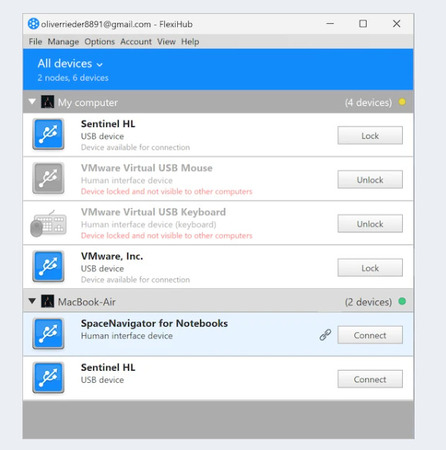
O FlexiHub detecta automaticamente a câmera e lista todos os dispositivos USB conectados.
-
Abra o FlexiHub na máquina remota e conecte-se à webcam compartilhada.
-
Zoom, Teams ou outro aplicativo de vídeo na máquina remota agora pode acessar a webcam como um dispositivo USB conectado.
O FlexiHub funciona para sessões remotas onde ambas as máquinas estão em redes diferentes. Após conectar a webcam via FlexiHub, todos os aplicativos na máquina remota podem usá-la como se fosse um dispositivo conectado localmente.
Etapa 3: Opções Avançadas para Problemas Persistentes
Considere a seguinte abordagem se os Passos 1 e 2 não resolverem o problema.
Quando ambas as máquinas estiverem na mesma rede local, tente USB Network Gate, uma solução projetada para compartilhar dispositivos USB pela LAN.
Como usar o USB Network Gate:
-
Primeiro, solicite o teste gratuito e instale o USB Network Gate na máquina com a conexão física à webcam.
-
Abra o aplicativo e navegue até a guia de Dispositivos USB locais.
-
Localize a webcam que você deseja compartilhar.
-
Clique em ‘Compartilhar’ ao lado da webcam para disponibilizá-la na rede
-
Instale e inicie o USB Network Gate na máquina remota.
-
Abra a guia Dispositivos USB Remotos e clique em ‘Conectar’ ao lado da webcam que você deseja acessar.
A máquina remota tratará a webcam como um dispositivo USB nativo. Todos os aplicativos de vídeo podem acessar o dispositivo sem qualquer configuração adicional. O USB Network Gate é uma excelente solução para equipes que precisam gerenciar múltiplos dispositivos USB através de uma rede compartilhada no escritório.
Perguntas Frequentes
O AnyDesk não possui redirecionamento USB nativo, então o aplicativo de vídeo na máquina remota só detecta câmeras conectadas a essa máquina. O FlexiHub é uma solução eficiente que compartilha a câmera pela internet, permitindo que ela seja reconhecida e utilizada pelo computador remoto.
O AnyDesk pode acessar facilmente uma câmera local. No entanto, ele não encaminha a câmera local para uma máquina remota. Para isso, é necessário usar uma ferramenta de compartilhamento USB, como o FlexiHub para acesso à internet ou o USB Network Gate para redes locais.
Instale o FlexiHub em ambas as máquinas. Compartilhe a câmera a partir da máquina local e conecte-se a ela a partir do computador remoto. Após o FlexiHub estabelecer a conexão, a máquina remota poderá detectar e usar a câmera com funcionalidade completa.
Pode ser. Você deve garantir que tanto o cliente local quanto o remoto estejam na mesma versão mais recente do AnyDesk. Assim, você pode descartar incompatibilidades de versão antes de uma investigação mais aprofundada.
O erro “Waiting for Image” do AnyDesk indica que a tela remota não está carregando devido a problemas com o driver de vídeo. Quando uma câmera não é reconhecida, isso ocorre devido a problemas com o aplicativo de vídeo em execução no computador remoto.