
categories
Veröffentlicht am in

Warum die lokale Kamera von AnyDesk nicht erkannt wird und wie Sie das beheben können

Author: Robert Agar
Robert Agar Article author

Wenn Sie AnyDesk als Fernzugriffstool verwenden, sind Sie möglicherweise auf folgendes Problem gestoßen. Wenn Sie Teams oder Zoom für ein Meeting öffnen, wird Ihre Kamera in AnyDesk nicht angezeigt. Sie können die Webcam lokal verwenden und der Remote-Desktop ist funktionsfähig, aber Sie können die Kamera nicht mit entfernten Benutzern teilen.

Keine Sorge, sobald Sie den Grund für dieses Problem verstehen, können Sie es leicht beheben.

Drei Gründe, warum Ihre Kamera von AnyDesk nicht erkannt wird

Bevor Sie ein Problem effektiv beheben können, müssen Sie verstehen, warum es auftritt. Das Problem, dass die lokale Kamera von AnyDesk nicht erkannt wird, wird in der Regel durch einen der folgenden drei Gründe verursacht.

Grund 1: Fehlende Berechtigungen oder Treiberkonflikte

Die Datenschutzeinstellungen von Windows und macOS können häufig Probleme mit Ihrer Kamera verursachen.
  • • Windows 10/11 blockiert Desktop-Apps standardmäßig den Zugriff auf die Kamera. Sie müssen Berechtigungen und Konfigurationen ändern, um dieses Problem zu beheben.
  • • Ihre Sicherheitssoftware oder Firewall kann Gerätezugriffsanfragen von AnyDesk ablehnen. 
  • • Veraltete oder beschädigte Treiber können verhindern, dass AnyDesk eine Verbindung zu Ihrer Kamera herstellt.
Diese Probleme liefern in der Regel keine Fehlermeldungen, die Sie zur Fehlerbehebung verwenden können. Möglicherweise müssen Sie Treiber und Sicherheitseinstellungen überprüfen, um das Problem zu lösen. 

Grund 2: AnyDesk fehlt die Umleitung von Hardwaregeräten

AnyDesk konzentriert sich auf Bildschirmspiegelung und Tastatur-/Mauseingaben und unterstützt keine native Hardware-Umleitung. Anwendungen wie Teams oder Zoom, die in einer entfernten AnyDesk-Sitzung ausgeführt werden, suchen nach Geräten, die mit dem entfernten Computer verbunden sind, und nicht mit Ihrem eigenen Computer. Standardmäßig leitet AnyDesk lokale USB-Geräte wie Ihre Webcam nicht an den entfernten Computer weiter.

Da AnyDesk nicht über die nativen Geräteumleitungsfunktionen von Microsoft RDP verfügt, müssen Sie es konfigurieren, um das Problem zu lösen, dass Ihre Kamera in AnyDesk nicht funktioniert.

Ursache 3: Netzwerk- und Kompatibilitätsprobleme

Die Kamererkennung kann in AnyDesk aus verschiedenen Gründen fehlschlagen, die mit Ihrem Netzwerk oder der Systemkompatibilität zusammenhängen. Sie könnten auf VPN-Störungen, übermäßige Latenzzeiten oder eine Nichtübereinstimmung zwischen den AnyDesk-Versionen auf den lokalen und entfernten Geräten stoßen. Dieses Problem tritt häufig bei plattformübergreifenden Verbindungen auf.

So können Sie den Kamerazugriff in AnyDesk wiederherstellen

Sobald Sie verstanden haben, wie das Problem „AnyDesk-Webcam nicht erkannt“ auftritt, können Sie es beheben. Die folgenden Schritte sollten der Reihe nach durchgeführt werden, da die erste und einfachste Lösung Ihr Problem möglicherweise bereits löst. Die Schritte 2 und 3 verwenden Tools von Drittanbietern, die die Geräte-Umleitung vereinfachen.

Schritt 1: Überprüfen Sie die grundlegenden Berechtigungen und Treibereinstellungen

In der Regel können Sie das Problem mit diesen Maßnahmen beheben.
  1. Beseitigen Sie Versionsinkompatibilitäten, indem Sie AnyDesk sowohl auf dem lokalen als auch auf dem entfernten Computer aktualisieren. Öffnen Sie AnyDesk → Hilfe → Nach Updates suchen und installieren Sie alle verfügbaren Updates.

  2. Überprüfen Sie, ob Ihre lokale Kamera funktioniert. Öffnen Sie die Kamera-App auf Ihrem lokalen Gerät und bestätigen Sie, dass Ihre Kamera korrekt funktioniert. Falls nicht, öffnen Sie den Geräte-Manager → Kameras → Rechtsklick auf Ihre Webcam → Treiber aktualisieren. Deinstallieren Sie den Treiber und starten Sie dann Ihr Gerät neu, damit Windows ihn automatisch neu installiert und eventuelle Fehler behebt.

  3. Beheben Sie die Datenschutz- und Berechtigungseinstellungen des Betriebssystems.

    Unter Windows:

    • Einstellungen → Datenschutz & Sicherheit → Kamera
    • Aktivieren Sie “Apps den Zugriff auf Ihre Kamera erlauben.”
    • Aktivieren Sie “Desktop-Apps den Zugriff auf Ihre Kamera erlauben.”

    Unter macOS:

    • Systemeinstellungen → Datenschutz & Sicherheit → Kamera
    • Stellen Sie sicher, dass AnyDesk in der Liste ausgewählt ist

  4. Überprüfen Sie die AnyDesk-Sitzungsberechtigungen, indem Sie auf das Symbol „Berechtigungen“ in der AnyDesk-Toolbar klicken. Stellen Sie sicher, dass sowohl auf dem lokalen als auch auf dem entfernten Rechner Kamera und Audio für die Übertragung aktiviert sind.

  5. Starten Sie Ihre AnyDesk-Sitzung nach diesen Änderungen neu. Testen Sie den Kamerazugriff und fahren Sie mit Schritt 2 fort, falls die Webcam weiterhin nicht erkannt wird.

Funktioniert es immer noch nicht? Das Problem könnte AnyDesk selbst sein.

Wenn das Beheben der Berechtigungen nicht geholfen hat, liegt das Problem wahrscheinlich nicht an Ihren Einstellungen — sondern daran, dass AnyDesk keine native USB-Geräteumleitung unterstützt. Die untenstehenden Schritte 2 und 3 umgehen dies mit Drittanbieter-Tools, erfordern jedoch die Installation zusätzlicher Software und das Erstellen weiterer Konten.

Wenn Sie bereits mit den Sitzungsunterbrechungen und Lizenzwarnungen von AnyDesk zu kämpfen haben, ist HelpWire einen Blick wert. Kostenlos für Windows, macOS und Linux — die Sitzung startet in weniger als einer Minute.

HelpWire vs AnyDesk Free — Was Sie tatsächlich bekommen

FunktionHelpWireAnyDesk Kostenlos
Sitzungszeitbegrenzungen Unbegrenzt⚠️ Sitzungen werden in der kostenlosen Version unterbrochen
Kommerzielle Nutzung Inklusive⚠️ Löst Lizenzwarnungen aus
Sitzungsstart Link-basiert – Kunde benötigt kein Konto oder Installation⚠️ Kunde benötigt AnyDesk-ID oder Konto
Dateiübertragung Dateien per Copy & Paste während aktiver Sitzung⚠️ Erfordert kostenpflichtigen Plan
Unbeaufsichtigter Zugriff Inklusive⚠️ Erfordert kostenpflichtigen Plan
On-Demand-Support Inklusive⚠️ Begrenzung in der kostenlosen Version

Erfahren Sie mehr über die Funktionen von HelpWire und lernen Sie, warum es die führende Alternative zu AnyDesk ist.

Schritt 2: Verwenden Sie FlexiHub, um Ihre Webcam über das Internet freizugeben

FlexiHub ist eine spezialisierte USB-over-Internet-Lösung, mit der Sie eine lokale Webcam in einer AnyDesk-Sitzung freigeben können, ohne virtuelle Kamera-Umgehungslösungen zu verwenden. Sie bietet eine native USB-Umleitung für konsistenten und stabilen Fernzugriff auf eine lokale Kamera. So verwenden Sie FlexiHub für die Kamera-Umleitung:
  1. Laden Sie FlexiHub herunter und installieren Sie es auf beiden Rechnern

  2. Erstellen Sie ein FlexiHub-Konto beim Starten der App und bestätigen Sie Ihre E-Mail-Adresse.

  3. Melden Sie sich auf beiden Geräten mit demselben Konto und Passwort an.

  4. Verbinden Sie Ihre Webcam mit dem lokalen Computer.
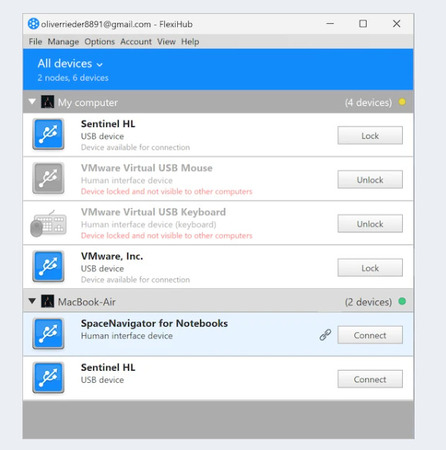
    Verbinden Sie Ihre Webcam mit dem lokalen Rechner.
  5. FlexiHub erkennt die Kamera automatisch und listet alle angeschlossenen USB-Geräte auf.

  6. Öffnen Sie FlexiHub auf dem Remote-Computer und verbinden Sie sich mit der freigegebenen Webcam.

  7. Zoom, Teams oder eine andere Video-App auf dem Remote-Computer kann jetzt auf die Webcam als verbundenes USB-Gerät zugreifen.

FlexiHub funktioniert für Remote-Sitzungen, bei denen beide Rechner in unterschiedlichen Netzwerken sind. Nach dem Verbinden der Webcam über FlexiHub können alle Anwendungen auf dem entfernten Rechner diese wie ein lokal angeschlossenes Gerät verwenden.

Tipp:  FlexiHub erfordert weder eine öffentliche IP-Adresse noch eine Firewall-Konfiguration auf dem lokalen oder entfernten Computer. Alle Verbindungen werden mit TLS 1.2 verschlüsselt, um Ihre sensiblen Daten zu schützen.

Schritt 3: Erweiterte Optionen für anhaltende Probleme

Erwägen Sie den folgenden Ansatz, falls Schritt 1 und 2 das Problem nicht beheben. Wenn beide Geräte im selben lokalen Netzwerk sind, versuchen Sie USB Network Gate, eine Lösung, die entwickelt wurde, um USB-Geräte über das LAN zu teilen. So verwenden Sie USB Network Gate:
  1. Fordern Sie zunächst eine kostenlose Testversion an und installieren Sie USB Network Gate auf dem Computer, der physisch mit der Webcam verbunden ist.

  2. Öffnen Sie die App und navigieren Sie zum Tab „Lokale USB-Geräte“.

  3. Suchen Sie die Webcam, die Sie freigeben möchten.

  4. Klicken Sie auf „Teilen“ neben der Webcam, um sie im Netzwerk verfügbar zu machen

  5. Installieren und starten Sie USB Network Gate auf dem entfernten Rechner.

  6. Öffnen Sie die Registerkarte “Remote-USB-Geräte” und klicken Sie auf „Verbinden“ neben der Webcam, auf die Sie zugreifen möchten.

Die entfernte Maschine wird die Webcam als ein natives USB-Gerät behandeln. Alle Videoanwendungen können ohne zusätzliche Konfiguration auf das Gerät zugreifen. USB Network Gate ist eine ausgezeichnete Lösung für Teams, die mehrere USB-Geräte über ein gemeinsames Büronetzwerk verwalten müssen.

Hinweis:  Überprüfen Sie Ihre Netzwerkkapazitäten. Beide Seiten der Verbindung sollten eine Bandbreite von über 10 Mbit/s haben. Möglicherweise müssen Sie Ihr VPN vorübergehend deaktivieren, um Verbindungsprobleme zu beheben.

Häufig gestellte Fragen

AnyDesk verfügt nicht über eine native USB-Umleitung, sodass die Video-App auf dem entfernten Rechner nur Kameras erkennt, die an diesem Rechner angeschlossen sind. FlexiHub ist eine effiziente Lösung, die die Kamera über das Internet freigibt, sodass sie vom entfernten Computer erkannt und genutzt werden kann.

AnyDesk kann problemlos auf eine lokale Kamera zugreifen. Allerdings wird die lokale Kamera nicht an einen Remote-Computer weitergeleitet. Um dies zu erreichen, müssen Sie ein USB-Freigabetool verwenden, wie zum Beispiel FlexiHub für den Internetzugriff oder USB Network Gate für lokale Netzwerke (LANs).

Installieren Sie FlexiHub auf beiden Rechnern. Teilen Sie die Kamera vom lokalen Rechner und verbinden Sie sich von dem entfernten Computer aus damit. Nachdem FlexiHub die Verbindung hergestellt hat, kann die entfernte Maschine die Kamera mit voller Funktionalität erkennen und verwenden.

 Es kann sein. Sie sollten sicherstellen, dass sowohl der lokale als auch der entfernte Client auf derselben, neuesten Version von AnyDesk sind. So können Sie Versionskonflikte ausschließen, bevor Sie weitere Untersuchungen durchführen.

Der AnyDesk-Fehler “Warten auf Bild” weist darauf hin, dass der entfernte Bildschirm aufgrund von Problemen mit dem Anzeigetreiber nicht lädt. Wenn eine Kamera nicht erkannt wird, liegt dies an Problemen mit der Videoanwendung, die auf dem entfernten Computer ausgeführt wird.