categories
Publicado el in

Configura tu Mac para la gestión remota

Author: Emma Collins
Emma Collins Article author

Esta guía te enseñará a administrar tu macOS.

Apple Remote Desktop es una función integrada de macOS. Se habilita en Configuración del Sistema. ARD es decente en redes locales.

Pero HelpWire funciona a través de Internet. Lo hace sin reenvío de puertos. Su simplicidad te sorprenderá.

HelpWire permite acceso no asistido y multiplataforma. Lee más aquí.

¿Qué es la gestión remota de Mac?

La Gestión Remota de Mac es una función nativa en macOS que puedes utilizar para acceder, controlar, gestionar y monitorear dispositivos Mac. Está disponible a través de soluciones de Gestión de Dispositivos Móviles (MDM) o mediante Apple Remote Desktop.

Las empresas utilizan la gestión remota de Mac para implementar software, gestionar actualizaciones del sistema, solucionar problemas del sistema y aplicar políticas de seguridad de manera remota. Esto te ayuda a gestionar y controlar múltiples dispositivos Mac desde un centro centralizado, y simplifica el soporte de TI con seguridad. 

Cómo habilitar la administración remota de Mac en escritorios

La mayoría de los escritorios tienen la gestión remota habilitada como configuración predeterminada. Pero si has desactivado la función en tu escritorio o no está habilitada por defecto, aquí tienes dos formas de habilitarla:

Habilitar la gestión remota de Mac a través de la configuración del sistema:

  1. Ve a Preferencias del Sistema > Compartir en el Menú de Apple.

  2. Marca la casilla de Administración remota para que aparezca una ventana emergente donde puedes elegir qué permites que los usuarios remotos hagan en tu dispositivo:
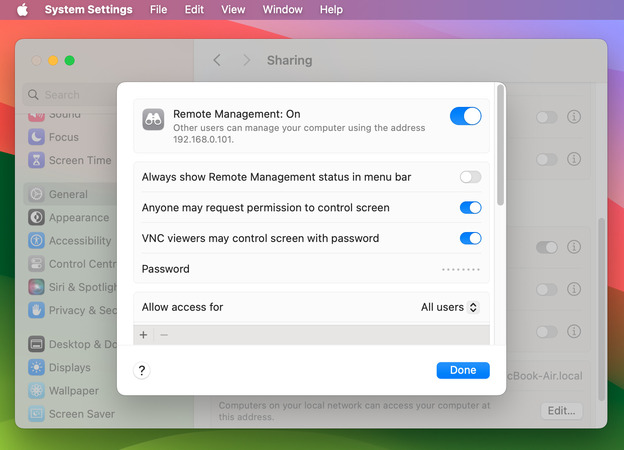
    Captura de pantalla que muestra las Preferencias del Sistema con la casilla de Administración remota marcada y una ventana emergente con opciones de permisos de usuario
  3. Haz una lista de los usuarios a los que deseas permitir el acceso a tu dispositivo. Por defecto, está configurado en Todos los usuarios, lo que significa que cualquier persona en tu red Wi-Fi tiene permitido solicitar una conexión remota.

    Habilitar administración remota  
título: Configuración de administración remota

Habilitar la administración remota de Mac ejecutando un comando:

Hay una manera alternativa de activar la gestión remota. La terminal de Mac tiene una utilidad de línea de comandos de propósito específico llamada kickstart que se activa con este comando:
sudo /System/Library/CoreServices/RemoteManagement/ARDAgent.app/Contents/Resources/kickstart -configure -allowAccessFor -allUsers -privs -all

Cómo usar la línea de comandos para desactivar la administración remota en Mac

Si bien habilitar la gestión remota en tu dispositivo no significa que cualquiera pueda conectarse y hacer lo que quiera, sigue siendo muy recomendable mantener esta función desactivada a menos que la estés utilizando activamente. Veamos la forma más sencilla de desactivar la gestión remota: Terminal de Mac.

  1. Presiona Command + Barra espaciadora (o F4) y escribe “Terminal” para iniciar la aplicación Terminal.

  2. Ejecute este comando:
    sudo /System/Library/CoreServices/RemoteManagement/ARDAgent.app/Contents/Resources/kickstart -deactivate -stop

  3. Introduce la contraseña de la cuenta de administrador de tu dispositivo.

Nota:  Alternativamente, regresa a:
Preferencias del Sistema > Compartir
Ahora, desmarca la casilla de “Administración remota”. En este caso, reiniciar tu dispositivo Mac puede activar automáticamente la Administración remota nuevamente.

Limitaciones de la gestión remota en Mac

Puedes encontrar muchas limitaciones de Gestión Remota de Mac. Es una función incorporada que puede restringir tus capacidades al acceder remotamente a un dispositivo. Discutamos estas limitaciones: 

  1. Necesita configurar cortafuegos: La Gestión Remota de Mac funciona excelentemente si la utiliza dentro de la red local. Pero, si desea utilizarla fuera de la red local o a través de Internet, tendrá que configurar correctamente sus cortafuegos, VPNs o NATs.

  2. Compatibilidad limitada: La gestión remota de Mac es totalmente compatible con conexiones de macOS a macOS. Sin embargo, no ofrece compatibilidad nativa multiplataforma para Android, iOS o Windows, a diferencia de las soluciones de acceso remoto de terceros. 

  3. Problemas de rendimiento: Para el uso compartido de pantalla, la Gestión Remota de Mac utiliza Virtual Network Computing (VNC). Sin embargo, muchos usuarios han reportado problemas de rendimiento con VNC, como menor capacidad de respuesta, lentitud, etc. Las soluciones de escritorio remoto de terceros ofrecen un rendimiento mucho mejor que esta.

  4. Funciones limitadas: Sin Apple Remote Desktop (ARD), la Gestión Remota de Mac carece de funciones avanzadas, como implementación remota de software, gestión centralizada de dispositivos, informes completos y más.

  5. Carece de soporte para múltiples usuarios: Con la función de Administración Remota, varios usuarios no pueden controlar remotamente un dispositivo Mac al mismo tiempo. Sin embargo, muchas soluciones de acceso remoto de terceros ofrecen esta función.

  6. Riesgos de seguridad: La gestión remota en Mac es vulnerable a amenazas y accesos no autorizados si no la aseguras con configuraciones adecuadas, ajustes de firewall y una contraseña fuerte.

HelpWire - Tu herramienta favorita de acceso desatendido

Las tareas de administración y soporte nunca se detienen. Así que elige HelpWire.

El acceso desatendido es fácil. Configúralo con un clic.

Conéctate al cliente desde cualquier lugar. ¿Tienes conexión a Internet? Entonces tienes acceso.

Y no te limites a macOS. Una máquina con HelpWire puede ser gestionada desde Windows y Linux.

HelpWire es una excelente opción para acceder remotamente a Mac que no están en la misma red, ofreciendo acceso y gestión remota de Mac de forma sencilla. Este software de soporte remoto simplifica todo el proceso de conexión y control de dispositivos Mac a distancia. Tanto principiantes como usuarios avanzados pueden utilizar este software gracias a su enfoque sencillo para el acceso remoto a Mac. Esto significa que reduce la complejidad técnica que a menudo acompaña al acceso remoto.

Por eso, HelpWire es una solución práctica para cualquier profesional que busque un acceso remoto a Mac eficaz y sin complicaciones. Lo mejor es que el software también puede adaptarse a tus necesidades de acceso remoto, ya sea para soporte técnico y solución de problemas, implementación de software o cualquier otra cosa, garantizando siempre la seguridad de la conexión.

Preguntas frecuentes

La Gestión Remota es una función integrada en Mac que permite a los usuarios acceder y administrar dispositivos Mac de forma remota. Te permite gestionar múltiples dispositivos Mac desde una ubicación central. Es ideal para empresas y administradores de TI para gestionar dispositivos, supervisar sistemas, implementar software mediante soluciones MDM o Apple Remote Desktop, aplicar políticas de seguridad, ofrecer soporte de TI, y más.

Compartir Pantalla también está integrado en macOS. Permite a los usuarios controlar dispositivos Mac en tiempo real, pero no ofrece las funciones avanzadas de administración remota que se encuentran en herramientas como Apple Remote Desktop. Funciona mejor para accesos remotos rápidos, solucionar problemas básicos y ayudar a alguien con tareas simples en su Mac.

Por lo tanto, si deseas elegir uno de ellos, piensa en tus necesidades, si quieres un acceso remoto simplificado o un control integral sobre los dispositivos Mac.

Sí, hay una manera de saber si tu Mac está gestionado remotamente.

Abre Configuración del Sistema > Privacidad y Seguridad > Perfiles (o Preferencias del Sistema > Perfiles). Ahora, verifica si hay algún perfil de gestión bajo ‘Perfiles’.

O, ve a Configuración del Sistema > General > Compartir y comprueba si la opción de Gestión Remota está activada o no.

También puedes ejecutar el comando sudo profiles status -type enrollment en la Terminal. Tu dispositivo Mac está gestionado remotamente si el comando devuelve un estado de inscripción de MDM. Además, si ves un mensaje como este en la pantalla de inicio de sesión: “Este Mac está gestionado por [Nombre de la Empresa]”, tu dispositivo Mac está gestionado remotamente.

Sí, puedes evitar que otras personas accedan a tu Mac siguiendo estos pasos:

  • • Desactiva Compartir Pantalla, Administración Remota e Inicio de sesión remoto (SSH) en Configuración del Sistema > Compartir.
  • • Da acceso solo a usuarios y cuentas de confianza en Usuarios y Grupos
  • • Mantén tu contraseña segura
  • • Activa el Firewall en Configuración del Sistema > Red,
  • • Verifica si hay algún software de acceso remoto no autorizado, como TeamViewer, AnyDesk, etc. instalado. Desinstálalos si no son necesarios.