Configure seu Mac para Gerenciamento Remoto
- HelpWire
- →
- Blog
- →
- Remote Access Mac
- →
- Mac Remote Management
Este guia irá ensiná-lo a gerenciar seu macOS.
O Apple Remote Desktop é um recurso integrado do macOS. Ele é ativado nas Configurações do Sistema. O ARD é decente em redes locais.
Mas o HelpWire funciona pela Internet. Ele faz isso sem redirecionamento de portas. Sua simplicidade vai te surpreender.
O HelpWire permite acesso não assistido e multiplataforma. Leia mais aqui.
O que é o Gerenciamento Remoto do Mac?
O Gerenciamento Remoto do Mac é um recurso nativo do macOS que você pode usar para acessar, controlar, gerenciar e monitorar dispositivos Mac. Está disponível por meio de soluções de Gerenciamento de Dispositivos Móveis (MDM) ou Apple Remote Desktop.
Empresas usam o gerenciamento remoto de Mac para implantar softwares, gerenciar atualizações de sistema, solucionar problemas do sistema e aplicar políticas de segurança remotamente. Isso ajuda você a gerenciar e controlar múltiplos dispositivos Mac a partir de um hub central, além de simplificar o suporte de TI com segurança.
Como ativar o Gerenciamento Remoto do Mac em desktops
A maioria dos computadores de mesa tem o gerenciamento remoto ativado como configuração padrão. Mas se você desativou esse recurso no seu desktop ou ele não está ativado por padrão, aqui estão duas maneiras de ativá-lo:
Ativar o Gerenciamento Remoto do Mac através das configurações do sistema:
-
Vá para Preferências do Sistema > Compartilhamento no Menu Apple.
-
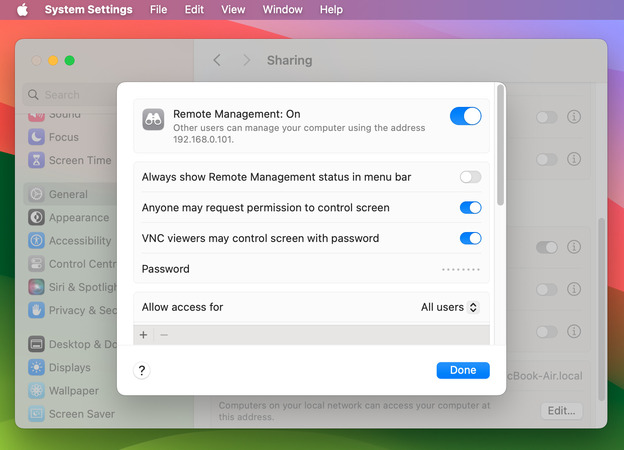
Marque a caixa Gerenciamento Remoto para abrir uma janela pop-up onde você pode escolher o que permite que usuários remotos façam no seu dispositivo:
-
Faça uma lista de usuários aos quais você deseja permitir o acesso ao seu dispositivo. Por padrão, está definido como Todos os usuários, o que significa que qualquer pessoa em sua rede Wi-Fi tem permissão para solicitar uma conexão remota.
Ativar o Gerenciamento Remoto do Mac executando um comando:
Existe uma maneira alternativa de ativar o gerenciamento remoto. O terminal do Mac possui um utilitário de linha de comando de propósito específico chamado kickstart ativado com este comando:sudo /System/Library/CoreServices/RemoteManagement/ARDAgent.app/Contents/Resources/kickstart -configure -allowAccessFor -allUsers -privs -all
Como usar a linha de comando para desativar o Gerenciamento Remoto no Mac
Embora ativar o gerenciamento remoto no seu dispositivo não signifique que qualquer pessoa possa se conectar a ele e fazer o que quiser, ainda é altamente recomendável manter esse recurso desativado, a menos que você esteja realmente utilizando-o. Vamos ver a maneira mais fácil de desativar o gerenciamento remoto: terminal do Mac.
-
Pressione Command + Barra de Espaço (ou F4) e digite “Terminal” para iniciar o aplicativo Terminal.
-
Execute este comando:
sudo /System/Library/CoreServices/RemoteManagement/ARDAgent.app/Contents/Resources/kickstart -deactivate -stop -
Digite a senha da conta de administrador do seu dispositivo.
Preferências do Sistema > Compartilhamento
Agora, desmarque a caixa para “Gerenciamento Remoto”. Neste caso, reiniciar seu dispositivo Mac pode ativar o Gerenciamento Remoto novamente automaticamente.
Limitações da Gestão Remota no Mac
Você pode encontrar muitas limitações do Gerenciamento Remoto do Mac. É um recurso integrado que pode restringir suas capacidades ao acessar um dispositivo remotamente. Vamos discutir essas limitações:
-
Necessita configurar firewalls: O Gerenciamento Remoto de Mac funciona perfeitamente se você o estiver usando dentro da rede local. Mas, se quiser usá-lo fora da rede local ou pela internet, será necessário configurar corretamente seus firewalls, VPNs ou NATs.
-
Compatibilidade limitada: O Gerenciamento Remoto do Mac é totalmente compatível com conexões de macOS para macOS. No entanto, ele não oferece compatibilidade nativa entre plataformas para Android, iOS ou Windows, ao contrário de soluções de acesso remoto de terceiros.
-
Problemas de desempenho: Para compartilhamento de tela, o Gerenciamento Remoto do Mac usa Virtual Network Computing (VNC). No entanto, muitos usuários relataram problemas de desempenho com o VNC, como menor responsividade, lentidão, etc. Soluções de desktop remoto de terceiros oferecem desempenho muito melhor do que esta.
-
Recursos limitados: Sem o Apple Remote Desktop (ARD), o Gerenciamento Remoto do Mac não possui recursos avançados, como implantação remota de software, gerenciamento centralizado de dispositivos, relatórios abrangentes e mais.
-
Falta de suporte para múltiplos usuários: Com o recurso de Gerenciamento Remoto, vários usuários não podem controlar um dispositivo Mac remotamente ao mesmo tempo. No entanto, muitas soluções de acesso remoto de terceiros oferecem esse recurso.
-
Riscos de segurança: O gerenciamento remoto no Mac é vulnerável a ameaças e acessos não autorizados se você não protegê-lo com configurações adequadas, configurações de firewall e uma senha forte.
HelpWire - Sua Ferramenta Favorita de Acesso Não Assistido
Tarefas administrativas e de suporte nunca param. Então escolha o HelpWire.
O acesso não supervisionado é fácil. Configure com um clique.
Conecte-se ao cliente de qualquer lugar. Tem conexão com a Internet? Então você tem acesso.
E não se restrinja ao macOS. Uma máquina HelpWire pode ser gerenciada a partir do Windows e Linux.
O HelpWire é uma excelente opção para acessar remotamente um Mac que não está na mesma rede, oferecendo um acesso remoto ao Mac e gerenciamento de forma fluida. Este software de suporte remoto simplifica todo o processo de conexão e controle de dispositivos Mac remotamente. Tanto iniciantes quanto usuários avançados podem utilizar este software graças à sua abordagem direta para o acesso remoto ao MAC. Isso significa que ele reduz a complexidade técnica que geralmente acompanha o acesso remoto.
Por isso, o HelpWire é uma solução prática para qualquer profissional que busca um acesso remoto ao MAC eficiente e sem complicações. O melhor é que o software também pode se adaptar às suas necessidades de acesso remoto, seja para suporte e solução de problemas de TI, implantação de software ou qualquer outra finalidade, garantindo sempre a segurança da conexão.
Perguntas Frequentes
O Gerenciamento Remoto é um recurso integrado no Mac que permite aos usuários acessar e gerenciar dispositivos Mac remotamente. Ele permite gerenciar múltiplos dispositivos Mac a partir de um local centralizado. É ideal para empresas e administradores de TI gerenciarem dispositivos, monitorarem sistemas, implementarem software via soluções MDM ou Apple Remote Desktop, aplicarem políticas de segurança, oferecerem suporte de TI, e muito mais.
Compartilhamento de Tela também é integrado ao macOS. Ele permite que os usuários controlem dispositivos Mac em tempo real, mas não oferece os recursos mais avançados de administração remota encontrados em ferramentas como o Apple Remote Desktop. Funciona melhor para acesso remoto rápido, solução de problemas básicos e para ajudar alguém em tarefas simples no Mac.
Portanto, se você quiser escolher um deles, pense nos seus requisitos, se deseja um acesso remoto simplificado ou controle abrangente sobre os dispositivos Mac.
Sim, existe uma maneira de descobrir se o seu Mac está sendo gerenciado remotamente.
Abra Ajustes do Sistema > Privacidade e Segurança > Perfis (ou Preferências do Sistema > Perfis). Agora, verifique se existe algum perfil de gerenciamento em ‘Perfis’.
Ou vá em Ajustes do Sistema > Geral > Compartilhamento e confira se a opção de Gerenciamento Remoto está ativada ou não.
Você também pode rodar o comando sudo profiles status -type enrollment no Terminal. Seu Mac está sendo gerenciado remotamente se o comando retornar um status de registro MDM. Além disso, se você ver uma mensagem parecida com esta na tela de login – “Este Mac é gerenciado por [Nome da Empresa]”, seu Mac está sendo gerenciado remotamente.
Sim, você pode impedir que outras pessoas acessem seu Mac seguindo estes passos:
- • Desative o Compartilhamento de Tela, Gerenciamento Remoto e Login Remoto (SSH) em Ajustes do Sistema > Compartilhamento.
- • Conceda acesso apenas a usuários e contas confiáveis em Usuários & Grupos
- • Mantenha sua senha forte
- • Ative o Firewall em Ajustes do Sistema > Rede,
- • Verifique se há algum software de acesso remoto não autorizado, como TeamViewer, AnyDesk, etc. Desinstale-os se não forem necessários.