categories
Pubblicato il in

Configura il tuo Mac per la gestione remota

Author: Emma Collins
Emma Collins Article author

Questa guida ti insegnerà a gestire il tuo macOS.

Apple Remote Desktop è una funzionalità integrata di macOS. Si abilita nelle Impostazioni di Sistema. ARD è valido sulle reti locali.

Ma HelpWire funziona su Internet. Lo fa senza inoltro di porte. La sua semplicità ti sorprenderà.

HelpWire consente l’accesso non presidiato e multipiattaforma. Leggi di più qui.

Che cos'è la gestione remota del Mac?

La Gestione Remota Mac è una funzionalità nativa di macOS che puoi utilizzare per accedere, controllare, gestire e monitorare dispositivi Mac. È disponibile tramite soluzioni di Mobile Device Management (MDM) oppure Apple Remote Desktop.

Le aziende utilizzano la gestione remota Mac per distribuire software, gestire aggiornamenti di sistema, risolvere problemi di sistema e applicare policy di sicurezza da remoto. Questo ti permette di gestire e controllare più dispositivi Mac da un hub centrale e semplificare il supporto IT in sicurezza. 

Come abilitare la gestione remota Mac sui desktop

La maggior parte dei desktop ha la gestione remota abilitata come impostazione predefinita. Ma se hai disabilitato la funzione sul tuo desktop o non è abilitata per impostazione predefinita, ecco due modi per abilitarla:

Abilita la gestione remota Mac tramite le impostazioni di sistema:

  1. Vai su Preferenze di Sistema > Condivisione nel Menu Apple.

  2. Seleziona la casella Gestione remota per aprire una finestra pop-up in cui puoi scegliere cosa permettere agli utenti remoti di fare sul tuo dispositivo:
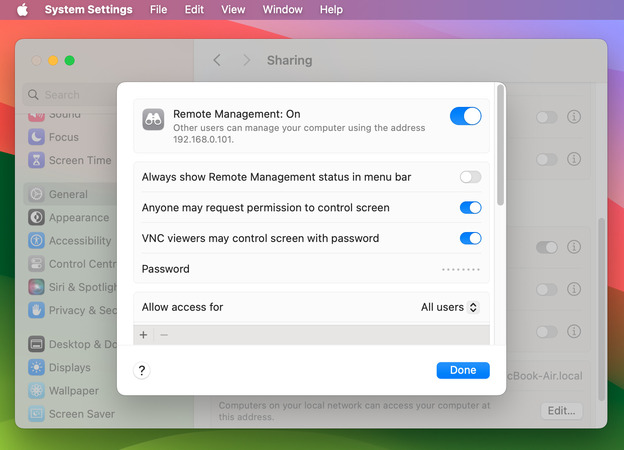
    Schermata che mostra Preferenze di Sistema con la casella Gestione Remota selezionata e una finestra pop-up con le opzioni dei permessi utente
  3. Crea un elenco di utenti ai quali vuoi consentire l’accesso al tuo dispositivo. Per impostazione predefinita, è selezionato Tutti gli utenti, il che significa che chiunque sia nella tua rete Wi-Fi può richiedere una connessione remota.

    Abilita Gestione Remota
titolo: Impostazioni Gestione Remota

Abilita la gestione remota Mac eseguendo un comando:

C’è un modo alternativo per abilitare la gestione remota. Il terminale Mac dispone di un’utilità da riga di comando specifica chiamata kickstart, attivata con questo comando:
sudo /System/Library/CoreServices/RemoteManagement/ARDAgent.app/Contents/Resources/kickstart -configure -allowAccessFor -allUsers -privs -all

Come utilizzare la riga di comando per disabilitare la gestione remota su Mac

Sebbene abilitare la gestione remota sul tuo dispositivo non significhi che chiunque possa ora connettersi e fare ciò che vuole, è comunque altamente raccomandato tenere questa funzione disattivata a meno che tu non la stia utilizzando attivamente. Vediamo il modo più semplice per disabilitare la gestione remota: Terminale Mac.

  1. Premi Comando + Barra spaziatrice (oppure F4) e digita “Terminale” per avviare l’app Terminale.

  2. Esegui questo comando:
    sudo /System/Library/CoreServices/RemoteManagement/ARDAgent.app/Contents/Resources/kickstart -deactivate -stop

  3. Inserisci la password dell’account amministratore del tuo dispositivo.

Nota:  In alternativa, torna a:
Preferenze di Sistema > Condivisione
Ora deseleziona la casella per “Gestione remota”. In questo caso, riavviare il tuo dispositivo Mac potrebbe riattivare automaticamente la Gestione remota.

Limitazioni della gestione remota su Mac

Puoi riscontrare molte limitazioni di Mac Remote Management. Si tratta di una funzione integrata che può limitare le tue capacità durante l’accesso remoto a un dispositivo. Discutiamo queste limitazioni: 

  1. Richiede la configurazione dei firewall: La Gestione Remota Mac funziona egregiamente se la utilizzi all’interno della rete locale. Tuttavia, se desideri utilizzarla al di fuori della rete locale o tramite internet, sarà necessario configurare correttamente i firewall, le VPN o i NAT.

  2. Compatibilità limitata: La Gestione Remota Mac è completamente compatibile con le connessioni da macOS a macOS. Tuttavia, non offre compatibilità nativa multipiattaforma per Android, iOS o Windows, a differenza delle soluzioni di accesso remoto di terze parti.

  3. Problemi di prestazioni: Per la condivisione dello schermo, Gestione Remota Mac utilizza Virtual Network Computing (VNC). Tuttavia, molti utenti hanno segnalato problemi di prestazioni con VNC, come una minore reattività, lentezza, ecc. Le soluzioni di desktop remoto di terze parti offrono prestazioni molto migliori rispetto a questa.

  4. Funzionalità limitate: Senza Apple Remote Desktop (ARD), la Gestione Remota del Mac non dispone di funzionalità avanzate, come la distribuzione remota del software, la gestione centralizzata dei dispositivi, report completi e altro ancora.

  5. Manca il supporto multi-utente: Con la funzione di Gestione Remota, più utenti non possono controllare un dispositivo Mac da remoto contemporaneamente. Tuttavia, molte soluzioni di accesso remoto di terze parti offrono questa funzione.

  6. Rischi per la sicurezza: La gestione remota su Mac è vulnerabile a minacce e accessi non autorizzati se non viene protetta con configurazioni adeguate, impostazioni del firewall e una password robusta.

HelpWire - Il tuo strumento preferito per l'accesso non presidiato

I compiti di amministrazione e supporto non si fermano mai. Quindi scegli HelpWire.

L’accesso non presidiato è semplice. Configuralo con un clic.

Connettiti al client ovunque. Hai una connessione Internet? Allora hai accesso.

E non limitarti a macOS. Una macchina HelpWire può essere gestita da Windows e Linux.

HelpWire è un’eccellente opzione per accedere da remoto a un Mac non sulla stessa rete, offrendo un accesso e una gestione remota del Mac senza problemi. Questo software di supporto remoto semplifica completamente il processo di connessione e controllo dei dispositivi Mac a distanza. Sia i principianti che gli utenti avanzati possono utilizzare questo software grazie al suo approccio semplice per l’accesso remoto al MAC. Questo significa che riduce la complessità tecnica spesso associata all’accesso remoto.

Ecco perché HelpWire è una soluzione pratica per ogni professionista che cerca un accesso remoto al MAC efficace e senza complicazioni. La cosa migliore è che il software può anche adattarsi alle tue esigenze di accesso remoto, che si tratti di supporto IT e risoluzione dei problemi, distribuzione di software o altro, garantendo sempre la sicurezza della connessione.

Domande frequenti

La Gestione Remota è una funzionalità integrata in Mac che consente agli utenti di accedere e gestire dispositivi Mac a distanza. Permette di gestire più dispositivi Mac da una posizione centrale. È ideale per aziende e amministratori IT che devono gestire dispositivi, monitorare sistemi, distribuire software tramite soluzioni MDM o Apple Remote Desktop, applicare politiche di sicurezza, offrire supporto IT e altro ancora.

La Condivisione Schermo è anch’essa integrata in macOS. Permette agli utenti di controllare dispositivi Mac in tempo reale, ma non offre le funzionalità più avanzate di amministrazione remota che si trovano in strumenti come Apple Remote Desktop. È ideale per un accesso remoto rapido, per la risoluzione di problemi di base e per aiutare qualcuno con semplici operazioni sul proprio Mac.

Quindi, se desideri scegliere tra queste opzioni, considera le tue esigenze, se preferisci un accesso remoto semplificato oppure un controllo completo sui dispositivi Mac.

Sì, c’è un modo per scoprire se il tuo Mac è gestito da remoto.

Apri Impostazioni di sistema > Privacy e sicurezza > Profili (oppure Preferenze di sistema > Profili). Ora controlla se sotto ‘Profili’ è presente un profilo di gestione.

Oppure vai su Impostazioni di sistema > Generali > Condivisione e verifica se l’opzione Gestione remota è attivata o meno.

Puoi anche eseguire il comando sudo profiles status -type enrollment nel Terminale. Il tuo Mac è gestito da remoto se il comando restituisce uno stato di registrazione MDM. Inoltre, se vedi un messaggio simile a questo sulla schermata di accesso – “Questo Mac è gestito da [Nome Azienda]”, il tuo Mac è gestito da remoto.

Sì, puoi impedire ad altri di accedere al tuo Mac seguendo questi passaggi:

  • • Disattiva Condivisione Schermo, Gestione Remota e Accesso Remoto (SSH) in Impostazioni di Sistema > Condivisione.
  • • Fornisci l’accesso solo a utenti e account fidati in Utenti & Gruppi
  • • Mantieni una password robusta
  • • Attiva il Firewall in Impostazioni di Sistema > Rete,
  • • Verifica se è stato aggiunto qualche software di accesso remoto non autorizzato, come TeamViewer, AnyDesk, ecc. Disinstallali se non sono necessari.