Richten Sie Ihren Mac für die Fernverwaltung ein
- HelpWire
- →
- Blog
- →
- Remote Access Mac
- →
- Mac Remote Management
Dieser Leitfaden zeigt Ihnen, wie Sie Ihr macOS verwalten.
Apple Remote Desktop ist eine in macOS integrierte Funktion. Sie wird in den Systemeinstellungen aktiviert. ARD ist im lokalen Netzwerk zuverlässig.
Aber HelpWire funktioniert über das Internet. Und zwar ganz ohne Portweiterleitung. Die Einfachheit wird Sie überraschen.
HelpWire ermöglicht unbeaufsichtigten, plattformübergreifenden Zugriff. Lesen Sie hier mehr.
Was ist die Mac-Fernverwaltung?
Mac Remote Management ist eine native Funktion in macOS, mit der Sie Mac-Geräte aus der Ferne zugreifen, steuern, verwalten und überwachen können. Sie ist über Mobile Device Management (MDM)-Lösungen oder Apple Remote Desktop verfügbar.
Unternehmen nutzen Mac Remote Management, um Software bereitzustellen, Systemupdates zu verwalten, Systemprobleme zu beheben und Sicherheitsrichtlinien aus der Ferne durchzusetzen. So können Sie mehrere Mac-Geräte von einer zentralen Stelle aus verwalten und kontrollieren und gleichzeitig den IT-Support mit Sicherheit vereinfachen.
So aktivieren Sie die Remote-Verwaltung auf Mac-Desktops
Bei den meisten Desktops ist die Fernverwaltung standardmäßig aktiviert. Wenn Sie diese Funktion jedoch auf Ihrem Desktop deaktiviert haben oder sie nicht standardmäßig aktiviert ist, gibt es hier zwei Möglichkeiten, wie Sie sie aktivieren können:
Aktivieren Sie die Mac-Fernverwaltung über die Systemeinstellungen:
-
Gehen Sie zu Systemeinstellungen > Freigaben im Apple-Menü.
-
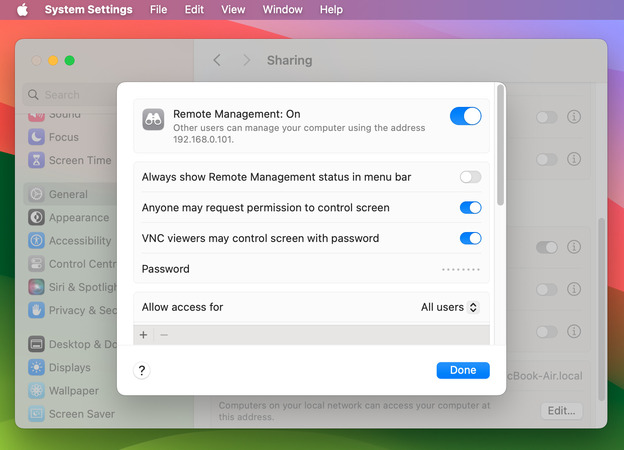
Kreuzen Sie das Feld Remoteverwaltung an, um ein Pop-up-Fenster zu öffnen, in dem Sie auswählen können, was entfernte Benutzer auf Ihrem Gerät tun dürfen:
-
Erstellen Sie eine Liste von Benutzern, denen Sie den Zugriff auf Ihr Gerät erlauben möchten. Standardmäßig ist Alle Benutzer ausgewählt, was bedeutet, dass jeder in Ihrem Wi-Fi-Netzwerk eine Remote-Verbindung anfordern darf.
Aktivieren Sie die Mac-Fernverwaltung durch Ausführen eines Befehls:
Es gibt eine alternative Möglichkeit, die Fernverwaltung zu aktivieren. Das Mac-Terminal verfügt über ein speziell dafür vorgesehenes Befehlszeilenprogramm kickstart, das mit diesem Befehl aktiviert wird:sudo /System/Library/CoreServices/RemoteManagement/ARDAgent.app/Contents/Resources/kickstart -configure -allowAccessFor -allUsers -privs -all
So verwenden Sie die Befehlszeile, um die Remoteverwaltung auf dem Mac zu deaktivieren
Das Aktivieren der Fernverwaltung auf Ihrem Gerät bedeutet nicht, dass nun jeder eine Verbindung herstellen und tun kann, was er möchte. Es wird dennoch dringend empfohlen, diese Funktion deaktiviert zu lassen, es sei denn, Sie verwenden sie aktiv. Schauen wir uns die einfachste Möglichkeit an, die Fernverwaltung zu deaktivieren: Mac Terminal.
-
Drücken Sie Befehlstaste + Leertaste (oder F4) und geben Sie „Terminal“ ein, um die Terminal-App zu starten.
-
Führen Sie diesen Befehl aus:
sudo /System/Library/CoreServices/RemoteManagement/ARDAgent.app/Contents/Resources/kickstart -deactivate -stop -
Geben Sie das Passwort für das Administratorkonto Ihres Geräts ein.
Systemeinstellungen > Freigaben
Deaktivieren Sie nun das Kontrollkästchen für „Remote Management“. In diesem Fall kann ein Neustart Ihres Mac-Geräts dazu führen, dass die Remote-Verwaltung automatisch wieder aktiviert wird.
Einschränkungen der Fernverwaltung auf dem Mac
Sie können viele Einschränkungen von Mac Remote Management feststellen. Es ist eine integrierte Funktion, die Ihre Möglichkeiten beim Fernzugriff auf ein Gerät einschränken kann. Lassen Sie uns diese Einschränkungen besprechen:
-
Benötigt Konfiguration von Firewalls: Remote Mac Management funktioniert hervorragend, wenn Sie es im lokalen Netzwerk verwenden. Wenn Sie es jedoch außerhalb des lokalen Netzwerks oder über das Internet nutzen möchten, müssen Sie Ihre Firewalls, VPNs oder NATs entsprechend konfigurieren.
-
Begrenzte Kompatibilität: Mac Remote Management ist vollständig kompatibel mit Verbindungen von macOS zu macOS. Allerdings bietet es im Gegensatz zu Remote-Access-Lösungen von Drittanbietern keine native plattformübergreifende Kompatibilität für Android, iOS oder Windows.
-
Leistungsprobleme: Für die Bildschirmfreigabe verwendet Mac Remote Management Virtual Network Computing (VNC). Allerdings haben viele Benutzer über Leistungsprobleme mit VNC berichtet, wie z. B. eine geringere Reaktionsgeschwindigkeit, Langsamkeit usw. Drittanbieter-Remote-Desktop-Lösungen bieten hier deutlich bessere Leistungen.
-
Begrenzte Funktionen: Ohne Apple Remote Desktop (ARD) verfügt die Mac-Fernverwaltung nicht über erweiterte Funktionen wie die Remote-Softwarebereitstellung, zentrale Geräteverwaltung, umfassende Berichte und mehr.
-
Fehlende Mehrbenutzerunterstützung: Mit der Remote-Management-Funktion können mehrere Benutzer nicht gleichzeitig ein Mac-Gerät aus der Ferne steuern. Viele Remote-Access-Lösungen von Drittanbietern bieten diese Funktion jedoch an.
-
Sicherheitsrisiken: Die Fernverwaltung auf dem Mac ist anfällig für Bedrohungen und unbefugten Zugriff, wenn Sie sie nicht mit geeigneten Einstellungen, Firewall-Konfigurationen und einem starken Passwort absichern.
HelpWire – Ihr beliebtes Tool für unbeaufsichtigten Zugriff
Admin- und Supportaufgaben hören nie auf. Wählen Sie also HelpWire.
Unbeaufsichtigter Zugriff ist einfach. Richten Sie es mit einem Klick ein.
Verbinden Sie sich mit dem Kunden überall. Sie haben eine Internetverbindung? Dann haben Sie Zugang.
Und beschränken Sie sich nicht auf macOS. Eine HelpWire-Maschine kann von Windows und Linux aus verwaltet werden.
HelpWire ist eine ausgezeichnete Option für Remotezugriff auf Mac, der sich nicht im selben Netzwerk befindet, und bietet nahtlosen Fernzugriff und Verwaltung von Macs. Diese Remote-Support-Software vereinfacht den gesamten Prozess der Verbindung und Steuerung von Mac-Geräten aus der Ferne. Sowohl Anfänger als auch fortgeschrittene Nutzer können diese Software dank ihres unkomplizierten Ansatzes für den Remotezugriff auf den Mac nutzen. Das bedeutet, sie senkt die technische Komplexität, die oft mit Fernzugriff einhergeht.
Deshalb ist HelpWire eine praktische Lösung für jeden Profi, der eine unkomplizierte und effektive Möglichkeit für den Remotezugriff auf den Mac sucht. Das Beste daran ist, dass sich die Software an Ihre Bedürfnisse beim Fernzugriff anpassen lässt, egal ob IT-Support und Fehlerbehebung, Softwarebereitstellung oder anderes, und dabei stets die Verbindungssicherheit gewährleistet ist.
FAQ
Remote Management ist eine integrierte Funktion auf dem Mac, die es Nutzern ermöglicht, Mac-Geräte aus der Ferne zuzugreifen und zu verwalten. Sie erlaubt die Verwaltung mehrerer Mac-Geräte von einem zentralen Ort aus. Sie ist ideal für Unternehmen und IT-Administratoren, um Geräte zu verwalten, Systeme zu überwachen, Software über MDM-Lösungen oder Apple Remote Desktop bereitzustellen, Sicherheitsrichtlinien durchzusetzen, IT-Support anzubieten und mehr.
Bildschirmfreigabe ist ebenfalls in macOS integriert. Sie ermöglicht es Nutzern, Mac-Geräte in Echtzeit zu steuern, bietet jedoch nicht die erweiterten Remote-Administrationsfunktionen, die in Tools wie Apple Remote Desktop zu finden sind. Sie eignet sich am besten für schnellen Fernzugriff, grundlegende Fehlerbehebung und um jemandem bei einfachen Aufgaben auf seinem Mac zu helfen.
Wenn Sie sich also für eine dieser Optionen entscheiden möchten, denken Sie an Ihre Anforderungen – ob Sie einen einfachen Fernzugriff oder eine umfassende Kontrolle über Mac-Geräte wünschen.
Ja, es gibt eine Möglichkeit herauszufinden, ob Ihr Mac fernverwaltet wird.
Öffnen Sie Systemeinstellungen > Datenschutz & Sicherheit > Profile (oder Systemeinstellungen > Profile). Überprüfen Sie nun, ob unter „Profile“ ein Verwaltungsprofil vorhanden ist.
Oder gehen Sie zu Systemeinstellungen > Allgemein > Teilen und überprüfen Sie, ob die Option „Remote-Verwaltung“ aktiviert ist oder nicht.
Sie können auch den Befehl sudo profiles status -type enrollment im Terminal ausführen. Ihr Mac-Gerät wird fernverwaltet, wenn der Befehl einen MDM-Registrierungsstatus zurückgibt. Wenn Sie außerdem eine Nachricht wie diese auf dem Anmeldebildschirm sehen – „Dieser Mac wird von [Firmenname] verwaltet”, wird Ihr Mac-Gerät fernverwaltet.
Ja, Sie können verhindern, dass andere auf Ihren Mac zugreifen, indem Sie die folgenden Schritte ausführen:
- • Deaktivieren Sie Bildschirmfreigabe, Remote-Verwaltung und Remote-Anmeldung (SSH) in Systemeinstellungen > Freigaben.
- • Gewähren Sie nur vertrauenswürdigen Benutzern und Konten Zugriff in Benutzer & Gruppen
- • Verwenden Sie ein sicheres Passwort
- • Aktivieren Sie die Firewall in Systemeinstellungen > Netzwerk,
- • Überprüfen Sie, ob eine nicht autorisierte Remote-Zugriffssoftware wie TeamViewer, AnyDesk usw. installiert ist. Deinstallieren Sie diese, wenn sie nicht benötigt wird.